Este tópico descreve como mover um disco que usa o New Technology File System (NTFS) entre uma instância Linux e uma instância Windows sem alterar o tipo de sistema de arquivos do disco. Os sistemas de arquivos XFS, EXT3 e EXT4 são comumente usados no Linux. Os sistemas de arquivos NTFS e FAT32 são comumente usados no Windows.
Procedimento
Cenário 1: desanexar um disco NTFS de uma instância Windows e anexar o disco a uma instância Linux
No console do ECS, desanexe um disco NTFS de uma instância Windows.
Para mais informações, consulte Desanexar um disco de dados.
Anexe o disco a uma instância Linux.
Para mais informações, consulte Anexar um disco de dados.
Conecte-se à instância Linux.
Para mais informações, consulte Conectar-se a uma instância Linux usando uma senha ou chave.
Para que a instância Linux ofereça suporte a NTFS, execute o seguinte comando para instalar os componentes necessários na instância Linux:
yum -y install ntfs-3gUma saída de comando semelhante à seguinte é exibida.
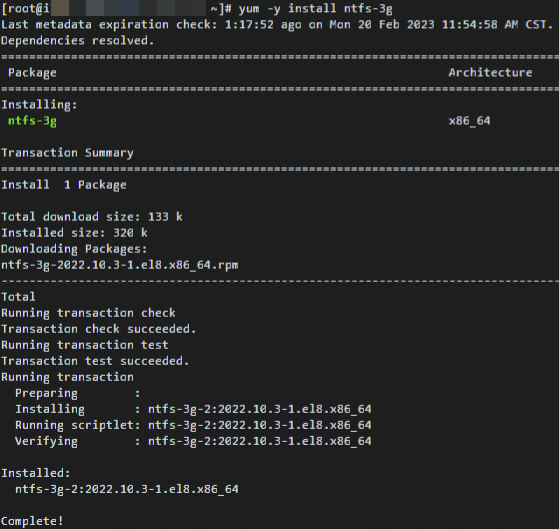
Execute o comando a seguir para montar o disco:
mount -t ntfs-3g /dev/vdb1 /mnt/Execute o comando abaixo para verificar se o disco está montado:
df -TUm resultado de comando semelhante ao seguinte é exibido.

Para verificar se os dados de teste gravados na instância Windows existem no disco, execute o seguinte comando:
ls /mnt/O resultado exibido é semelhante ao seguinte.

Cenário 2: desanexar um disco NTFS de uma instância Linux e anexar o disco a uma instância Windows
No console do ECS, desanexe um disco NTFS de uma instância Linux.
Para mais informações, consulte Desanexar um disco de dados.
Anexe o disco a uma instância Windows.
Para mais informações, consulte Anexar um disco de dados.
Conecte-se à instância Windows.
Para mais informações, consulte Conectar-se a uma instância Windows usando uma senha ou chave.
Escolha o ícone Start > Windows Administrative Tools > Computer Management.
Escolha Storage > Disk Management e converta o disco em um disco dinâmico.
Verifique se os dados de teste gravados na instância Linux existem no disco. Em seguida, regrave os dados de teste na instância Windows para verificar se é possível gravar dados na instância Windows conforme esperado.