Hiberne uma instância ociosa para preservar seu estado de memória e retomar a execução rapidamente, ao contrário de uma parada comum que reinicia todos os aplicativos.
Contexto
A hibernação salva os dados da memória no disco do sistema. Ao iniciar uma instância hibernada, o SO restaura os aplicativos para o estado anterior à hibernação. Já o início de uma instância parada reinicia todos os serviços de backend e aplicativos do zero.
Se a hibernação falhar, a instância será parada automaticamente. Os dados da memória não são salvos e o SO reinicia os serviços de backend e os aplicativos sem restaurar o estado anterior à hibernação.
A hibernação pode causar interrupções no serviço. Hiberne as instâncias fora dos horários de pico.
O faturamento de instâncias hibernadas varia conforme o método de faturamento.
Instância por assinatura: A hibernação não afeta o prazo de expiração nem o faturamento.
Instância com pagamento conforme o uso: O faturamento depende da seleção da opção No Fees for Hibernated Instances. Consulte a tabela a seguir para obter detalhes sobre retenção de recursos e faturamento.
Faturamento de recursos para uma instância hibernada com pagamento conforme o uso
|
Recurso |
No Fees for Hibernated Instances |
Retain Instance and Continue Charging After Instance Is Hibernated |
|
Recursos de computação (vCPUs e memória) |
Liberados. O faturamento é interrompido. |
Retidos. O faturamento continua. |
|
Discos (disco do sistema e discos de dados) |
Retidos. O faturamento continua. |
Retidos. O faturamento continua. |
|
Endereço IP interno |
Retido e gratuito. |
Retido e gratuito. |
|
Endereço IP público atribuído automaticamente |
Liberado. Um novo endereço IP público é atribuído gratuitamente quando a instância é iniciada. |
Retido e gratuito. |
|
Elastic IP address (EIP) |
Retido. O faturamento continua. |
Retido. O faturamento continua. |
|
Largura de banda |
O faturamento continua. |
O faturamento continua. |
Limitações
A hibernação está disponível apenas nas regiões US (Silicon Valley) e Germany (Frankfurt).
-
Antes de hibernar uma instância, certifique-se de atender aos seguintes requisitos:
-
A hibernação foi ativada durante a criação da instância.
NotaNão é possível desativar a hibernação depois de ativada. Se você não ativar a hibernação ao criar uma instância, não poderá hiberná-la posteriormente.
O agente de hibernação está instalado.
-
-
A hibernação exige uma imagem personalizada criptografada. As seguintes versões de imagem são suportadas:
Windows Server 2016 ou posterior
Ubuntu 18 ou posterior
CentOS 7 ou posterior
-
Instâncias com hibernação ativada não suportam as seguintes operações:
Crie imagens personalizadas.
Crie snapshots de disco.
Alterar o tipo de instância.
Substituir o SO ou o disco do sistema.
Instâncias spot suportam apenas No Fees for Hibernated Instances quando hibernadas.
Não é possível hibernar instâncias em grupos de dimensionamento.
Etapa 1: Ative a hibernação ao crie uma instância
Ative a hibernação durante a criação da instância com uma imagem criptografada. Não é possível ative a hibernação após a criação da instância.
-
Obtenha uma imagem personalizada criptografada.
Utilize um dos seguintes métodos:
Prepare uma imagem personalizada criptografada que atenda aos requisitos de hibernação.
Copie uma imagem personalizada para crie uma cópia criptografada. Consulte Copiar uma imagem personalizada.
NotaPara limites de imagem, consulte Limitações.
-
Crie uma instância ECS e ative a hibernação.
Consulte Crie uma instância com Custom Launch. Observe os seguintes parâmetros.
Parâmetro
Descrição
Exemplo
Instância
-
Tipo de instância: Selecione um tipo de instância otimizada para I/O que não seja do tipo ECS Bare Metal Instance (EBM).
-
Memória:
-
Windows: O tipo de instância deve ter menos de 16 GiB de memória.
-
Linux: O tipo de instância deve ter menos de 150 GiB de memória.
-
ecs.g6e.large
Imagem
-
Selecione a imagem personalizada criptografada obtida na Etapa 1.
-
Selecione Instance Hibernation para ative a hibernação.
-
encrypted.windows2016
-
Selecione Instance Hibernation.
Armazenamento
-
Disco do sistema: Obrigatório. Deve atender aos seguintes requisitos:
-
Categoria: Ultra disk, SSD padrão ou Enhanced SSD (ESSD).
-
Capacidade: Defina como pelo menos o dobro do tamanho da memória para garantir espaço suficiente para os dados da memória.
-
Criptografia: Selecione Disk Encryption e escolha a chave usada para criptografar a imagem personalizada.
-
-
Disco de dados: Opcional. Especifique a categoria, o tamanho, a quantidade e a criptografia para cada disco de dados.
-
Disco do sistema: Enhanced SSD (ESSD), 60 GiB, criptografado com Default Service CMK.
-
Disco de dados: Enhanced SSD (ESSD), 40 GiB, não criptografado.
Rede e zona
Selecione uma VPC.
NotaInstâncias na rede clássica não suportam hibernação.
vpc-bp1opxu1zkhn00g****
-
Etapa 2: Instale o agente de hibernação
Após ative a hibernação, instale o agente de hibernação antes de hibernar a instância.
-
Use o Cloud Assistant Agent para instale o agente de hibernação.
Consulte Crie e execute comandos.
-
Instância Windows:
acs-plugin-manager.exe --exec --plugin ecs-hibernate-win --params "install" -
Instância Linux:
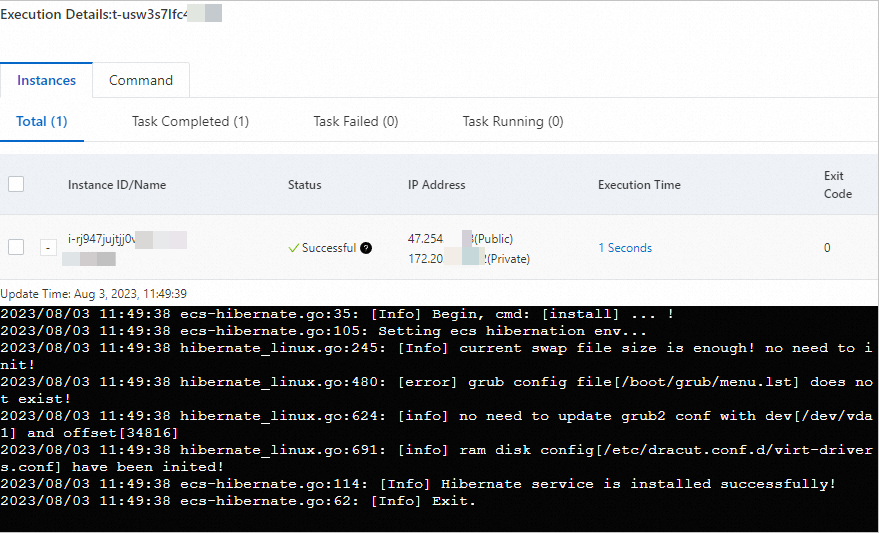
acs-plugin-manager --exec --plugin ecs-hibernate-linux --params "install"Uma instalação bem-sucedida exibe a seguinte saída:
-
-
Reinicie a instância para que o agente de hibernação entre em vigor.
Consulte Reiniciar uma instância.
Etapa 3: Hibernar a instância
Com a hibernação ativada e o agente instalado, hiberne uma instância em execução. Não é possível conectar-se a uma instância hibernada.
Faça login no console ECS.
No painel de navegação à esquerda, escolha .
No canto superior esquerdo da página, selecione uma região e um grupo de recursos.

Localize a instância de destino e escolha
 > Instance Status > Stop na coluna Actions.
-
Na caixa de diálogo Stop Instance, configure os seguintes parâmetros.
Defina Stopped By como Hibernate.
-
Defina Stop Mode como Retain Instance and Continue Charging After Instance Is Hibernated ou No Fees for Hibernated Instances com base no método de faturamento da instância.
Instâncias por assinatura são sempre cobradas, independentemente do estado de hibernação. Selecione Retain Instance and Continue Charging After Instance Is Hibernated.
-
Para uma instância com pagamento conforme o uso, selecione Retain Instance and Continue Charging After Instance Is Hibernated ou No Fees for Hibernated Instances.
NotaPara entender a diferença entre Retain Instance and Continue Charging After Instance Is Hibernated e No Fees for Hibernated Instances, consulte a tabela Faturamento de recursos para uma instância hibernada com pagamento conforme o uso.
Instâncias spot suportam apenas No Fees for Hibernated Instances.
-
Clique em OK.
NotaA instância entra no estado Stopped. Para retomar, consulte Iniciar uma instância.
Referências
O CloudOps Orchestration Service (OOS) oferece o recurso de Inicialização/desligamento agendado para gerencie em lote os horários de hibernação e inicialização das instâncias. Combine esse recurso com o modo econômico para reduzir custos.