Exceções no serviço de rede de uma instância Elastic Compute Service (ECS) Linux podem causar indisponibilidade, degradação de desempenho e impossibilidade de conexão com a instância. Este tópico descreve como resolver essas exceções.
Descrição do problema
Neste exemplo, utiliza-se uma instância ECS com Alibaba Cloud Linux 3.2104 LTS 64 bits. A figura a seguir mostra o serviço de rede no estado inativo.

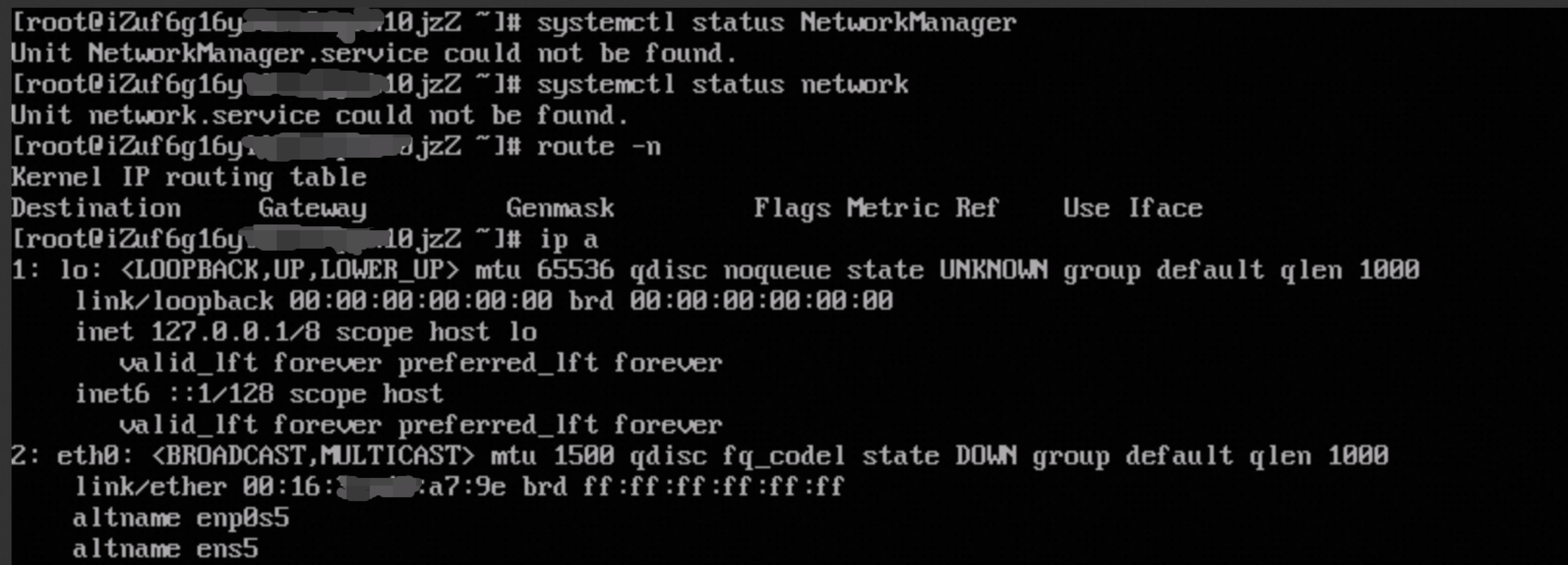
A figura abaixo indica que o serviço de rede não foi encontrado na instância ECS Linux.

Solução
Verificar o status do serviço de rede
-
Conecte-se à instância ECS Linux.
Para mais informações, consulte Fazer login em uma instância Linux usando o Workbench. Caso ocorram exceções no serviço de rede e a conexão via métodos padrão falhe, utilize o Virtual Network Computing (VNC). Para mais detalhes, visualize Conectar usando VNC.
-
Execute o comando apropriado para consultar o status do serviço de rede conforme o sistema operacional. A tabela a seguir lista os comandos de verificação para cada sistema.
Sistema operacional
Comando para verificar o status do serviço de rede
-
Alibaba Cloud Linux 2
-
CentOS 7
-
Red Hat 7
-
Anolis 7
-
SUSE Linux 11, SUSE Linux 12 e SUSE Linux 15
-
openSUSE 15 e openSUSE 42
sudo systemctl status network-
CentOS 6
-
Red Hat 6
sudo service network status-
Alibaba Cloud Linux 3
-
CentOS 8
-
Red Hat 8
-
Anolis 8
-
Fedora 33, Fedora 34 e Fedora 35
sudo systemctl status NetworkManager-
Ubuntu 18, Ubuntu 20 e Ubuntu 22
-
Debian 12
sudo systemctl status systemd-networkd-
Ubuntu 14 e Ubuntu 16
-
Debian 8, Debian 9, Debian 10 e Debian 11
sudo systemctl status networkingA figura a seguir mostra o serviço de rede em execução normal. Se o status for inactive (dead), o serviço não está ativado; nesse caso, reinicie o serviço de rede. Se a mensagem de erro "service could not be found" aparecer, o serviço de rede não existe, possivelmente devido à desinstalação de componentes relevantes. Para corrigir, reinstale o serviço de rede.

-
Reiniciar o serviço de rede
Execute o comando adequado para reiniciar o serviço de rede.
A tabela abaixo lista os comandos para reiniciar o serviço de rede em diferentes sistemas operacionais. Alguns comandos exigem a reinicialização da instância, o que pode interromper seus negócios. Recomendamos executar essa ação fora dos horários de pico.
|
Sistema operacional |
Comando para reiniciar o serviço de rede |
|
ou |
|
|
|
|
|
|
|
|
Após reiniciar o serviço de rede, execute o comando de verificação de status correspondente ao seu sistema operacional. Se o status permanecer anormal, reinstale o serviço de rede.
Reinstalar o serviço de rede
Por exemplo, suponha que os serviços NetworkManager e network tenham sido desinstalados de uma instância Alibaba Cloud Linux 3. Nesse cenário, o comando ip não retorna o endereço IPv4 da instância e o comando route não exibe informações de roteamento. Além disso, tentar baixar e instalar o NetworkManager gera um erro indicando que a rede está inacessível. Para solucionar esse problema, siga as etapas abaixo para reinstalar o serviço de rede.
Etapa 1: Obter as informações de rede da instância ECS no console ECS
Acesse a aba Instance Details da instância ECS no console ECS para visualizar os endereços IP.
Faça login no console ECS.
No painel de navegação à esquerda, escolha .
No canto superior esquerdo da página, selecione uma região e um grupo de recursos.

-
Na página Instance, localize a instância ECS desejada e clique em ID correspondente na coluna Instance ID/Name. Na aba Instance Details, visualize os endereços IP da instância.
-
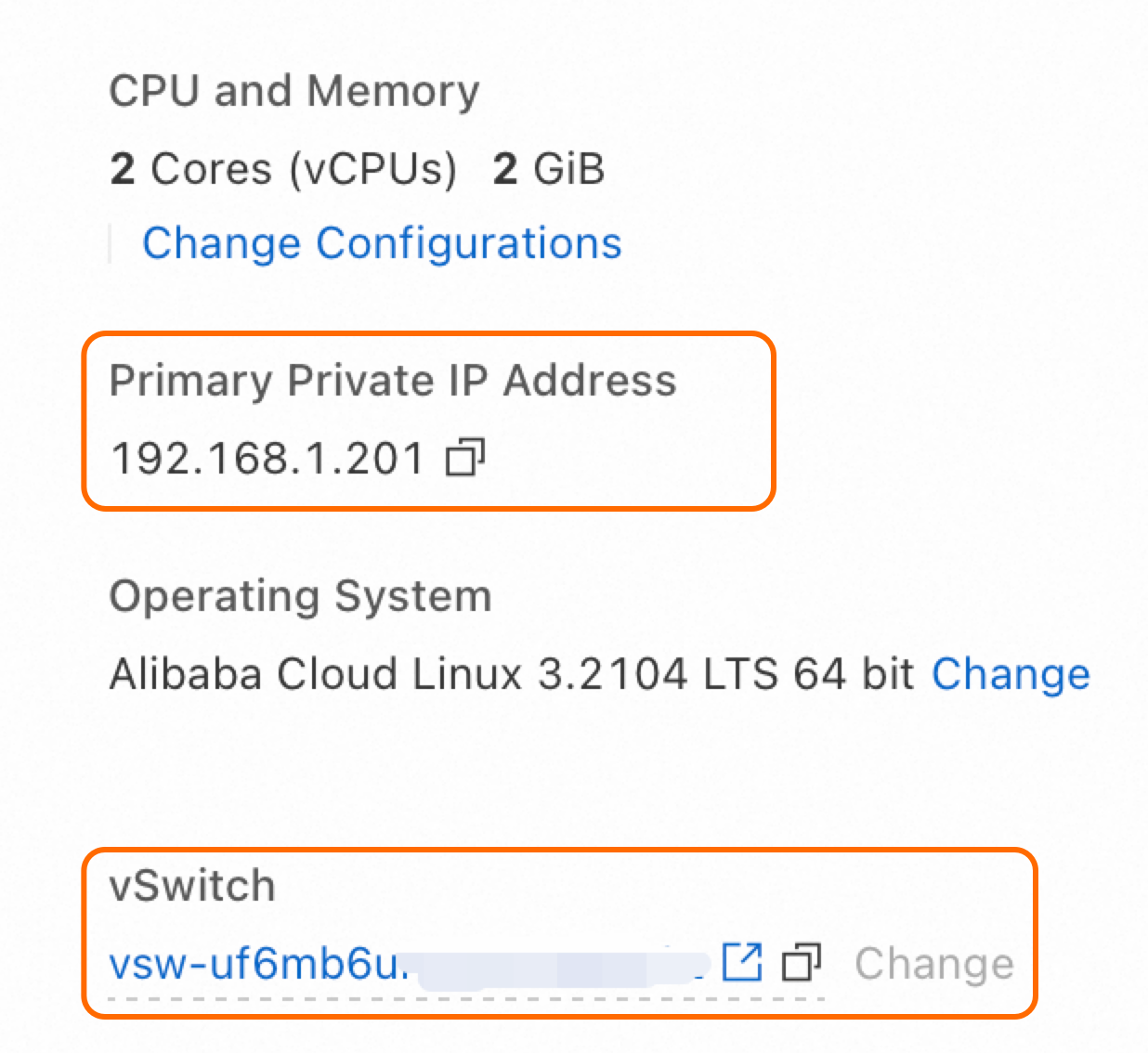
Endereços IP na seção Configuration Information:
O endereço IP privado primário é 192.168.XX.XX.
-
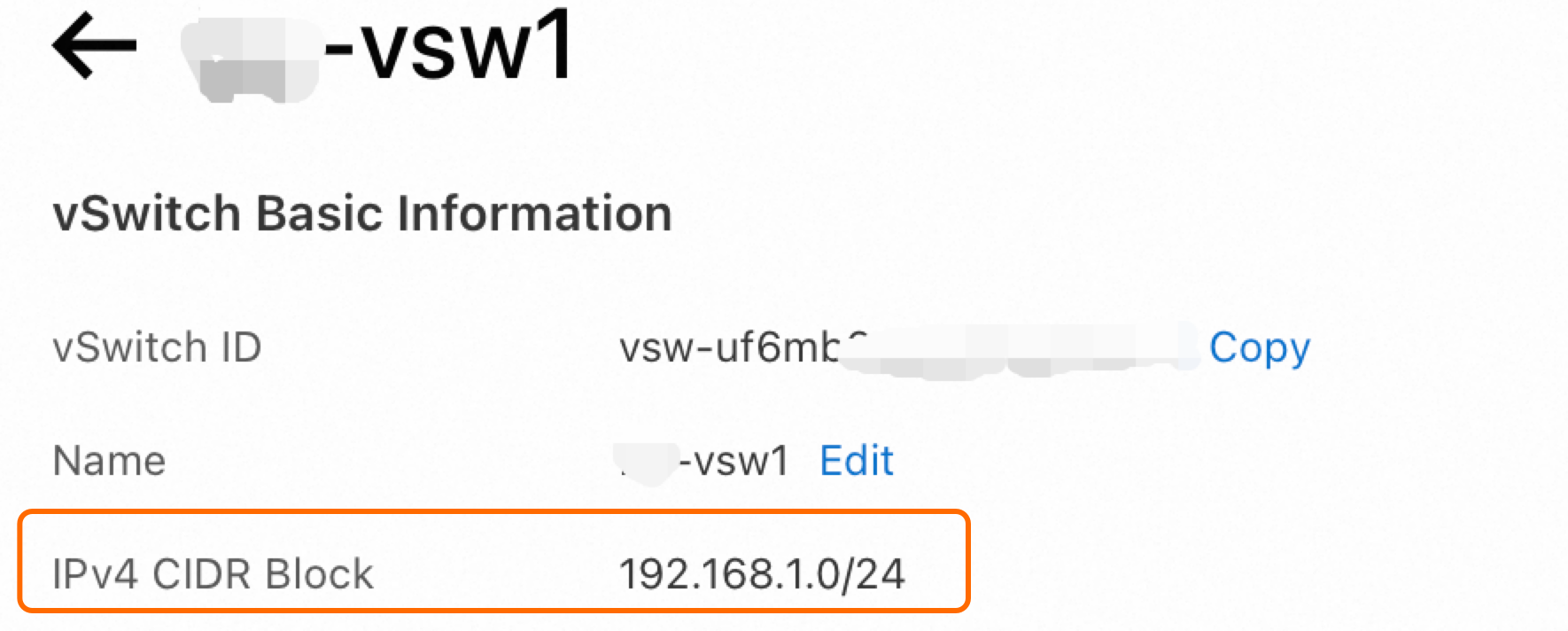
Na seção Configuration Information, clique em ID do vSwitch da instância. Na caixa de diálogo exibida, visualize o IPv4 CIDR block do vSwitch.
Conforme mostrado na figura a seguir, o bloco CIDR IPv4 do vSwitch é 192.168.1.0/24. O endereço IPv4 privado primário da interface de rede elástica (ENI) primária é 192.168.1.201. O endereço IP do gateway padrão é 192.168.1.253.
Etapa 2: Configure as informações de rede da instância
Conecte-se à instância ECS Linux e execute os comandos a seguir para configurar e ativar o endereço IP da ENI primária. Substitua <IPv4 address of the primary ENI>, <Subnet mask> e <Gateway IP address> pelos valores reais obtidos na etapa anterior.
sudo ip addr add <IPv4 address of the primary ENI>/<Subnet mask> dev eth0
sudo ip link set eth0 up
sudo ip route add default via <Gateway IP address>
Exemplo:
sudo ip addr add 192.168.1.201/24 dev eth0
sudo ip link set eth0 up
sudo ip route add default via 192.168.1.253
Etapa 3: Instale o NetworkManager
Baixe e instale o NetworkManager e verifique seu status após a conclusão da instalação.
sudo yum install -y NetworkManager
sudo systemctl restart NetworkManager
sudo systemctl status NetworkManager
Se o serviço de rede ainda falhar após a reinstalação do NetworkManager, execute o comando a seguir para verificar os logs de erro e solucionar o problema:
journalctl -u NetworkManager