Um driver virtio desatualizado pode reduzir o IOPS do disco, aumentar a latência da rede ou causar falhas no reconhecimento de dispositivos. Atualize o driver para manter a estabilidade da sua instância ECS.
Casos de uso
A Alibaba Cloud atualiza periodicamente os drivers virtio. Versões mais antigas podem apresentar vulnerabilidades conhecidas. Atualize o driver para evitar riscos potenciais e melhorar o desempenho.
A atualização de uma instância Windows de uma versão anterior, como Windows Server 2016, para uma versão posterior, como Windows Server 2022, pode causar incompatibilidade de drivers. Atualize o driver virtio para prevenir falhas no reconhecimento de dispositivos.
Algumas operações exigem uma versão mínima do driver. Por exemplo, a expansão online de disco requer uma versão posterior a
58011(instâncias criadas antes de 30 de março de 2019 podem não atender a esse requisito). A consulta do número de série do disco exige uma versão posterior a58017(instâncias criadas antes de 1º de maio de 2020 podem não atender a esse requisito). Atualize o driver caso sua versão esteja abaixo do necessário.
Limitações
A atualização do driver virtio aplica-se apenas ao Windows Server 2008 e versões posteriores.
Procedimento
-
Prepare a instância.
-
Crie um snapshot para fazer backup dos dados.
Um snapshot permite reverter a instância caso a atualização do driver cause problemas.
-
Desative softwares antivírus de terceiros.
Desative temporariamente qualquer software antivírus de terceiros na instância. Não é necessário desativar o antivírus nativo do sistema operacional. Reative o software após a atualização.
-
-
Atualize o driver virtio.
Escolha um dos métodos abaixo conforme o seu cenário.
Usar um script (com acesso à Internet)
Utilize este método se a sua instância Windows tiver acesso à Internet.
-
Conecte-se à instância Windows.
-
No Windows PowerShell, baixe o script:
Invoke-WebRequest -Uri "https://windows-driver-cn-beijing.oss-cn-beijing.aliyuncs.com/virtio/InstallVirtIo.ps1" -OutFile "C:\Users\Administrator\Downloads\InstallVirtIo.ps1" -
Execute o script.
powershell -ExecutionPolicy Bypass -File "C:\Users\Administrator\Downloads\InstallVirtIo.ps1" -
Reinicie a instância Windows para que a atualização do driver tenha efeito.
Consulte Reiniciar uma instância.
Usar um pacote de instalação para atualizar (sem acesso à Internet)
-
No seu host local, baixe o pacote de instalação do driver virtio correspondente ao seu sistema operacional.
Para as URLs de download, consulte Instalar o driver virtio da Alibaba Cloud.
-
Faça upload do pacote de instalação para a instância Windows.
Consulte Transferir arquivos para uma instância Windows usando Área de Trabalho Remota ou Windows App.
-
Instale o novo driver virtio na instância Windows.
Instalação via interface gráfica
Este exemplo utiliza o driver virtio da Alibaba Cloud versão 58101.
ImportanteDurante a instalação via interface gráfica, o driver do adaptador de rede é atualizado, causando uma interrupção de rede de aproximadamente 10 segundos. Avalie os riscos e prepare-se com antecedência.
No diretório de upload, clique duas vezes em
AliyunVirtio_58101_WIN2016_x64.exe.-
Siga as instruções na tela para concluir a instalação.

-
Quando a página de conclusão aparecer, reinicie o sistema para que as alterações tenham efeito.
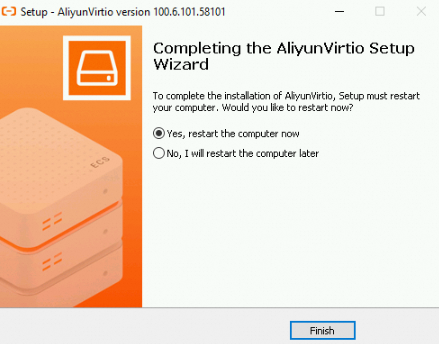 Nota
Se a mensagem
For Windows 7/Windows Server 2008 R2 systems, you must install the SHA-2 patch!aparecer durante a instalação em um sistema Windows 7 ou Windows Server 2008 R2, significa que o patch de assinatura SHA-2 está ausente. Para evitar exceções de inicialização após a importação da imagem, recomendamos instalar o patch de assinatura previamente.
Instalação via linha de comando
-
No Windows PowerShell, navegue até o diretório de upload, por exemplo
C:\test:cd C:\test -
Instale o driver virtio:
./AliyunVirtio_58101_WIN2016_x64.exe /SILENT /FORCE /NORESTARTNota/SILENT: Especifica o modo silencioso./FORCE: Força a sobrescrita da instalação caso já exista um driver virtio instalado./NORESTART: Impede que o sistema seja reiniciado automaticamente.
Usar o Cloud Assistant para atualização em lote em múltiplas instâncias
Se suas instâncias ECS tiverem acesso à Internet ou a VPCs, utilize o Cloud Assistant para atualizar os drivers virtio em lote.
NotaO Cloud Assistant baixa o pacote de instalação primeiramente pela rede interna da VPC. Caso a rede interna esteja indisponível, ele recorre à Internet.
Faça login no ECS console.
No painel de navegação à esquerda, escolha .
-
Na barra de navegação superior, selecione uma região.
Selecione a região onde residem suas instâncias ECS.
-
Utilize o Cloud Assistant para atualizar os drivers em lote.
É possível usar um comando público do Cloud Assistant ou especificar manualmente o conteúdo do comando. Ambos os métodos estão descritos abaixo.
-
(Recomendado) Usar um comando público para atualizar drivers em lote
Na página ECS Cloud Assistant, clique na aba Common Commands. Em seguida, pesquise e execute
ACS-ECS-InstallVirtioDriver-windows.ps1.No painel Run Command, na seção Select Instances, selecione os IDs das instâncias cujos drivers você deseja atualizar.
-
Especificar manualmente o conteúdo do comando para atualizar em lote
Na página ECS Cloud Assistant, clique em Create/Run Command.
-
No painel Create Command, conclua as configurações a seguir.
-
Na seção Command Information, configure os parâmetros abaixo. Mantenha os padrões para os demais parâmetros. Consulte Criar e executar um comando.
Parâmetro
Descrição
Command Source
Selecione Enter Command Content.
Command Type
Selecione PowerShell.
Command Content
Utilize um dos métodos a seguir:
-
Atualize o driver virtio usando o script InstallVirtIo.ps1.
Baixe o script InstallVirtIo.ps1 para o seu host local e copie todo o seu conteúdo para o campo de conteúdo do comando no console do Cloud Assistant.
-
Atualize o driver virtio usando o plugin do Cloud Assistant.
Copie o seguinte comando para o campo de conteúdo do comando:
acs-plugin-manager.exe --exec --plugin=UpdateVirtIo
Execution Plan
Selecione Immediate execution.
-
Na seção Select Instances, selecione os IDs das instâncias cujos drivers você deseja atualizar e clique em Run.
-
-
-
Reinicie todas as instâncias atualizadas para que as alterações nos drivers tenham efeito.
Consulte Reiniciar uma instância.
-
-
Verifique a versão do driver no Gerenciador de Dispositivos.
NotaTipos de instância mais recentes, como ecs.g8a, utilizam discos baseados em NVMe com um controlador de armazenamento NVMe. Outros tipos de instância usam controladores VirtIO SCSI. Em instâncias NVMe, a versão do driver de armazenamento (viostor) pode não ser atualizada. Verifique, em vez disso, a versão do driver do adaptador de rede.
-
Se o controlador de armazenamento exibir Red Hat VirtlO SCSI controller, trata-se de um dispositivo de bloco virtio. Verifique a Driver Version em Storage controller.

-
Caso o nome do controlador de armazenamento contenha NVMe, como Aibaba NVMe Elastic Block Storage Adapter, trata-se de um dispositivo NVMe. Verifique a Driver Version em Network adapters.

-
Perguntas frequentes
-
-
Solução: Baixe o pacote de drivers Windows mais recente e substitua o driver do adaptador de rede problemático:
-
Conecte-se à instância Windows.
Consulte Usar cliente RDP ou Windows App.
-
Baixe o pacote de drivers Windows mais recente.
NotaCaso não consiga baixar o pacote diretamente para a instância, baixe-o para o seu host local e depois faça o upload via Área de Trabalho Remota ou FTP.
O pacote baixado chama-se new_virtio.zip.
-
Descompacte o pacote de drivers e abra a pasta new_virtio.
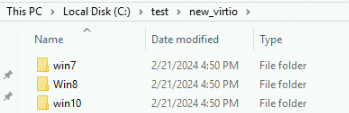
Cada pasta contém drivers para uma versão específica do sistema operacional. Selecione a pasta correspondente à sua versão:
win10: Esta subpasta contém uma subpasta amd64 que armazena arquivos de instalação de drivers para Windows Server 2016, Windows Server 2019 e Windows 10.
Win8: Esta subpasta contém uma subpasta amd64 que armazena arquivos de instalação de drivers para Windows Server 2012 R2 e Windows 8.1.
win7: Esta subpasta contém uma subpasta amd64 que armazena arquivos de instalação de drivers para Windows Server 2008 R2 e Windows 7.
-
Desinstale o driver do adaptador de rede existente.
Este exemplo utiliza uma instância Windows Server 2019 de 64 bits. Os passos para outras versões são semelhantes.
Abra o Painel de Controle do Windows. Na caixa Search Control Panel, pesquise e abra
Device Manager.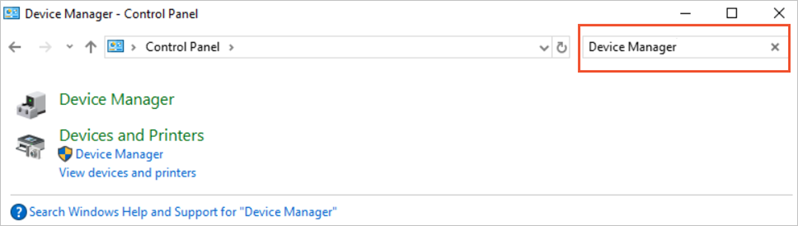
-
Em Network adapters, clique com o botão direito em Red Hat VirtIO Ethernet Adapter e selecione Uninstall device.
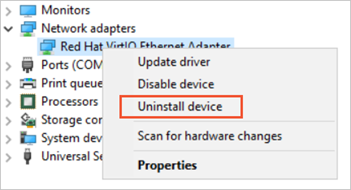
Na caixa de diálogo Uninstall device, marque a caixa de seleção Delete the driver software for this device e clique em Detach.
-
Instale o driver mais recente do adaptador de rede.
-
Abra a pasta do driver no PowerShell.
Por exemplo, para Windows Server 2019 de 64 bits com o driver salvo em C:\test:
cd C:\test\new_virtio\win10\amd64 -
Instale o driver do adaptador de rede:
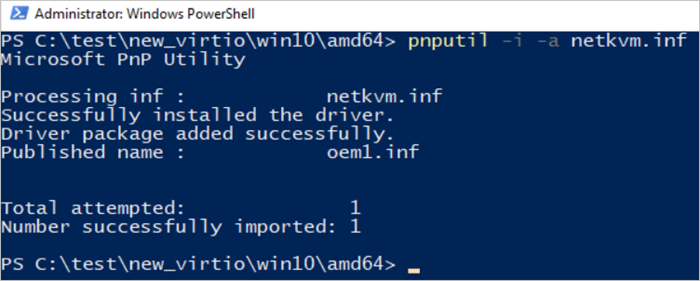
pnputil -i -a netkvm.infA figura a seguir mostra uma instalação bem-sucedida.
-
-
Retorne ao Gerenciador de Dispositivos, clique com o botão direito no nome do host e selecione Scan for hardware changes.
Por exemplo, se o nome do host for
test: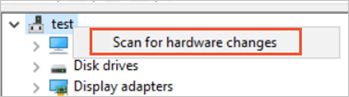
Após a verificação, a nova entrada de Network adapters aparece no Gerenciador de Dispositivos.
-
Visualize as informações do novo driver do adaptador de rede.
Em Network Adapters, clique com o botão direito em Red Hat VirtIO Ethernet Adapter e selecione Properties.
-
Na caixa de diálogo Red Hat VirtIO Ethernet Adapter Properties, clique na aba Driver para visualizar os detalhes do driver.

-
Reinicie a instância para que o novo driver tenha efeito.
Consulte Reiniciar uma instância.
-