Identifique e resolva conflitos de porta RDP que impedem conexões de área de trabalho remota a uma instância ECS Windows.
Sintoma
Ao tentar se conectar a uma instância ECS Windows com o MSTSC no dispositivo local ou o Workbench no console ECS, ocorre um erro de sessão desconectada e a conexão falha. A figura a seguir mostra um exemplo de erro do MSTSC.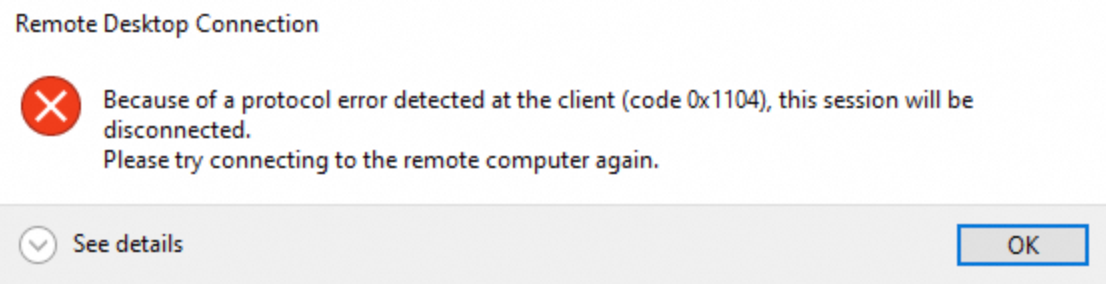
Causa
Outro processo ou serviço está usando a porta RDP padrão (3389).
Solução
Encerre o processo que ocupa a porta RDP ou altere o número da porta RDP.
Antes de modificar configurações ou dados da instância, verifique os recursos de recuperação de desastres e tolerância a falhas. Para obter informações sobre snapshots, consulte Visão geral.
Caso tenha concedido permissões de acesso ou enviado informações sensíveis (como nomes de usuário e senhas) no Alibaba Cloud Management Console, modifique essas informações imediatamente.
-
Conecte-se à instância ECS Windows via VNC.
Consulte Conectar usando VNC.
-
Identifique o processo que usa a porta RDP. Este exemplo usa o Windows Server 2022.
Abra a janela do Prompt de Comando.
-
Execute o comando
netstat -ano|findstr "3389"para identificar o processo que usa a porta 3389.
Execute o comando
tasklist /FI "PID eq <PID obtido na etapa anterior>"para visualizar os detalhes do processo. Neste exemplo, executam-se os comandostasklist /FI "PID eq 4176"etasklist /FI "PID eq 7164". Na saída, svchost.exe é o processo RDP e python.exe ocupa a porta 3389.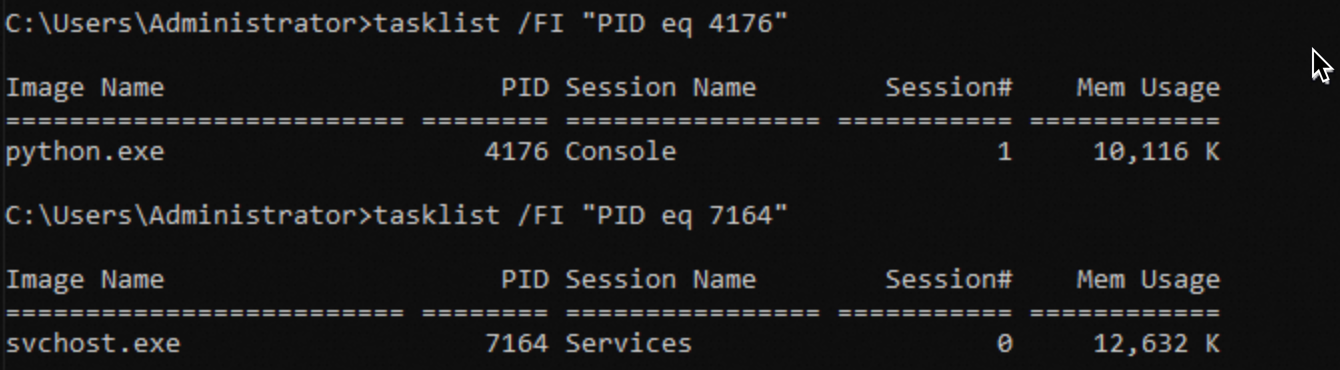
-
Método 1: Encerre o processo que ocupa a porta 3389.
-
Execute o comando
taskkill /PID <PID do processo a ser encerrado> /F. Neste exemplo, executa-se o comandotaskkill /PID 4176 /F.ImportanteCompreenda as funções de um processo antes de encerrá-lo. Parar um processo crítico de negócios ou do sistema pode causar interrupção de serviços, falha do sistema ou perda de conexão.
Use o MSTSC ou o Workbench para reconectar à instância.
-
-
Método 2: Altere o número da porta RDP.
-
Abra o Editor do Registro.
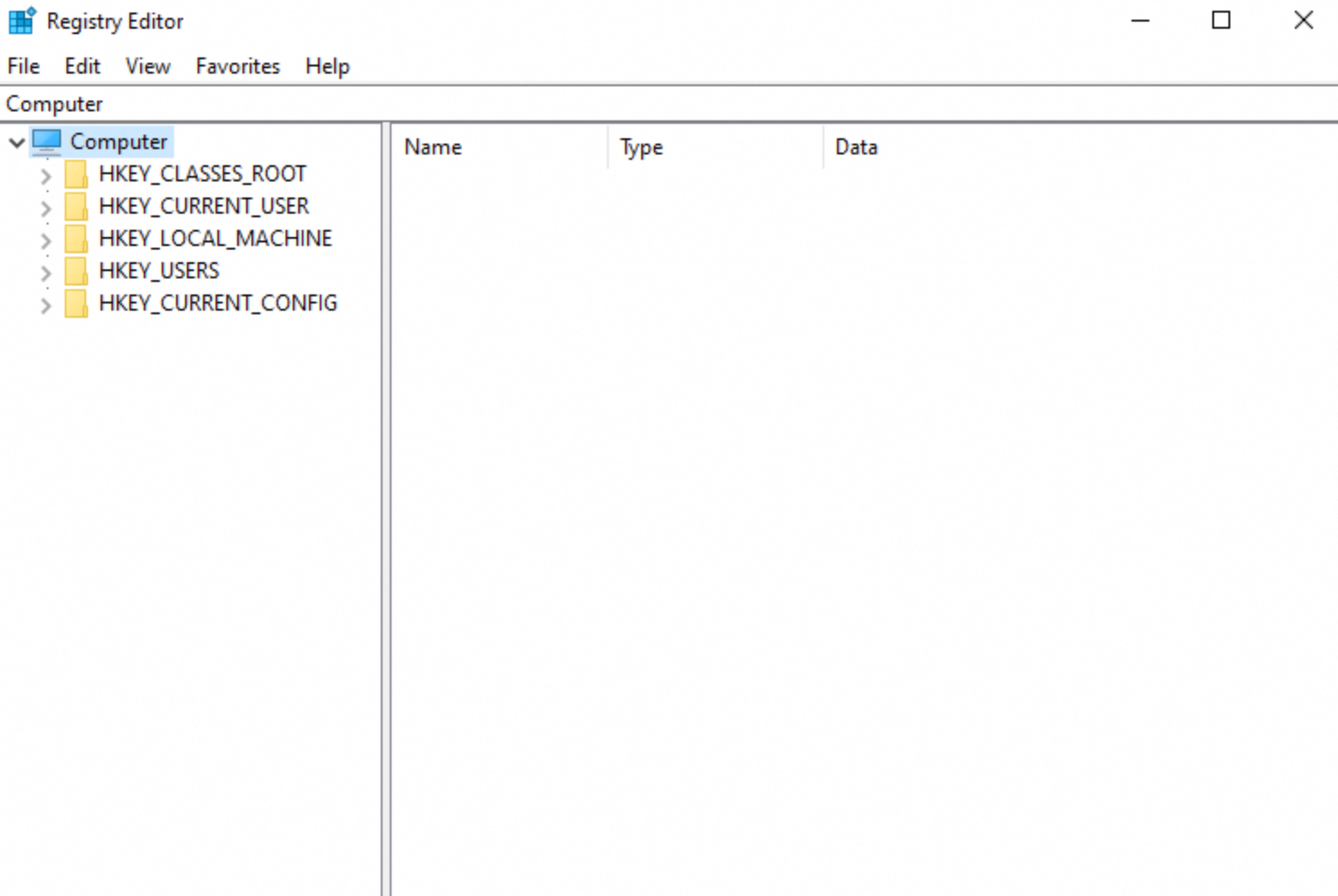
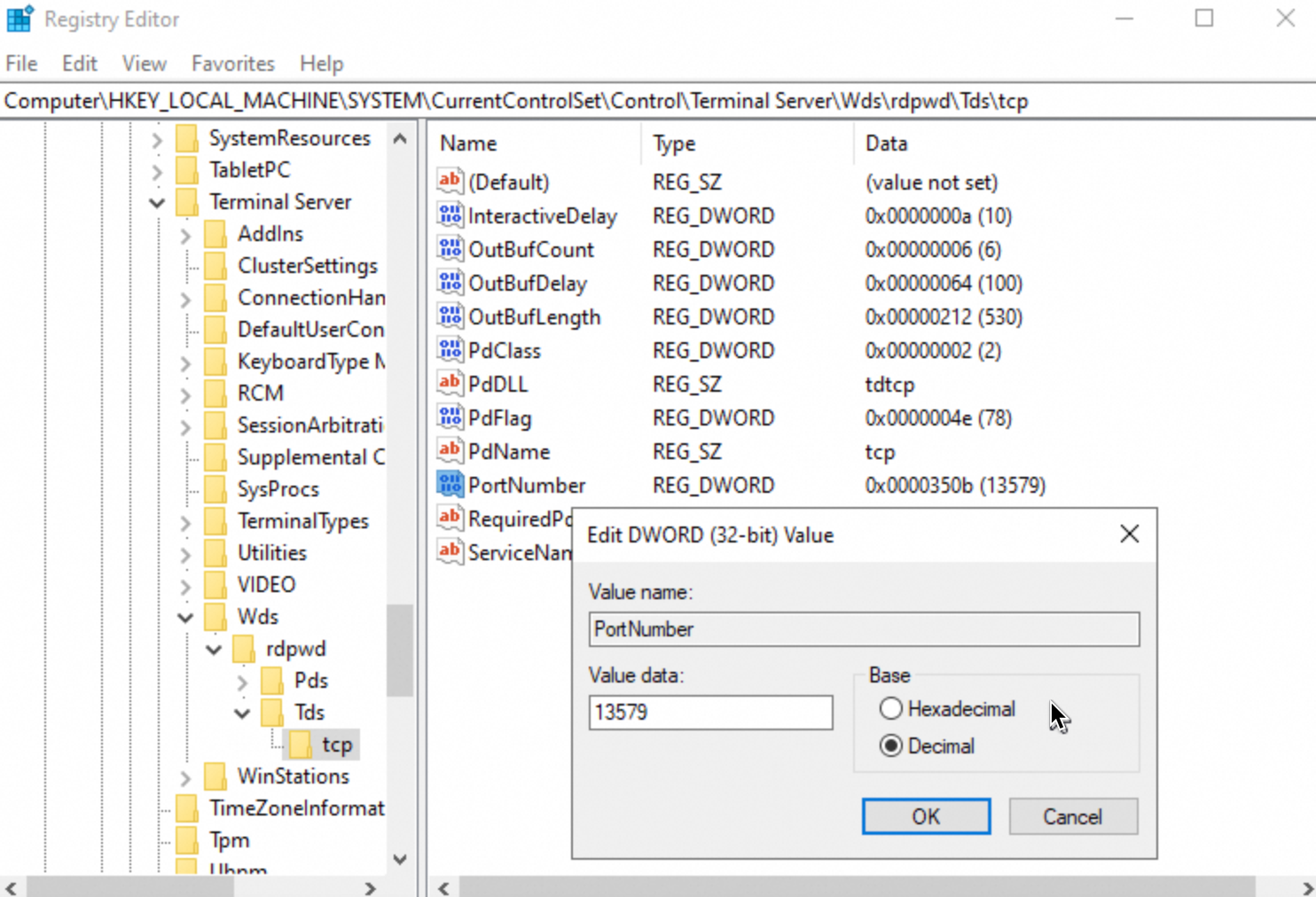
Acesse HKEY_LOCAL_MACHINE\SYSTEM\CurrentControlSet\Control\Terminal Server\Wds\rdpwd\Tds\tcp, clique em PortNumber com o botão direito e altere os Value data para o número de porta desejado.
-
Acesse HKEY_LOCAL_MACHINE\SYSTEM\CurrentControlSet\Control\Terminal Server\WinStations\RDP-Tcp, clique em PortNumber com o botão direito e altere os Value data para o mesmo número de porta.
NotaOs Value data de PortNumber devem corresponder tanto nas chaves de registro tcp quanto RDP-Tcp.
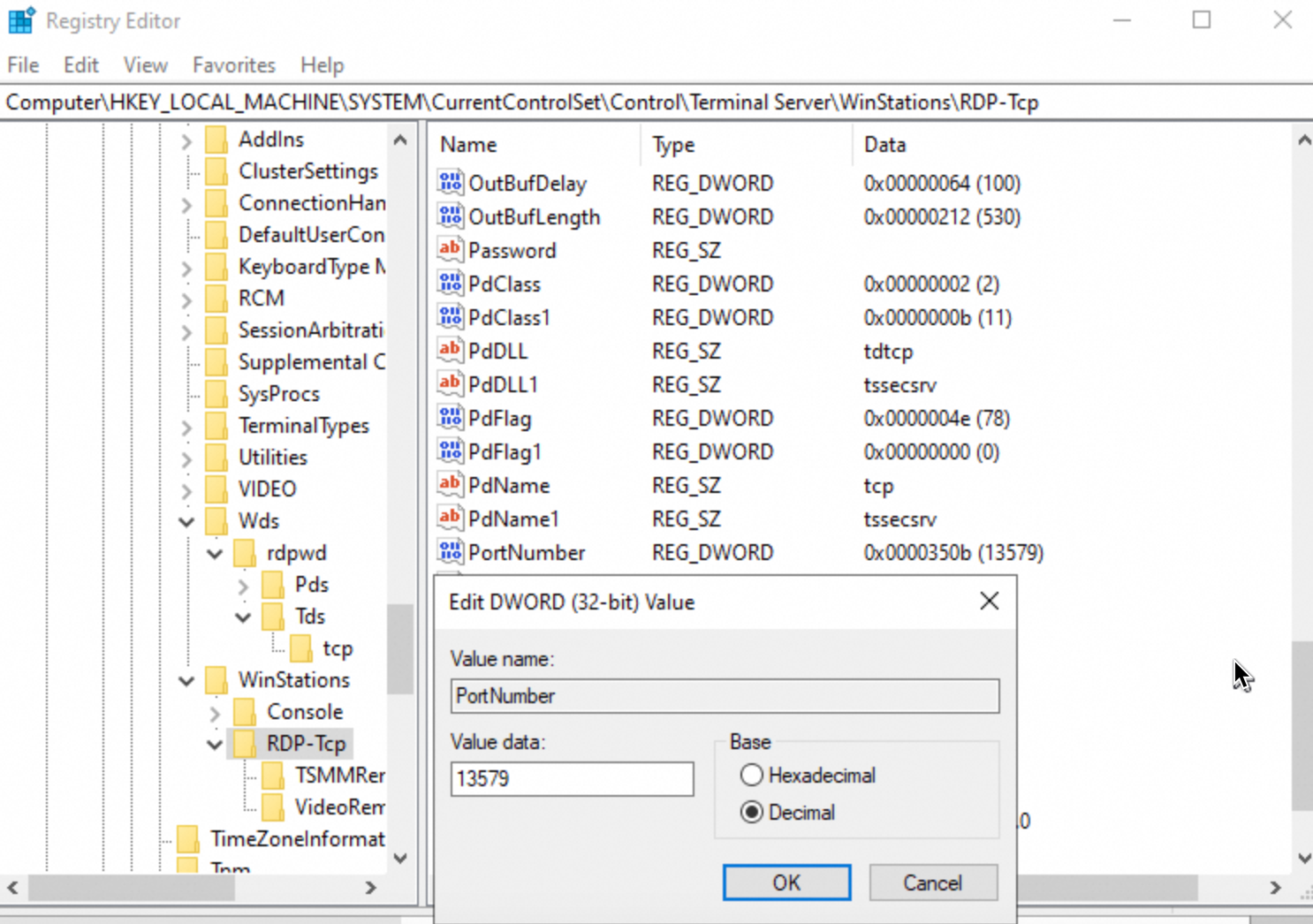 O Windows reconhece automaticamente o novo número da porta RDP.
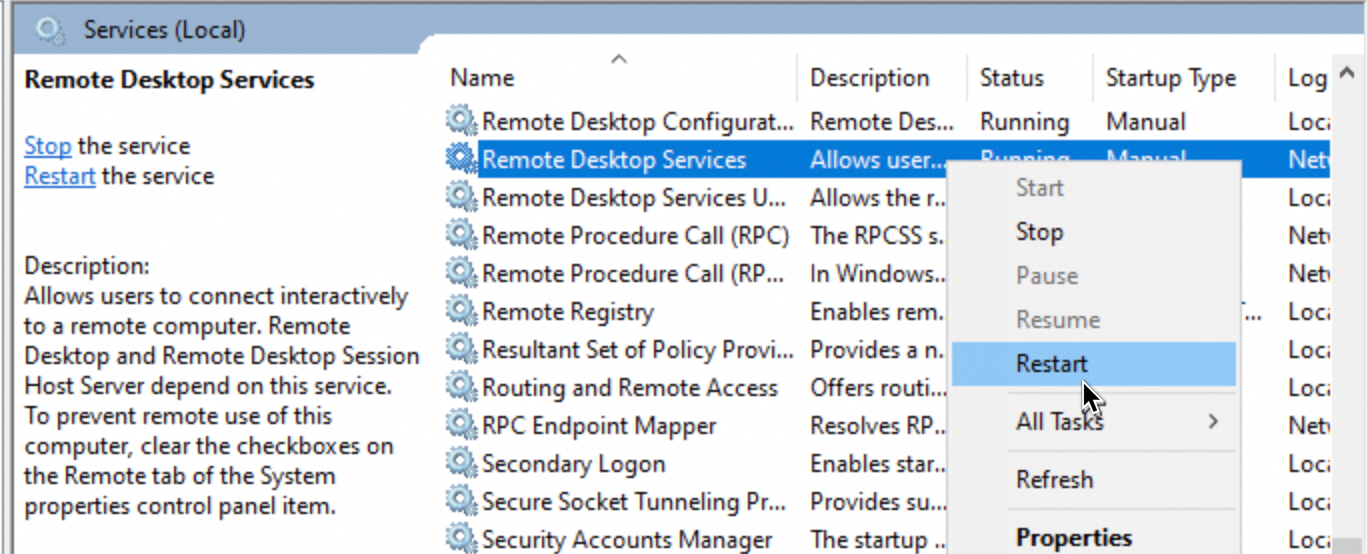
 Abra a janela Serviços.
Clique em Remote Desktop Services com o botão direito e selecione Restart.
-
Configure regras de grupo de segurança para permitir tráfego na nova porta RDP.
Para adicionar uma regra de grupo de segurança, consulte Adicionar uma regra de grupo de segurança.
Use o MSTSC ou o Workbench para reconectar à instância.
-