Para testar a conectividade e o desempenho da rede entre uma instância do Elastic Compute Service (ECS) e seu gateway, é necessário obter o endereço IP do gateway na rede interna. Este tópico descreve como obter o endereço IP do gateway interno conectado a uma instância ECS.
Informações gerais
Uma nuvem privada virtual (VPC) da Alibaba Cloud é uma rede logicamente isolada que é segmentada em sub-redes por vSwitches. Por padrão, as sub-redes na mesma VPC podem se comunicar entre si, o que permite que o gateway interno encaminhe o tráfego entre as sub-redes na VPC. Ao criar uma instância ECS, é necessário selecionar uma VPC e um vSwitch para ela. A instância pode se comunicar com outras sub-redes na VPC por meio do endereço IP do gateway interno designado.
Pré-requisitos
Antes de executar as seguintes operações em uma instância ECS, verifique se a instância atende aos seguintes requisitos:
Ela está no estado Em execução.
Ela está em uma
VPC.
Procedimento
O endereço
IPdo gateway interno é designado automaticamente com base no bloco CIDR dovSwitch. Para evitar problemas como desconexões de rede e anormalidades de roteamento, não altere o endereço IP do gateway interno nem as configurações de roteamento relacionadas.Neste exemplo, é utilizada uma instância ECS com duas interfaces de rede elásticas (ENIs). Se a sua instância tiver configurações de rede especiais, como pilha dupla IPv6, as informações do gateway podem estar em uma tabela de rotas diferente. Para visualizar a topologia de rede completa, faça login no console da VPC.
Instância Linux
Executar o comando ip
Execute o seguinte comando para visualizar as informações da tabela de rotas:
sudo ip route showSe a instância estiver em um ambiente IPv6 de pilha dupla e for necessário exibir a tabela de rotas IPv6, execute o comando
ip -6 route show.Se a instância executar
openSUSE, recomendamos que você utilize o comandoippara visualizar as informações da tabela de rotas em vez dos comandosrouteounetstat.
A seguinte saída de comando é retornada:
default via 172.16.0.253 dev eth0 proto dhcp src 172.16.0.71 metric 100
172.16.0.0/24 dev eth0 proto kernel scope link src 172.16.0.71 metric 100
Na saída do comando, o parâmetro default via indica a rota padrão. Neste exemplo, 172.16.0.253 é o endereço IP do gateway interno para a ENI eth0.
Executar o comando route
Execute o seguinte comando para visualizar as informações da tabela de rotas no kernel:
sudo route -nA seguinte saída de comando é retornada:
Kernel IP routing table
Destination     Gateway         Genmask         Flags Metric Ref    Use Iface
0.0.0.0         172.16.0.253    0.0.0.0         UG    100    0        0 eth0
172.16.0.0      0.0.0.0         255.255.255.0   U     100    0        0 eth0
Na saída do comando, encontre a linha em que Destination é 0.0.0.0 (rota padrão) e obtenha o valor correspondente de Gateway, que é o endereço IP do gateway interno para a ENI eth0.
Executar o comando netstat
Execute o seguinte comando para visualizar as informações da tabela de rotas:
sudo netstat -r -nA seguinte saída de comando é retornada:
Kernel IP routing table
Destination     Gateway         Genmask         Flags   MSS Window  irtt Iface
0.0.0.0         172.16.0.253    0.0.0.0         UG        0 0          0 eth0
172.16.0.0      0.0.0.0         255.255.255.0   U         0 0          0 eth0
Na saída do comando, encontre a linha em que Destination é 0.0.0.0 (rota padrão) e obtenha o valor correspondente de Gateway, que é o endereço IP do gateway interno para a ENI eth0.
Instância Windows
Executar o comando ipconfig
Conecte-se à instância Windows. Consulte Conectar-se a uma instância Windows usando o Workbench.
Clique no ícone Iniciar, digite PowerShell e pressione Enter para abrir o Windows PowerShell.
Execute o seguinte comando para visualizar a configuração de rede:
ipconfigA seguinte saída de comando é retornada, a partir da qual é possível obter o endereço
IPdo gateway para a ENI relevante.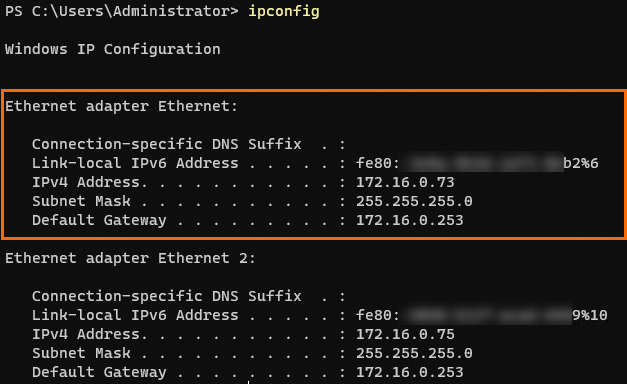
Executar o comando route
Conecte-se à instância Windows. Consulte Conectar-se a uma instância Windows usando o Workbench.
Clique no ícone Iniciar, digite PowerShell e pressione Enter para abrir o Windows PowerShell.
Execute o seguinte comando para visualizar a configuração de rede:
route printnullSe a instância estiver em um ambiente IPv6 de pilha dupla e for necessário exibir a tabela de rotas IPv6, execute o comando
route print -6.A figura a seguir mostra a saída do comando.

Na saída do comando, encontre a linha em que Destino de rede é 0.0.0.0 e obtenha o valor correspondente de Gateway, que é o endereço
IPdo gateway padrão para a ENI atual.
Se você deseja testar a conectividade da rede após obter o endereço IP do gateway interno da instância ECS, execute o comando ping ou traceroute para diagnosticar e analisar a conectividade da rede.