Para usar um banco de dados do Azure como source ou destino em uma tarefa do Data Transmission Service (DTS), configure a conectividade de rede entre o Azure e o Alibaba Cloud. Conecte por meio de um endereço IP público ou de um túnel IPsec-VPN baseado em VPC.
Endereço IP público: Ative o acesso público no Azure e adicione os endereços IP dos servidores do DTS às configurações de segurança do seu banco de dados.
Virtual private cloud (VPC): Estabeleça uma conexão IPsec-VPN entre a sua rede virtual do Azure (VNet) e uma VPC do Alibaba Cloud por meio do VPN Gateway.
Conexão por meio de um endereço IP público
Ative o acesso público ao seu banco de dados na plataforma do Azure.
Adicione os CIDR blocks of DTS servers da região correspondente às configurações de segurança do seu banco de dados (regras de grupo de segurança, firewalls e listas de permissões). Os endereços IP específicos dependem do tipo de tarefa do DTS: data migration, data synchronization ou data validation.
Se o banco de dados source for um Azure SQL Managed Instance, use este método para conectá-lo ao Alibaba Cloud.
Conexão por meio de uma VPC
Crie um túnel IPsec-VPN seguro entre uma VNet do Azure e uma VPC do Alibaba Cloud para conectividade de rede privada.
Tempo estimado: 60 a 120 minutos (incluindo o provisionamento do gateway em ambos os lados).
O que você fará:
Crie uma instância do VPN Gateway no Alibaba Cloud
Implante recursos de VPN (sub-rede do gateway, gateway de rede virtual, gateways de rede local, conexões site a site) no Azure
Crie gateways de cliente e uma conexão IPsec-VPN no Alibaba Cloud
Verifique a conectividade de rede entre os dois ambientes
Cenário

O exemplo a seguir mostra uma configuração típica entre clouds:
Uma VNet na região Germany West Central no Azure com uma instância de VM.
Uma VPC na região Germany (Frankfurt) no Alibaba Cloud com uma instância do Elastic Compute Service (ECS).
A empresa deseja conectar a VNet do Azure e a VPC do Alibaba Cloud por meio de uma conexão IPsec-VPN associada a um VPN Gateway.
Pré-requisitos
Certifique-se de ter os seguintes recursos:
Uma rede virtual na região Germany West Central no Azure, com uma instância de VM implantada. Para obter instruções, consulte a documentação do portal do Azure.
Uma VPC na região Germany (Frankfurt) no Alibaba Cloud, com uma ECS instance.
Blocos CIDR que não se sobreponham para a VNet do Azure e a VPC do Alibaba Cloud.
Planeje os blocos CIDR para que os espaços de endereçamento da VNet do Azure e da VPC do Alibaba Cloud não se sobreponham. Os seguintes valores de exemplo são usados ao longo deste guia:
|
Recurso |
Bloco CIDR |
Endereço IP da instância |
|
Alibaba Cloud VPC |
10.0.0.0/16 |
ECS: 10.0.0.1 |
|
Azure VNet |
192.168.0.0/16 |
VM: 192.168.0.1 |
Requisitos de segurança
Configure a segurança em ambas as plataformas para permitir o tráfego entre a VPC do Alibaba Cloud e a VNet do Azure.
Alibaba Cloud: As regras do grupo de segurança devem permitir o tráfego de entrada e saída entre a VPC (10.0.0.0/16) e a VNet do Azure (192.168.0.0/16). Para mais detalhes, consulte Add a security group rule e Query security group rules.
Azure: As regras do grupo de segurança de rede devem permitir o tráfego do bloco CIDR da VPC do Alibaba Cloud. Para mais detalhes, entre em contato com o suporte do Azure.
Específico para DTS: Adicione o bloco CIDR
100.104.0.0/16aos gateways de rede local do Azure (Etapa 2) e ao campo Local Network da conexão IPsec-VPN do Alibaba Cloud (Etapa 3). O DTS usa endereços IP neste bloco para transmissão de dados. Para a lista completa, consulte Add the CIDR blocks of DTS servers to a whitelist.
Etapa 1: Crie uma instância do VPN Gateway no Alibaba Cloud
Crie uma instância do VPN Gateway no Alibaba Cloud. Após a criação, a instância recebe dois endereços IP para a conexão IPsec-VPN com a VNet do Azure.
-
Acesse o console do VPN Gateway e configure os seguintes parâmetros. Somente os parâmetros principais estão listados aqui. Para todos os parâmetros, consulte Create and manage a VPN Gateway instance.
Parâmetro
Descrição
Exemplo
Name
Nome da instância do VPN Gateway.
VPN GatewayRegion
Região da instância do VPN Gateway.
Germany (Frankfurt)
Gateway Type
Tipo de gateway.
Standard
Network Type
Tipo de rede.
Public
Tunnels
Modo de túnel. Para túnel duplo versus túnel único, consulte IPsec-VPN dual-tunnel mode.
Dual-tunnel (padrão)
VPC
VPC a ser associada à instância do VPN Gateway.
Selecione a VPC em Germany (Frankfurt).
vSwitch
Um vSwitch da VPC. No modo de túnel duplo, são necessários dois vSwitches. O sistema cria uma interface de rede elástica (ENI) em cada vSwitch para troca de tráfego. Cada ENI usa um endereço IP do seu vSwitch. Não é possível alterar os vSwitches associados após a criação do VPN Gateway.
Selecione um vSwitch na VPC.
vSwitch 2
Um segundo vSwitch. Para recuperação de desastres entre zonas, selecione vSwitches em zonas diferentes. Se a VPC tiver apenas uma zona, selecione dois vSwitches diferentes na mesma zona para alta disponibilidade. Se não existir um segundo vSwitch, create one.
Selecione um segundo vSwitch.
IPsec-VPN
Ative ou desative o IPsec-VPN.
Enable (padrão)
SSL-VPN
Ative ou desative o SSL-VPN.
Disable (padrão)
Retorne à página VPN Gateway. O estado da instância é inicialmente Provisioning e muda para Active após 1 a 5 minutos, o que indica que a instância está pronta para uso.
-
Anote os dois endereços IP atribuídos à instância do VPN Gateway. Eles serão usados nas etapas seguintes.
Instância do VPN Gateway
Endereço IP
VPN Gateway (vpn-gw8dickm386d2qi2g\\\\)
IPsec address 1 (active): 8.XX.XX.130
IPsec address 2 (standby): 8.XX.XX.75
Etapa 2: Implante recursos de VPN no Azure
Configure os seguintes recursos de VPN no Azure para estabelecer a conexão IPsec-VPN com o Alibaba Cloud. Para obter instruções detalhadas, consulte a documentação do portal do Azure ou entre em contato com o suporte do Azure.
-
Crie uma sub-rede de gateway na rede virtual. Esta sub-rede é necessária para o gateway de rede virtual.
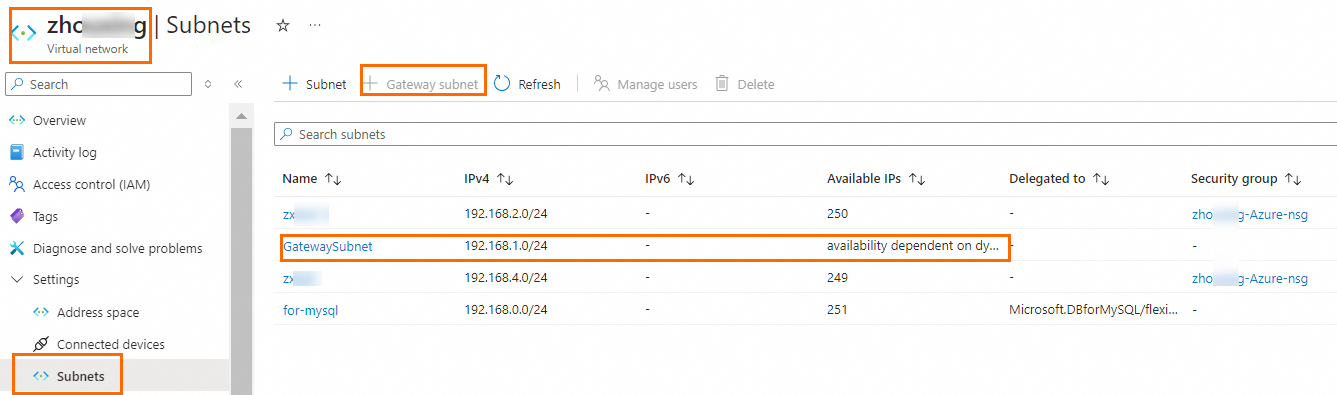
-
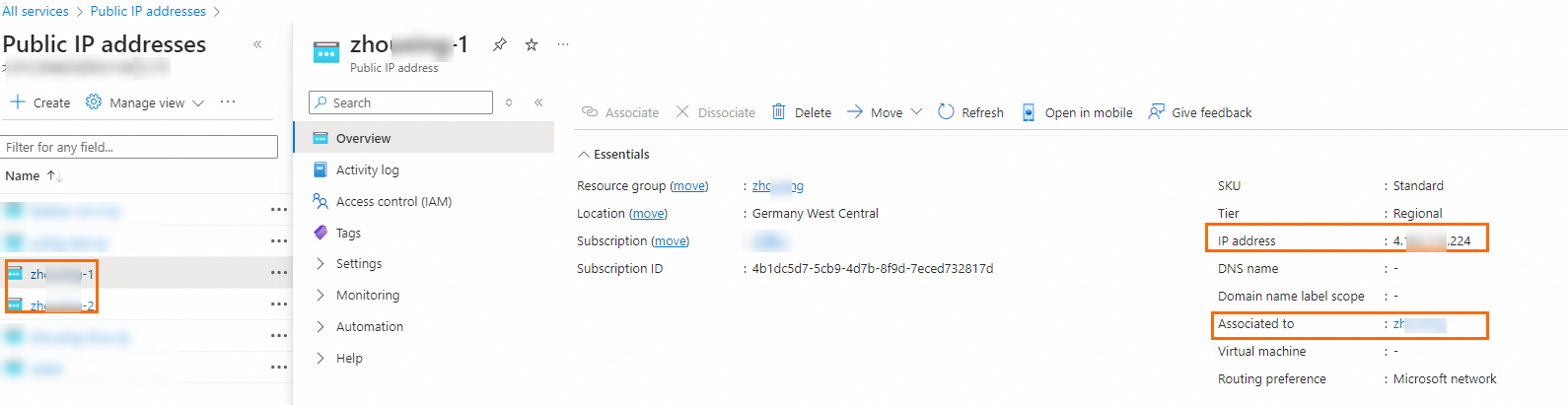
Crie um gateway de rede virtual. Associe o gateway à rede virtual que se conecta ao Alibaba Cloud. Ative o modo ativo-ativo e crie dois endereços IP públicos. Use os valores padrão para outros parâmetros. Após a criação, visualize os dois endereços IP públicos atribuídos ao gateway na página de endereços IP públicos. Neste exemplo:
4.XX.XX.224e4.XX.XX.166.NotaA criação do gateway de rede virtual do Azure pode levar 45 minutos ou mais. Monitore o status da implantação na página de visão geral do gateway.

-
Crie dois gateways de rede local. Cada gateway de rede local corresponde a um endereço IP da instância do VPN Gateway do Alibaba Cloud. Adicione os seguintes blocos CIDR a cada gateway de rede local:
VPC do Alibaba Cloud:
10.0.0.0/16Bloco CIDR do DTS:
100.104.0.0/16
ImportanteO bloco CIDR
100.104.0.0/16é necessário para a transmissão de dados do DTS. Para mais informações, consulte Add the CIDR blocks of DTS servers to a whitelist.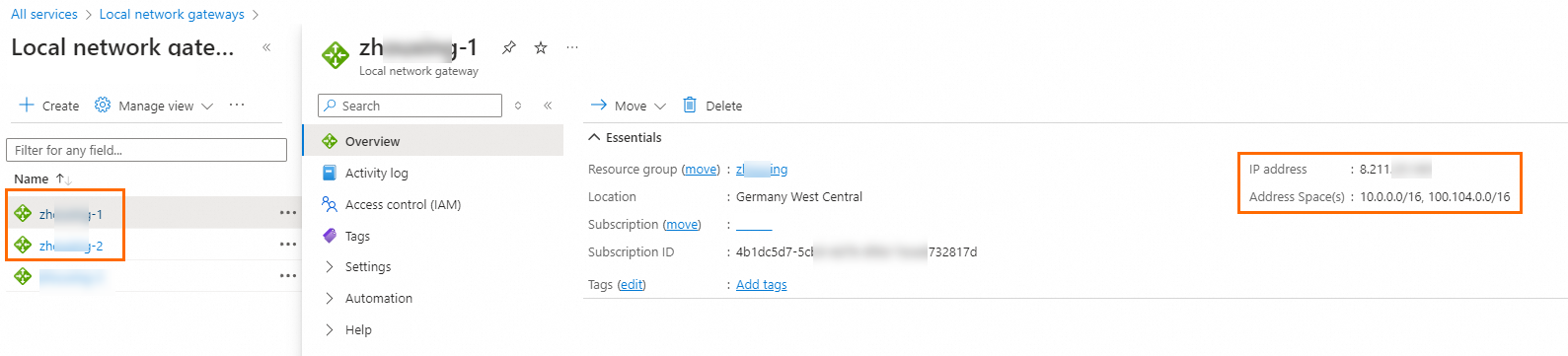
-
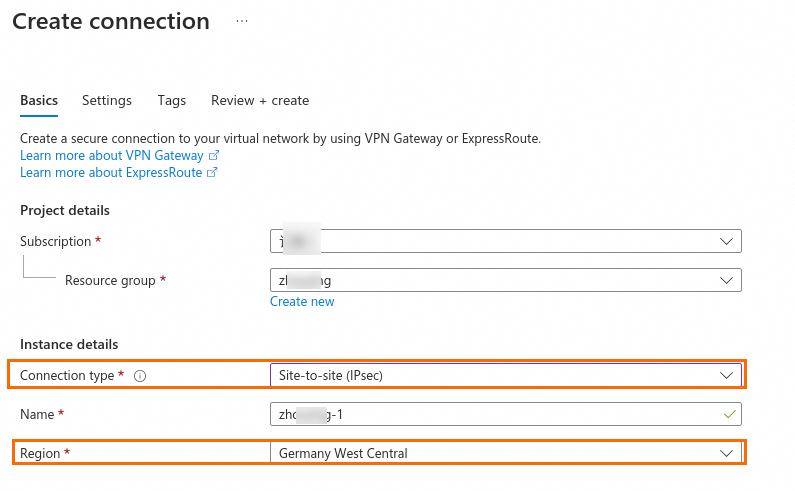
Crie duas conexões VPN site a site. Para a segunda conexão, associe-a ao outro gateway de rede local. Mantenha todas as outras configurações iguais.
Defina Connection type como Site-to-site (IPsec).
Associe a conexão ao gateway de rede virtual.
Selecione o gateway de rede local correspondente.
Defina a chave compartilhada. Use a mesma chave compartilhada para o túnel IPsec-VPN correspondente do Alibaba Cloud.
Use os valores padrão para os outros parâmetros.
ImportanteTanto o Alibaba Cloud quanto o Azure suportam o modo de túnel duplo, mas diferem na arquitetura do túnel. Uma conexão IPsec-VPN do Azure vincula ambos os túneis ao mesmo gateway de rede local por padrão, enquanto o Alibaba Cloud atribui endereços IP diferentes a cada túnel. Para ativar ambos os túneis, crie duas conexões VPN site a site separadas no Azure, cada uma associada a um gateway de rede local diferente.

Etapa 3: Crie uma conexão IPsec-VPN no Alibaba Cloud
Após implantar os recursos de VPN do Azure, configure o Alibaba Cloud para concluir a conexão IPsec-VPN.
3a. Crie gateways de cliente
Crie dois gateways de cliente, um para cada endereço IP público do gateway de rede virtual do Azure.
Acesse a página Customer Gateway. Na barra de navegação superior, selecione Germany (Frankfurt).
-
No painel Create Customer Gateway, configure os seguintes parâmetros e clique em OK. Somente os parâmetros principais estão listados. Para todos os parâmetros, consulte Customer gateways.
Parâmetro
Customer Gateway 1
Customer Gateway 2
Name
Customer Gateway 1Customer Gateway 2IP Address
4.XX.XX.2244.XX.XX.166
3b. Crie uma conexão IPsec-VPN
No painel de navegação à esquerda, escolha Interconnections > VPN > IPsec Connections.
Na página IPsec Connections, clique em Bind VPN Gateway.
-
Na página Create IPsec-VPN Connection (VPN Gateway), configure os seguintes parâmetros e clique em OK.
ImportanteAdicione
100.104.0.0/16a Region porque o DTS usa endereços IP neste bloco CIDR para transmissão de dados.ImportanteA chave pré-compartilhada para cada túnel deve corresponder à chave compartilhada da conexão VPN site a site correspondente no Azure. Chaves incompatíveis impedem o estabelecimento da conexão IPsec-VPN.
Parâmetro
Descrição
Exemplo
IPsec-VPN Connection Name
Nome da conexão.
IPsec-VPN ConnectionRegion
Região do VPN Gateway. A conexão é criada na mesma região.
Germany (Frankfurt)
Filter By Resource Group
Grupo de recursos do VPN Gateway.
Grupo de recursos padrão
Associate With VPN Gateway
VPN Gateway a ser associado.
Selecione o VPN Gateway criado na Etapa 1.
Routing Mode
Modo de roteamento. O Destination Routing Mode roteia o tráfego pelo IP de destino. O Protected Data Flows (também conhecido como roteamento baseado em políticas) roteia o tráfego pelo IP de origem e destino.
Protected Data Flows
Local Network
Blocos CIDR da VPC associada ao VPN Gateway.
10.0.0.0/16e100.104.0.0/16Remote Network
Bloco CIDR da VNet do Azure.
192.168.0.0/16Effective Immediately
Inicie as negociações imediatamente ou aguarde o tráfego de entrada.
Yes
Enable BGP
Ative o roteamento dinâmico do Border Gateway Protocol (BGP).
Desativado (padrão)
Túnel 1 (Primário):
Parâmetro
Descrição
Exemplo
Customer Gateway
Gateway de cliente para o túnel primário.
Customer Gateway 1
Pre-Shared Key
Chave de autenticação (1 a 100 caracteres: dígitos, letras e caracteres especiais). Deve corresponder à chave compartilhada da conexão VPN do Azure correspondente. Se não for especificada, o sistema gera uma chave de 16 caracteres.
Mesma chave da conexão VPN do Azure
Encryption Configurations
Configurações de IKE, IPsec, Dead Peer Detection (DPD) e travessia de NAT.
Valores padrão. Para mais detalhes, consulte IPsec-VPN connections.
Túnel 2 (Backup):
Parâmetro
Descrição
Exemplo
Pre-Shared Key
Gateway de cliente para o túnel de backup.
Encryption Configurations
Pre-Shared Key
Deve corresponder à chave compartilhada da conexão VPN do Azure correspondente.
Mesma chave da conexão VPN do Azure
Encryption Configurations
Configurações de IKE, IPsec, DPD e travessia de NAT.
Valores padrão
Na mensagem Created, clique em Cancel.
3c. Publique a rota baseada em políticas
Após criar a conexão IPsec-VPN com o roteamento Protected Data Flows, o sistema gera uma rota baseada em políticas automaticamente. Publique esta rota na VPC.
No painel de navegação à esquerda, escolha Interconnections > VPN > VPN Gateways.
Na barra de navegação superior, selecione a região do VPN Gateway.
Clique em ID do VPN Gateway.
Na página de detalhes, clique na aba Policy-based Route Table. Encontre a rota e clique em Advertise na coluna Actions.
Na caixa de diálogo Advertise Route, clique em Advertised.
Etapa 4: Verifique a conectividade de rede
Após concluir a configuração em ambas as plataformas, teste a conexão entre a VNet do Azure e a VPC do Alibaba Cloud.
Antes de testar, certifique-se de que as regras do grupo de segurança no Alibaba Cloud e no Azure permitam o tráfego entre a VPC e a VNet. Consulte Security requirements.
Faça login em uma instância de VM do Azure na VNet do Azure. Para obter instruções, consulte a documentação do portal do Azure.
-
Execute o comando
pingpara o endereço IP privado da instância do ECS do Alibaba Cloud. Uma resposta bem-sucedida confirma que a VNet do Azure e a VPC do Alibaba Cloud podem se comunicar.ping 10.0.0.1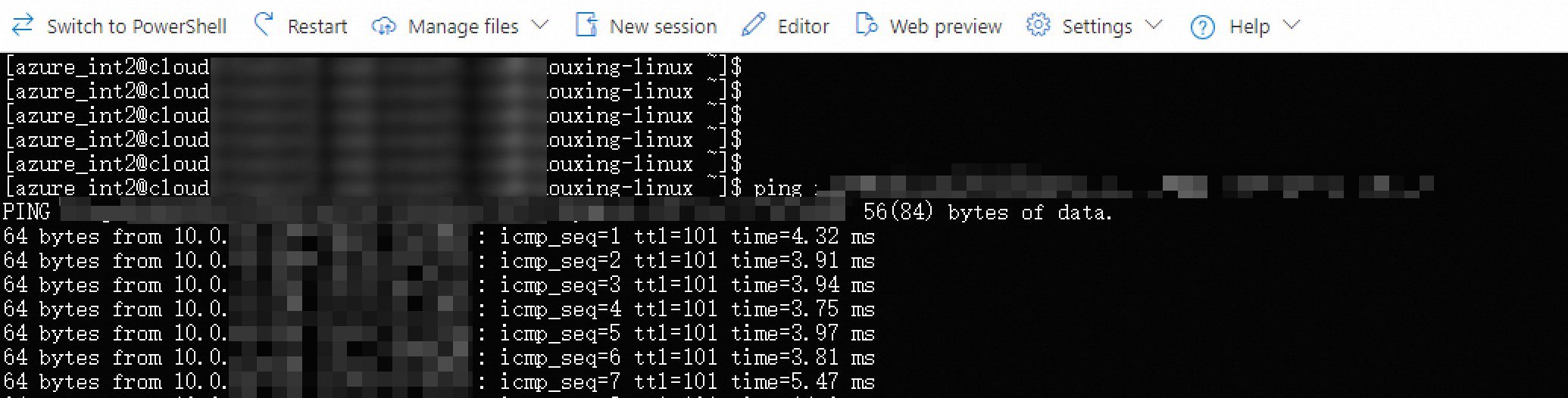
Solução de problemas
Se o teste de ping falhar, verifique o seguinte:
Verifique o status da conexão IPsec-VPN. No console do VPN Gateway do Alibaba Cloud, verifique se o status da conexão IPsec-VPN está Connected e se ambos os túneis estão ativos.
Verifique a publicação da rota. Confirme a publicação da rota baseada em políticas na VPC (status Advertised na aba Policy-based Route Table).
Verifique as regras do grupo de segurança. Tanto no Alibaba Cloud quanto no Azure, confirme se as regras do grupo de segurança permitem o tráfego ICMP e os blocos CIDR relevantes.
Verifique o status da conexão VPN do Azure. No portal do Azure, verifique o status da conexão VPN site a site. Se a conexão aparecer como Not connected, verifique se a chave pré-compartilhada e as configurações de criptografia são idênticas no Azure e no Alibaba Cloud.
Redefina o gateway de VPN. Se a conexão estava funcionando anteriormente, tente redefinir o gateway de rede virtual do Azure. Para obter instruções, consulte a documentação do VPN Gateway do Azure.
Próximos passos
Depois de estabelecer a conectividade, adicione os CIDR blocks of DTS servers às configurações de segurança do seu banco de dados (regras de grupo de segurança, políticas de firewall e listas de permissões). Os endereços IP necessários dependem do tipo de tarefa do DTS: