Para restaurar um conjunto de backup em um banco de dados local, salve o arquivo de backup em armazenamento local ou exportá-lo para Excel para análise e auditoria, baixe o conjunto de backup manualmente. Este tópico descreve como baixar um conjunto de backup manualmente.
Limites
Antes de baixar um conjunto de backup, verifique seu período de validade. O download leva algum tempo. Se o conjunto de backup estiver prestes a expirar, estenda antecipadamente o período de retenção para evitar que os dados sejam excluídos automaticamente durante o download. Após concluir o download, redefina o período de retenção para a configuração original. Para mais informações, consulte Modifique o ciclo de vida de uma programação de backup.
|
Item |
Backup lógico |
Backup físico |
|
Tipo de armazenamento de destino do backup |
Somente o armazenamento integrado do DBS é compatível. Buckets do Object Storage Service (OSS) não são compatíveis. |
Somente o armazenamento integrado do DBS é compatível. Buckets do OSS não são compatíveis. |
|
Dados completos |
Tipos de banco de dados compatíveis:
Nota
Os dados do MongoDB estão no formato |
Tipos de banco de dados compatíveis:
Nota
|
|
Dados incrementais |
Tipo de banco de dados compatível: MySQL Nota
Os dados estão no formato nativo do MySQL. |
Tipos de banco de dados compatíveis:
Nota
Os dados têm o mesmo formato dos dados completos. |
Preços
O Database Backup (DBS) não cobra taxas pelo tráfego de rede gerado ao baixar manualmente um conjunto de backup.
Procedimento
Faça login no console do DBS.
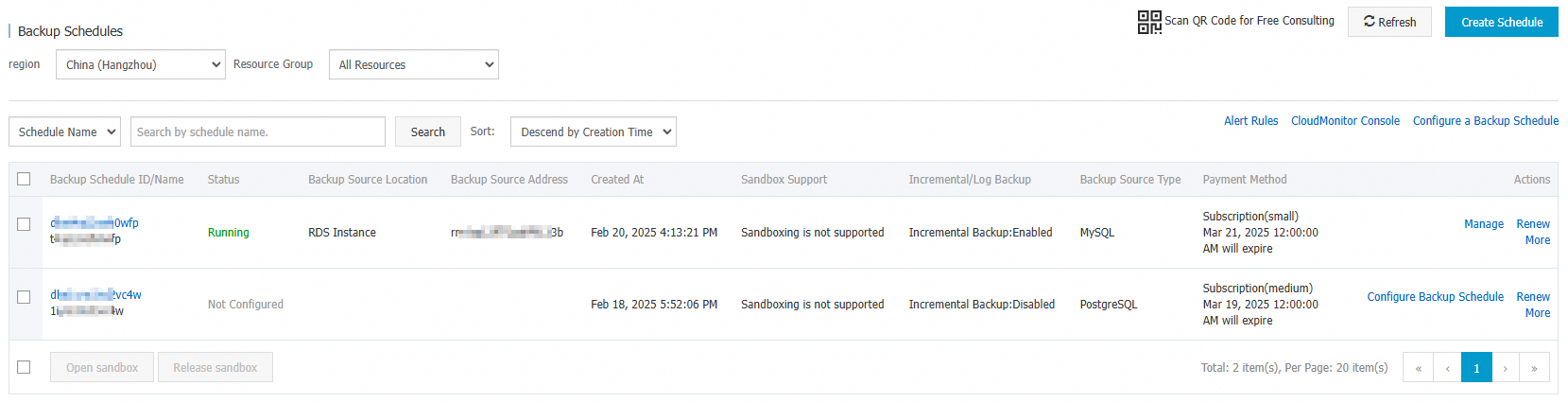
No painel de navegação à esquerda, clique em Backup Schedule. Na barra de navegação superior, selecione uma região.
-
Localize a programação de backup desejada e clique no ID da programação ou em Manage na coluna Actions.
-
No painel de navegação à esquerda da página exibida, escolha .
NotaSe os mecanismos de banco de dados permitirem o download de dados de backup incremental e o backup de log incremental estiver ativado nas programações de backup, também será possível baixar conjuntos de backup de log incremental. Para mais informações, consulte Mecanismos e recursos de banco de dados ou Visualize visão geral de backup e restauração.
Baixe conjuntos de Transaction Log Backup usando um método semelhante. Escolha e execute as operações subsequentes.
-
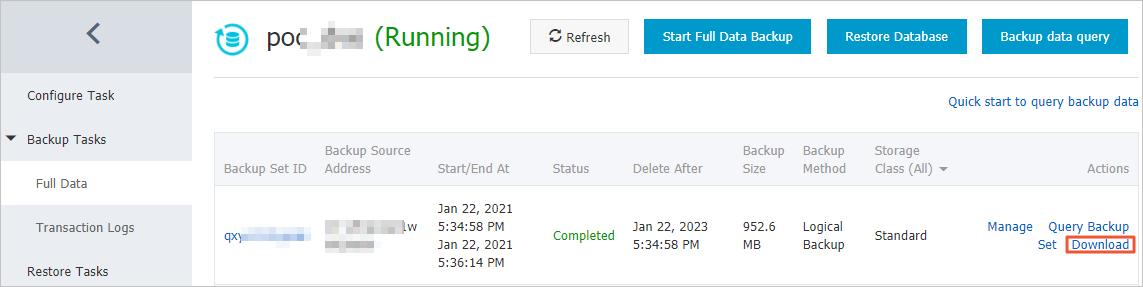
Localize o conjunto de backup desejado e clique em Download na coluna Actions.
-
Na mensagem exibida, clique em OK.
Após clicar em OK, o sistema empacota, compacta e converte os arquivos de backup em arquivos para download. A página de detalhes de Backup Set Download será exibida.
NotaO tempo necessário para compactar e converter um arquivo de backup varia conforme o tamanho do arquivo. Arquivos maiores exigem mais tempo para processamento. Por exemplo, um arquivo de backup com 150 GB de dados leva aproximadamente 4 horas para ser compactado e convertido.
-
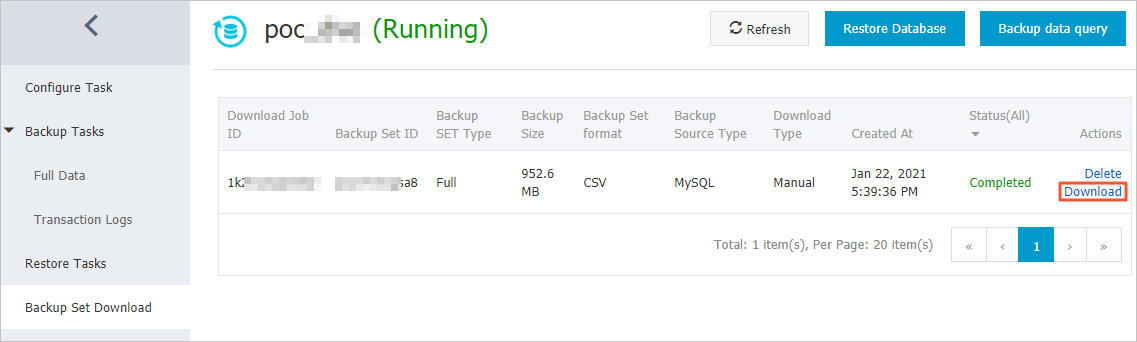
Quando Completed for exibido na coluna Status do conjunto de backup a ser baixado, clique em Download na coluna Actions.
-
Na mensagem exibida, clique em I see. Downloads. Alternativamente, baixe o conjunto de backup para o computador local usando o endpoint público ou interno do conjunto de backup.
-
Após a conclusão do download, descompacte o pacote baixado. Por padrão, o conjunto de backup é compactado no pacote
<Download task ID>.tar.gz.Execute os comandos a seguir para descompactar o pacote baixado:
Execute o comando
gzip -d <Download task ID>.tar.gzpara obter o arquivo<Download task ID>.tar.-
Execute o comando
file <Download task ID>.tarpara visualizar o formato do arquivo após a execução do comando gzip:Se o formato do arquivo for
POSIX tar archive, execute o comandotar xvf <Download task ID>.tarpara obter o arquivo<Download task ID>.Se o formato do arquivo for
Zip archive data, at least v2.0 to extract, execute o comandounzip <Download task ID>.tarpara obter o arquivo<Download task ID>.
-
Opcional. Se existir um arquivo XB após a execução das etapas anteriores, baixe a ferramenta e execute os comandos a seguir para descompactar o arquivo.
-
Windows
Execute o comando
xbunpack.exe -file=<Download task ID>.xb -dir=<Destination storage directory>para descompactar o arquivo. -
Linux
Método 1: Execute o comando
xbunpack -file=<Download task ID>.xb -dir=<Destination storage directory>para descompactar o arquivo.Método 2: Execute o comando
cat <Download task ID>.xb | ./xbunpack -dir=<Destination storage directory>para descompactar o arquivo.
Baixe o xbunpack.exe para Windows ou o xbunpack para Linux.
-