Construa um pipeline de dados completo no DataWorks — desde a ingestão de dados brutos e a orquestração de fluxos de trabalho empresariais até o agendamento periódico de tarefas e a visualização de resultados — usando um cenário de e-commerce como exemplo.
Introdução
Este tutorial usa um cenário de e-commerce para demonstrar a construção de um pipeline de dados completo, da ingestão e processamento de dados brutos à visualização. Ao seguir um processo de desenvolvimento padronizado, você cria rapidamente fluxos de trabalho reutilizáveis, com agendamento confiável e observabilidade operacional.
Você concluirá as seguintes tarefas:
Sincronização de dados: Use o módulo Data Integration no DataWorks para criar uma tarefa de sincronização em lote de tabela única que transfere dados empresariais para uma plataforma de big data como o MaxCompute.
Limpeza de dados: Use o módulo Data Studio no DataWorks para processar, analisar e minerar dados empresariais.
Visualização de dados: Use o módulo Data Analysis no DataWorks para transformar os resultados da análise em gráficos intuitivos para usuários de negócios.
Agendamento periódico: Configure o agendamento recorrente para os fluxos de trabalho de sincronização e limpeza de dados.
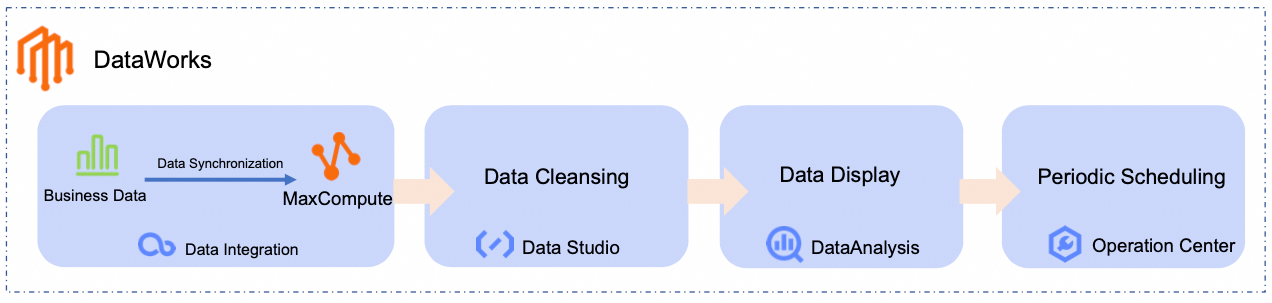
Neste tutorial, você sincronizará dados brutos de product e pedidos de uma fonte de dados pública para o MaxCompute. Em seguida, usará o seguinte fluxo de trabalho para gerar um ranking diário das categorias de product mais vendidas:

Pré-requisitos
Para concluir este tutorial, você precisa de uma conta Alibaba Cloud ou de um usuário RAM com a permissão AliyunDataWorksFullAccess. Para obter instruções, consulte Prepare an Alibaba Cloud account ou Prepare a RAM user.
O DataWorks oferece um sistema abrangente de permissões para controle de acesso nos níveis de product e módulo. Se precisar de um controle de acesso mais granular, consulte Overview of the DataWorks permission management system.
Pré-requisitos
Ativar o DataWorks
Criar um workspace
Criar um grupo de recursos e associá-lo a um workspace
Habilitar acesso à rede pública para o grupo de recursos
Criar e associar um recurso de computação do MaxCompute
Procedimento
O cenário a seguir orienta você pelos principais recursos do DataWorks:
Considere que uma plataforma de e-commerce armazena informações de product e pedidos em um banco de dados MySQL. A plataforma precisa analisar regularmente os dados de pedidos e visualizar um ranking diário das categorias de product mais vendidas.
Etapa 1: Sincronização de dados
Criar uma fonte de dados
O DataWorks conecta-se a origens e destinos por meio de conexões de fontes de dados. Crie uma fonte de dados MySQL para conectar-se ao banco de dados MySQL que armazena os dados empresariais usados neste tutorial.
Não é necessário preparar os dados empresariais brutos usados neste tutorial. Para fins de teste e aprendizado, o DataWorks fornece conjuntos de dados de teste. Os dados das tabelas relevantes estão armazenados em um banco de dados MySQL público. Basta criar uma conexão de fonte de dados MySQL.
Acesse a página DataWorks Administration, alterne para a região Alibaba Cloud Account, selecione o workspace criado na lista suspensa e clique em Computing Resource Instance Name.
-
No painel de navegação à esquerda, clique em Confirm para acessar a página China (Shanghai). Clique em Go to Management Center, selecione o tipo MySQL e configure os parâmetros da fonte de dados MySQL.
NotaMantenha os valores padrão para os parâmetros não descritos na tabela.
Ao adicionar uma fonte de dados pela primeira vez, você precisa concluir a Data Sources. Siga as instruções na tela para conceder acesso à função vinculada ao service AliyunDIDefaultRole.
Parâmetro
Descrição
Data Sources
Neste exemplo, defina este parâmetro como MySQL_Source.
Add Connection
Selecione Cross-service authorization.
Data Source Name
Endereço IP do host:
rm-bp1z69dodhh85z9qa.mysql.rds.aliyuncs.comPorta:
3306.
ImportanteOs dados fornecidos neste tutorial destinam-se apenas à prática na plataforma Alibaba Cloud DataWorks. Todos os dados são de teste e só podem ser lidos no módulo Data Integration.
Configuration Mode
Defina este parâmetro como
retail_e_commerce.User-created Data Store with Public IP Addresses
Insira o nome de usuário
workshop.Connection Address
Insira a senha
workshop#2017. -
Na seção Database Name, alterne para a aba Username, localize o grupo de recursos associado ao workspace e clique em Password na coluna Connection Configuration.
NotaSe o teste de conectividade da fonte de dados MySQL falhar, execute as seguintes operações:
Siga as instruções da ferramenta de diagnóstico de conectividade.
Verifique se um EIP está configurado para a VPC associada ao grupo de recursos. A fonte de dados MySQL exige que o grupo de recursos tenha acesso à rede pública. Para mais informações, consulte Enable public network access for the resource group.
Clique em Data Integration.
Construir o pipeline de sincronização
Construa um pipeline de sincronização para transferir dados de product e pedidos de e-commerce para tabelas do MaxCompute, permitindo o processamento subsequente dos dados.
Clique no ícone
 no canto superior esquerdo e selecione All Products > Test Connectivity > Connected state para acessar a página de desenvolvimento de dados.
No topo da página, alterne para o workspace criado para este tutorial. No painel de navegação à esquerda, clique em
 para acessar a página Data Development - Project Directory.
Na seção Complete Creation, clique em
 e selecione Data Development and O&M. Defina o nome do fluxo de trabalho. Neste tutorial, o nome definido é
 dw_quickstart.-
Na página de orquestração do fluxo de trabalho, arraste um DataStudio e nós de Project Directory do lado esquerdo para o canvas a fim de criar os nós. Configure os nós de Create Workflow da seguinte forma:
Zero-Load Node:
MySQL.Data Integration:
MaxCompute.
Defina os nomes dos nós. A tabela abaixo lista os nomes de exemplo e suas finalidades neste tutorial:
Tipo de nó
Nome do nó
Finalidade do nó
 Nó virtual
workshopGerencia todo o fluxo de trabalho, tornando o caminho do fluxo de dados mais claro. Este é um Data Integration e não requer edição de código.
 Nó de sincronização em lote de tabela única
ods_item_infoSincroniza a tabela de origem de informações de product
item_infodo MySQL para a tabela do MaxComputeods_item_info. Nó de sincronização em lote de tabela únicaods_trade_orderSincroniza a tabela de origem de informações de pedidos
trade_orderdo MySQL para a tabela do MaxComputeods_trade_order.Arraste linhas manualmente para conectar os nós e defina o nó
workshopcomo upstream dos dois nós de sincronização em lote de tabela única. O resultado final é o seguinte:
-
Configurações de agendamento do fluxo de trabalho.
No lado direito da página de orquestração do fluxo de trabalho, clique em Data Source Type e configure os parâmetros relevantes. Abaixo estão os parâmetros principais para este tutorial. Mantenha os valores padrão para os parâmetros não descritos.
Parâmetro de configuração de agendamento
Descrição
Data Source Type
Define parâmetros de agendamento para todo o fluxo de trabalho. Os nós internos podem usar esses parâmetros diretamente.
Neste tutorial, defina este parâmetro como
bizdate=$[yyyymmdd-1]para obter a data do dia anterior.NotaO DataWorks fornece parâmetros de agendamento que permitem a passagem dinâmica de parâmetros no código. Você pode definir variáveis no código SQL usando o formato
${variable_name}e atribuir valores às variáveis em Dry-run Task > Scheduling Settings. Para mais informações sobre os formatos suportados para parâmetros de agendamento, consulte Configure scheduling parameters.Scheduling Parameter
Neste tutorial, defina este parâmetro como
Day.Scheduling Settings
Neste tutorial, defina Scheduling Parameter como
00:30. O fluxo de trabalho iniciará às00:30todos os dias.Dependência entre ciclos
O fluxo de trabalho não possui dependência upstream. Você pode deixar essa opção sem configuração. Para facilitar o gerenciamento, clique em Scheduling Frequency para anexar o fluxo de trabalho ao nó raiz do workspace.
O nó raiz do workspace segue o formato de nomenclatura:
workspace_name_root.
Configurar tarefas de sincronização
Etapa 2: Limpeza de dados
Após a sincronização dos dados do MySQL para o MaxCompute, duas tabelas estarão disponíveis: a tabela de informações de product ods_item_info e a tabela de informações de pedidos ods_trade_order. Use o Data Studio para limpar, processar e analisar esses dados, gerando o ranking diário das categorias de product mais vendidas.
Construir o pipeline de processamento de dados
-
No painel de navegação à esquerda do Data Studio, clique em
 para acessar a página de desenvolvimento de dados. Em seguida, na seção Policy for Dirty Data Records, localize o fluxo de trabalho criado, clique nele para ir à página de orquestração e arraste nós MaxCompute SQL do lado esquerdo para o canvas. Defina os nomes dos nós.
A tabela abaixo lista os nomes de exemplo e suas finalidades neste tutorial:
Tipo de nó
Nome do nó
Finalidade do nó
 MaxCompute SQL
dim_item_infoCom base na tabela
ods_item_info, processa dados de dimensão de product e gera a tabela de dimensão de informações básicas de productdim_item_info. MaxCompute SQLdwd_trade_orderCom base na tabela
ods_trade_order, realiza limpeza inicial, transformação e processamento de lógica de negócios nos dados detalhados de transações de pedidos, gerando a tabela de fatos de detalhes de pedidosdwd_trade_order. MaxCompute SQLdws_daily_category_salesCom base nas tabelas
dwd_trade_orderedim_item_info, agrega os dados detalhados limpos e padronizados da camada DWD e produz a tabela agregada de vendas diárias por categoria de productdws_daily_category_sales. MaxCompute SQLads_top_selling_categoriesCom base na tabela
dws_daily_category_sales, gera a tabela de ranking diário das categorias de product mais vendidasads_top_selling_categories. -
Arraste linhas manualmente para conectar os nós e defina os nós upstream para cada nó. O resultado final é o seguinte:
 Nota
NotaEm um fluxo de trabalho, é possível definir upstream and downstream dependencies entre nós desenhando conexões manualmente. Também é viável usar a análise de código para identificar automaticamente dependências de nós em nós filhos. Este tutorial usa conexões manuais. Para mais informações sobre análise de código, consulte Auto-parse dependencies.
Configurar nós de processamento de dados
Etapa 3: Depurar e executar
Execute todo o fluxo de trabalho para verificar se a configuração está correta antes de implantá-lo no ambiente de produção.
No painel de navegação à esquerda do Data Studio, clique em
para acessar a página de desenvolvimento de dados. Em seguida, na seção Project Directory, localize o fluxo de trabalho criado.-
Na barra de ferramentas do nó, clique em Computing Resources. Em Save, insira a data do dia anterior (por exemplo,
20250416).NotaA configuração do nó do fluxo de trabalho usa os parâmetros de agendamento fornecidos pelo DataWorks para passagem dinâmica de parâmetros no código. Durante a depuração, você precisa atribuir um valor constante ao parâmetro para teste.
Clique em Determine para acessar a página de depuração e execução.
-
Aguarde a conclusão da execução. O resultado esperado é o seguinte:

Etapa 4: Consulta e visualização de dados
Os resultados processados agora estão na tabela ads_top_selling_categories. Consulte esta tabela para visualizar os resultados da análise.
Clique no ícone
 no canto superior esquerdo. Na página pop-up, clique em All Products > Run > Fill in the operation parameters.
Após My Files, clique em
 > Create File. Especifique um DataAnalysis personalizado e clique em SQL Query.
-
Na página de consulta SQL, insira a seguinte instrução SQL.
SELECT * FROM ads_top_selling_categories WHERE pt=${bizdate}; No canto superior direito, selecione a fonte de dados MaxCompute e clique em Determine.
Clique no botão File Name na parte superior. Na página Determine, clique em Run.
-
Nos resultados da consulta, clique em
 para visualizar os resultados em gráfico. É possível clicar em
  no canto superior direito do gráfico para personalizar o estilo.
 Os resultados visuais são exibidos na seção Copilot em formato de gráfico (como um gráfico de rosca), mostrando a distribuição de contagem de pedidos, valor de vendas e outras métricas por categoria.
Também é possível clicar em Run no canto superior direito do gráfico para salvá-lo como um cartão. Em seguida, no painel de navegação à esquerda, clique em Estimate Costs (
 ) para visualizá-lo.
Etapa 5: Agendamento periódico
Para obter os dados de vendas mais recentes todos os dias, implante o fluxo de trabalho no ambiente de produção para que ele seja executado periodicamente conforme o agendamento.
Ao configurar a sincronização e o processamento de dados, você já definiu os parâmetros relacionados ao agendamento para o fluxo de trabalho, nós de sincronização e nós de processamento. Nenhuma configuração adicional é necessária. Basta implantar o fluxo de trabalho no ambiente de produção. Para mais informações sobre configurações de agendamento, consulte Configure schedule settings.
Clique no ícone
no canto superior esquerdo. Na página pop-up, clique em All Products > Data Development and O&M > Save.No painel de navegação à esquerda do Data Studio, clique em
para acessar a página de desenvolvimento de dados. Alterne para o workspace usado neste tutorial. Em seguida, na seção Card, localize o fluxo de trabalho criado.Na barra de ferramentas do nó, clique em Publish. No painel de implantação, clique em DataStudio. Após a conclusão de Deploy Package Build e Production Checker, clique em Project Directory.
Quando o status de Deploy to Production mudar para Completed, clique em Start Release Production para acessar o Operation Center.
Em , é possível visualizar as tarefas agendadas do fluxo de trabalho (o fluxo de trabalho deste tutorial chama-se
dw_quickstart).-
Para visualizar os detalhes das tarefas agendadas dos nós filhos dentro do fluxo de trabalho, clique com o botão direito na tarefa agendada do fluxo de trabalho e selecione View Internal Tasks.
O resultado esperado é o seguinte:

Próximas etapas
Para mais detalhes e descrições de parâmetros dos módulos usados neste tutorial, consulte Data Integration overview, Data Studio overview, Data Analysis overview e Configure schedule settings.
Além dos módulos descritos neste tutorial, o DataWorks também suporta Data Quality, Data Map, Data Security, Data Service e outros módulos para fornecer monitoramento e O&M de dados integrados.
Explore também outros tutoriais do DataWorks. Para mais informações, consulte DataWorks tutorials.
Apêndice: Liberação e limpeza de recursos
Para liberar os recursos criados neste tutorial, execute as seguintes etapas:
-
Interrompa as tarefas agendadas.
Faça login no console do DataWorks. Na região de destino, clique em no painel de navegação à esquerda. Selecione um workspace na lista suspensa e clique em Go to Data Development and O&M.
Em , selecione todas as tarefas agendadas criadas anteriormente (o nó raiz do workspace não precisa ser desimplantado) e clique em na parte inferior.
-
Exclua os nós de desenvolvimento de dados e desassocie o recurso de computação do MaxCompute.
Acesse a página Workspaces no console do DataWorks. Na barra de navegação superior, selecione a região desejada. Localize o workspace desejado e escolha na coluna Undeploy.
No painel de navegação à esquerda do Data Studio, clique em
para acessar a página de desenvolvimento de dados. Em seguida, na seção Shortcuts, localize o fluxo de trabalho criado, clique com o botão direito nele e clique em Data Studio.No painel de navegação à esquerda, clique em
 > Computing Resource Management. Localize o recurso de computação do MaxCompute associado e clique em Actions. Na caixa de diálogo de confirmação, selecione as opções e siga as instruções para concluir a desassociação.
-
Exclua a fonte de dados MySQL.
Faça login no console do DataWorks. Na região de destino, clique em no painel de navegação à esquerda. Selecione um workspace na lista suspensa e clique em Disassociate More.
No painel de navegação à esquerda, clique em Management Center para acessar a página Go to . Localize a fonte de dados MySQL criada e clique em Management Center na coluna Data Sources. Siga as instruções para concluir a exclusão.
-
Exclua o projeto do MaxCompute.
Acesse a página de gerenciamento de projetos do MaxCompute. Localize o projeto do MaxCompute criado e clique em Data Sources na coluna Delete. Siga as instruções para concluir a exclusão.
-
Exclua o Internet NAT Gateway e libere o EIP.
Acesse o console da VPC - Internet NAT Gateway e alterne para a região Operation na barra de menu superior.
Localize o Internet NAT Gateway criado e clique em
 > Delete na coluna Operation. Na caixa de diálogo de confirmação, selecione China (Shanghai) e clique em Delete.
No painel de navegação à esquerda, clique em Public Access > Elastic IP Address. Localize o EIP criado e clique em
> Operation > Forcibly Delete na coluna Determine. Na caixa de diálogo de confirmação, clique em Instance Management.