Se a fonte de dados permitir conexão via API, use o recurso RestAPI (HTTP) do Alibaba Cloud DataWorks para estabelecer essa conexão e integrar os dados. Antes de iniciar a integração, adicione a fonte de dados RestAPI. Este tópico descreve como adicionar uma fonte de dados RestAPI.
Procedimento
Workspaces no modo padrão permitem isolar fontes de dados. Para garantir a segurança das informações, adicione fontes de dados separadamente para os ambientes de desenvolvimento e produção. Para mais detalhes, consulte Isolar uma fonte de dados nos ambientes de desenvolvimento e produção.
Caso utilize um workspace do DataWorks no modo padrão, siga as etapas abaixo para adicionar a fonte de dados separadamente em cada ambiente:
-
Acesse a página Data Sources.
Faça login no console do DataWorks. Na região desejada, clique em no painel de navegação à esquerda. Selecione um workspace na lista suspensa e clique em Go to Management Center.
Na página Workspace Management, clique em Data Sources no painel de navegação à esquerda para abrir a página de fontes de dados.
NotaTambém é possível acessar a página Data Sources em Data Integration para adicionar uma fonte de dados. No entanto, a página Data Sources no Data Integration permite adicionar fontes de dados apenas ao ambiente de produção.
Na página Data Sources, clique em Add Data Source.
Na caixa de diálogo Add Data Source, clique em RestAPI.
-
Na página Add RestAPI Data Source, configure os parâmetros.
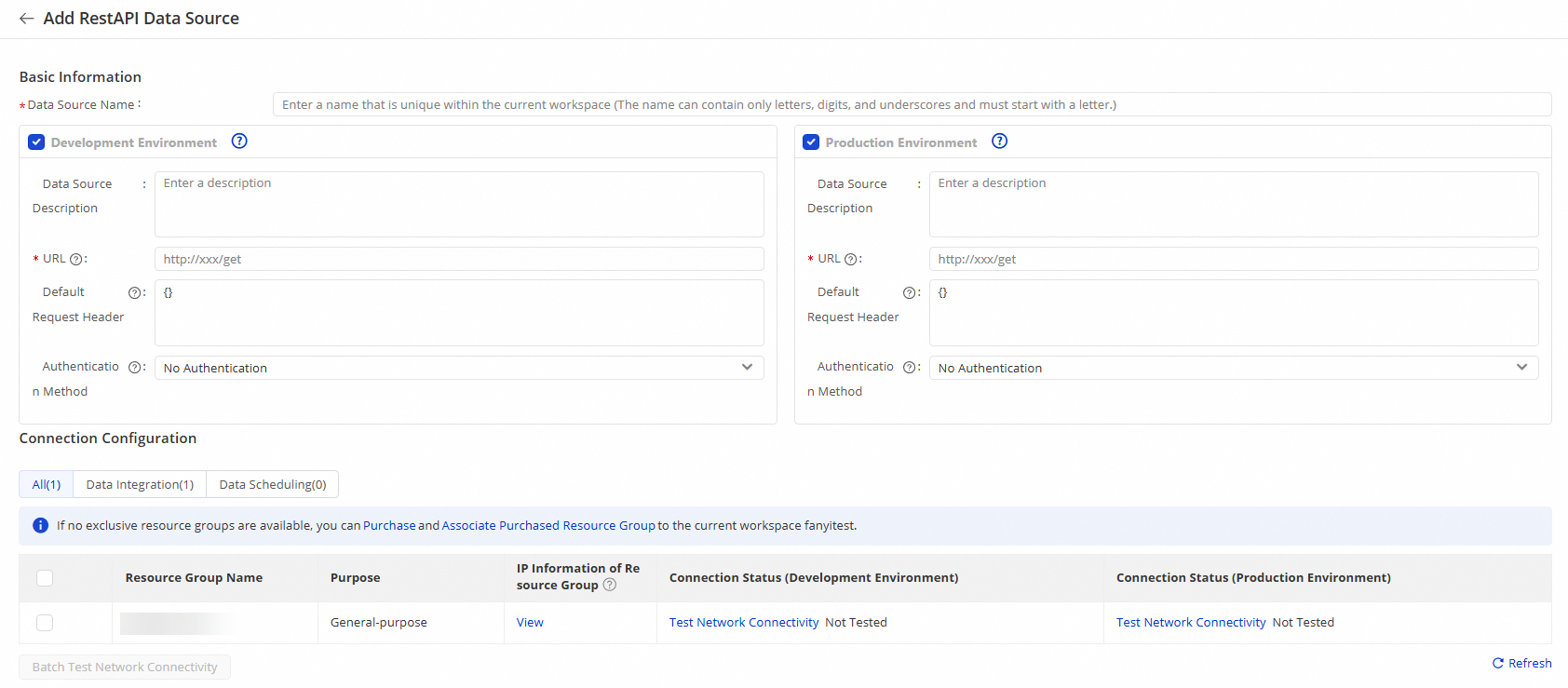
Parâmetro
Descrição
Data Source Name
Nome da fonte de dados. Deve conter apenas letras, dígitos e sublinhados (_) e começar com uma letra.
Data Source Description
Descrição da fonte de dados. O texto não pode exceder 80 caracteres.
URL
URL da API RESTful.
Default Request Header
Conteúdo do cabeçalho enviado em cada requisição para a URL.
Authentication Method
Método de autenticação. Valores válidos: Basic Authentication e Token Authentication. Selecione o método apropriado e configure os parâmetros exibidos conforme o suporte da fonte de dados.
Basic Authentication: autenticação básica
Indicado quando a fonte de dados aceita autenticação por usuário e senha. Selecione Basic Authentication e informe as credenciais válidas. Durante a integração de dados, essas credenciais são enviadas à URL da API RESTful para validação. A conexão só será estabelecida após a autenticação bem-sucedida.
Token Authentication: autenticação por token
Use esta opção se a fonte de dados suportar autenticação via token. Selecione Token Authentication e defina um valor fixo para o token. Na integração de dados, o token é incluído no cabeçalho da requisição, como {"Authorization":"Bearer TokenXXXXXX"}, e enviado à URL da API RESTful. A conexão depende da validação positiva desse token.
NotaPara métodos de autenticação personalizados, selecione Token Authentication e insira o valor criptografado no campo
Token. O sistema usará esse valor para autenticar a conexão.
NotaSe o workspace atual estiver no standard mode, recomenda-se adicionar a fonte de dados tanto no ambiente de desenvolvimento quanto no de produção. Essa prática assegura o funcionamento correto dos recursos e mantém processos padronizados entre os ambientes.
Na seção Connection Configuration, selecione Data Integration.
-
Na lista de grupos de recursos, localize o grupo desejado e clique em Test Network Connectivity na coluna Connection Status.
Garanta a conectividade de rede entre o grupo de recursos escolhido e a fonte de dados. Sem essa conexão, a tarefa de sincronização não executará corretamente. Para testar vários grupos de recursos simultaneamente, selecione-os e clique em Batch Test Network Connectivity. Para mais informações, consulte Soluções de conectividade de rede.
Após a aprovação no teste de conectividade, clique em Complete Creation.
Próximos passos
Depois de adicionar a fonte de dados RestAPI, configure uma tarefa de sincronização usando a interface visual (UI) sem código ou o editor de código.