Após associar uma instância por assinatura do ECS Backup Essential Edition a uma instância do Elastic Compute Service (ECS), você pode fazer backup de arquivos, bancos de dados e da instância inteira. Este tópico descreve como adicionar uma instância de ECS para backup e restauração.
Soluções de backup compatíveis
Ao adicionar uma instância de ECS ao Cloud Backup, é possível optar por fazer backup de arquivos, bancos de dados autogerenciados e da instância inteira. Você pode fazer backup desses itens individualmente ou em qualquer combinação.
Origem do backup | Frequência | Conteúdo do backup | ||
Arquivos de ECS | Os backups são executados diariamente e retidos por 30 dias. | Sem backup | Todos os diretórios | Diretórios especificados |
Banco de dados autogerenciado no ECS | Sem backup | Banco de dados MySQL, Oracle ou SQL Server | ||
Instância de ECS (incluindo discos) | Sem backup | Todos os discos | Discos especificados | |
Finalidades de uma instância de ECS
-
Backup and Restore
A instância de ECS adicionada pode servir como origem de backup ou destino de restauração. É necessário comprar e vincular uma instância por assinatura.
-
For Restoration Only (modo somente restauração)
A instância de ECS adicionada serve apenas como destino de restauração. Não é preciso comprar e vincular uma instância por assinatura. Converta esse tipo de instância para uma instância de backup e restauração após adicioná-la.
Pré-requisitos
A instância de ECS que você deseja proteger deve estar disponível e com o status Running.
O backup de ECS e o Database Backup dependem do Cloud Assistant. Portanto, instale o cliente do Cloud Assistant na instância de ECS alvo do backup. Para mais informações, consulte Visão geral do Cloud Assistant.
Os arquivos de ECS, o banco de dados e a instância inteira não podem estar protegidos por outro método do Cloud Backup. Caso contrário, pode ocorrer um conflito e causar falha no backup. Para utilizar este método, desative primeiro outras proteções de backup.
Uma instância por assinatura do ECS Backup Essential Edition deve estar comprada. Após associar a instância a uma instância de ECS, você poderá fazer backup de arquivos, da instância inteira de ECS (incluindo discos) e de um banco de dados autogerenciado na instância de ECS. Só é possível fazer backup de um tipo de banco de dados por vez: MySQL, Oracle ou SQL Server. Para mais informações, consulte Comprar uma instância por assinatura do ECS Backup Essential Edition.
Adicionar um backup de ECS
Faça login no console do Cloud Backup.
No painel de navegação à esquerda, escolha .
No canto superior esquerdo da barra de menu superior, selecione uma região.
Na página ECS Backup Essential Edition, clique em Add ECS Instance.
-
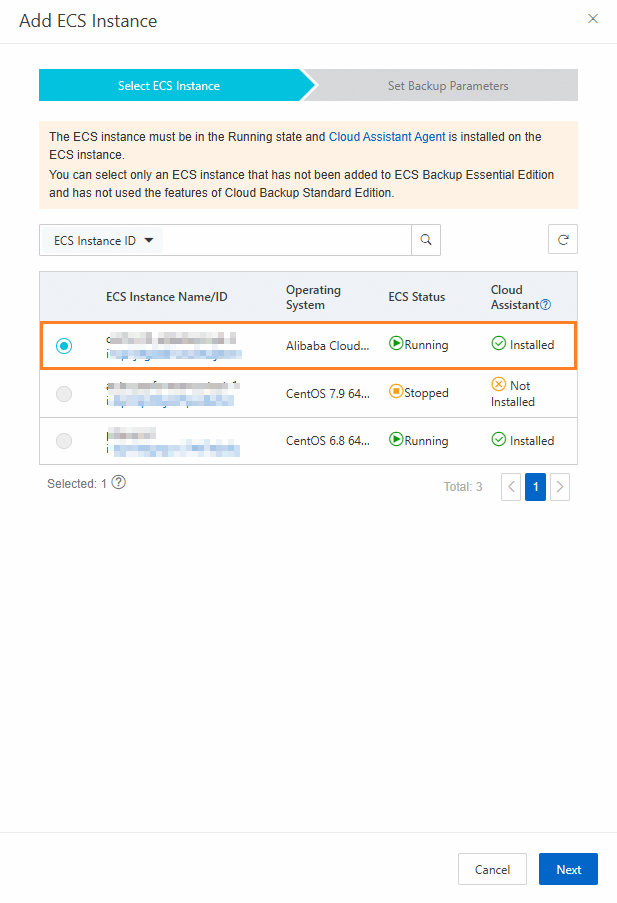
No painel Add ECS Instance, selecione a instância de ECS para backup e configure os parâmetros de backup.
Selecione a instância de ECS para backup e clique em Next.
-
Configure os parâmetros de backup. Em seguida, clique em OK.
Parâmetro
Descrição
Basic Settings
Selected ECS Instance: A instância de ECS a ser protegida vem selecionada por padrão.
ECS Usage
Backup and Restore
A instância de ECS adicionada pode atuar como origem de backup ou destino de restauração. Compre e vincule uma instância por assinatura.
For Restoration Only
A instância de ECS adicionada funciona exclusivamente como destino de restauração. Não é necessário comprar e vincular uma instância por assinatura. Também é possível converter esse tipo de instância para backup e restauração após a adição.
Bind Subscription Instance: Selecione a instância por assinatura do ECS Backup Essential Edition adquirida. Se ainda não tiver adquirido uma instância por assinatura do ECS Backup Essential Edition, clique em Purchase para comprar uma. Para mais informações, consulte Comprar uma instância por assinatura do ECS Backup Essential Edition.
Start Time: Defina o horário de início do backup. Quando o horário diário de execução for atingido, o Cloud Backup iniciará o job de backup.
Backup Content (Este parâmetro é obrigatório apenas quando ECS Usage estiver definido como Backup and Restore.)
File
Configure o diretório para backup dos arquivos de ECS.
No Backup: Não faça backup dos arquivos de ECS.
All Folders: Faça backup de todos os arquivos na instância de ECS. Os diretórios do sistema são excluídos. Clique no ícone de ponto de interrogação para ver detalhes sobre os diretórios de sistema excluídos.
Specified Folders: Faça backup de arquivos em diretórios específicos na instância de ECS. Especifique os Source Paths e a Backup Rule. As regras de caminho de origem são as seguintes:
Sem o uso de caractere curinga (*), é possível inserir até 20 caminhos.
Com o uso de caractere curinga (), apenas um caminho é permitido. Caminhos no formato //* são compatíveis.
Cada linha aceita somente caminhos absolutos, como aqueles que começam com
/,\\,C:\ouD:\.Ao usar um caminho UNC (Universal Naming Convention), não há suporte para Volume Shadow Copy Service (VSS), caracteres curinga e exclusão de arquivos.
Backup Rule: Configure uma regra para o backup de arquivos. As regras detalhadas são:
Include All Files: Faz backup de todos os arquivos no caminho de origem.
Para Include Files ou Exclude Files, insira manualmente uma lista de arquivos na caixa Enter Paths. O backup dos arquivos especificados no caminho de origem será feito conforme a regra.
Insira um caminho por linha, como
/home/userouC:\Users.NotaÉ possível definir um subcaminho relativo ao caminho de backup:
Se o subcaminho de filtro começar com o prefixo
/, o filtro corresponderá a qualquer item cujo caminho completo sob o caminho de origem comece com esse subcaminho.Se um subcaminho de filtro não tiver o prefixo
/, ele será correspondido como um caminho relativo dentro do caminho de origem, e qualquer subcaminho que corresponda a essa regra será considerado uma ocorrência.
Database
Configure o tipo de banco de dados autogerenciado no ECS para backup, além do nome de usuário e senha para gerenciar o banco de dados. Apenas um tipo de banco de dados autogerenciado na mesma instância de ECS é compatível.
No Backup: Selecione esta opção se não quiser fazer backup de um banco de dados autogerenciado em uma instância de ECS.
MySQL: Escolha esta opção para fazer backup de um banco de dados MySQL autogerenciado. Configure também a Database Account e a Password. O nome de usuário serve para gerenciar a instância de banco de dados.
O usuário deve ter as seguintes permissões mínimas: RELOAD, LOCK TABLES, REPLICATION e PROCESS. Por exemplo, para um usuário chamado hbr_backup_admin, faça login como root e execute os comandos abaixo para conceder as permissões.
grant RELOAD, REPLICATION CLIENT, REPLICATION SLAVE, LOCK TABLES, PROCESS on *.* to 'hbr_backup_admin'@'%';
grant BACKUP_ADMIN on *.* to'hbr_backup_admin'@'%';
flush privileges;# Refresh the permissions.
Limites se aplicam às versões de banco de dados compatíveis e aos recursos de backup. Para mais informações, consulte Versões de banco de dados e recursos de backup compatíveis.
Oracle: Escolha esta opção para fazer backup de um banco de dados Oracle autogerenciado. Configure também a Database Account e a Password. O nome de usuário serve para gerenciar a instância de banco de dados.
SQL Server: Escolha esta opção para fazer backup de um banco de dados SQL Server autogerenciado. Configure também a Database Account e a Password. O nome de usuário serve para gerenciar a instância de banco de dados.
ECS Instance
No Backup: Não faça backup da instância inteira de ECS.
All Disks: Faça backup de todos os discos da instância de ECS.
NotaAs taxas pela capacidade de snapshot usada por este recurso são cobradas pelo ECS. Para mais informações sobre faturamento, consulte Métodos de faturamento e itens faturáveis.
Specified Disks: Selecione discos específicos para backup.
Restoration Type (Este parâmetro é obrigatório apenas quando ECS Usage estiver definido como For Restoration Only.)
ImportanteO Cloud Backup instala automaticamente um cliente na instância de ECS para restaurações futuras. O cliente é gratuito.
File
Configure se a instância de ECS oferece suporte à restauração de arquivos.
Does Not Require Restoration: Configure este parâmetro se não precisar restaurar arquivos nesta instância de ECS.
Requires Restoration: Configure este parâmetro para restaurar arquivos nesta instância de ECS.
Database
Configure se a instância de ECS oferece suporte à restauração de banco de dados.
Does Not Require Restoration: Configure este parâmetro se não precisar restaurar um banco de dados nesta instância de ECS.
MySQL: Configure este parâmetro para restaurar um banco de dados nesta instância de ECS. Configure também a Database Account e a Password.
Oracle: Configure este parâmetro para restaurar um banco de dados nesta instância de ECS. Configure também a Database Account e a Password.
SQL Server: Configure este parâmetro para restaurar um banco de dados nesta instância de ECS. Configure também a Database Account e a Password.
Após adicionar o backup, o status muda de Initializing para Pending.
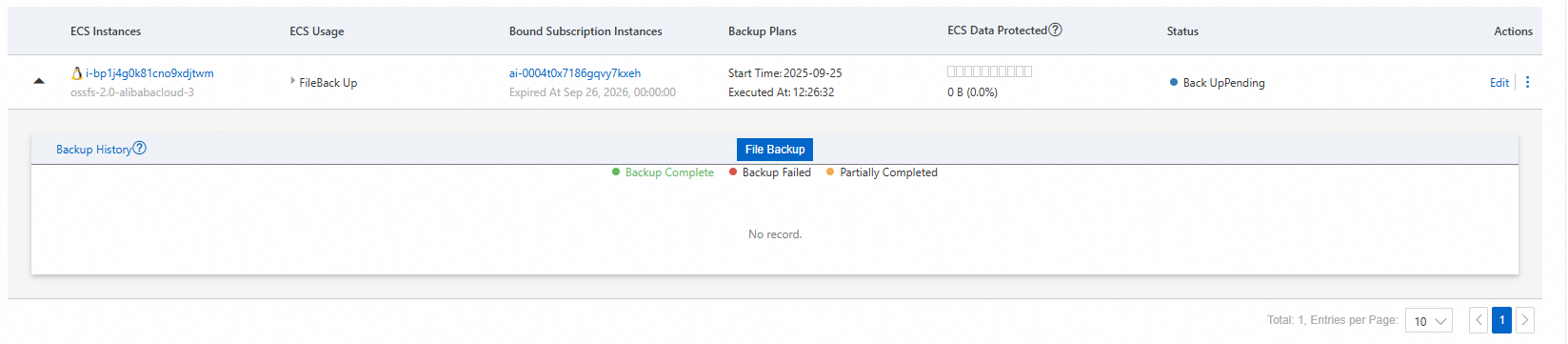
Se a finalidade de uma instância de ECS for For Restoration Only, a tag For Restoration Only aparecerá na lista de ECS. Isso indica que a instância de ECS pode servir como destino de restauração sem a necessidade de vincular uma instância por assinatura.

Backup bem-sucedido
Quando o horário diário agendado for atingido, o Cloud Backup inicia o job de backup. Quando o Status mudar para Backup Succeeded, o backup daquele dia estará concluído. Visualize o ponto de backup no histórico de backups.

Caso arquivos de ECS sejam excluídos acidentalmente, um banco de dados autogerenciado no ECS seja corrompido ou uma instância inteira de ECS (incluindo discos) precise ser restaurada, clique em um ponto de backup histórico para criar um job de restauração.
Criar um job de restauração
Restaurar e navegar por arquivos
Restaurar arquivos de ECS
Na aba File Backup, selecione um ponto de backup histórico para restaurar os arquivos de ECS em uma instância de ECS.
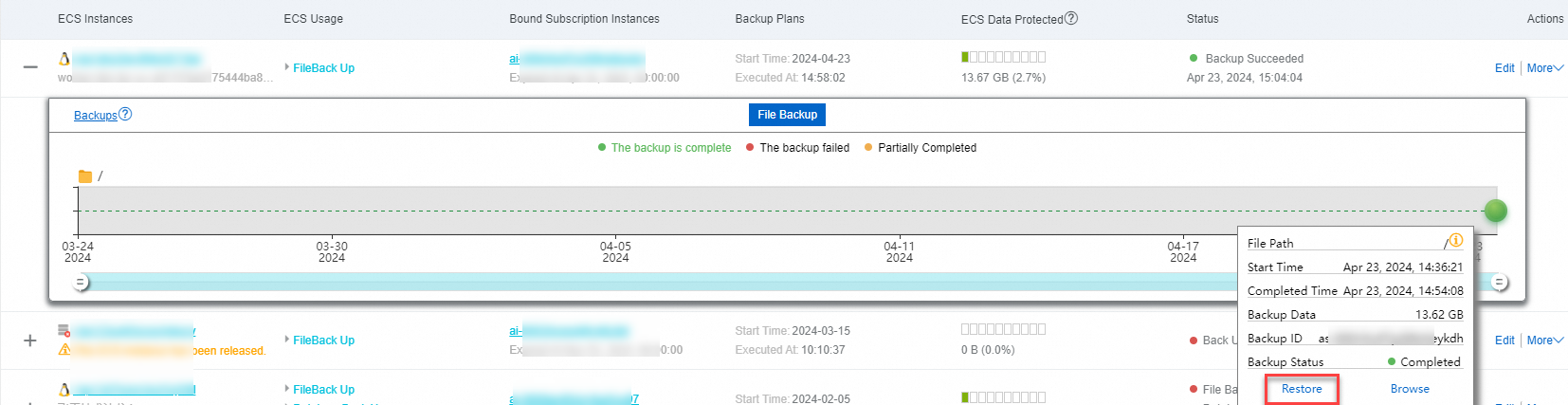
Clique em um ponto de backup histórico disponível e selecione Restore.
-
No painel Create Restore Job, siga as etapas do assistente de configuração.
-
Configure os itens de restauração e clique em Next.
Os itens de restauração incluem as três opções a seguir:
Parâmetro
Descrição
Restore Items
Configure os arquivos ou pastas a serem restaurados.
Include All Files: Restaura todos os arquivos do cliente de origem.
Include Files: Selecione os arquivos ou pastas a serem restaurados.
Também é possível clicar em Enter Paths para definir os arquivos a restaurar. Na caixa de texto, insira manualmente a lista de arquivos. Os arquivos especificados no cliente de origem selecionado serão restaurados conforme a regra.
Insira um caminho por linha. Cada linha deve começar com a última pasta do caminho de backup de origem. Por exemplo, se o caminho de backup for folder/test/data, para restaurar file.txt e abc.png na pasta data, insira os caminhos no seguinte formato.
/data/file.txt
/data/abc.png
Exclude Files: Selecione os arquivos ou pastas que você não deseja restaurar. Todos os itens não selecionados serão restaurados.
-
Configure o destino da restauração e clique em Next.
NotaRestaurar na instância de ECS de origem: Restaure dados na instância de ECS de origem associada à instância por assinatura do ECS Backup Essential Edition.
Restaurar em uma nova instância de ECS: Restaure dados em uma instância de ECS não associada a uma instância por assinatura do ECS Backup Essential Edition e cuja finalidade seja For Restoration Only.

-
Configure o caminho de restauração e clique em Start to Restore.
Parâmetro
Descrição
Restore Path Type
Specify Path: Restaura arquivos em um caminho especificado.
Origin Path: Restaura arquivos no caminho onde estavam no momento do backup.
Destination Path
Este parâmetro é necessário apenas quando Restore Path Type estiver definido como Specify Path. Especifica o caminho para onde os arquivos serão restaurados.
File Conflict Policy
Skip This File
Overwrite The File (padrão)
Keep latest version by update time
Após criar o job de restauração, clique no ponto de backup para visualizar o status do job, que deve ser Running.

Passe o ponteiro do mouse sobre Restore Jobs para visualizar o progresso da restauração.

-
Navegar pelos arquivos de ECS
Na aba File Backup, selecione um ponto de backup histórico para navegar pelos arquivos protegidos naquele ponto.
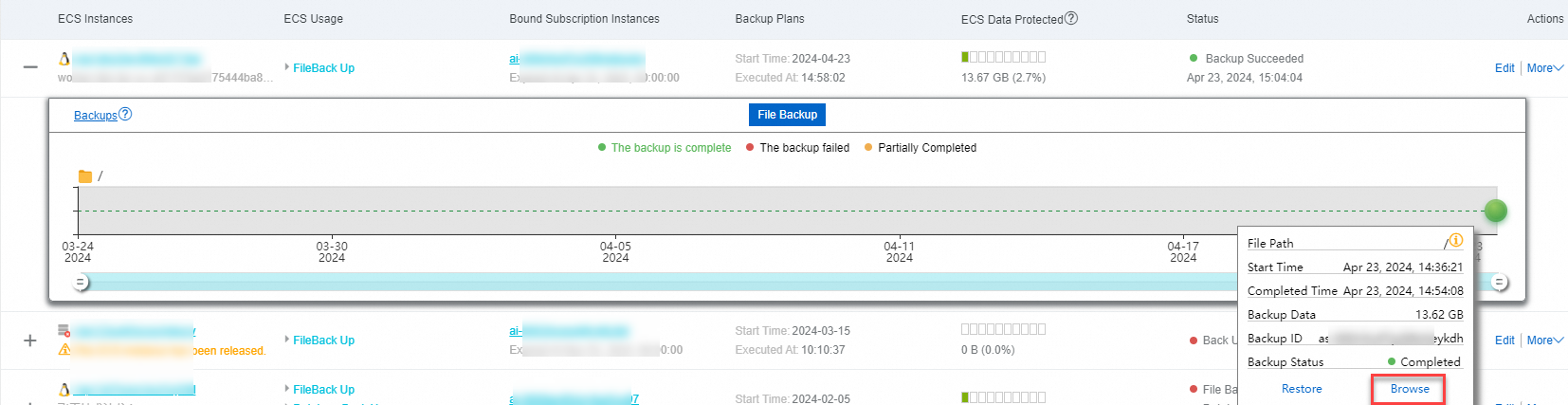
Restaurar um banco de dados
Restaurar um banco de dados
Na aba Database Backup, selecione um ponto de backup histórico para restaurar os arquivos de banco de dados no banco de dados de origem na instância de ECS.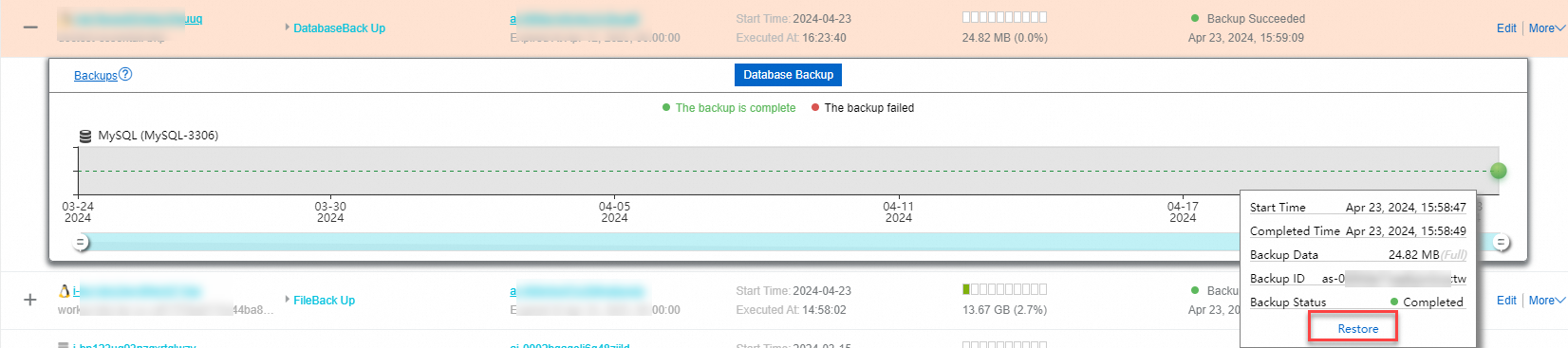
Clique em um ponto de backup histórico disponível e selecione Restore.
-
No painel Create Restore Job, configure as opções de restauração e clique em Next.
Parâmetro
Descrição
Retry Time
Durante a restauração, este é o intervalo de tempo de espera antes de reconectar após a desconexão do banco de dados. Unidade: minutos.
Speed Limit
Quantidade de dados restaurados por segundo. Unidade: MB/s.
-
Configure a instância de destino para a restauração e clique em Create.
ImportanteRestaurar no banco de dados da instância de ECS de origem: Restaure o banco de dados na instância de ECS de origem associada à instância por assinatura do ECS Backup Essential Edition.
Restaurar no banco de dados de uma nova instância de ECS: Restaure o banco de dados em uma instância de ECS não associada a uma instância por assinatura do ECS Backup Essential Edition e cuja finalidade seja For Restoration Only.
Após a criação do job de restauração, o sistema começa a restaurar o banco de dados. Clique no ponto de backup para visualizar o status do job, que deve ser Running.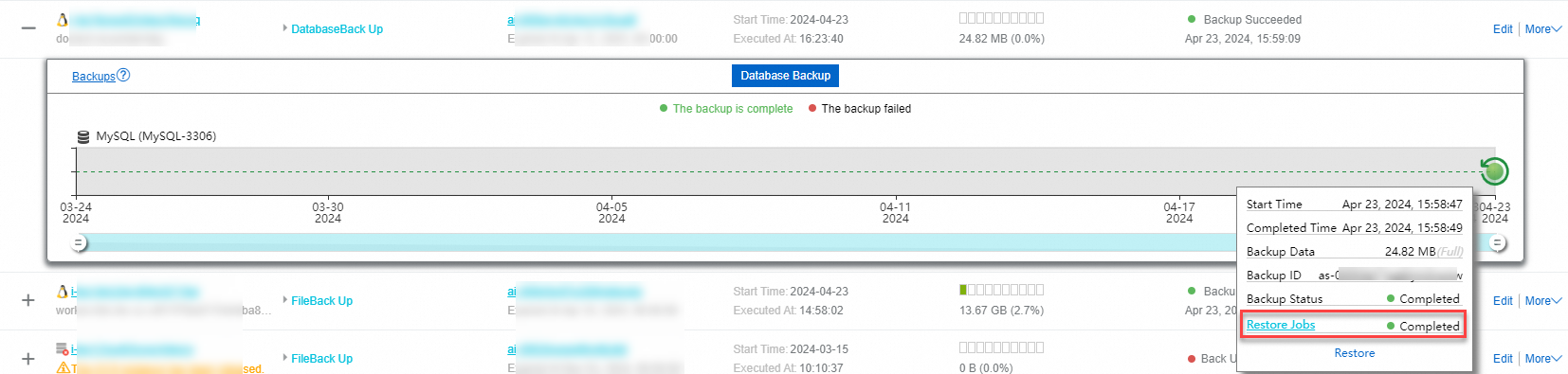
Passe o ponteiro do mouse sobre Restore Jobs para visualizar o progresso da restauração.

Restaurar uma instância de ECS
Restaurar uma instância de ECS (rollback)
Na aba Instance Protection, selecione um ponto de backup histórico para reverter o disco do sistema da instância de ECS.
Clique em um ponto de backup histórico disponível e selecione Restore.
-
Na caixa de diálogo de confirmação, leia atentamente as observações e clique em Confirmation.
ImportanteRestaure uma instância de ECS apenas se ela estiver parada e nenhum backup estiver sendo criado para ela. Após escolher restaurar os dados de uma instância inteira de ECS para um ponto específico no tempo, os dados no disco protegido gerados após esse ponto serão apagados. Proceda com cautela.
Parâmetro
Descrição
Start the ECS instance after the rollback
Se você selecionar esta opção, a instância de ECS iniciará automaticamente após a conclusão do rollback.
Após a criação do job de restauração, o sistema começa a restaurar a instância inteira de ECS. Clique no ponto de backup para visualizar o status do job, que deve ser Running.
Passe o ponteiro do mouse sobre Restore Jobs para visualizar o progresso da restauração.

Clonar uma instância de ECS (restaurar para uma nova instância de ECS)
Na aba Instance Protection, selecione um ponto de backup histórico para cloná-lo como uma nova instância de ECS.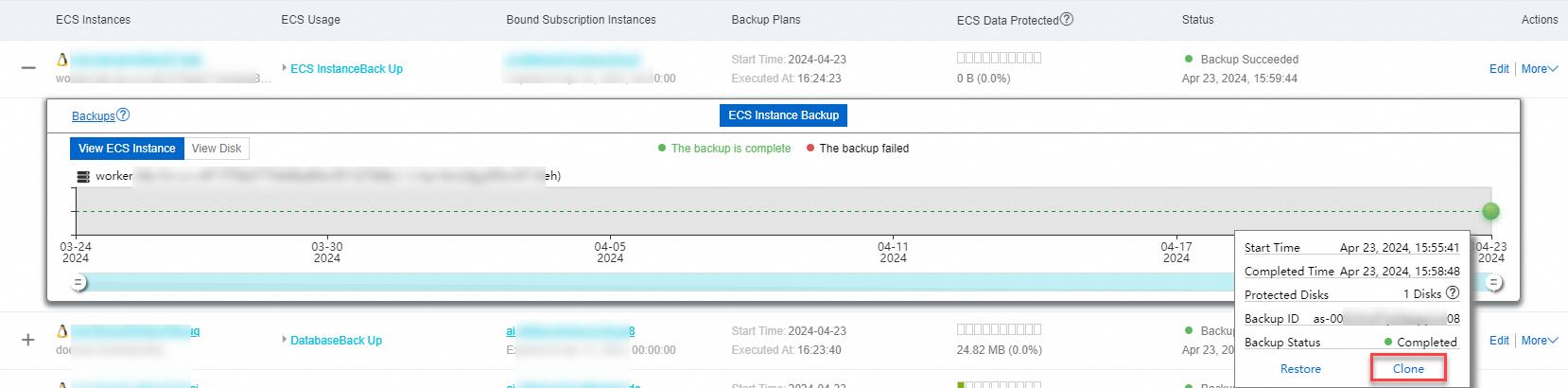
Clique em um ponto de backup histórico disponível e selecione Clone.
No painel Create ECS Instance from Backup, insira um nome de host e um nome de instância, e selecione uma virtual private cloud (VPC), vSwitch e tipo de instância.
-
Clique em Create.
NotaAo criar uma nova instância de ECS, a cobrança segue as regras de faturamento do ECS. Para mais informações, consulte Pagamento conforme o uso.
Após a conclusão da criação, passe o ponteiro do mouse sobre Restore Jobs para visualizar o progresso da restauração.
Restaurar um disco (restaurar para o disco original, o que é um rollback)
Na aba Disk Protection, selecione um ponto de backup histórico para restaurar o disco de ECS no disco original.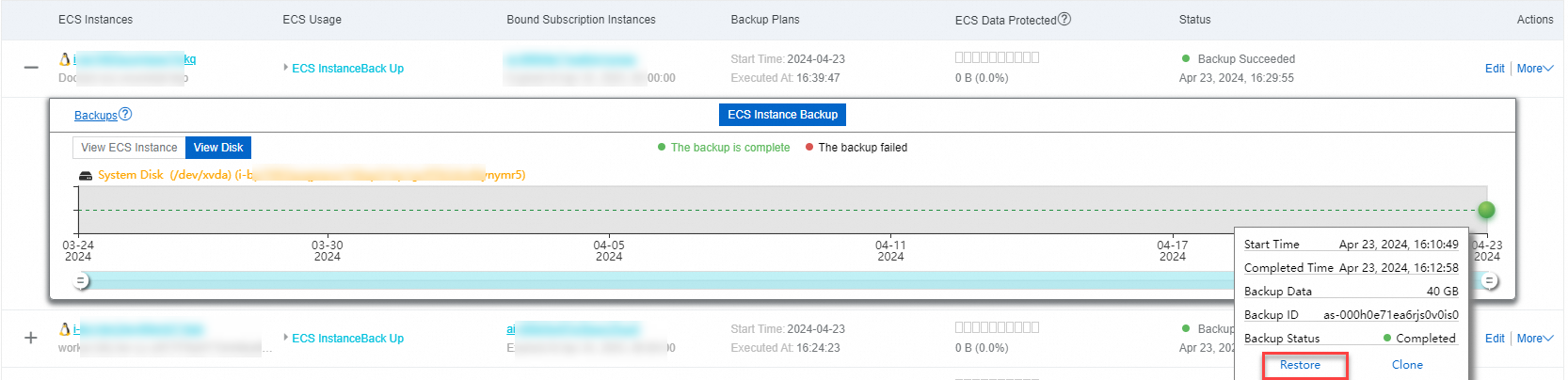
Clique em um ponto de backup histórico disponível e selecione Restore.
-
Na caixa de diálogo de confirmação, leia atentamente as observações e clique em Confirmation.
ImportanteReverta um disco apenas se a instância estiver parada e nenhum backup estiver sendo criado para o disco. Após escolher reverter os dados do disco de ECS para um ponto específico no tempo, os dados no disco protegido gerados após esse ponto serão apagados. Proceda com cautela.
Após a conclusão da criação, passe o ponteiro do mouse sobre Restore Jobs para visualizar o progresso da restauração.
Restaurar um disco (restaurar para um novo disco)
Na aba Disk Protection, selecione um ponto de backup histórico para cloná-lo como um novo disco.
Clique em um ponto de backup histórico disponível e selecione Clone.
No painel Create Disk from Backup, selecione a instância de ECS à qual o novo disco será anexado. Clique em Next.
-
Na aba Set Mount Parameters, selecione um tipo de disco e clique em Create.
NotaAo criar um novo disco de ECS, a cobrança segue as regras de faturamento de disco do ECS. Para mais informações, consulte Pagamento conforme o uso.
Após a conclusão da criação, passe o ponteiro do mouse sobre Restore Jobs para visualizar o progresso da restauração.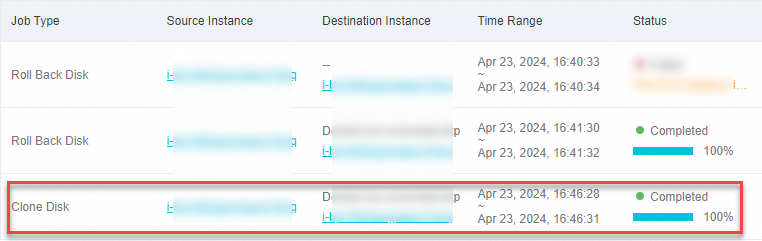
Converter para uma instância de backup
As etapas para converter uma instância For Restoration Only em uma instância do ECS Backup Essential Edition são as mesmas descritas em Adicionar um backup de ECS. A operação principal consiste em vincular uma instância por assinatura ao adicionar o backup de ECS. Portanto, compre primeiro uma instância por assinatura. Para mais informações, consulte Comprar uma instância por assinatura do ECS Backup Essential Edition.

Após a conversão, a instância For Restoration Only poderá ser usada para backup e restauração. Isso significa que ela pode atuar tanto como origem de backup quanto como destino de restauração.
FAQ
Se o Backup Status estiver anormal, resolva o problema com base nas sugestões a seguir.
-
Error: The ECS instance is not running.
A instância de ECS não está em execução. Faça login no console do Elastic Compute Service para iniciar a instância de ECS e tente novamente.
-
Failed: ECS Released
-
Se a instância de ECS foi liberada conforme esperado, escolha More > Unbind para excluir o backup.
ImportanteSe você desvincular a instância, todos os backups criados durante o período de vinculação serão excluídos. Proceda com cautela.
Se a instância de ECS foi liberada por engano, recomendamos usar o recurso de backup de instância de ECS do Cloud Backup para verificar se a instância inteira de ECS pode ser restaurada. Para mais informações, consulte Restaurar uma instância de ECS.
-
-
Failed: The prepaid instance of ECS Backup Essential Edition has expired.
A instância por assinatura do ECS Backup Essential Edition que você comprou expirou e não pode ser usada para backup básico de ECS. Recomendamos adquirir uma nova. Para mais informações, consulte Comprar uma instância por assinatura do ECS Backup Essential Edition.
-
Failed: O tamanho dos dados de backup excede a cota do ECS Backup Essential Edition
O tamanho dos dados de backup excede a cota do ECS Backup Essential Edition. Recomendamos realizar as seguintes operações:
Reduza o número de arquivos e instâncias de banco de dados para backup. Para mais informações sobre como modificar as configurações, consulte Adicionar um backup de ECS.
Mude para os recursos de backup padrão. Isso significa criar jobs de backup separados para arquivos de ECS, bancos de dados de ECS e instâncias inteiras de ECS. Para mais informações, consulte Mudar do ECS Backup Essential Edition para recursos de backup padrão.
Mais operações
Após adicionar um backup de ECS, você pode executar as seguintes operações na coluna Actions da página ECS Backup Essential Edition.
Operação | Descrição |
Edit | Modifique um job de backup de ECS se ele não atender aos seus requisitos. Por exemplo, altere o horário de início do backup. |
Suspend Backup | Suspenda o job de backup de ECS. Após suspender o job, ele deixará de ser executado no horário agendado diariamente. |
Unbind | Desvincule a instância por assinatura do ECS Backup Essential Edition da instância de ECS. Importante Se você desvincular a instância, todos os backups criados durante o período de vinculação serão excluídos. Proceda com cautela. |
Alert Settings | Especifica o método de envio de notificações de alerta quando o cliente do cofre de backup ou um job de backup/restauração apresentar anomalias.
|
Documentos relacionados
-
Para fazer backup de um banco de dados de ECS separadamente, consulte Visão geral do Database Backup para ECS.
Registrar um banco de dados MySQL autogerenciado em uma instância de ECS e Fazer backup do MySQL
Registrar um banco de dados Oracle autogerenciado em uma instância de ECS e Fazer backup de um banco de dados Oracle
Registrar um banco de dados SQL Server autogerenciado em uma instância de ECS e Fazer backup de um banco de dados SQL Server
Para fazer backup de uma instância inteira de ECS separadamente, consulte Backup de instância de ECS.
Mudar do ECS Backup Essential Edition para recursos de backup padrão