O Alibaba Cloud Service Mesh (ASM) disponibiliza o Log Center, que permite visualizar logs do plano de controle e do plano de dados no console do ASM. Após ativar a coleta de logs, use o Log Center para visualizar logs do plano de controle, configurar regras de alerta baseadas em logs, visualizar logs do plano de dados e acessar painéis relacionados. Este tópico descreve como ativar a coleta de logs do plano de controle e alertas baseados em logs.
Pré-requisitos
-
O Simple Log Service (SLS) está ativado na sua conta Alibaba Cloud. Para mais informações, consulte Ative o Simple Log Service.
ImportanteO ASM não cobra pela coleta de logs. No entanto, o Simple Log Service (SLS) cobra com base no volume de dados ingeridos ou nos recursos utilizados. Para mais informações sobre o faturamento do SLS, consulte Billing overview.
O componente logtail-ds está instalado no cluster do plano de dados. Para mais informações, consulte Ative o Logtail.
-
Um cluster foi adicionado a uma instância do ASM com a versão 1.17.2.35 ou posterior. Para mais informações, consulte Add a cluster to an ASM instance e Upgrade an ASM instance.
NotaSe a sua instância do ASM for anterior à versão 1.17.2.35, consulte Ative a coleta de logs do plano de controle e alertas baseados em logs (versão antiga).
Ative a coleta de logs do plano de controle
Faça login no console do ASM. No painel de navegação à esquerda, escolha .
Na página Mesh Management, clique em nome da instância do ASM. No painel de navegação à esquerda, escolha .
-
Na página Log Center, clique em guia Control-Plane Logs. Selecione New project ou Use existed project, configure os parâmetros relevantes e, em seguida, clique em Enable Control-Plane Log Collection. Na caixa de diálogo Submit, clique em OK.
Após a coleta de logs no Simple Log Service (SLS), execute as seguintes operações:
Visualize os logs do plano de controle no console. Para mais informações, consulte Visualize os logs do plano de controle.
Ative alertas baseados em logs para detectar rapidamente problemas no plano de controle. Para mais informações, consulte Configure alertas baseados em logs para o plano de controle.
Caso não precise mais desse recurso, clique em Disable Control-Plane Log Collection no canto superior direito da guia Control-Plane Logs. Na caixa de diálogo Submit, clique em OK.
Visualize os logs do plano de controle
Após a ativação da coleta de logs do plano de controle, o Simple Log Service (SLS) coleta os logs do plano de controle gerenciado. Visualize ou consulte os logs do plano de controle no console do SLS ou no navegador de logs integrado do console do ASM.
O SLS pode levar alguns instantes para estabelecer a distribuição de logs. Por isso, os logs podem não ser exibidos no console imediatamente após a ativação da coleta.
Método 1: Use o console do ASM
Faça login no console do ASM. No painel de navegação à esquerda, escolha .
Na página Mesh Management, clique em nome da instância do ASM. No painel de navegação à esquerda, escolha .
Na página Log Center, clique em guia Control-Plane Logs para visualizar as informações de log.
Método 2: Use o console do SLS
Faça login no console do Simple Log Service.
Na seção Projects, clique em nome do projeto do serviço de logs correspondente ao seu cluster de destino.
No painel de navegação à esquerda, clique em Logstores de destino. Na página exibida, visualize as informações de log.
Configure alertas de log do plano de controle
Após ativar a coleta de logs do plano de controle, configure alertas baseados em logs para o plano de controle.
Faça login no console do ASM. No painel de navegação à esquerda, escolha .
Na página Mesh Management, clique em nome da instância do ASM de destino. No painel de navegação à esquerda, escolha .
Na página Log Center, clique em guia Control-Plane Logs e, em seguida, clique em Alert Setting no canto superior esquerdo.
-
Na caixa de diálogo Control-Plane Alert Setting, selecione uma Action Policy conforme necessário e clique em Enable Alert. Na caixa de diálogo Note, clique em Submit.
Uma Action Policy define como enviar notificações quando um alerta é acionado. Há suporte para dois tipos: ASM Built-in Action Strategy e Custom action strategy. Por padrão, a política de ação integrada do ASM não tem canais de notificação configurados. Clique em ícone
 e siga as instruções para abrir a central de alertas do Simple Log Service e configurar os canais. Se um alerta for acionado, consulte Solutions.
Configure os contatos de alerta
Configure a política de ação integrada para definir os destinatários e os modelos de notificação de alerta. Adicione membros ao grupo de usuários de alerta integrado para que recebam as notificações de alerta.
Faça login no console do Simple Log Service.
Na seção Projects, clique em nome do seu projeto. No painel de navegação à esquerda, clique em Alerts.
Na página Alert Center, escolha Notification Objects > User Group Management.
Na guia User Group Management, encontre sls.app.asm.builtin e clique em Edit na coluna Actions.
-
Na caixa de diálogo Edit User Group, selecione os membros a serem adicionados, clique em ícone
 para adicioná-los ao grupo e, em seguida, clique em OK.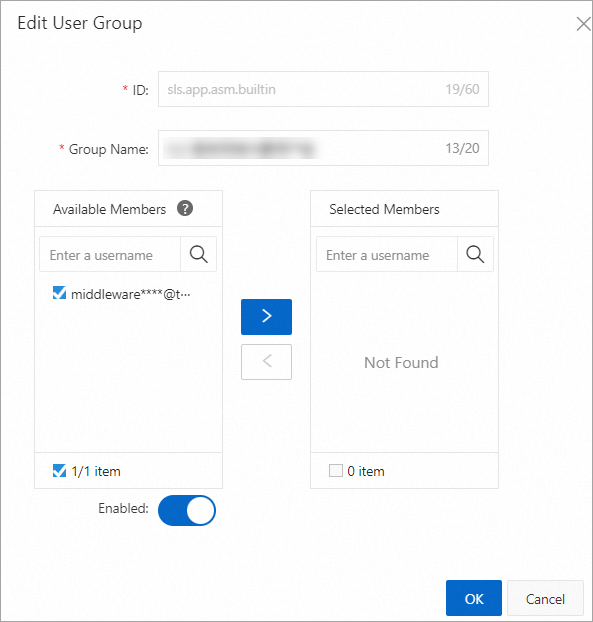
Exemplo de notificação de alerta acionado
Este tópico não abrange todos os itens de alerta. O exemplo a seguir mostra como acionar o alerta "Configuration push from the mesh control plane fails" com uma configuração incorreta.
Faça login no console do ASM. No painel de navegação à esquerda, escolha .
Na página Mesh Management, clique em nome da instância do ASM. No painel de navegação à esquerda, escolha . Na página exibida, clique em Create from YAML.
-
Na página Create, selecione o namespace de destino e um modelo de cenário e, em seguida, configure o YAML.
Este exemplo usa o namespace default para configurar um ASM Gateway. Veja a seguir um exemplo de configuração YAML:
apiVersion: networking.istio.io/v1beta1 kind: Gateway metadata: name: gateway-test namespace: default spec: selector: istio: ingressgateway servers: - hosts: - '*console.alibabacloud.com' port: name: https number: 443 protocol: HTTPS tls: credentialName: not-existing-credential mode: SIMPLE -
Visualize a notificação de alerta.
Faça login no console do ASM. No painel de navegação à esquerda, escolha .
Na página Mesh Management, clique em nome da instância do ASM. No painel de navegação à esquerda, escolha .
-
Na página Log Center, clique em guia Control-Plane Logs e pesquise por
ACK ERRORpara visualizar as informações do alerta.Se você configurou um endereço de e-mail para os contatos de alerta, também pode verificar a notificação de alerta no seu e-mail.
Soluções
Avisos de configuração de malha
O ASM Mesh Diagnosis identificou configurações de malha potencialmente arriscadas no seu cluster. Essas configurações podem fazer com que o ASM produza resultados inesperados. Acesse a página Mesh Diagnosis para visualizar os detalhes do alerta e siga as sugestões na página para corrigir as configurações incorretas. Para mais informações, consulte Use o ASM Mesh Diagnosis.
Erros de configuração de malha
O ASM Mesh Diagnosis identificou configurações de malha incorretas no seu cluster. Essas configurações apresentam alto risco de causar comportamentos inesperados. Verifique os detalhes do alerta na página Mesh Diagnosis o mais rápido possível e siga as orientações na página para corrigir as configurações. Para mais informações, consulte Use o ASM Mesh Diagnosis.
Falha no envio de configuração devido a configuração de malha inválida
A tabela a seguir lista mensagens de erro comuns para falhas de sincronização do plano de dados e fornece as soluções correspondentes. Se não encontrar a sua mensagem de erro, envie um ticket.
|
Mensagem de erro |
Solução |
|
|
Este alerta indica que o cluster do plano de dados não suporta o certificado configurado para o plano de dados. Reconfigure o certificado. Há suporte apenas para certificados P-256 ECDSA. Para mais informações, consulte Ative o HTTPS em um gateway do ASM. |
|
|
Este alerta indica que o caminho do certificado configurado para o plano de dados está incorreto ou que o certificado não existe. Verifique se o caminho de montagem do certificado corresponde ao caminho configurado no gateway. Para mais informações, consulte Ative o HTTPS em um gateway do ASM. |
|
|
Este alerta indica que há uma porta de listener duplicada configurada para o gateway. Verifique a configuração do seu gateway e remova a porta duplicada. |
|
|
Este alerta indica que a implementação para |
|
|
Este alerta indica que o protocolo xDS v2 usado pelo seu plano de dados está obsoleto. Esse problema geralmente ocorre quando a versão do proxy sidecar no plano de dados é incompatível com a versão do plano de controle. Para resolver esse problema, atualize os proxies sidecar do plano de dados excluindo os pods. A versão mais recente do proxy sidecar é injetada automaticamente quando os pods são recriados. |
Certificado expirado causa falha no gateway
Este alerta indica que um certificado no Certificate Management expirou e requer ação imediata.
Expiração de certificado próxima
Este alerta indica que um certificado no Certificate Management está prestes a expirar e deve ser renovado em breve.
Operações relacionadas
Modifique o projeto de log do plano de controle
Faça login no console do ASM. No painel de navegação à esquerda, escolha .
Na página Service Mesh, clique em nome da instância do ASM. No painel de navegação à esquerda, escolha .
Na página Observability Management Center, abaixo da guia Log Center, clique em Log Center. Na caixa de diálogo Control-Plane Logs, modifique as configurações conforme necessário e clique em Change Log Project.