Monitore uma aplicação Java instrumentada com Micrometer usando o Managed Service for Prometheus para coletar, visualizar e configurar alertas sobre métricas da aplicação.
Pré-requisitos
Você já criou uma aplicação Java.
Etapa 1: Instrumentar com o Micrometer
As instruções a seguir usam uma aplicação Spring Boot 2.x como exemplo.
-
Adicione a dependência do Actuator do Spring Boot ao arquivo pom.xml.
<dependency> <groupId>org.springframework.boot</groupId> <artifactId>spring-boot-starter-actuator</artifactId> <verson>x.y.x</version> </dependency>NotaConsulte a versão mais recente no repositório do Alibaba Cloud.
-
Para expor o endpoint de monitoramento do Prometheus, adicione as seguintes propriedades ao arquivo application.properties.
management.server.port=8080 management.endpoints.web.exposure.include=xxx, prometheus -
Adicione a dependência do Micrometer ao arquivo pom.xml.
<dependency> <groupId>io.micrometer</groupId> <artifactId>micrometer-registry-prometheus</artifactId> <version>x.y.z</version> </dependency>NotaConsulte a versão mais recente no repositório do Alibaba Cloud.
-
Adicione a dependência Micrometer JVM Extras ao arquivo pom.xml.
<dependency> <groupId>io.github.mweirauch</groupId> <artifactId>micrometer-jvm-extras</artifactId> <version>0.2.2</version> </dependency>NotaConsulte a versão mais recente no repositório do Alibaba Cloud.
-
Configure o Micrometer JVM Extras. Adicione as seguintes definições de Spring Bean para expor métricas de memória e threads.
/* With Spring */ @Bean public MeterBinder processMemoryMetrics() { return new ProcessMemoryMetrics(); } @Bean public MeterBinder processThreadMetrics() { return new ProcessThreadMetrics(); } -
Implante e verifique a aplicação.
Implante sua aplicação Java no Container Service for Kubernetes (ACK) ou em uma instância ECS. Após a implantação, acesse
http://localhost:8080/actuator/prometheuspara verificar se as métricas estão expostas corretamente. A porta 8080 está especificada no arquivo application.properties. Substitua-a pela porta real caso tenha configurado outra.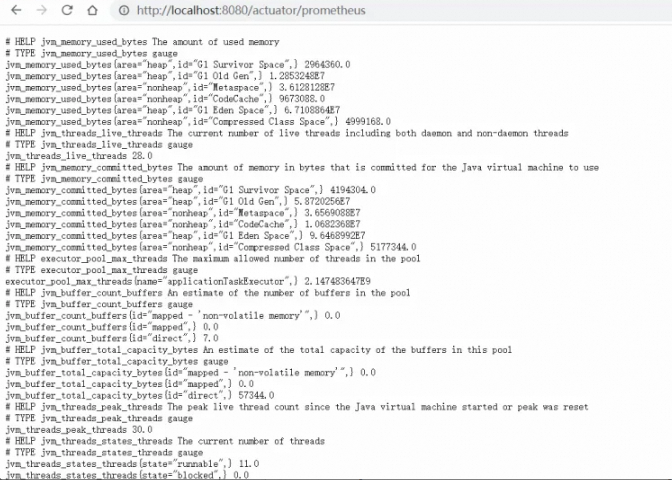
Etapa 2: Integrar o Micrometer
-
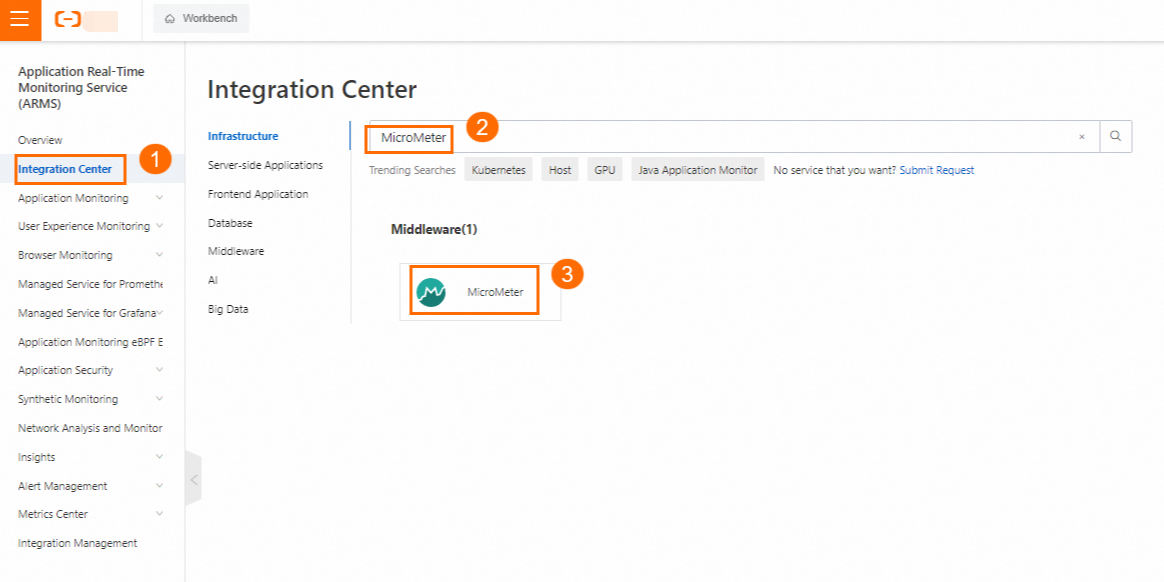
Faça login no console do ARMS. No painel de navegação à esquerda, clique em Integration Center. Na caixa de pesquisa, insira Micrometer e clique no cartão Micrometer.
-
Alternativamente, faça login no console do Managed Service for Prometheus. No painel de navegação à esquerda, clique em Integration Center. Na caixa de pesquisa, insira Micrometer e clique no cartão Micrometer.

-
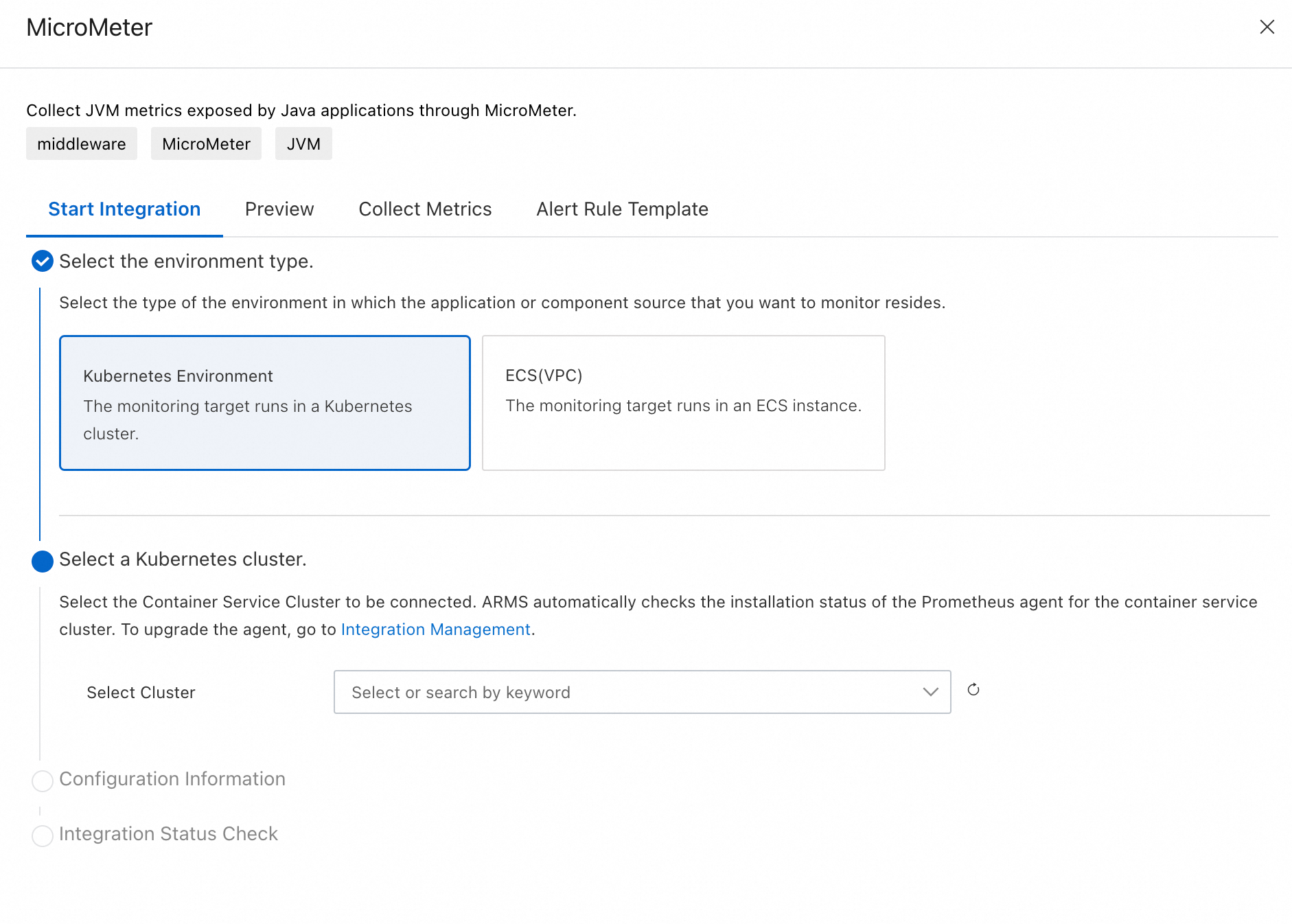
Na aba Start Integration do painel do Micrometer, em Select the environment type., configure os parâmetros e clique em OK.
Parâmetro
Descrição
Select the environment type.
Tipos de ambiente compatíveis:
-
Ambiente Kubernetes
-
ECS (VPC)
Select a Kubernetes cluster.
Selecione o cluster de destino.
Pod label
Rótulo do pod para o serviço Micrometer. Use um rótulo exclusivo para garantir descoberta precisa.
Service port
Porta da aplicação Java. O valor padrão é preenchido automaticamente.
Metrics collection path
Caminho onde o Micrometer expõe as métricas. O valor padrão é preenchido automaticamente.
Use HTTPS to collect data
Por padrão, as métricas são coletadas via HTTP. Ative esta opção para usar HTTPS caso seu serviço ofereça suporte.
Metric scrape interval (seconds)
Intervalo de coleta de métricas pelo Managed Service for Prometheus. Padrão: 30 segundos.
-
Etapa 3: Visualizar painéis do Micrometer
-
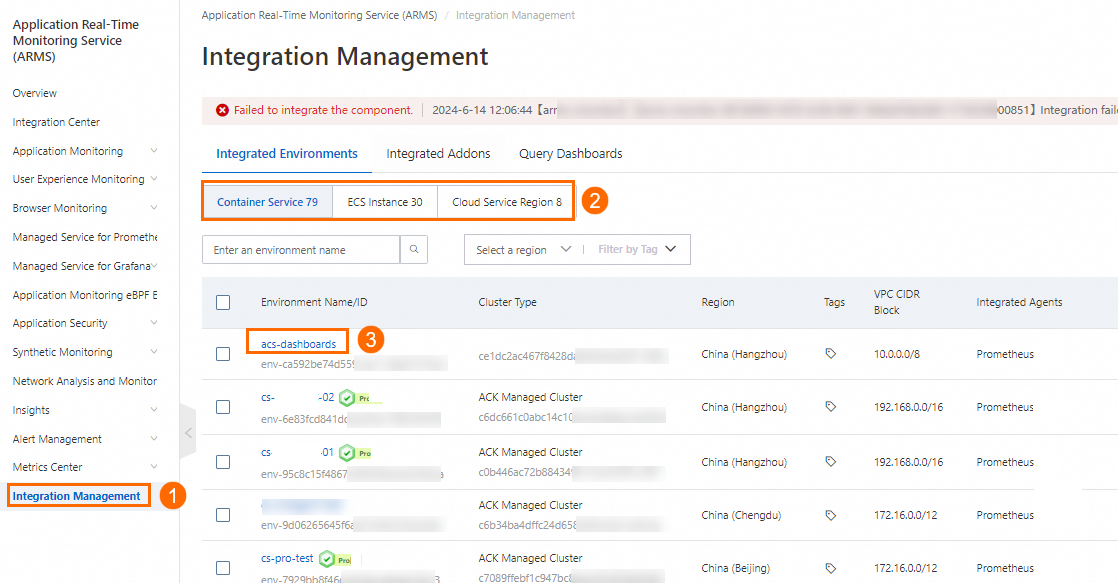
Faça login no console do ARMS. No painel de navegação à esquerda, clique em Data Import Management. Na página Data Import Management, clique na aba Integrated Environments, selecione o ambiente desejado e clique no nome do ambiente para acessar a página de detalhes.
-
Alternativamente, faça login no console do Managed Service for Prometheus. No painel de navegação à esquerda, clique em Data Import Management. Na página Integration Management, clique na aba Integrated Environments, selecione o ambiente desejado e clique no nome do ambiente para acessar a página de detalhes.

-
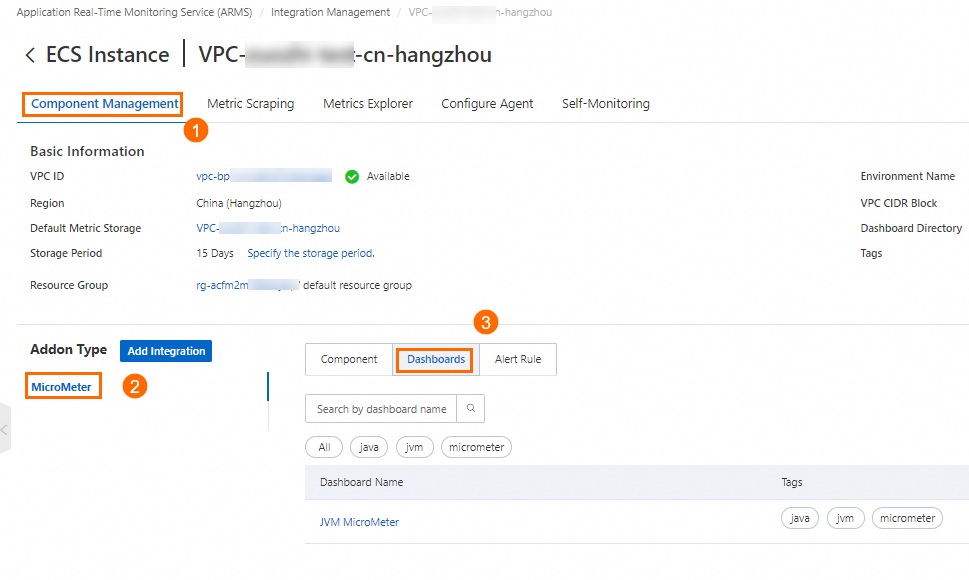
Na seção Addon Type da aba Component Management, clique em Micrometer. Em seguida, clique na aba Dashboard para visualizar todos os nomes dos painéis.
-
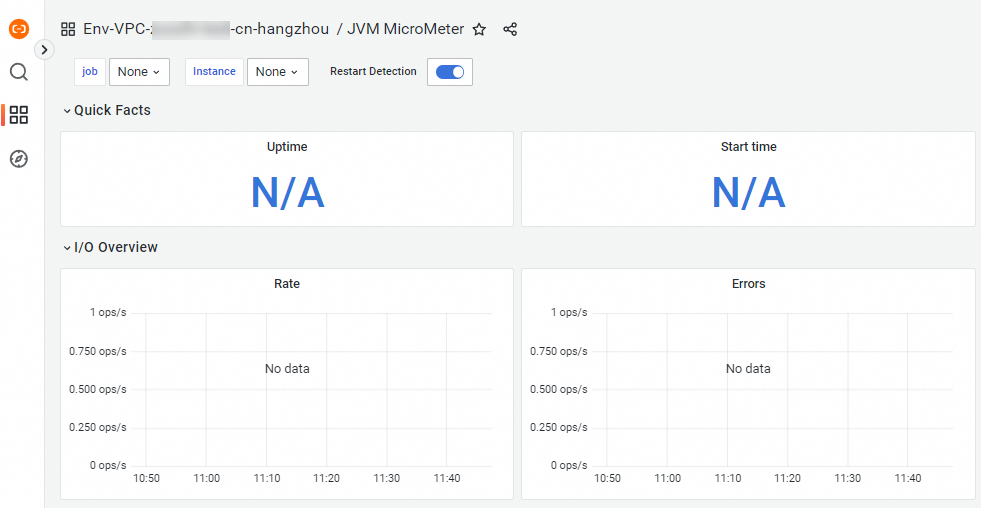
Clique no nome de um painel para visualizar o painel correspondente no Grafana.
Etapa 4: Configurar alertas do Micrometer
-
Na seção Addon Type da aba Component Management, clique em Micrometer. Depois, clique na aba Alert Rules para visualizar as regras de alerta padrão.
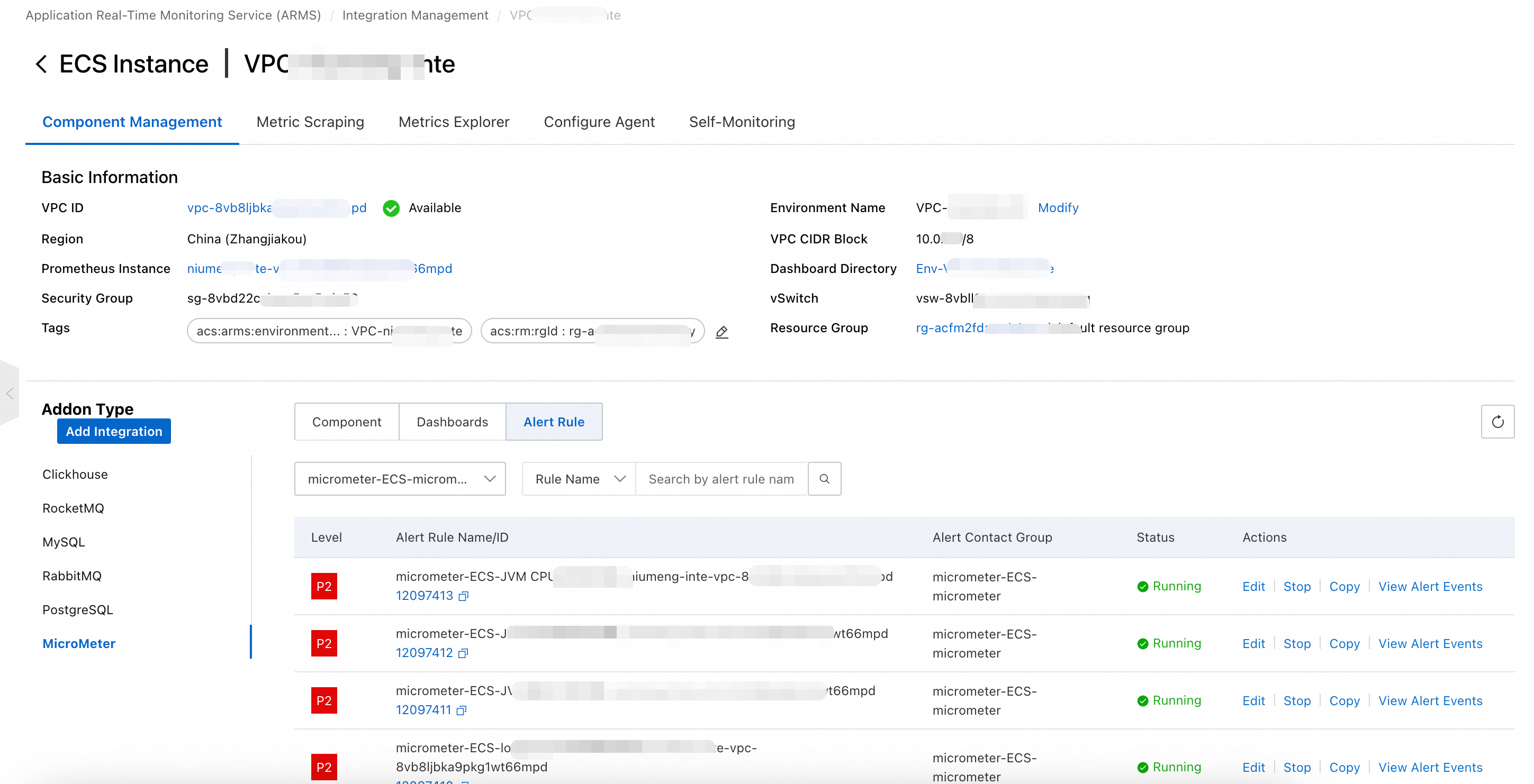
Também é possível criar regras de alerta personalizadas. Para obter mais informações sobre como criar Alert Rules do Prometheus, consulte Create a Prometheus alert rule.