Integre uma fonte de dados do Application Monitoring do Application Real-Time Monitoring Service (ARMS) e o painel a um workspace do Alibaba Cloud Managed Service for Grafana. Em seguida, crie um painel personalizado no workspace conforme as necessidades do seu negócio.
Pré-requisitos
O agente do ARMS está instalado na sua aplicação. Para mais informações, consulte Visão geral do Application Monitoring.
-
Um workspace foi criado. Para mais informações, consulte Criar um workspace do Grafana.
Utilize o Managed Service for Grafana Pro Edition ou Advanced Edition. Os workspaces da Shared Edition do Managed Service for Grafana não permitem a edição de painéis. Para criar um painel personalizado, crie primeiro um workspace na Pro Edition ou Advanced Edition. Para mais detalhes sobre as regras de faturamento dos workspaces em cada edição, consulte Regras de faturamento.
Informações de fundo
O Application Monitoring cria automaticamente uma instância gratuita do Prometheus na região onde sua aplicação está implantada. Conforme ilustra a figura a seguir, todas as métricas da sua aplicação monitoradas na região China (Hangzhou) ficam armazenadas na instância do Prometheus chamada arms_metrics_cn-hangzhou_cloud_hangzhou. Para mais informações, consulte Acessar dados do Application Monitoring com o Prometheus.

Em certos cenários, as métricas do Application Monitoring são essenciais. Exemplos:
Recriar um painel com base nas métricas do Application Monitoring.
Combinar as métricas do Application Monitoring com as de outras fontes de dados durante a operação e manutenção diária para criar um painel dedicado.
Criar um painel específico no início dos horários de pico, integrando as métricas do Application Monitoring às de serviços upstream ou downstream.
Etapa 1: Integrar uma fonte de dados do Application Monitoring
Faça login no console do ARMS.
No painel de navegação à esquerda, escolha . Na página Workspace Management, clique em ID do workspace.
Na página Workspace Information, clique em Application Monitoring Service na seção Cloud Service Integration. Localize a instância do Prometheus na região de destino e clique em Integrations na coluna Actions.
Na mensagem exibida, clique em OK.
Após concluir a sincronização, clique em Folder na coluna Actions.
-
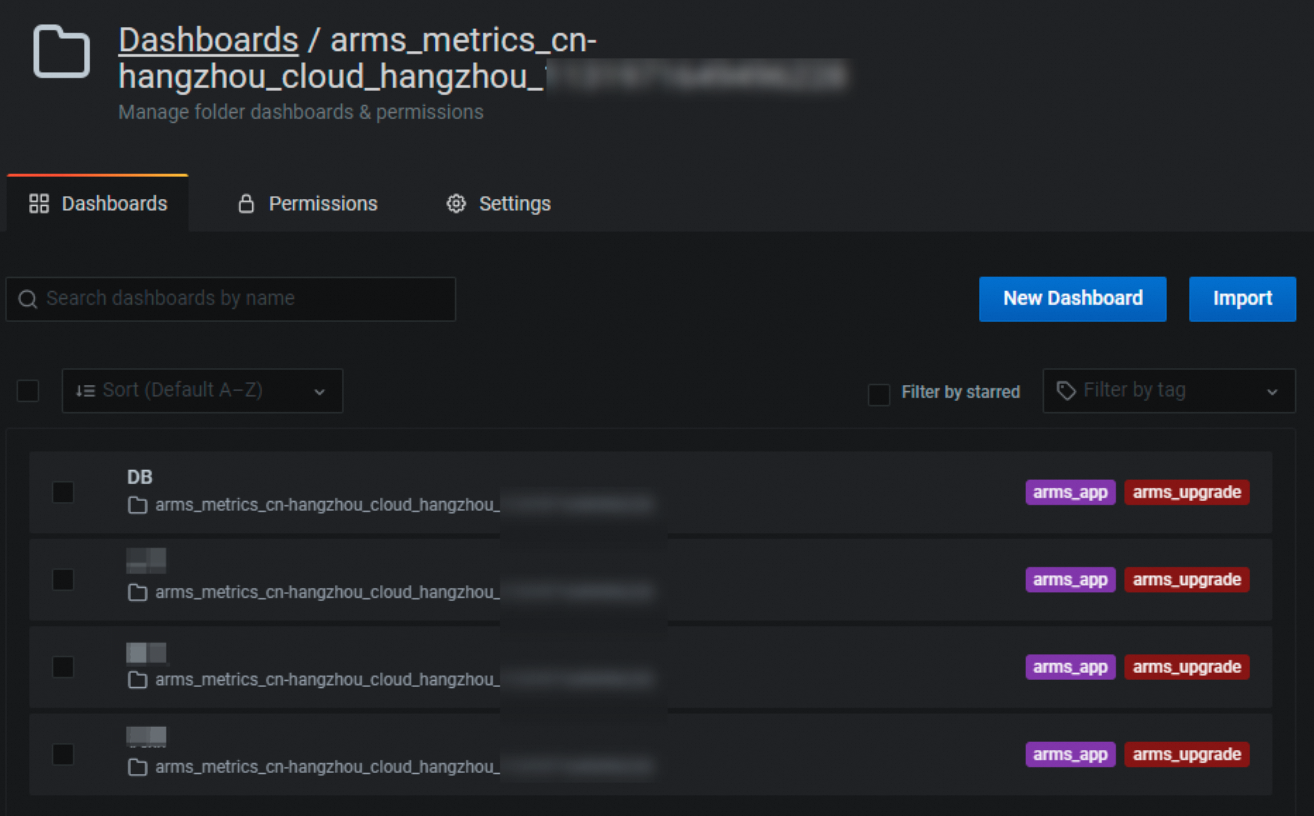
Na aba Dashboards da página aberta, clique em nome de um painel para visualizar o painel predefinido do Application Monitoring.
Etapa 2: Criar um painel personalizado
Caso o painel predefinido não atenda às suas necessidades, modifique-o ou crie um novo.
Este exemplo utiliza o Grafana 10.0.X. O procedimento é semelhante para outras versões.
Adicionar um painel: Clique em ícone
 no canto superior direito.
Criar um painel: No painel de navegação à esquerda, escolha
 > Dashboard. Na página New dashboard, clique em Add an empty panel.
-
Na seção Query da página Edit Panel, selecione a fonte de dados sincronizada na Etapa 1.
ImportanteVerifique se há dados disponíveis na fonte de dados atual.
-
Na seção A, insira uma instrução de consulta.
Método 1:
No modo Code, insira uma instrução PromQL à direita de Metrics browser. Para mais informações sobre instruções PromQL, consulte a documentação do Prometheus.

Método 2
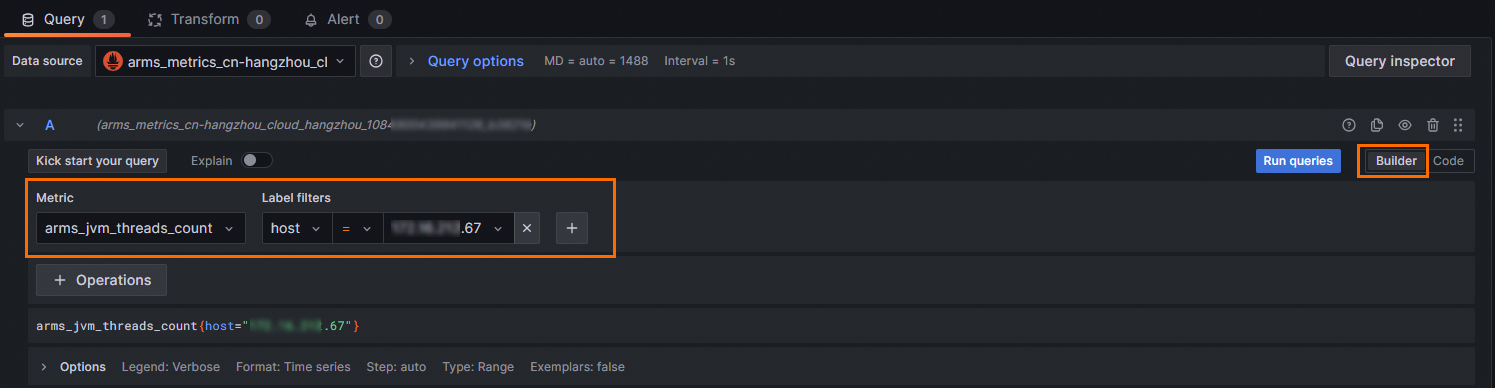
No modo Builder, selecione uma métrica na lista suspensa Metric, como
arms_jvm_threads_count, para consultar o número de threads da JVM. Para obter informações sobre as métricas compatíveis com o Application Monitoring, consulte Métricas do Application Monitoring.Na seção Label filters, especifique um rótulo e um valor.
-
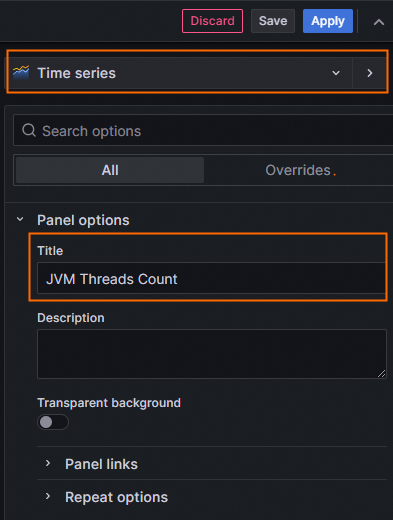
Na aba Panel à direita, defina o título do painel e escolha os tipos de gráfico.
NotaSelecione vários tipos de gráfico para uma mesma métrica e obtenha visualizações com diferentes granularidades.
No canto superior direito do painel, clique em Apply.
Referências
Configure alertas para uma ou mais interfaces. Assim, a equipe de operação e manutenção recebe notificações sempre que ocorrem exceções. Para mais informações, consulte Regras de alerta.
Para saber como importar dados do Application Monitoring do Managed Service for Prometheus para um sistema Grafana local, consulte Conectar o Managed Service for Prometheus a um Grafana autogerenciado.