Compre e implante uma instância do ApsaraMQ for Kafka acessível tanto pela internet quanto por uma virtual private cloud (VPC). Após a implantação, configure a whitelist e verifique a conectividade.
Pré-requisitos
Antes de começar, certifique-se de que você:
Autorizou o ApsaraMQ for Kafka a acessar outros serviços da Alibaba Cloud. Consulte Etapa 1: Obter autorização de acesso
Criou uma VPC. Consulte Criar e gerenciar uma VPC
Etapa 1: Comprar uma instância
Faça logon no console do ApsaraMQ for Kafka. No painel de navegação à esquerda, clique em Instances.
Na barra de navegação superior, selecione uma região e clique em Buy Instance.
No painel Select Instance Billing Method, defina o parâmetro Billing Method como Serverless, Subscription ou Pay-as-you-go. Em seguida, clique em OK.
Configure os parâmetros da instância e clique em Buy Now. Siga as instruções na tela para concluir o pagamento. Os parâmetros variam de acordo com o método de faturamento. Consulte a tabela correspondente abaixo.
Parâmetros de instância não serverless
Parâmetro | Descrição |
Instance Edition | Determina as características de desempenho e os recursos disponíveis. Por exemplo, a Standard Edition (High Write) é otimizada para cargas de trabalho com alto volume de escrita. Para comparar as edições, consulte Tipos de instância. |
Region | A região onde a instância será implantada, como China (Hangzhou). Selecione a região mais próxima das suas cargas de trabalho. |
Network Type | Selecione Internet and VPC para habilitar o acesso tanto pela internet quanto por uma VPC. |
Traffic Specification | Determina a taxa de transferência máxima e o número de partições gratuitas. Por exemplo, alikafka.hw.2xlarge. Para detalhes sobre taxa de transferência e partições por especificação, consulte Descrição do faturamento. |
Partitions | O número de partições adicionais a serem adquiridas. Total de partições = partições gratuitas incluídas na especificação de tráfego + partições adquiridas aqui. Para a quantidade de partições gratuitas por especificação, consulte Descrição do faturamento. |
Disk Type | SSD ou Ultra Disk. Os SSDs oferecem maior IOPS. Escolha SSD para cargas de trabalho com alta taxa de transferência ou quando grandes volumes de mensagens se acumularem. |
Disk Capacity | O tamanho total do disco em GB, como 900 GB. |
Resource Group | O grupo de recursos para organizar e gerenciar o acesso. O padrão é Default Resource Group. |
Parâmetros de instância serverless
Parâmetro | Descrição |
Instance Edition | A edição da instância. Por exemplo, Standard Edition. Para comparar as edições, consulte Tipos de instância. |
Region and Zone | A região e a zona onde a instância será implantada, como China (Hangzhou). |
Network Type | Selecione VPC. Instâncias serverless utilizam conectividade VPC. |
Reserved Capacity for Message Publishing | A taxa de transferência reservada para publicação de mensagens, em MB/s. Por exemplo, 60 MB/s. |
Reserved Capacity for Message Subscription | A taxa de transferência reservada para assinatura de mensagens, em MB/s. Por exemplo, 60 MB/s. |
Resource Group | O grupo de recursos para organizar e gerenciar o acesso. O padrão é Default Resource Group. |
O ApsaraMQ for Kafka estima a largura de banda ideal com base no tipo de instância selecionado. Adquira tráfego de internet suficiente para atender aos requisitos da sua carga de trabalho, conforme indicado na página de compra, para evitar limitações.
Etapa 2: Obter os IDs da VPC e do vSwitch
Antes de implantar a instância, localize os IDs da sua VPC e do vSwitch:
Faça logon no console da VPC.
No painel de navegação à esquerda, clique em vSwitch. Na barra de navegação superior, selecione a região onde a VPC está implantada.
Na página vSwitch, anote o vSwitch ID e o VPC ID. Ambos os valores são necessários na próxima etapa.
Etapa 3: Implantar a instância
Na página Instances do console do ApsaraMQ for Kafka, localize a instância e clique em Deploy na coluna Actions.
No painel Deploy Instance, configure os parâmetros e clique em OK. Os parâmetros variam de acordo com o tipo de instância. Consulte a tabela correspondente abaixo.
Parâmetros de implantação não serverless
Rede
Parâmetro | Descrição |
VPC ID | A VPC à qual a instância será conectada. Selecione o VPC ID anotado na Etapa 2. |
vSwitch ID | O vSwitch dentro da VPC. Selecione o vSwitch ID anotado na Etapa 2. |
Cross-zone Deployment | (Somente Professional Edition) Implante a instância em duas zonas para recuperação de desastres. Instâncias entre zonas toleram falhas no nível do data center. Instâncias da Standard Edition suportam apenas implantação em zona única. Escolha a implantação entre zonas para cenários que exigem alta continuidade de negócios. Escolha a implantação em zona única para cenários com requisitos rigorosos de latência, a fim de reduzir a latência de replicação entre zonas. O número de zonas disponíveis varia por região. Em algumas regiões, apenas a implantação em zona única é suportada; nesse caso, instâncias da Professional Edition também são implantadas em zona única. Para verificar as zonas disponíveis ao implantar a instância, visualize as opções no console ou chame a operação |
Candidate Zones of Primary Zone | A zona primária onde os brokers serão executados. Preenchida automaticamente com base no vSwitch selecionado. Para alterar a zona, selecione outra zona ou adicione uma zona. Disponível apenas quando Cross-zone Deployment está definido como Yes. |
Candidate Zones of Secondary Zone | A zona secundária para recuperação de desastres. Selecione uma zona diferente da primária. Como boa prática, selecione as zonas de baixo para cima em ordem alfabética. Disponível apenas quando Cross-zone Deployment está definido como Yes. Escolha a zona secundária com base nos seus requisitos de continuidade de negócios e latência: uma zona secundária em uma localização física diferente melhora a capacidade de recuperação de desastres, enquanto zonas geograficamente mais próximas reduzem a latência de replicação entre zonas. Para verificar as zonas disponíveis na região atual, visualize as opções no console ou chame a operação |
Force Deployment in the Selected Zone | Se deve forçar a implantação nas zonas candidatas especificadas. O padrão é No. Disponível apenas quando Cross-zone Deployment está definido como Yes. |
Mensageria
Parâmetro | Descrição |
Version | A versão do protocolo Kafka. Corresponda esta versão à versão do broker usada pelo seu cluster Apache Kafka autogerenciado. Opções: 2.6.2, 2.2.0. |
Message Retention Period | Por quanto tempo as mensagens são retidas, em horas. Por exemplo, 72 horas (3 dias). |
Maximum Message Size | O tamanho máximo de uma única mensagem, em MB. Por exemplo, 1 MB. |
Consumer Offset Retention Period | Por quanto tempo os offsets do consumidor são retidos, em minutos. Por exemplo, 10080 minutos (7 dias). |
Segurança
Parâmetro | Descrição |
ACL | Ative ou desative o recurso de lista de controle de acesso (ACL). As ACLs concedem permissões a usuários do Simple Authentication and Security Layer (SASL) para enviar e receber mensagens. Somente instâncias da Professional Edition suportam ACLs. |
VPC Transmission Encryption | Ative ou desative a criptografia para mensagens transmitidas dentro da VPC. Disponível apenas quando ACL está definido como Enable. |
Custom Username and Password | Se deve definir um nome de usuário e senha personalizados. Se definido como No, o sistema atribuirá as credenciais automaticamente. |
Disk Encryption | Ative ou desative a criptografia de disco para dados em repouso. |
Disk Encryption Key ID | O ID da chave de criptografia na região onde a instância está implantada. Siga as instruções na tela para especificar uma chave. Necessário apenas quando Disk Encryption está definido como Enable. |
Parâmetros de implantação serverless
Parâmetro | Descrição |
VPC ID | A VPC à qual a instância será conectada. Selecione o VPC ID obtido em Implantar uma instância somente VPC. |
vSwitch ID | O vSwitch dentro da VPC. Selecione o vSwitch ID obtido na Etapa 2: Obter as informações da VPC. |
Version | A versão do protocolo Kafka. Corresponda esta versão à versão do broker usada pelo seu cluster Apache Kafka autogerenciado. Por exemplo, 3.3.1. |
Message Retention Period | Por quanto tempo as mensagens são retidas, em horas. Por exemplo, 72 horas (3 dias). |
Maximum Message Size | O tamanho máximo de uma única mensagem, em MB. Por exemplo, 1 MB. |
Consumer Offset Retention Period | Por quanto tempo os offsets do consumidor são retidos, em minutos. Por exemplo, 10080 minutos (7 dias). |
ACL | Ative ou desative o recurso de ACL. As ACLs concedem permissões a usuários SASL para enviar e receber mensagens. |
VPC Transmission Encryption | Ative ou desative a criptografia para mensagens transmitidas dentro da VPC. Disponível apenas quando ACL está definido como Enable. |
A implantação leva aproximadamente de 10 a 30 minutos. Durante esse período, o status da instância será exibido como Deploying.
Após a implantação, a VPC e o vSwitch associados à instância não podem ser alterados.
Etapa 4: Visualizar os detalhes da instância
Após a conclusão da implantação, obtenha os endpoints e as credenciais necessários para conectar suas aplicações.
Na página Instances do console do ApsaraMQ for Kafka, clique no nome da instância.
Na página Instance Details:
Na seção Endpoint Information, localize o endpoint para o seu tipo de conexão. Para orientação sobre qual endpoint usar, consulte Comparação entre endpoints.
Acesso pela VPC -- use o endpoint padrão ou o endpoint SASL.
Acesso pela internet -- use o endpoint SSL.
Na seção Configuration Information, anote os valores de Username e Password.
Etapa 5: Configurar a whitelist e verificar a conectividade
Para permitir que os clientes acessem a instância, adicione os endereços IP deles à whitelist do endpoint e teste a conexão.
Na seção Endpoint Information da página Instance Details, localize o endpoint e clique em Manage Whitelist na coluna Actions.
Na página Whitelist Management, clique em Create Whitelist. No painel exibido, configure o parâmetro Name e insira os endereços IP ou blocos CIDR a serem permitidos. Clique em OK.
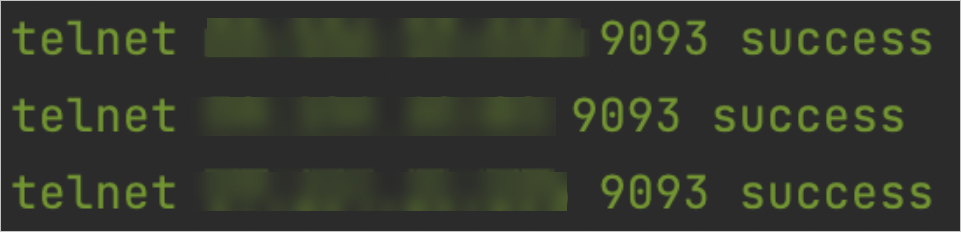
Ative o telnet no seu cliente local e execute o comando
telnetpara verificar a conectividade. Por exemplo, para testar o endpoint SSL: Uma conexão bem-sucedida confirma que o caminho de rede está funcionando. Se a instância estiver em execução, mas o cliente não conseguir se conectar, execute a ferramenta de autodiagnóstico para identificar o problema. Consulte Realizar uma verificação de integridade em uma instância do ApsaraMQ for Kafka.telnet <endpoint-domain> <port>telnet alikafka-pre-cn-zv**********-1.alikafka.aliyuncs.com 9093