Uma instância do Cloud-native API Gateway oferece exposição de serviços, gerenciamento de tráfego, proteção de segurança e gestão completa do ciclo de vida das suas APIs. Este tópico descreve como criar uma instância do Cloud-native API Gateway no console, além de explicar como ativar a aceleração de hardware Gzip e a entrega de logs do gateway durante a criação da instância.
Pré-requisitos
-
Autorização de função vinculada ao serviço — Ao ativar o Cloud-native API Gateway pela primeira vez, conceda as seguintes políticas de acesso do sistema:
AliyunServiceRoleForNativeApiGw: Concede acesso a outros serviços da Alibaba Cloud, como ACK, VPC, SLB e MSE.AliyunServiceRolePolicyForNativeApiGwInvokeFC: Concede acesso ao Function Compute (FC).
Região — Crie o gateway na mesma região dos seus serviços de backend.
VPC e vSwitches — Utilize uma VPC existente para executar seus serviços e um vSwitch para os nós do gateway. O gateway deve operar na mesma VPC que os seus serviços.
Não é possível alterar a região após a criação da instância. A aceleração de hardware Gzip deve ser selecionada na página de compra, pois não pode ser ativada posteriormente em uma instância existente.
Configuração básica
Faça login no console do Cloud-native API Gateway. No painel de navegação à esquerda, escolha Instance. Na página de instâncias, clique em Instance Creation.
-
Na página de compra do Cloud-native API Gateway, configure os seguintes parâmetros:
-
Product Type: Selecione Pay-as-you-go ou Subscription. Os detalhes de preços de cada método de faturamento estão descritos em Billing overview.
Pay-as-you-go — A cobrança é horária. O uso inferior a uma hora é faturado como uma hora cheia. As faturas são liquidadas uma vez por hora.
Subscription — A cobrança é mensal. Uma assinatura anual é faturada como 12 meses.
Region: Selecione a region onde o gateway será executado. Para consultar as restrições de região, veja Prerequisites.
Gateway Name: Insira um nome personalizado para o gateway. Como prática recomendada, nomeie o gateway com base no ambiente ou na combinação de ambiente e domínio de negócios, como
testouorder-prod. O nome pode ter até 64 caracteres.-
GatewaySpec: Faça uma capacity assessment com base nos requisitos do seu negócio e selecione uma especificação de nó. Para verificar os limiares de cada especificação, consulte Capacity thresholds for different node specifications.
Um gateway executado em um único nó não oferece SLA. Para cargas de trabalho de produção, selecione uma especificação que implante múltiplos nós.
Para utilizar a aceleração de hardware Gzip, selecione
apigw.medium.x1ou uma especificação superior.
Resource Group: Escolha um grupo de recursos existente ou o grupo de recursos padrão. Grupos de recursos permitem classificar e agrupar os recursos da sua conta Alibaba Cloud, facilitando o gerenciamento de permissões, a implantação e o monitoramento de todo o grupo em vez de recursos individuais. Para criar um grupo de recursos, clique em Create Resource Group.
-
Network Type: Selecione Internet, Private Network ou Public + Private. Se os clientes acessarem o gateway apenas pela rede privada, selecione Private para evitar taxas de tráfego de rede pública.
Internet — Quando o gateway é acessado pela rede pública, aplicam-se taxas de tráfego. Esse tráfego é faturado via Cloud Data Transfer (CDT) no modo BGP (multilinha), conforme descrito em Public network traffic.
Private Network — Não há cobrança de taxas de tráfego para acesso via rede privada.
Public + Private — O acesso pela rede pública está sujeito a taxas de tráfego, faturadas via Cloud Data Transfer (CDT) no modo BGP (multilinha). Já o acesso pela rede privada não gera custos de tráfego.
VPC: Selecione a VPC onde a instância do gateway será executada. A VPC do gateway deve ser a mesma utilizada pelos seus serviços.
-
Zone Selection: Escolha entre Auto-assign ou Manual Select.
Auto-assign — Selecione os vSwitches para os nós do gateway. O sistema atribui automaticamente duas zonas para esses nós.
Manual Select — Selecione manualmente a Zone e os vSwitches para os nós do gateway. Utilize esta opção quando os nós precisarem operar em zonas específicas, como aquelas compatíveis com aceleração de hardware Gzip.
-
-
Clique em Buy Now. Na página Confirm Order, verifique os detalhes de configuração da instância do Cloud-native API Gateway e clique em Open now.
NotaA criação de uma instância de gateway leva de 1 a 5 minutos.
Na página Instance do Cloud-native API Gateway, verifique o status da instância criada. O status Running indica que o gateway foi criado com sucesso.
Limiar seguro — O gateway mantém alto throughput e baixa latência mesmo se o tráfego dobrar repentinamente.
Limiar de alerta — Se a capacidade ultrapassar este limiar, a latência do gateway pode aumentar e surgem riscos de estabilidade durante picos de tráfego.
Gateways de nó único — Um gateway em nó único não oferece SLA e destina-se apenas a cenários de teste. Para ambientes de produção, utilize uma GatewaySpec que implante múltiplos nós.
-
Na página de compra do Cloud-native API Gateway, conclua a basic configuration e as configurações abaixo, depois clique em Open now:Gzip Hardware Acceleration
apigw.medium.x1-
Region: A aceleração de hardware Gzip está disponível em China (Hangzhou), China (Beijing), China (Shanghai), China (Shenzhen), China (Ulanqab), China (Hong Kong) e Singapore.
NotaAlgumas zonas nas regiões suportadas não oferecem esse recurso. A página de compra exibe apenas as zonas efetivamente disponíveis.
GatewaySpec: Selecione apigw.medium.x1 ou uma especificação superior.
Gzip Hardware Acceleration: Marque esta opção para ativar a aceleração de hardware Gzip.
Se
não estiver disponível na página de compra, verifique se a GatewaySpec é
ou superior e se as zonas selecionadas suportam o recurso.
-
-
Após criar a instância, clique no ID ou nome da instância desejada. No painel de navegação à esquerda, escolha Parameters. Na seção Gateway Engine Parameters, edite o parâmetro EnableGzipHardwareAccelerate.
ImportanteCaso não tenha selecionado Gzip Hardware Acceleration durante a compra da instância, não será possível ativar este parâmetro.
Verifique se o valor atual de EnableGzipHardwareAccelerate na página Parameters corresponde ao valor definido.
Com o recurso ativado, o cliente precisa ser capaz de processar dados compactados com Gzip. Para clientes compatíveis, adicione o cabeçalho de requisição
Accept-Encoding: gzip.Enquanto conclui a basic configuration, selecione Use Simple Log Service (SLS). O sistema ativará o Simple Log Service (SLS) e habilitará a entrega de logs do gateway.
Após ativar a entrega de logs, confirme se os logs do gateway aparecem em Observation and Analysis > Logs. Para entender o significado de cada campo de log, consulte Gateway log fields.
-
api: Nome da AI API.
-
cache_status: Indica se a requisição atingiu o cache quando o cache de conteúdo está ativado para uma Model API.
-
consumer: Identidade do consumidor. Preenchido quando a autenticação de consumidor está ativada.
-
fallback_from: Rota de onde a requisição sofreu fallback. Preenchido quando uma política de fallback está ativada para uma Model API.
-
input_token: Quantidade de tokens de entrada na requisição LLM.
-
llm_first_token_duration: Tempo até o primeiro token (TTFT) da requisição LLM.
-
llm_service_duration: Tempo de resposta ponta a ponta da requisição LLM.
-
model: Nome do modelo utilizado na requisição LLM.
-
output_token: Quantidade de tokens de saída na resposta LLM.
-
response_type: Tipo de resposta da requisição LLM, como streaming ou não-streaming.
-
safecheck_status: Resultado da Moderação de Conteúdo para a requisição LLM.
-
token_ratelimit_status: Indica se a requisição foi bloqueada por limitação de taxa baseada em tokens.
O Cloud-native API Gateway suporta diversos tipos de API, incluindo REST API, HTTP API e WebSocket API. Configure regras de roteamento ou políticas específicas para cada tipo.
Ao create a service, o serviço de backend é adicionado ao gateway, permitindo que ele obtenha e gerencie os endpoints do serviço centralizadamente.
Para expor serviços internos externamente configurando rotas no gateway, consulte Use an HTTP API to access applications in Container Service for Kubernetes (ACK).
Caso enfrente problemas ao usar o Cloud-native API Gateway, acesse a FAQ.
Limiares de capacidade para diferentes especificações de nó
A tabela a seguir lista os limiares de capacidade para cada GatewaySpec do Cloud-native API Gateway. Enquanto as métricas de capacidade permanecerem abaixo do limiar de alerta, o gateway mantém cobertura total de SLA. Para negócios críticos, mantenha as métricas abaixo do limiar seguro para garantir maior estabilidade.
Especificação do gateway | Conexões de cliente | Novas conexões HTTPS | Utilização de CPU | Uso de memória | ||||
Limiar seguro | Limiar de alerta | Limiar seguro | Limiar de alerta | Limiar seguro | Limiar de alerta | Limiar seguro | Limiar de alerta | |
| 12.000 | 24.000 | 400 | 800 | 30% | 60% | 75% | 75% |
| 24.000 | 48.000 | 800 | 1.600 | 30% | 60% | 75% | 75% |
| 48.000 | 96.000 | 1.600 | 3.200 | 30% | 60% | 75% | 75% |
| 96.000 | 192.000 | 3.200 | 6.400 | 30% | 60% | 75% | 75% |
| 192.000 | 384.000 | 6.400 | 12.800 | 30% | 60% | 75% | 75% |
| 384.000 | 768.000 | 12.800 | 25.600 | 30% | 60% | 75% | 75% |
| 576.000 | 1.152.000 | 19.200 | 38.400 | 30% | 60% | 75% | 75% |
| 768.000 | 1.536.000 | 25.600 | 51.200 | 30% | 60% | 75% | 75% |
| 1.536.000 | 3.072.000 | 51.200 | 102.400 | 30% | 60% | 75% | 75% |
| 2.304.000 | 4.608.000 | 76.800 | 153.600 | 30% | 60% | 75% | 75% |
| 3.072.000 | 6.144.000 | 102.400 | 204.800 | 30% | 60% | 75% | 75% |
Recursos avançados
Ao criar uma instância do Cloud-native API Gateway, utilize as configurações a seguir para monitorar e analisar dados de log ou para compactar requisições e respostas, reduzindo o tráfego do gateway. A aceleração de hardware Gzip só estará disponível se for selecionada na página de compra. O Simple Log Service (SLS) não possui essa restrição.
Ativar aceleração de hardware Gzip
A aceleração de hardware Gzip utiliza hardware dedicado para compactar e descompactar dados rapidamente. Transferir a descompressão Gzip da CPU para um hardware dedicado melhora a eficiência do processamento e reduz a carga da CPU.
A ativação desse recurso ocorre em duas etapas. A opção escolhida na página de compra determina se a instância poderá usar a aceleração de hardware Gzip, sendo impossível adicionar essa capacidade a uma instância existente posteriormente. Após a criação da instância, controle o recurso através do parâmetro EnableGzipHardwareAccelerate.
Configurar a aceleração de hardware Gzip na página de compra
Exemplo
O exemplo a seguir mostra uma configuração na página de compra que atende aos requisitos da aceleração de hardware Gzip. Para verificar a capacidade de cada especificação, consulte Capacity thresholds for different node specifications.
Em GatewaySpec, selecione apigw.medium.x1. Em Resource Group, escolha Default Resource Group. Em Network Type, selecione Internet. Em VPC, escolha a VPC desejada. Em Zone Selection, clique em Manual Select, marque Hangzhou Zone J e Hangzhou Zone K (ambas suportam aceleração de hardware Gzip) e selecione um vSwitch para cada zona.
Ativar a aceleração de hardware Gzip após a criação da instância
Ativar entrega de logs do gateway
Para coletar, armazenar e analisar logs de execução do gateway, ative o Simple Log Service (SLS) durante a criação da instância. Assim, você poderá usar o SLS para análise de logs e monitoramento via painéis.
Referência
Referência de desempenho do Gzip
Quanto tráfego a compressão Gzip economiza? Com a compressão Gzip, a taxa de compressão (tamanho dos dados compactados dividido pelo tamanho original) depende essencialmente dos próprios dados. Uma taxa menor indica melhor compressão, enquanto uma taxa maior sinaliza compressão menos eficiente.
Geralmente, o Gzip compacta com mais eficácia dados contendo muitos padrões ou estruturas repetidas, como letras, palavras e pontuação em textos, resultando em uma taxa de compressão menor. Já dados com alta aleatoriedade e entropia, como imagens, vídeos e arquivos já compactados, possuem pouca repetição interna; consequentemente, a taxa de compressão tende a ser maior e a eficácia reduzida.
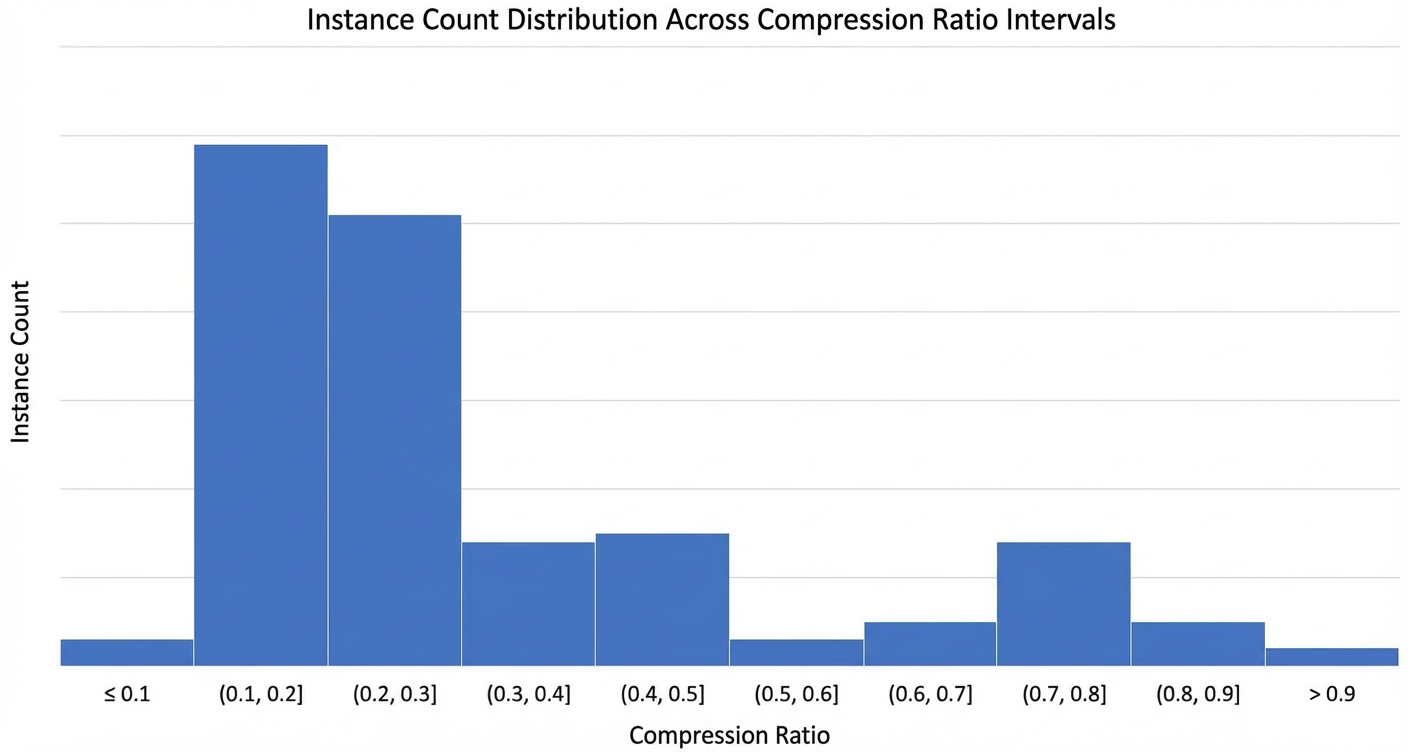
As taxas variam significativamente entre clientes devido às diferenças nos dados de negócio. Estatísticas de instâncias com Gzip ativado em regiões principais mostram que a maioria apresenta taxa de compressão entre 10% e 50%. Em média, esses usuários economizam mais de 50% de tráfego após ativar o Gzip.
A figura abaixo ilustra as taxas de compressão medidas em instâncias com Gzip ativado nas regiões principais.
Quantos recursos de instância a aceleração de hardware economiza quando o Gzip já está ativado? Com a aceleração de hardware Gzip ativada, o gateway compacta dados em hardware dedicado, poupando recursos de CPU. Os dados de teste de estresse a seguir comparam o uso de CPU entre uma instância de nó único com aceleração de hardware Gzip e uma instância de quatro nós usando Gzip via software, ambas servindo o mesmo QPS.
Por exemplo, considerando dados compactados de um arquivo de texto JSON de aproximadamente 120 KB:
|
QPS |
Uso de CPU: Gzip acelerado por hardware/apigw.medium.x1/nó único |
Uso de CPU: Gzip via software/apigw.medium.x1/4 nós |
|
2.000 |
9% |
11% |
|
5.000 |
26% |
28% |
|
10.000 |
56% |
56% |
|
13.000 |
69% |
72% |
A tabela demonstra que o uso de CPU para Gzip hardware acceleration/single node é praticamente equivalente ao uso para software Gzip/4 nodes. Uma carga de trabalho que antes exigia 4 nós passa a rodar em apenas 1 nó após ativar a aceleração de hardware Gzip, gerando uma economia de cerca de 75% nos recursos da instância.
Campos de log do gateway
A tabela a seguir descreve os campos presentes nos logs que o Cloud-native API Gateway envia ao Simple Log Service (SLS).
|
Campo |
Tipo |
Descrição |
|
__time__ |
long |
Momento em que o log foi gerado. |
|
cluster_id |
string |
ID da instância do AI Gateway. |
|
ai_log |
json |
Objeto JSON contendo campos de log para Model API, Agent API e MCP API. Este campo fica vazio para outros tipos de API. |
|
authority |
string |
Valor do cabeçalho Host na requisição. |
|
bytes_received |
long |
Tamanho do corpo da requisição em bytes, excluindo o cabeçalho. |
|
bytes_sent |
long |
Tamanho do corpo da resposta em bytes, excluindo o cabeçalho. |
|
downstream_local_address |
string |
Endereço do pod do gateway. |
|
downstream_remote_address |
string |
Endereço do cliente conectado ao gateway. |
|
duration |
long |
Tempo total de processamento da requisição em milissegundos, medido desde o recebimento do primeiro byte do cliente até o envio do último byte da resposta. |
|
method |
string |
Método HTTP utilizado. |
|
path |
string |
Caminho presente na requisição HTTP. |
|
protocol |
string |
Versão do protocolo HTTP. |
|
request_duration |
long |
Tempo em milissegundos desde o recebimento do primeiro byte da requisição pelo gateway até o recebimento do último byte. |
|
request_id |
string |
ID exclusivo gerado pelo gateway para cada requisição. Incluído no cabeçalho |
|
requested_server_name |
string |
Nome do servidor usado na conexão SSL. |
|
response_code_details |
string |
Contexto adicional sobre o código de resposta. Por exemplo, |
|
response_tx_duration |
long |
Tempo em milissegundos desde o recebimento do primeiro byte do serviço upstream até o envio do último byte ao cliente. |
|
route_name |
string |
Nome da rota. |
|
start_time |
string |
Horário de início da requisição, em UTC. |
|
trace_id |
string |
ID de rastreamento. |
|
upstream_cluster |
string |
Cluster upstream. |
|
upstream_host |
string |
Endereço IP do host upstream. |
|
upstream_local_address |
string |
Endereço local usado para conectar ao serviço upstream. |
|
upstream_service_time |
long |
Tempo de processamento da requisição no serviço upstream, em milissegundos. Inclui latência de rede e tempo de processamento do próprio serviço. |
|
upstream_transport_failure_reason |
string |
Motivo da falha na conexão upstream. |
|
user_agent |
string |
Valor do cabeçalho User-Agent na requisição. |
|
x_forwarded_for |
string |
Valor do cabeçalho |