Crie um cluster ACK Serverless no console do ACK, implante uma aplicação a partir de uma imagem, exponha-a por meio de um endpoint público e visualize os pods.
Pré-requisitos
Atenda aos seguintes pré-requisitos:
O ACK está ativado e autorizado para acessar os serviços da Alibaba Cloud
O Elastic Container Instance (ECI) está ativado
Etapa 1: Crie um cluster ACK Serverless
Apenas os parâmetros principais são abordados. Consulte Criar um cluster ACK Serverless para ver todas as opções.
Configure as configurações do cluster
Faça login no console do ACK. No painel de navegação à esquerda, clique em Clusters.
Na página Clusters, clique em Create Kubernetes Cluster.
Clique na aba ACK Serverless e configure os seguintes parâmetros.
|
Parâmetro |
Descrição |
Exemplo |
|
Cluster Name |
O nome do cluster. |
ask-hangzhou |
|
Cluster Specification |
A edição do cluster. Selecione Pro, recomendado para ambientes de produção e teste. |
Standard edition |
|
Region |
A região do cluster. Escolha uma região próxima aos seus usuários para reduzir a latência. |
China (Hangzhou) |
|
VPC |
A VPC do cluster. Especifique uma zona para criar automaticamente uma VPC ou selecione uma existente. |
Selecionar Existing VPC |
|
Configure SNAT for VPC |
Permite que as instâncias na VPC acessem a internet. Quando selecionado, o ACK configura o SNAT automaticamente. Consulte os detalhes do comportamento de SNAT abaixo desta tabela. |
Configurar SNAT for VPC |
|
vSwitch |
Selecione um vSwitch existente ou clique em Create vSwitch. Para alta disponibilidade, selecione vSwitches em zonas diferentes. Usado pelo plano de controle e pelo pool de nós padrão. |
vsw-uf6x420ebylcwqclw\\\\,vsw-uf6qbh0tfvfuco0q7\\\\ |
|
Security Group |
Opções: Create Basic Security Group, Create Advanced Security Group ou Select Existing Security Group. A opção Select Existing Security Group está disponível apenas quando a VPC for definida como Select Existing VPC. Consulte os detalhes do grupo de segurança abaixo desta tabela. |
Criar Advanced Security Group |
|
Service CIDR |
O bloco CIDR para os Services do cluster. Não pode ser alterado após a criação. Não deve se sobrepor aos blocos CIDR da VPC, do cluster ou dos pods. Consulte o Planejamento de rede de um cluster gerenciado pelo ACK. |
172.21.0.0/20 |
|
Access to API Server |
O sistema cria uma instância interna do SLB por padrão para o servidor de API. Modifique sua especificação em Specification. Selecione ou desmarque Expose API Server with EIP. Consulte os detalhes de acesso ao servidor de API abaixo. |
Expose API Server with EIP |
Comportamento do SNAT ao selecionar Configurar SNAT for VPC:
Não existe NAT Gateway: o ACK cria um e configura regras de SNAT no nível de switch para todos os switches do cluster.
Existe um NAT Gateway sem regras de SNAT no nível de VPC: o ACK configura automaticamente as regras de SNAT no nível de switch.
Já existem regras de SNAT no nível de VPC: Nenhuma ação é executada.
Se desmarcado, crie um NAT gateway e configure as regras de SNAT após a criação do cluster.
Ao usar o compartilhamento de VPC, não selecione esta opção.
Detalhes do grupo de segurança:
Os grupos de segurança criados automaticamente permitem todo o tráfego de saída. O tráfego para
100.64.0.0/10deve ser permitido — este CIDR é usado para acesso aos services da Alibaba Cloud (pull de imagens, consultas ao ECS).Se você selecionar um grupo de segurança existente, o sistema não configura as regras automaticamente. Configure as regras do grupo de segurança manualmente.
Detalhes de acesso ao servidor de API:
Expose API Server with EIP selecionado: Um EIP é criado e associado à instância do SLB. O servidor de API é exposto na porta 6443. Conecte-se e gerencie o cluster pela internet usando arquivos kubeconfig.
Expose API Server with EIP desmarcado: Nenhum EIP é criado. Conecte-se ao cluster apenas dentro da VPC usando arquivos kubeconfig.
Se você excluir a instância interna do SLB, perderá o acesso ao servidor de API do Kubernetes.
Consulte Expose the API server to the Internet.
Configure os componentes
Clique em Next:Component Configurations.
|
Parâmetro |
Descrição |
Exemplo |
|
Service Discovery |
Opções: Disable, PrivateZone ou CoreDNS. O PrivateZone resolve nomes de domínio privados dentro das VPCs. O CoreDNS é o servidor DNS padrão do Kubernetes. |
Disable |
|
Ingress |
Opções: Do Not Install, Nginx Ingress, ALB Ingress ou MSE Ingress. O Nginx Ingress fornece roteamento baseado em Ingress. O ALB Ingress suporta roteamento complexo, descoberta automática de certificados e HTTP/HTTPS/QUIC. O MSE Ingress integra gateways MSE ao ACK. |
Do Not Install |
|
Monitoring Service |
Visualize painéis e métricas com o Managed Service for Prometheus. Opcionalmente, instale o componente metrics-server. |
Instalar metrics-server |
|
Log Service |
Ative o Log Service. Selecione um projeto existente ou crie um novo. |
Criar Project |
|
Knative |
Ative o Knative para dimensionamento automático baseado em solicitações, scale-to-zero, gerenciamento de versões e implantações canário. |
Ativar Knative |
Confirme e crie
Clique em Next:Confirm.
Na página Confirm, leia os Term of Service e clique em Create Cluster.
Após a criação, encontre o cluster na página Clusters. Clique em Details na coluna Actions e visualize as abas Basic Information e Connection Information.
Etapa 2: Crie uma aplicação a partir de uma imagem
Apenas os parâmetros principais são abordados. Consulte Create a stateless application from an image para ver todas as opções.
Configure as informações básicas
No painel de navegação à esquerda da página de detalhes do cluster, escolha Workloads > Deployments.
Na página Deployments, clique em Create from Image.
Na página Basic Information, configure os seguintes parâmetros.
|
Parâmetro |
Descrição |
Exemplo |
|
Name |
O nome da aplicação. |
serverless-app-deployment |
|
Type |
O tipo de recurso. Valores válidos: Deployment e StatefulSet. |
Deployment |
Clique em Next.
Configure as configurações do contêiner
Na seção General da página Container, configure os seguintes parâmetros.
|
Parâmetro |
Descrição |
Exemplo |
|
Image Name |
Clique em Select Image ou insira o endereço de um registro privado no formato |
Uma imagem de uma instância do Container Registry Personal Edition em China (Hangzhou). |
|
Image Version |
Clique em Select Image Version. O padrão é a versão mais recente se não for especificada. |
Nenhuma versão especificada. |
Na seção Ports, clique em Add para configurar uma porta do contêiner.
|
Parâmetro |
Descrição |
Exemplo |
|
Name |
O nome da porta do contêiner. |
nginx |
|
Container Port |
A porta do contêiner a ser exposta. Valores válidos: 1 a 65535. |
80 |
|
Protocol |
O protocolo. Valores válidos: TCP e UDP. |
TCP |
Clique em Next.
Configure as configurações avançadas
Na seção Access Control da página Advanced, clique em Create ao lado de Services. Na caixa de diálogo, configure os seguintes parâmetros.
|
Parâmetro |
Descrição |
Exemplo |
|
Name |
O nome do Service. |
serverless-app-svc |
|
Type |
O tipo de Service. |
Selecione Server Load Balancer. Em seguida, selecione Public Access e Create SLB Instance. Clique em Modify para alterar a especificação. Padrão: Small I (slb.s1.small). |
|
Port Mapping |
A porta do Service e a porta do contêiner. A porta do contêiner deve corresponder à porta exposta do pod. |
Porta do Service: 8080, porta do contêiner: 80 |
O Service aparece na seção Access Control. Clique em Update ou Delete para modificá-lo.
Clique em Create.
Acesse a aplicação NGINX
Na página Complete, clique em View Details. Encontre serverless-app-deployment na página Deployments.

-
Acesse a aplicação NGINX:
No painel de navegação à esquerda da página de detalhes do cluster, escolha Network > Services. Localize serverless-app-svc.

Clique no endereço do External Endpoint para acessar a aplicação NGINX.

Você também pode access services with an ALB Ingress .
Etapa 3: Visualize o pod
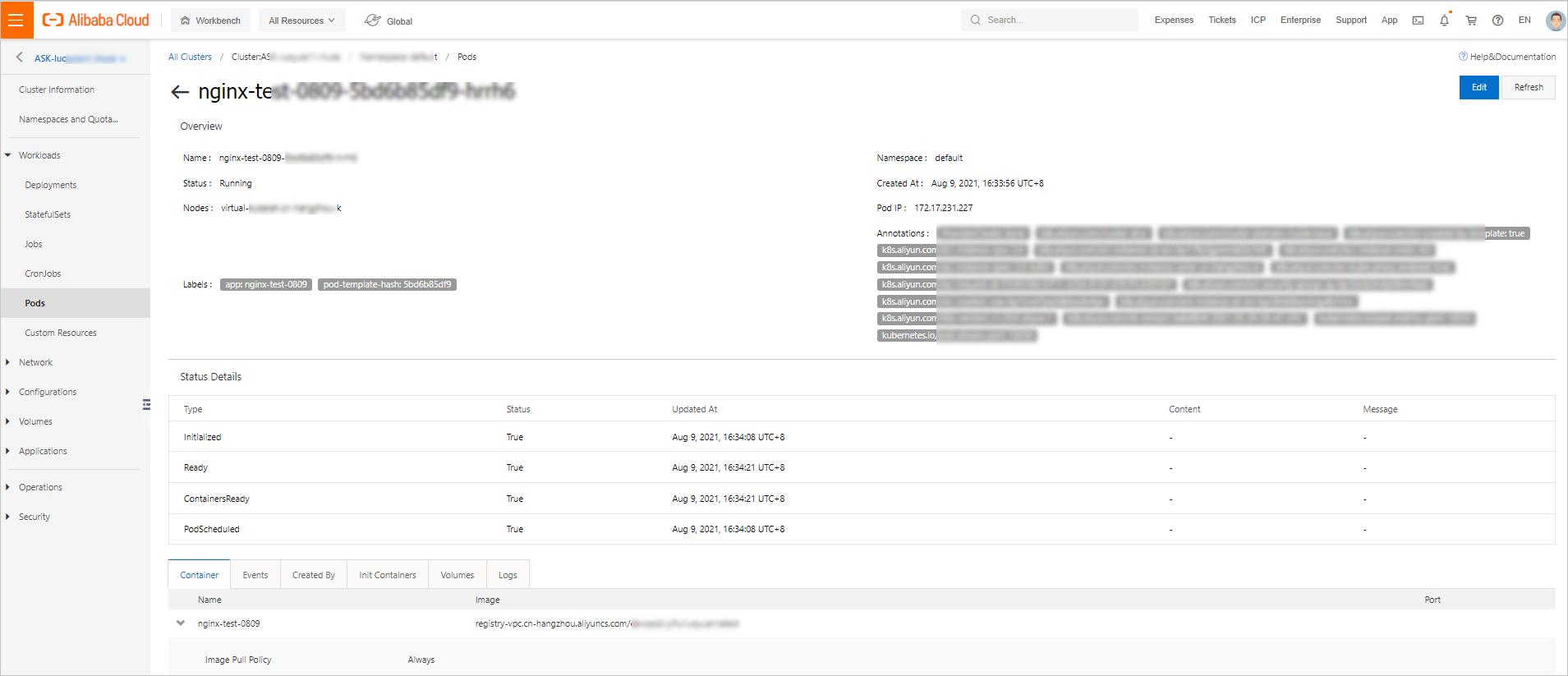
No painel de navegação à esquerda da página de detalhes do cluster, escolha Workloads > Pods.
Selecione um pod e clique em Details na coluna Actions.
Gerencie os pods criados por modelos através dos próprios modelos. Não os modifique ou exclua diretamente.
Visualize os detalhes do pod.
Próximas etapas
Create a stateless application from an image para configurações avançadas de Deployment
Access Services by using an ALB Ingress para roteamento baseado em Ingress
Crie um cluster ACK Serverless para uma referência abrangente de todos os parâmetros do cluster