O Container Service for Kubernetes (ACK) oferece o recurso Network Diagnosis para ajudar você a solucionar problemas comuns de rede, como falhas de conexão entre pods, do cluster para a internet pública ou da internet pública para um LoadBalancer service. Este tópico descreve o funcionamento do Network Diagnosis e como utilizá-lo para resolver problemas de conectividade frequentes.
Ao usar o recurso de diagnóstico, o sistema executa um agente de coleta de dados nos nós do seu cluster para obter os resultados. As informações coletadas incluem versão do sistema, carga, status do docker e do Kubelet, além de mensagens de erro essenciais dos logs do sistema. O agente de coleta não captura informações de negócios nem dados sensíveis.
Pré-requisitos
Um cluster gerenciado ACK deve estar criado.
Diagnóstico de rede
O console ACK disponibiliza o recurso Network Diagnosis, que permite diagnosticar rapidamente problemas comuns de rede ao fornecer o endereço de source, o endereço de destino, a porta de destino e o protocolo. Utilize esse recurso sem necessidade de conhecimento avançado em arquiteturas complexas de redes de contêineres, funcionamento interno de plug-ins de rede ou operações no nível do kernel.
O recurso Network Diagnosis baseia-se no projeto open-source KubeSkoop. O KubeSkoop oferece diagnósticos com um clique para problemas comuns de rede em clusters Kubernetes, compatível com diversos plug-ins de rede e provedores IaaS, e utiliza eBPF para monitoramento e análise profundos de caminhos críticos do kernel. Este tópico aborda apenas o recurso Network Diagnosis. Para detalhes sobre monitoramento e análise profundos, consulte Usar o KubeSkoop para solucionar problemas de rede.
Como funciona
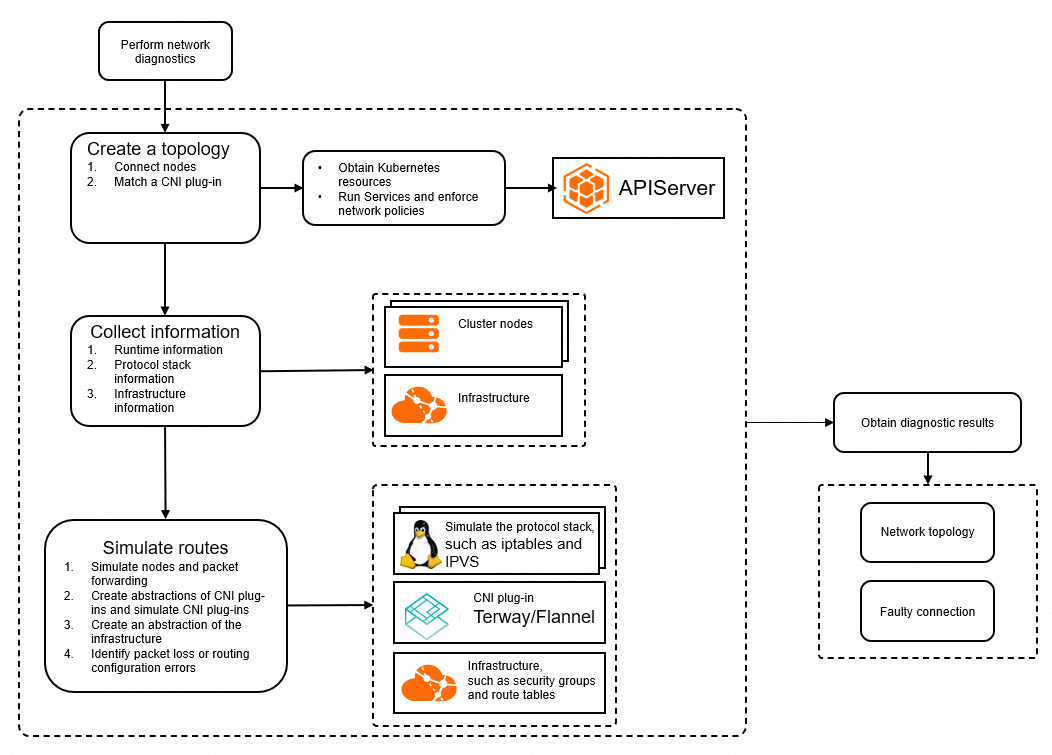
Construção da topologia: Após você fornecer as informações de diagnóstico, o Network Diagnosis cria uma topologia de acesso baseada nos detalhes fornecidos e nas informações de recursos coletadas do cluster, como pods, nós, Services e NetworkPolicies.
Coleta de informações: O Network Diagnosis reúne dados de tempo de execução, da pilha de rede e detalhes da infraestrutura de rede. Esses dados são utilizados para solução de problemas e análise de rede.
Simulação de caminho: O Network Diagnosis obtém informações da pilha de rede dos nós ou contêineres relevantes executando comandos em instâncias do Elastic Compute Service (ECS) ou implantando pods coletores no cluster. Essas informações incluem detalhes sobre dispositivos de rede, parâmetros sysctl, iptables e IPVS. A ferramenta também coleta dados da infraestrutura cloud, como tabelas de rotas, grupos de segurança e gateways NAT. Em seguida, o sistema compara essas informações com as configurações esperadas para identificar erros de configuração. Esse processo envolve simular regras de iptables e roteamento, verificar o status dos dispositivos e validar tabelas de rotas cloud e regras de grupo de segurança.
Resultados do diagnóstico: Após comparar a configuração real com o estado esperado, a ferramenta gera uma topologia de rede e destaca quaisquer nós anômalos e problemas detectados.
Usar o Network Diagnosis
Limitações
O pod a ser diagnosticado precisa estar no estado Running.
Conexões da internet pública para um LoadBalancer service são suportadas apenas para instâncias de Classic Load Balancer (CLB) de Camada 4 com até 10 pods de backend.
Atualmente, não há suporte para diagnóstico em clusters ACK Serverless ou nós virtuais.
Procedimento
Faça login no console ACK. No painel de navegação à esquerda, clique em Clusters.
Na página Clusters, clique no nome do cluster desejado. No painel de navegação à esquerda, escolha .
Na página Diagnostics, clique na aba Network diagnostics e, em seguida, clique em Diagnose no canto superior esquerdo.
-
No painel Access Information, insira o Source IP Address, o Target Address e a Port, e selecione o Protocol. Leia o aviso, marque I understand and agree e clique em Diagnose.
Para obter informações sobre os parâmetros de diagnóstico, consulte Parâmetros de diagnóstico.
-
Na página Diagnosis Result, visualize os resultados. A seção Full access path exibe uma visão ponta a ponta do caminho de conexão diagnosticado.
Nós anômalos aparecem destacados em uma cor diferente. Para informações sobre resultados de diagnóstico comuns, consulte Resultados e soluções de diagnóstico comuns.
Os resultados do diagnóstico são exibidos em uma tabela com três colunas: Level (como FATAL), Node e Diagnosis result. Isso ajuda a localizar rapidamente nós anômalos e erros específicos de roteamento. Se os resultados não resolverem seu problema, clique no link Submit Ticket ou Feedback na página para obter mais ajuda.
Parâmetros de diagnóstico
Cenário 1: Pod para pod e pod para nó
Se você encontrar problemas de conectividade entre pods, ou entre pods e nós, utilize o Network Diagnosis para solucionar a conexão. A tabela a seguir descreve os parâmetros.
|
Parâmetro |
Descrição |
|
Endereço de origem |
Endereço IP de um pod ou nó. |
|
Endereço de destino |
Endereço IP de um pod ou nó. |
|
Porta |
A porta a ser diagnosticada. |
|
Protocolo |
O protocolo a ser diagnosticado. |
Cenário 2: Pod e nó para service
É possível diagnosticar a conectividade com um service usando seu IP de cluster como destino. A ferramenta verifica o caminho de rede de um pod ou nó até cada endpoint do service e valida as configurações de rede relacionadas. A tabela a seguir descreve os parâmetros.
|
Parâmetro |
Descrição |
|
Endereço de origem |
Endereço IP de um pod ou nó. |
|
Endereço de destino |
IP de cluster do service. |
|
Porta |
A porta a ser diagnosticada. |
|
Protocolo |
O protocolo a ser diagnosticado. |
Cenário 3: Caminho DNS
Quando o destino é um nome de domínio, talvez seja necessário verificar se o DNS interno do cluster está funcionando corretamente, além de checar o caminho da origem ao IP de destino. Use o Network Diagnosis para testar a conectividade de um pod ao service de DNS do cluster (o kube-dns service no namespace kube-system) e identificar possíveis problemas de resolução DNS.
Execute o comando a seguir para obter o IP de cluster do kube-dns service no namespace kube-system:
NAME TYPE CLUSTER-IP EXTERNAL-IP <none> 53/UDP,53/TCP,9153/TCP 6dExemplo de saída:
NAME TYPE CLUSTER-IP EXTERNAL-IP <none> 53/UDP,53/TCP,9153/TCP 6dNa saída, 172,16.XX.XX representa o IP de cluster do kube-dns service. Utilize esse IP como endereço de destino. A tabela a seguir descreve os parâmetros.
|
Parâmetro |
Descrição |
|
Endereço de origem |
Endereço IP de um pod ou nó. |
|
Endereço de destino |
IP de cluster do kube-dns service. |
|
Porta |
53 |
|
Protocolo |
udp |
Cenário 4: Pod e nó para internet
Utilize o Network Diagnosis para verificar a conexão de um pod ou nó com um endereço IP público. Caso o destino seja um nome de domínio, resolva-o manualmente para o respectivo endereço IP público antes de prosseguir. A tabela a seguir descreve os parâmetros.
|
Parâmetro |
Descrição |
|
Endereço de origem |
Endereço IP de um pod ou nó. |
|
Endereço de destino |
Endereço IP público. |
|
Porta |
A porta a ser diagnosticada. |
|
Protocolo |
O protocolo a ser diagnosticado. |
Cenário 5: Internet para LoadBalancer service
Caso não consiga acessar um LoadBalancer service pela internet pública, diagnostique a conexão utilizando um IP público como origem e o IP externo do LoadBalancer service como destino. A tabela a seguir descreve os parâmetros.
|
Parâmetro |
Descrição |
|
Endereço de origem |
Endereço IP público. |
|
Endereço de destino |
Endereço IP externo do LoadBalancer service. |
|
Porta |
A porta a ser diagnosticada. |
|
Protocolo |
O protocolo a ser diagnosticado. |
Resultados e soluções de diagnóstico comuns
|
Resultado do diagnóstico |
Descrição |
Solução |
|
pod container ... is not ready |
O contêiner no pod não está pronto. |
Verifique o status de integridade do pod e corrija o problema. |
|
NetworkPolicy ... deny the packet from ... |
Uma NetworkPolicy está bloqueando o pacote. |
Modifique as regras da NetworkPolicy correspondente. |
|
no process listening on ... |
Nenhum processo no contêiner ou nó está escutando na porta especificada com o protocolo indicado. |
Confirme se o processo alvo está em execução correta. Verifique os parâmetros de diagnóstico, incluindo porta e protocolo. |
|
no route to host .../invalid route ... for packet ... |
Nenhuma rota para o host foi encontrada, ou uma rota existente aponta para um destino incorreto. |
Verifique se o plug-in de rede está funcionando corretamente. |
|
... do not have same security group |
Os grupos de segurança das duas instâncias ECS não possuem regras que permitam tráfego entre elas, o que pode causar perda de pacotes. |
Configure as instâncias ECS para usar o mesmo grupo de segurança. |
|
security group ... not allow packet ... |
O grupo de segurança na instância ECS está bloqueando o pacote. |
Verifique as regras do grupo de segurança e permita o tráfego do endereço necessário. |
|
A tabela de rotas cloud não contém uma rota para o endereço IP de destino. |
Verifique a configuração da tabela de rotas cloud. Se o destino for um endereço IP público, verifique a configuração do gateway NAT público. |
|
A rota na tabela de rotas cloud não aponta para o próximo salto esperado. |
Verifique a configuração da tabela de rotas cloud. Se o destino for um endereço IP público, verifique a configuração do gateway NAT público. |
|
no snat entry on nat gateway ... |
A entrada SNAT especificada não foi encontrada no gateway NAT público. |
Verifique a configuração da regra SNAT no gateway NAT público. |
|
backend ... health status for port ..., not "normal" |
Um servidor de backend da instância CLB falhou na verificação de integridade. |
Confirme se os endpoints corretos estão anexados à instância CLB e se os services de backend nesses endpoints estão íntegros. |
|
cannot find listener port ... for slb ... |
A porta de listener especificada não foi encontrada na instância CLB. |
Verifique a configuração do LoadBalancer service e confirme se os parâmetros de diagnóstico, incluindo porta e protocolo, estão corretos. |
|
status of loadbalancer for ... port ... not "running" |
O listener na instância CLB não está no estado Running. |
Verifique o status do listener na instância CLB. |
|
service ... has no valid endpoint |
O service não possui endpoints válidos. |
Verifique se o seletor de rótulos do service está configurado conforme esperado e confirme se os endpoints correspondentes existem e estão íntegros. Para problemas relacionados ao acesso de um IP de LoadBalancer service dentro do cluster, consulte Falha no acesso a instâncias CLB de dentro de um cluster. |