このトピックでは、Elastic Desktop Service Enterprise Edition に OpenClaw (Clawdbot) を迅速にデプロイする方法について説明します。
事前準備
アカウントと本人確認
Alibaba Cloud アカウントをお持ちで、アカウントプロファイルが完成していること。
WUYING クライアントのダウンロード
ダウンロードページから、ご利用の OS に対応するWUYING クライアントをダウンロードします。クライアントは macOS、Windows、Android、iOS で利用できます。
クラウドデスクトップの作成とログイン
次の手順に従って、OpenClaw (Clawdbot) サービスを含むクラウドデスクトップをデプロイします。構成オプションとパラメーターの詳細については、「クラウドデスクトップの作成」をご参照ください。
[クラウドデスクトップの作成] をクリックし、次に [カスタム購入] を選択します。
「OS」で「コミュニティイメージ」を選択し、次に
OpenClawイメージを選択します。 説明
説明このイメージは、中国 (杭州)、中国 (北京)、中国 (上海)、中国 (深セン)、中国 (香港)、日本 (東京)、シンガポール、タイ (バンコク)、ドイツ (フランクフルト)、米国 (バージニア) の各リージョンで利用できます。
コンピューティング仕様として、少なくとも 4 vCPU と 8 GiB のメモリを推奨します。
残りの構成を完了します。各パラメーターの詳細については、「クラウドデスクトップの作成」をご参照ください。
クラウドデスクトップが作成され、ユーザーが割り当てられた後、クライアントを使用してクラウドデスクトップにログインします。
説明ユーザーを作成していない場合は、「簡便アカウントの作成」または「AD アカウントの作成と管理」をご参照ください。
クライアントがインストールされていない場合は、WUYING クライアントのダウンロードページからダウンロードしてください。
OpenClaw 環境の設定
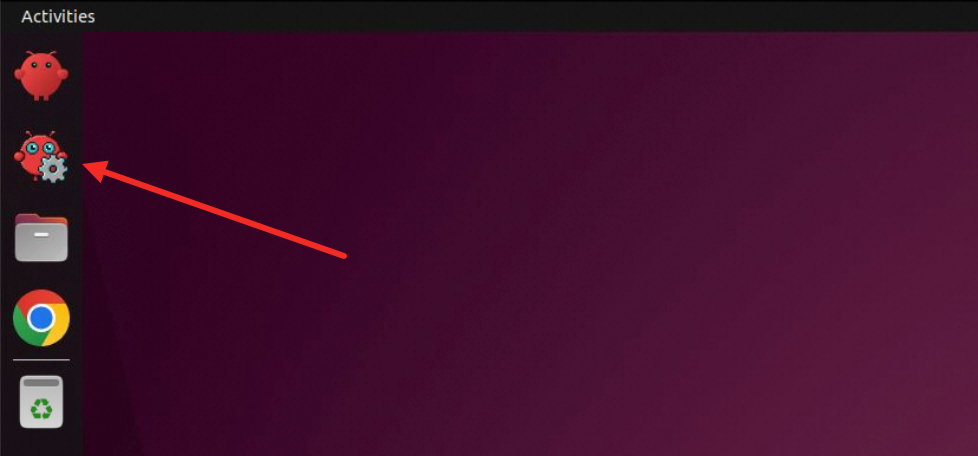
クラウドデスクトップで、OpenClaw 設定パネルを開きます。
モデル設定で、API キーを設定します。これには、次のいずれかの方法を使用できます。
カスタムモデル
カスタムモデルを追加するには、ページ下部の [モデルを追加] をクリックします。次の例では、Alibaba Cloud Model Studio から大規模言語モデル (LLM) を追加する方法を示します。
Alibaba Cloud Model Studio プラットフォームにアクセスします。
左側のナビゲーションウィンドウで、キー管理を選択し、[API キーを作成] をクリックします。
説明API キーは
sk-で始まります。API キーを設定した後、OpenClaw を使用するとモデル呼び出し料金が発生します。予期しない料金を避けるために、使用するモデルの課金詳細を監視してください。
API キーを作成した後、キー管理ページからコピーアイコンをクリックしてコピーします。
次のパラメーターを設定します:
モデル名:モデル名を入力します。詳細については、「モデルのリスト」をご参照ください。例:
qwen3-max-2026-01-23。BASE URL:
https://dashscope.aliyuncs.com/compatible-mode/v1。API KEY:作成した API キーを入力します。
[接続をテスト] をクリックします。接続が確認されたら、[保存してデフォルトに設定] をクリックします。
Model Studio コーディングプラン
デフォルトモデルの
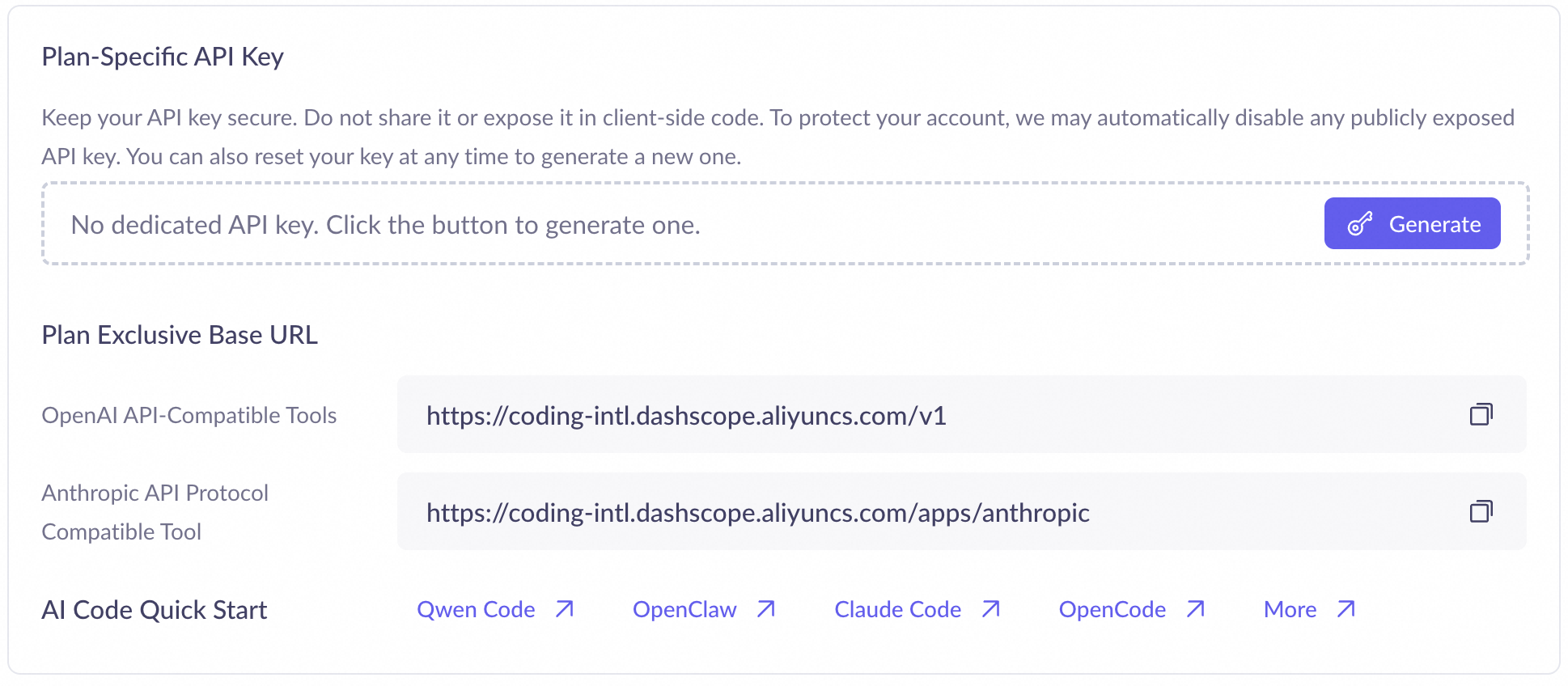
qwen3.5-plusは、Model Studio コーディングプランによって提供されます。Alibaba Cloud Model Studio コーディングプランにサブスクライブすると、固定の月額料金でモデル呼び出しの月間クォータを取得できます。プランにサブスクライブした後、コーディングプラン API キー管理ページから API キーを生成して保存します。説明Alibaba Cloud Model Studio コーディングプランは、qwen3.5-plus、kimi-k2.5、MiniMax-M2.5、glm-5 などのモデルをサポートしています。サポートされているモデルの詳細については、「コーディングプランでサポートされているモデル」をご参照ください。コーディングプランの API キーで使用するには、これらのモデルのいずれかを選択する必要があります。
OpenClaw とのチャット
モデルが設定されると、クラウドデスクトップ上で直接 OpenClaw とチャットしたり、タスクやコマンドを送信したりできます。
クラウドデスクトップの左上隅にある [OpenClaw ダッシュボード] をクリックします。
OpenClaw とのチャットを開始して、環境とモデルが正しく設定されていることを確認します。
IM アプリケーションの統合
[チャンネル設定] で、統合する IM アプリケーションを選択します。
DingTalk との統合
DingTalk アプリケーションとチャットボットを統合することで、ユーザーはチャットボットと対話して OpenClaw を制御できます。統合には次の手順が含まれます:
DingTalk アプリケーションを作成します。
DingTalk アプリケーションのクライアント ID とクライアントシークレットを取得し、OpenClaw で設定します。
リアルタイムのユーザー対話を可能にするために、DingTalk チャットボットを作成して統合します。
詳細な手順については、「DingTalk との統合」をご参照ください。
QQ との統合
QQ チャットボットと QQ チャンネルを統合することで、ユーザーはチャットボットと対話して OpenClaw を制御できます。統合には次の手順が含まれます:
QQ チャットボットを作成します。
QQ チャットボットの AppID、トークン、AppSecret を取得し、OpenClaw で設定します。
QQ チャンネルを作成し、チャットボットを追加します。
QQ チャットボットのサンドボックス環境とクラウドデスクトップ上の OpenClaw との間のネットワーク通信を設定します。
詳細な手順については、「QQ との統合」をご参照ください。
Lark との統合
Lark アプリケーションとチャットボットを統合することで、ユーザーはチャットボットと対話して OpenClaw を制御できます。統合には次の手順が含まれます:
Lark アプリケーションを作成し、そのセキュリティ認証情報を OpenClaw で設定します。
Lark アプリケーションとチャットボットを設定します。
Lark チャットボットのペアリングコードを取得し、OpenClaw でコードを承認します。
詳細な手順については、「Lark との統合」をご参照ください。
組み込みスキル
スキル | ソース | 名前 | 説明 |
| skills.sh | スキル検出 | スキルを検索してインストールします。 |
| ブラウザ自動化 | Web テストの実行、フォームの自動入力、スクリーンショットのキャプチャ、構造化データの抽出を行います。 | |
| Word ドキュメントエキスパート | Word ドキュメントの作成、編集、フォーマット、コンテンツ抽出を行います。 | |
| スプレッドシートジェネレーター | スプレッドシートの作成、編集、データ分析を行います。 | |
| プロフェッショナル PPT ジェネレーター | 概要やデータに基づいて、テンプレートやチャートを含むプロフェッショナルなプレゼンテーションを自動生成します。 | |
| PDF 処理ツール | PDF の結合と分割、テキストの抽出、ウォーターマークの追加、OCR の実行、フォームの入力を行います。 | |
| スキルクリエーター | 新しいスキルを作成してパッケージ化します。 | |
| 天気アシスタント | 現在の天気状況と予報を取得します。 | |
| WUYING | AI 旅行プランナー | 目的地と時間に基づいて旅程を計画します。 |
| WUYING | 金融情報アシスタント | 市場および業界の金融情報を取得します。 |