この統合により、ユーザーは Feishu のボットと対話することで、OpenClaw でタスクを実行できます。
概要
この統合により、Feishu ボットを使用して OpenClaw でタスクを実行できます。統合プロセスには、主に次のステップが含まれます:
Feishu アプリケーションを作成し、その認証情報を提供します。
Feishu アプリケーションとそのボットを設定します。
Feishu ボットからペアリングコードを取得し、OpenClaw で承認します。
Feishu アプリケーションの作成
飛書開放プラットフォームにアクセスし、右上の [開発者コンソール] をクリックします。
[カスタムアプリを作成] をクリックし、必要な情報を入力します。
アプリケーションの [認証情報と基本情報] ページで、アプリ ID (フォーマット:
cli_xxx) と アプリシークレット をコピーします。
チャンネル設定
左側のナビゲーションウィンドウで、[AI 管理] を選択して [AI 管理センター] を開きます。
左側のナビゲーションウィンドウで、[エージェント] > [OpenClaw] を選択します。
[OpenClaw] ページで、Channel Configuration をクリックします。
対象のクラウドコンピューターの Actions 列で、View/Configure Channel をクリックします。
Feishu カードで、Configure Now をクリックします。
Feishu アプリケーションの アプリ ID と アプリシークレット を入力し、OK をクリックします。
Feishu アプリケーションとボットの設定
アプリケーション権限の設定
[権限] > [権限の追加] に移動し、[権限の一括インポート/エクスポート] をクリックします。
次の JSON 設定を貼り付けて、必要なすべての権限を一度にインポートし、[次へ、新しい権限を確認] をクリックします。
{ "scopes": { "tenant": [ "aily:file:read", "aily:file:write", "application:application.app_message_stats.overview:readonly", "application:application:self_manage", "application:bot.menu:write", "cardkit:card:write", "contact:user.employee_id:readonly", "corehr:file:download", "docs:document.content:read", "event:ip_list", "im:chat", "im:chat.access_event.bot_p2p_chat:read", "im:chat.members:bot_access", "im:message", "im:message.group_at_msg:readonly", "im:message.group_msg", "im:message.p2p_msg:readonly", "im:message:readonly", "im:message:send_as_bot", "im:resource", "sheets:spreadsheet", "wiki:wiki:readonly" ], "user": ["aily:file:read", "aily:file:write", "im:chat.access_event.bot_p2p_chat:read"] } }ダイアログボックスで権限が正しいことを確認し、[適用] をクリックします。
イベントの設定と公開
[アプリ機能] > [ボット] ページで、ボットを有効にし、その名前を設定します。
[イベントサブスクリプション] ページで、[イベント設定] > [サブスクリプション方式] に移動し、[イベント受信にロングコネクションを使用] を選択して、変更を保存します。
重要イベントサブスクリプションを設定する前に、「チャンネル設定」セクションで Feishu チャンネルの設定が完了していることを確認してください。
[イベントの追加] をクリックし、メッセージ受信 (
im.message.receive_v1) を追加します。[バージョン管理とリリース] > [バージョンを作成] に移動し、必要な情報を入力して、[保存] をクリックします。
ペアリングと権限付与
Feishu で作成したボットを見つけてメッセージを送信します。返信にあるペアリングコードをメモします。
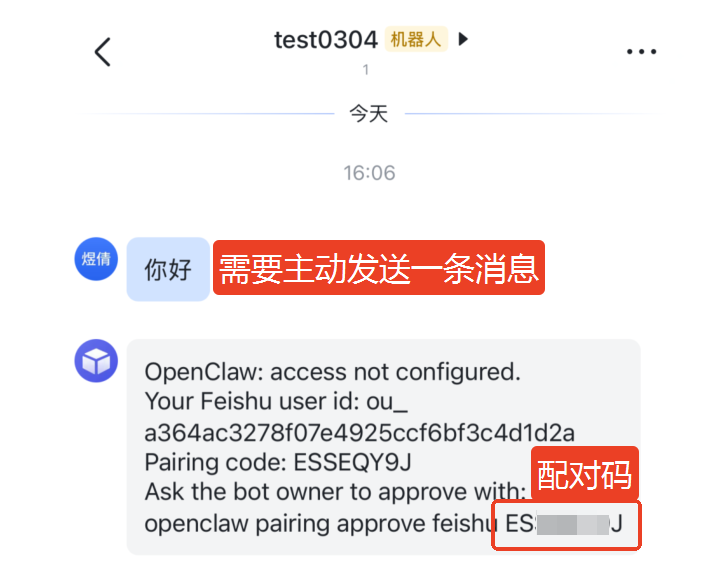
ご利用のクラウドコンピューターでターミナルを開き、次のコマンドを実行してペアリングを承認します:
openclaw pairing approve feishu <pairing_code>。次のコマンドを実行して OpenClaw サービスを再起動します:
openclaw gateway restart。