CC 攻撃などの予期せぬイベントにより秒間クエリ数 (QPS) が急増した場合、トラフィック課金保護機能によって高額な請求を防ぐことができます。この機能は、従量課金インスタンスでのみ利用可能です。このトピックでは、トラフィック課金保護について説明し、そのしきい値の設定方法を解説します。
トラフィック課金保護とは
トラフィック課金保護は、従量課金インスタンスに対してデフォルトの QPS しきい値を設定します。1 時間以内のピーク QPS がこのしきい値を超えると、Web Application Firewall (WAF) インスタンスはサンドボックスに入ります。その時間帯は課金されず (トラフィックと特徴量料金は記録されます)、合計料金はゼロになります。
インスタンスがサンドボックスに入った後、プロダクトのサービスレベルアグリーメント (SLA) は適用されません。保護対象のトラフィックでは、パケット損失、レート制限、接続制限、保護の失敗、ログまたはレポートデータの異常、アクセス・タイムアウト、DDoS スクラビングまたはブラックホールへのトラフィック迂回など、サービスの例外が発生する可能性があります。インスタンスがサンドボックス状態のままである場合は、ビジネスへの影響を避けるために、速やかに トラフィック課金保護のしきい値 を調整してください。詳細については、「サンドボックス機能」をご参照ください。
従量課金の WAF インスタンスを有効化する際、実際の QPS トラフィックに基づいて トラフィック課金保護のしきい値 を設定する必要があります。
従量課金インスタンスの最大しきい値とデフォルトしきい値は以下の通りです。
中国本土:30,000 QPS。
中国本土以外:3,000 QPS。
より高い上限が必要な場合は、アカウントマネージャーまたはソリューションアーキテクトにお問い合わせください。
この機能に追加料金は発生しません。
トラフィック課金保護のしきい値 を設定した後:
1 時間以内のピーク QPS が トラフィック課金保護のしきい値 以下の場合、インスタンスはサンドボックスに入らず、通常通り課金されます。
1 時間以内のピーク QPS が トラフィック課金保護のしきい値 を超える場合、インスタンスはサンドボックスに入ります。その時間帯は課金されず、合計料金はゼロになります。トラフィックと特徴量の使用量は引き続き記録されます。
次の時間帯にピーク QPS が トラフィック課金保護のしきい値 以下に下がった場合、インスタンスは自動的にサンドボックスを終了し、通常の課金が再開されます。
次の時間帯もピーク QPS が トラフィック課金保護のしきい値 を超えたままである場合、インスタンスはサンドボックスに留まります。その時間帯は課金されず、合計料金はゼロになります。トラフィックと特徴量の使用量は引き続き記録されます。
サンドボックス状態が続く場合は、実際の QPS トラフィックに基づいて トラフィック課金保護のしきい値 を調整できます。
トラフィック課金保護のしきい値の設定
新規インスタンスの場合
WAF 3.0 (従量課金) 購入ページ に移動し、トラフィック課金保護のしきい値 を設定して、購入を完了します。
説明購入後、トラフィック課金保護のしきい値 は 1 暦月あたり 2 回変更できます。各変更は、次の時間の初めに有効になります。
既存のインスタンスの場合
-
Web Application Firewall 3.0 コンソールにログインします。トップメニューバーから、WAF インスタンスのリソースグループとリージョン (中国本土 または 中国本土以外) を選択します。
左側のナビゲーションウィンドウで、概要 をクリックします。
インスタンス情報エリアで、トラフィック保護のしきい値を調整する をクリックします。
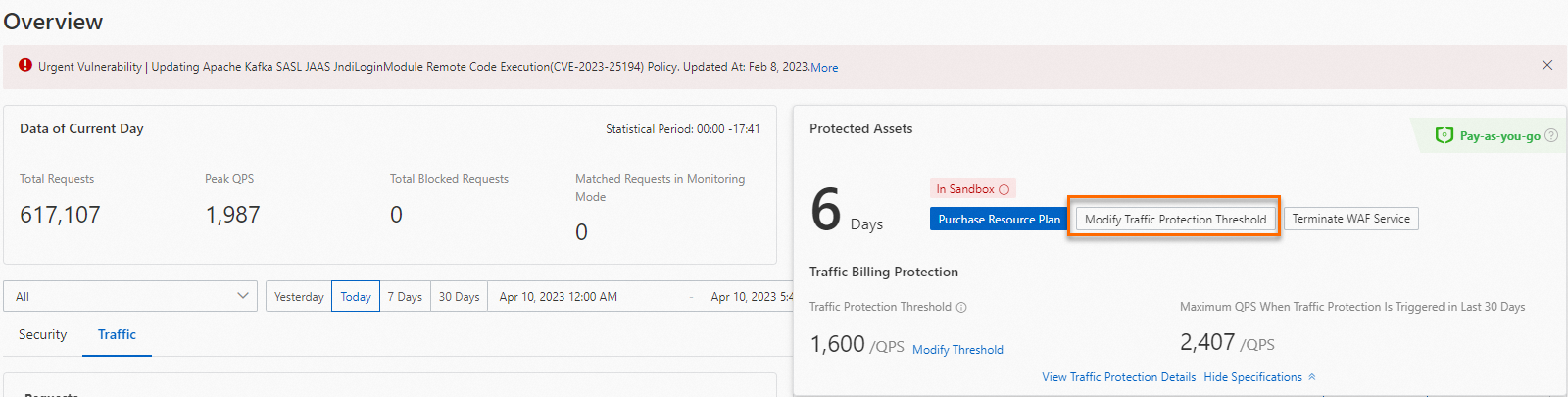
トラフィック保護のしきい値を調整する パネルで、トラフィック課金保護のしきい値 を変更し、注文を完了します。
説明トラフィック課金保護のしきい値 を調整する前に、概要 ページの Traffic タブで最近の QPS トラフィックを確認できます。
トラフィック課金保護のしきい値を調整した後、概要 ページの基本情報セクションにある トラフィック保護の詳細を表示 をクリックすると、インスタンスの トラフィック保護のしきい値 と 過去 30 日間にトラフィック保護がトリガーされたときのピーク値 を表示できます。
-
関連操作
時間単位の請求書の表示
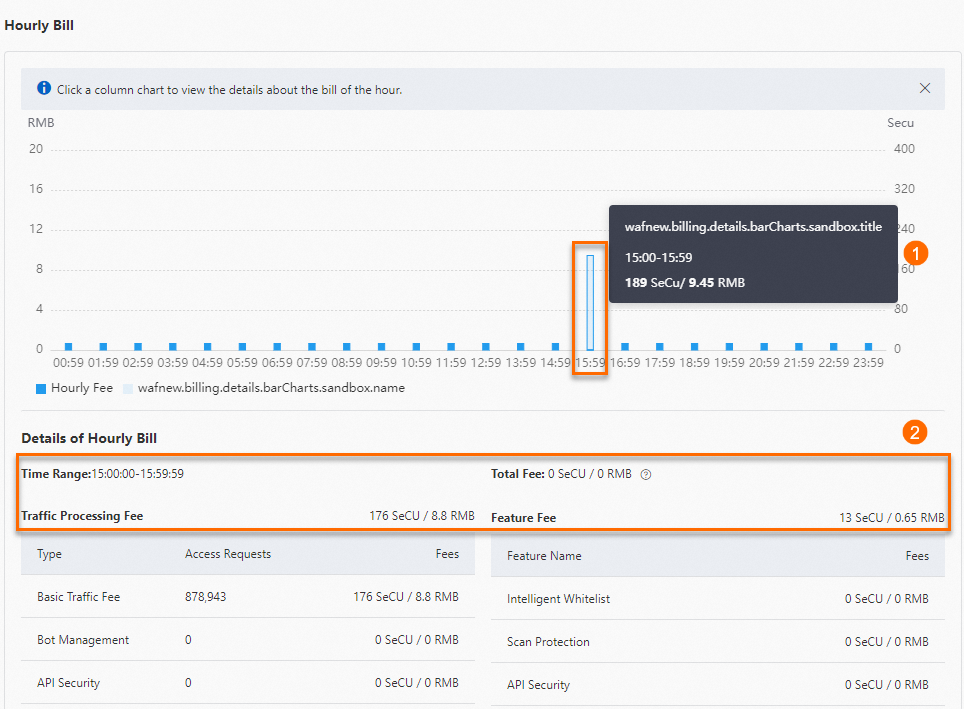
課金管理 ページに移動し、希望する日付の請求書を見つけ、操作 列の 詳細 をクリックします。
時間単位の課金の詳細 と 時間単位の料金明細 セクションで、インスタンスの時間単位の請求書を表示します。
時間単位の課金の詳細:インスタンスがサンドボックスにあった期間に、トラフィック課金保護によって節約されたコストを表示します。この期間中の合計時間料金はゼロです。
時間単位の料金明細:合計時間料金と、トラフィック処理料金や特徴量料金を含む、トラフィック課金保護によって節約されたコストを表示します。
CloudMonitor アラート
1 時間以内のピーク QPS がトラフィック課金保護のしきい値を超えると、CloudMonitor は指定された連絡先にメールまたは SMS で自動的にアラートを送信します。これらのアラートを速やかに確認し、対処してください。詳細については、「CloudMonitor 通知の設定」をご参照ください。