デュアルトンネルモードで VPN ゲートウェイインスタンスを使用すると、システムは VPC の VSwitch に Elastic Network Interface (ENI) を作成します。これらの ENI は、VPC と VPN ゲートウェイ間のトラフィックのインターフェイスとして機能します。VPC フローログ機能を使用して、VPN ゲートウェイの ENI のトラフィックを記録できます。その後、これらのログをクエリおよび分析して、どのホストがゲートウェイを介して通信しているか、VPC リソースにアクセスしているか、または大量のトラフィックを生成しているかなど、インスタンスのトラフィックパターンを把握できます。
利用シーン
このトピックでは、VPC フローログ機能を使用して VPN ゲートウェイインスタンスからのトラフィックを記録、クエリ、分析する方法を説明します。
次の図に示すように、2つの VPC インスタンスが IPsec-VPN 接続を介して接続されています。このトピックでは、VPN ゲートウェイインスタンス 1 の ENI のフローログを作成して、そのトラフィックを記録する方法について説明します。
IPsec-VPN 接続を使用して 2つの VPC インスタンスを接続する方法の詳細については、「VPC 間 IPsec-VPN 接続の確立 (デュアルトンネルモード)」をご参照ください。
ステップ 1:VPN ゲートウェイの ENI 情報の表示
デュアルトンネルモードで VPN ゲートウェイインスタンスを作成した後、インスタンス詳細ページでシステムが作成した ENI を表示できます。
- [VPN ゲートウェイコンソール]にログインします。
トップナビゲーションバーで、VPN ゲートウェイインスタンスが存在するリージョンを選択します。
-
VPN Gateway ページで、対象の VPN ゲートウェイインスタンスの ID をクリックします。
-
インスタンス詳細ページの 基本情報 セクションで、システムが作成した ENI の ID と名前を確認します。
説明VPN ゲートウェイで IPsec-VPN 機能のみ、または SSL-VPN 機能のみが有効になっている場合、システムは VPC の VSwitch に 2つの ENI を作成します。IPsec-VPN と SSL-VPN の両方の機能が有効になっている場合、システムは 4つの ENI を作成します。
このトピックでは、VPN ゲートウェイインスタンスで IPsec-VPN 機能のみが有効になっています。
ステップ 2:フローログの作成
前提条件 フローログを作成する前に、Simple Log Service を有効化していることを確認してください。
VPN ゲートウェイインスタンス 1 の各 ENI に対してフローログを作成します。作成後、フローログはデフォルトで有効になり、ENI のトラフィックの記録を自動的に開始します。フローログに記録されるフィールドの詳細については、「フローログの概要」をご参照ください。
-
VPC コンソールのフローログページに移動し、フローログの作成 をクリックします。
フローログ機能を初めて使用する場合は、今すぐ有効化 をクリックします。
-
フローログの作成 ダイアログボックスで、次の情報に基づいてフローログを設定し、OK をクリックします。
次の表では、このトピックに関連するパラメーターのみを説明します。その他のパラメーターは、デフォルト値または空の値を保持してください。詳細については、「フローログの作成」をご参照ください。
パラメーター
説明
リソースタイプ
トラフィックを記録するリソースのタイプです。
このトピックでは、ネットワークインターフェイス を選択します。
リソースインスタンス
VPN ゲートウェイインスタンスの ENI を選択します。
トラフィックタイプ
記録するトラフィックのタイプを選択します:
-
すべてのトラフィック: 指定されたリソースのすべてのトラフィックをキャプチャします。
-
RAM で許可されたトラフィック: セキュリティグループルールとネットワーク ACL ルールによって許可されたトラフィックをキャプチャします。
-
RAM で拒否されたトラフィック: セキュリティグループルールおよびネットワーク ACL ルールによって拒否されたトラフィックをキャプチャします。
このトピックでは、すべてのトラフィック が選択されています。クエリの要件に応じてトラフィックタイプを選択できます。
プロジェクト
フローログを管理するプロジェクトを選択します:
-
Select プロジェクト: 既存のプロジェクトを選択します。
-
Create プロジェクト: プロジェクトを作成します。
このトピックでは、Create プロジェクト が選択されています。
Logstore
フローログを保存する Logstore を選択します:
-
Select ログストア: 既存の Logstore を選択します。
-
Create ログストア: Logstore を作成します。
このトピックでは、Create ログストア を選択します。このシナリオでは、VPN Gateway インスタンス 1 のすべての ENI のログは、後続のクエリと分析のために同じ Logstore に配信されます。
FlowLog レポート分析機能の有効化
この機能を有効にすると、選択した Logstore でインデックス作成が有効になり、ダッシュボードが作成されます。これにより、データの SQL クエリと視覚的な分析を実行できます。
Simple Log Service のインデックス作成機能は、トラフィックに基づいて課金されます。ダッシュボードは無料です。詳細については、「Simple Log Service の課金」をご参照ください。
このトピックでは、後続のフローログのクエリと分析のために、この機能は 有効 になっています。
サンプリング間隔 (分)
フローログのサンプリングの時間間隔を選択します。
このトピックでは、1分 を選択します。
-
ステップ 3:フローログのクエリと分析
Simple Log Service は、フローログからトラフィックデータを自動的に受信します。VPN ゲートウェイの ENI ログをクエリおよび分析するには、Simple Log Service コンソールに移動します。
-
VPC コンソールにログインします。
-
左側のナビゲーションウィンドウで、 を選択します。
-
トップナビゲーションバーで、フローログが配置されているリージョンを選択します。
-
フローログ ページで、目的のフローログを見つけ、ログストア 列の Logstore 名のリンクをクリックします。Simple Log Service コンソールに自動的にリダイレクトされます。
-
Logstore の詳細ページで、ENI ログをクエリおよび分析して、VPN ゲートウェイインスタンス 1 のトラフィックを把握できます。
次の例では、ENI フローログをクエリおよび分析する方法を示します。要件に応じてカスタムクエリを作成することもできます。
-
クエリシナリオ
VPN ゲートウェイインスタンス 1 の各 ENI を経由して通信しているホストと、各ホストペア間で転送されたバイト数をクエリします。
-
クエリステートメント
* | select "eni-id",srcaddr,dstaddr,direction,sum(bytes) as byte from log GROUP BY "eni-id",srcaddr,dstaddr,direction ORDER BY "eni-id" DESC limit 10 -
クエリページで、時間範囲を [過去1時間] に設定します。クエリボックスに SQL ステートメント:
* | select "eni-id",srcaddr,dstaddr,direction,sum(bytes) as byte from log GROUP BY "eni-id",srcaddr,dstaddr,direction ORDER BY "eni-id" DESC limit 10を入力し、[検索と分析] ボタンをクリックします。クエリ結果は、[チャート] タブに eni-id、srcaddr、dstaddr、direction、byte などの列を含むテーブルとして表示されます。右側のパネルで、チャートのタイプとフィールドを設定できます。[新しいダッシュボードに追加] をクリックして、クエリ結果をダッシュボードに保存します。クエリの実行手順
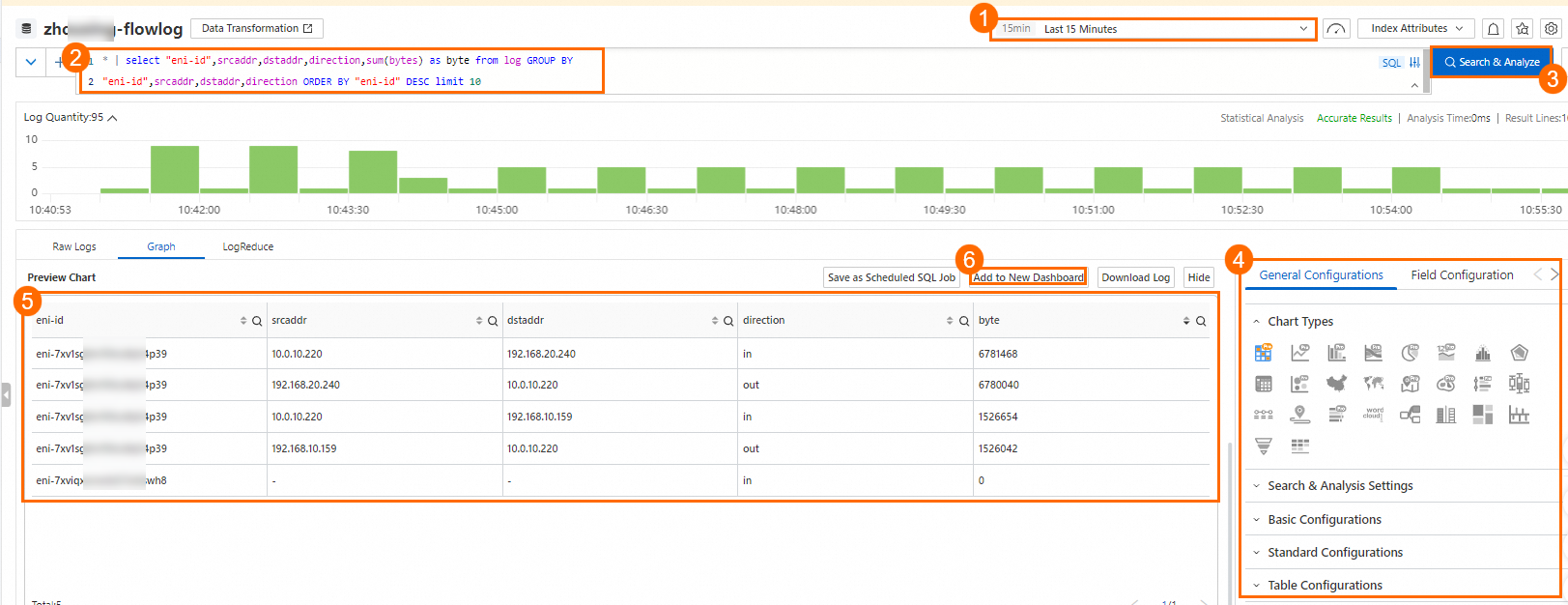
ステップ
説明
①
クエリの時間範囲を選択します。
②
SQL ステートメントを入力します。
③
検索と分析 をクリックします。
④
共通設定 タブで、すべてのモジュールのデフォルト値を維持します。
要件に応じて統計チャートの表示をカスタマイズできます。詳細については、「統計チャートの概要」をご参照ください。
⑤
チャートプレビュー エリアでは、クエリ結果を表示、フィルター、またはソートして VPN ゲートウェイインスタンスのトラフィックを把握できます。たとえば、
-
VPN ゲートウェイインスタンス 1 は現在、eni-7xv1sg8m****39 を使用してトラフィックを送信しています。
-
VPC1 内の ECS2 は、過去 15 分、通信していません。
-
ECS1 と ECS4 は、直近 15 分間の通信でより多くの帯域幅を消費しました。
説明フローログレコードのトラフィック方向:
"in" は VPC から ENI へのトラフィックを示します。
"out" は ENI から VPC へのトラフィックを示します。
⑥
(オプション) このクエリシナリオをダッシュボードに追加して、いつでも結果を表示できるようにします。
ダッシュボードに追加 をクリックします。表示されるダイアログボックスで、以下のパラメーターを設定します。
-
操作: このトピックでは、新規ダッシュボードを作成 を例に説明します。
-
レイアウトモード: このトピックでは、グリッドレイアウト を例に説明します。
-
ダッシュボード名: ダッシュボードの名前を入力します。このトピックでは、VPN Gateway 1 と入力します。
ダッシュボードの詳細については、「ダッシュボード」をご参照ください。
-
-
参考
ログのクエリと分析機能の詳細については、「インデックスベースのクエリと分析」をご参照ください。