デジタルウォーターマーク(電子透かし)は、音声または動画ファイルにデジタル情報を不可視かつ検知不能な形で埋め込み、視覚的品質や整合性を損なうことなく著作権保護、漏洩追跡、ファイル検証などの用途に利用できます。デジタルウォーターマークは「著作権ウォーターマーク」と「追跡電子透かし」の2種類に分類されます。本トピックでは、それぞれのユースケースおよび操作手順について説明します。
適用範囲/利用シーン
以下のシナリオで広く利用されています。
著作権ウォーターマーク
著作権保護:動画に著作権情報をウォーターマークとして付与します。後日、このウォーターマークを抽出することで著作権の所有者を確認できます。
機関追跡:配信プロセス中の著作権漏洩を追跡し、責任のある機関を特定します。たとえば、映画配給会社が複数の機関に映画のコピーを送付した場合、映画が漏洩・不正配信された際には、著作権者はどの機関が漏洩源であるかを特定し、さらなる不正配信を阻止するとともに、関係者を責任追及する必要があります。
追跡電子透かし
ユーザー追跡:再生中に発生する著作権漏洩を特定のユーザーまで遡って追跡します。エンドユーザーによるダウンロードや録画によって動画が漏洩するケースが多く見られます。追跡電子透かし技術により、漏洩の原因となった具体的なユーザーを特定できます。
特徴
視認性:ウォーターマークは非表示であり、メディアの通常再生に影響を与えません。
コンテンツセキュリティ:ウォーターマークは検知不能であるため、直接攻撃されにくく、埋め込まれた情報は特殊な符号化方式で処理されているため、改ざんや偽造が困難です。
正確な抽出:特殊符号化されたウォーターマークにより、抽出時の精度が保証されます。抽出された情報は一意かつ正確です。
耐性:ウォーターマークは強固であり、一般的な海賊版攻撃にも耐えられます。これらの攻撃には、動画圧縮、回転、解像度変更、フレームレート変更、画面録画、切り抜き、スケーリングなどが含まれます。
暗号化:ウォーターマーク情報は特殊な符号化および暗号化が施されており、改ざんが困難であり、抽出時にその正確性が保証されます。
課金
ApsaraVideo VOD のデジタルウォーターマーク機能は有料サービスです。ウォーターマークの生成および抽出の両方に対して課金されます。詳細については、「デジタルウォーターマークの課金」をご参照ください。
制限事項
デジタルウォーターマーク機能は、中国 (上海) および中国 (北京) リージョンでのみご利用いただけます。
追跡電子透かしの一部機能(例:M3U8 動画ストリームを生成するために Get Play Info API を呼び出すなど)は、ホワイトリスト登録済みユーザーのみが利用可能です。これらの機能を利用するには、チケットを送信してください。
デジタルウォーターマーク付き動画を生成する場合、以下の制限が適用されます:
入力
動画の持続時間は 6 分以上である必要があります。
ビットレートは 1000 Kbps より大きい必要があります。
HLS 形式はサポートされていません。
出力
著作権ウォーターマークは MP4、HLS、FLV 形式をサポートしています。
追跡電子透かしは HLS 形式のみをサポートしています。
デジタルウォーターマークを抽出する場合、入力動画には以下の要件があります:
デジタルウォーターマーク抽出アルゴリズムは、動画の持続時間に応じて異なるレベルの耐性を提供します。この耐性は、圧縮ビットレートや外部録画などの要因に対する耐性を決定します。動画の内容(例:動きの速さ、テクスチャの複雑さなど)がウォーターマークの耐性に影響を与えるため、下記の表の要件は、オンライン講座など比較的静的なシーンを想定した動画向けです。アクション映画など動きの激しい動画の場合は、表の推奨値よりも高いビットレートが必要です。
動画の持続時間
6 ≤ 持続時間 < 10
10 ≤ 持続時間 < 20
持続時間 ≥ 20
推奨動画ビットレート(Kbps)
≥ 2000
≥ 1000
≥ 500
外部録画動画(例:スマートフォンやカメラによる録画)からの抽出対応
動画が短すぎます。外部録画動画を抽出に使用しないことを推奨します。
外部録画はウォーターマークを著しく劣化させます。外部録画動画からの抽出には、3000 Kbps よりも高いビットレートを推奨します。
前提条件
ApsaraVideo VOD が有効化されています。詳細については、「ApsaraVideo VOD の有効化」をご参照ください。
使用する RAM ユーザーまたは RAM ロールが、ApsaraVideo VOD へのアクセスに必要な権限を有している必要があります。アカウントおよびリソースのセキュリティ向上のため、RAM ユーザーまたは RAM ロールを使用して操作を行うことを推奨します。詳細については、「RAM ユーザーの作成および権限付与」をご参照ください。
著作権ウォーターマークの使用
開始前に、制限事項セクションで定義されている、著作権ウォーターマーク付き動画の生成および抽出に関する要件を理解し、満たしていることを確認してください。該当要件を満たさない場合、操作が失敗する可能性があります。
ステップ 1:著作権ウォーターマーク付き動画の生成
著作権ウォーターマーク機能を有効化したトランスコードテンプレートグループを作成します。
著作権ウォーターマーク機能を有効化したトランスコードテンプレートグループは、ApsaraVideo VOD コンソールでのみ作成できます。
ApsaraVideo VOD コンソールにログインします。
左側ナビゲーションウィンドウで、設定の管理 > ApsaraVideo Media Processing の設定 > トランスコードテンプレートグループ を選択し、トランスコードテンプレートグループの追加 をクリックして、「トランスコードテンプレートグループの追加」ページを開きます。
テンプレートグループ名 を設定します。
左側の 動画トランスコードテンプレート で、テンプレートの追加 をクリックし、トランスコードパラメーターを設定してデジタルウォーターマークを有効化します。
カプセル化形式: HLS (.m3u8+ts)、MP4 (.mp4)、FLV (.flv) のみがサポートされます。
解像度: 長辺・短辺で設定 または 幅・高さで設定 のみを選択できます。
デジタルウォーターマーク: デジタルウォーターマーク スイッチをオンにし、著作権ウォーターマーク タイプを選択します。
ウォーターマークテキスト: カスタムウォーターマークテキストを入力します。テキストは最大 64 文字までで、英字、数字、漢字のみがサポートされます。例: Alibaba Cloud ApsaraVideo VOD 著作権ウォーターマーク。
その他のパラメーターはデフォルト設定のままにするか、必要に応じて変更してください。各パラメーターおよび設定に関する詳細は、「トランスコードテンプレート」をご参照ください。
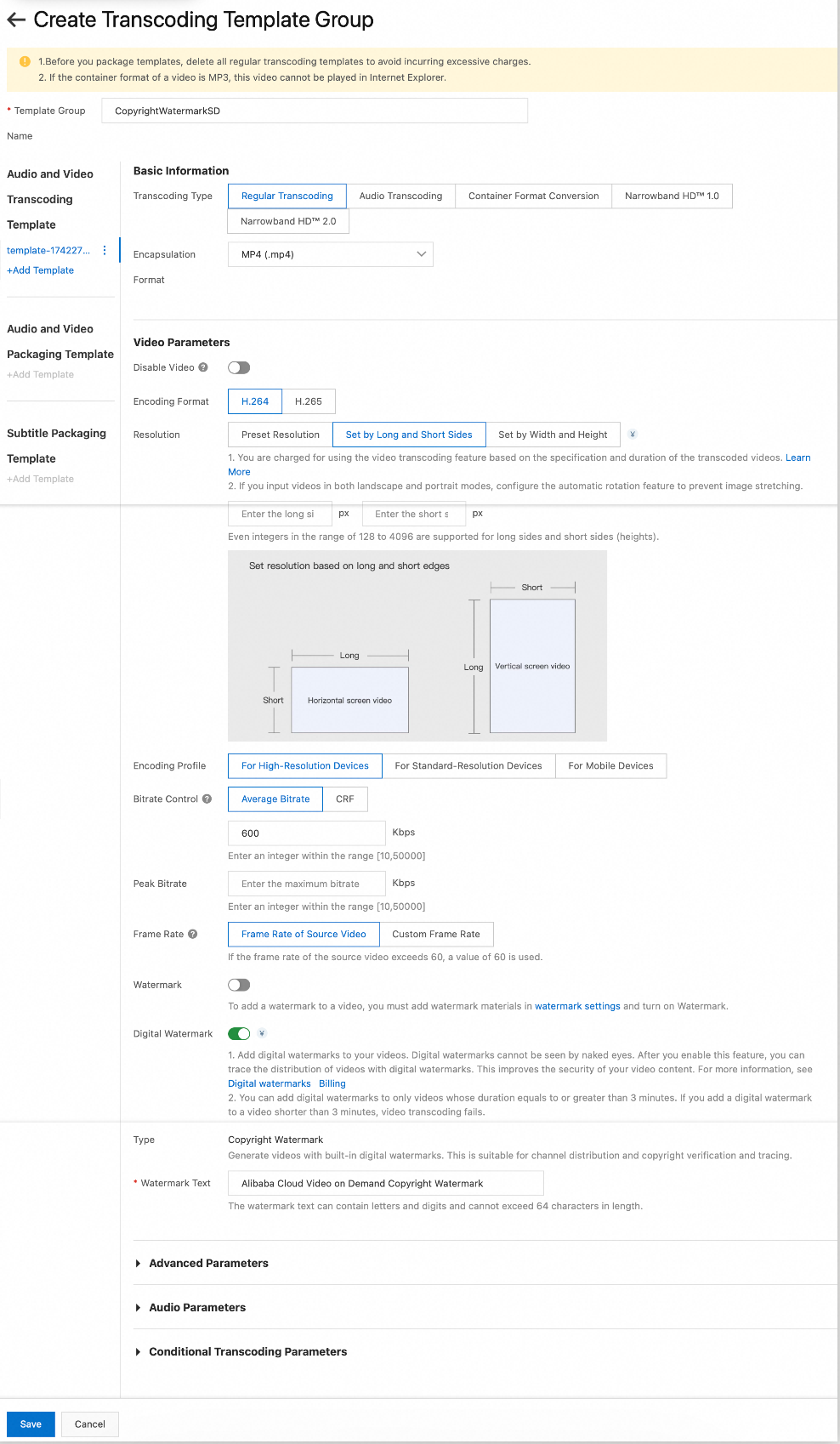
保存 をクリックします。
トランスコードテンプレートグループが作成された後、そのグループおよび ID を「トランスコードテンプレートグループ」ページで確認できます。
動画をトランスコードして著作権ウォーターマークを追加します。
前ステップで作成したトランスコードテンプレートグループを使用して、動画をトランスコードし、著作権ウォーターマークを追加します。詳細については、「トランスコーディングジョブの送信」または「ワークフロー型トランスコード」をご参照ください。
ステップ 2:動画盗用のシミュレーション
動画盗用の一般的な手法は以下のとおりです:
直接配信: 著作権ウォーターマーク付き動画の再生 URL を取得し、動画をローカル端末にダウンロードします。
画面録画: 画面録画ツールを使用して、再生中の動画を録画します。
外部録画: スマートフォンやカメラなどのデバイスを使用して、再生中の動画を録画します。
ApsaraVideo VOD コンソールのメディアライブラリ内の 音声/動画 一覧ページで、ステップ 1:著作権ウォーターマーク付き動画の生成でトランスコード済みの動画を検索します。
操作列で、対象動画の 管理 をクリックします。
ビデオ URL タブをクリックします。
以下のいずれかの方法で動画盗用をシミュレートします。
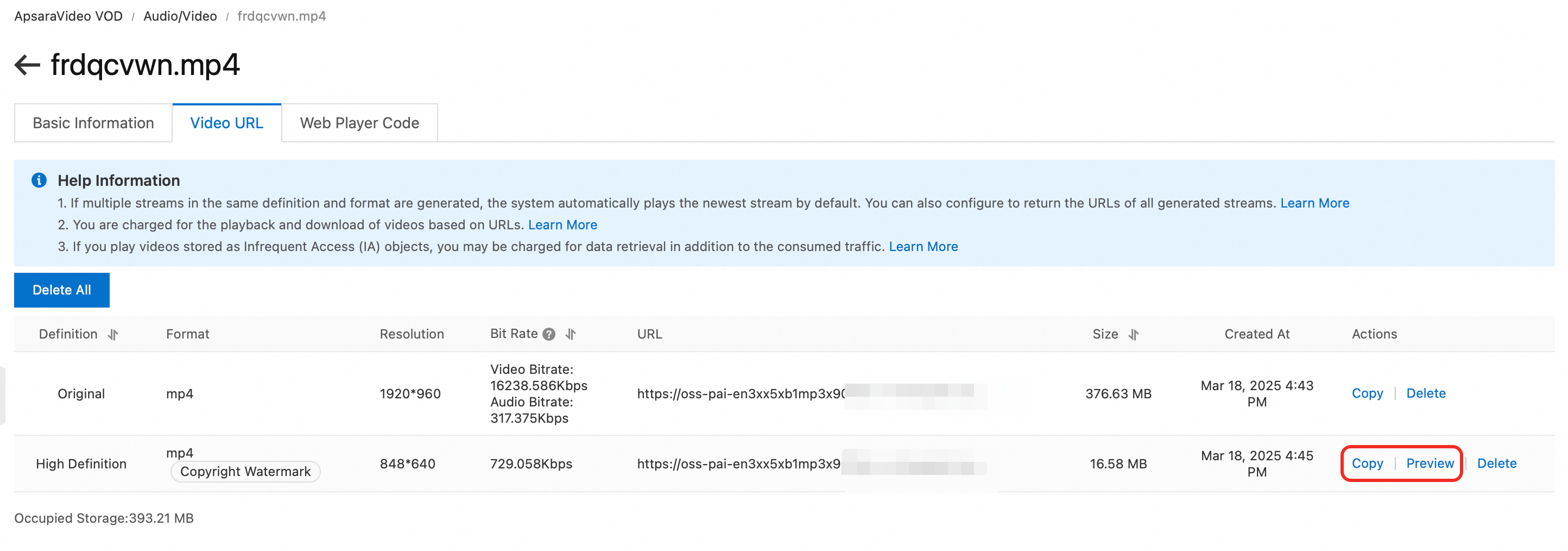
直接配信: 著作権ウォーターマーク付き動画ストリームで、URLのコピー をクリックします。URL をブラウザに貼り付けて、動画をローカルにダウンロードします。
画面録画: 著作権ウォーターマーク付き動画ストリームで、プレビュー をクリックします。動画の再生中に、画面録画ツールを使用して録画します。
外部録画: 著作権ウォーターマーク付き動画ストリームで、プレビュー をクリックします。動画の再生中に、スマートフォンやカメラなどのデバイスを使用して録画します。
ステップ 3:著作権ウォーターマークの抽出
海賊版動画を ApsaraVideo VOD にアップロードします。
ステップ 2:動画盗用のシミュレーションでダウンロードまたは録画した海賊版動画を ApsaraVideo VOD にアップロードし、動画 ID を保存します。
説明海賊版動画とステップ 1:著作権ウォーターマーク付き動画の生成で作成した元動画を、同じ ApsaraVideo VOD リージョンにアップロードしていることを確認してください。そうでない場合、著作権ウォーターマークを抽出できません。
ApsaraVideo VOD コンソールでは、ローカルの M3U8 ファイルをアップロードできません。代わりに、ApsaraVideo VOD API または SDK を使用してください。詳細については、「ローカル M3U8 ファイルのアップロード」をご参照ください。
本セクションでは、ApsaraVideo VOD コンソールで MP4 動画をアップロードする例を示します。アップロード方法の詳細については、「概要」をご参照ください。
ApsaraVideo VOD コンソールにログインします。
左側ナビゲーションバーで、メディアファイル > 音声/動画 を選択し、音声/動画のアップロード をクリックして、「音声/動画のアップロード」ページを開きます。
音声/動画の追加 をクリックし、アップロードパラメーターを設定します。
時間を節約するため、トランスコードしない を選択することを推奨します。サポートされるフォーマットおよびパラメーターの詳細については、「ApsaraVideo VOD コンソールを使用したファイルのアップロード」をご参照ください。
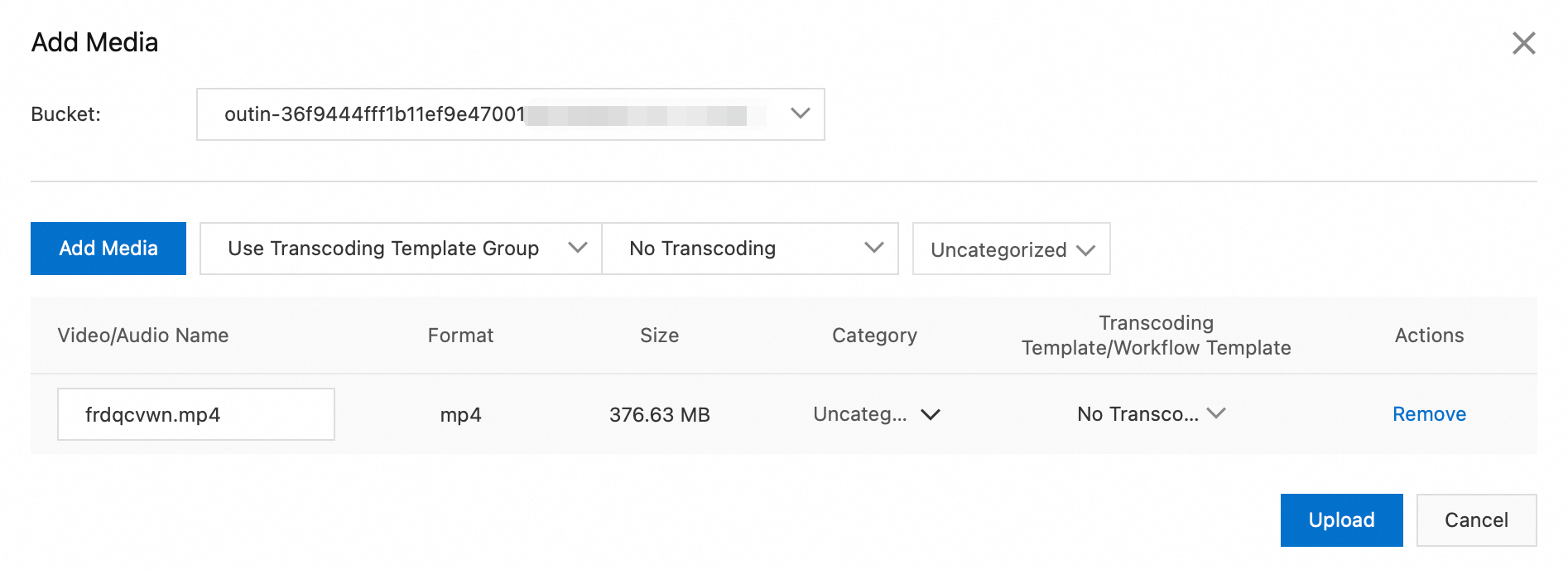
アップロード をクリックします。
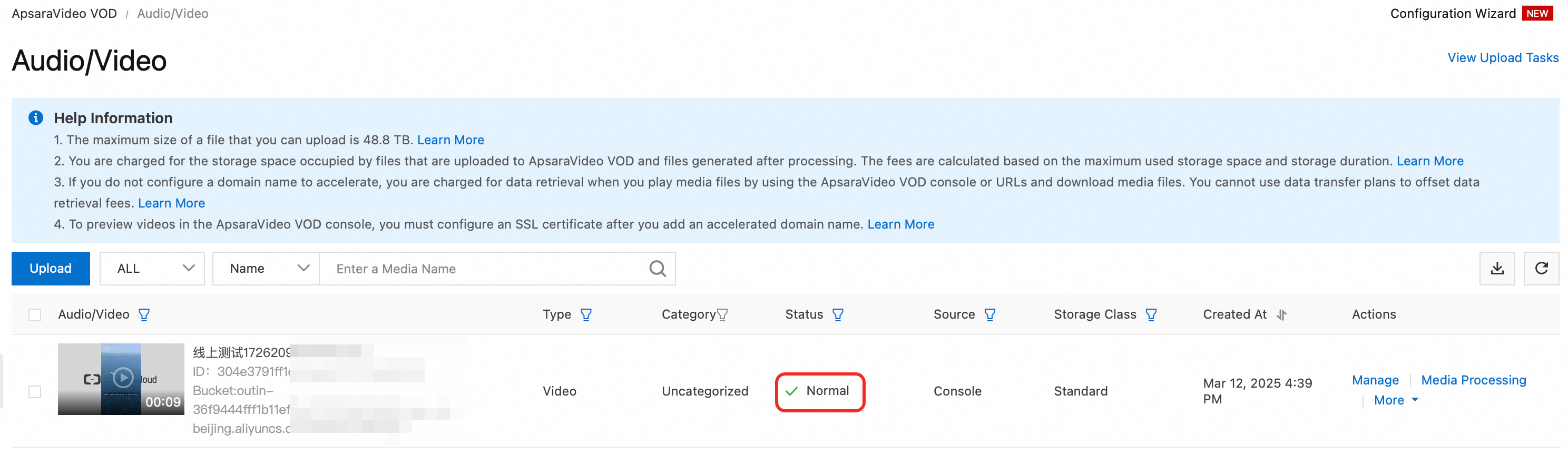
動画のアップロードが完了すると、「音声/動画」一覧ページで、アップロードされた動画の動画 ID およびステータスを確認できます。正常 のステータスは、動画が正常にアップロードされ、使用可能であることを示します。それ以外のステータスが表示された場合は、「ステータス:音声/動画のステータス」を参照して、次の手順を実行してください。
海賊版動画から著作権ウォーターマークを抽出します。
重要デジタルウォーターマーク抽出タスクは、処理対象動画の持続時間に基づいて課金されます。余分なコストを避けるため、同一動画に対して複数の抽出タスクを送信しないでください。
コンソールを使用した抽出
ApsaraVideo VOD コンソールにログインします。
左側ナビゲーションバーで、ツール > デジタルウォーターマーク抽出ツール を選択して、「デジタルウォーターマーク」ページに移動します。
著作権ウォーターマーク抽出タスクを送信します。
デジタルウォーターマーク抽出ツール セクションで、デジタルウォーターマーク抽出タスクのパラメーターを設定します。
タスクタイプ: ウォーターマーク抽出ジョブの送信 を選択します。
ウォーターマークのタイプ: 著作権ウォーターマーク を選択します。
動画 ID: 前ステップでアップロードした侵害動画の動画 ID を入力します。
送信 をクリックします。
タスクが送信された後、表示されるダイアログボックスで 結果の照会 をクリックして、タスクの処理状況を確認できます。タスクが正常に処理されるまでお待ちになり、その後で抽出された著作権ウォーターマーク情報を照会してください。
抽出された著作権ウォーターマーク情報を照会します。
説明ApsaraVideo VOD コンソールでは、動画ごとに最新の抽出結果のみが表示されます。動画のすべての履歴結果を照会するには、GetDigitalWatermarkExtractResult 操作を呼び出してください。
デジタルウォーターマーク抽出ツール セクションで、デジタルウォーターマーク抽出結果の照会パラメーターを設定します。
タスクタイプ: ウォーターマーク抽出結果の照会 を選択します。
ウォーターマークのタイプ: 著作権ウォーターマーク を選択します。
動画 ID: 前ステップでアップロードした侵害動画の動画 ID を入力します。
送信 をクリックします。
著作権ウォーターマークの抽出が失敗した場合、「海賊版動画からデジタルウォーターマークを抽出できなかった理由は何ですか?」を参照してトラブルシューティングを行ってください。
OpenAPI を使用した抽出
著作権ウォーターマーク抽出タスクを送信します。
SubmitDigitalWatermarkExtractJob 操作を呼び出し、以下の必須パラメーターを設定して、著作権ウォーターマーク抽出タスクを送信します。
MediaId: このパラメーターを海賊版動画の動画 ID に設定します。ExtractType: このパラメーターをCopyrightMarkに設定します。
抽出された著作権ウォーターマーク情報を照会します。
説明著作権ウォーターマーク抽出タスクを送信した後、抽出情報を照会する前に約 10 分間待機してください。
GetDigitalWatermarkExtractResult 操作を呼び出し、以下の必須パラメーターを設定して、抽出された著作権ウォーターマーク情報を照会します。
MediaId: このパラメーターを海賊版動画の動画 ID に設定します。ExtractType: このパラメーターをCopyrightMarkに設定します。
著作権ウォーターマークの抽出が成功した場合、以下のようなレスポンスが返されます:
{ "RequestId": "974756D4-5CF9-54DA-BF21-62E0E12E0B81", "AiExtractResultList": [ { "Status": "Success", "ModifyTime": "2024-06-12T11:14:46Z", "WaterMarkText": "ApsaraVideo VOD copyright watermark", "CreateTime": "2024-06-12T11:14:25Z", "JobId": "90f6281bf3c1497eaee79c0842e5****" } ] }著作権ウォーターマークの抽出が失敗した場合、「海賊版動画からデジタルウォーターマークを抽出できなかった理由は何ですか?」を参照してトラブルシューティングを行ってください。
ステップ 4:ウォーターマーク情報の比較
ステップ 1 のサブステップ 1でトランスコードテンプレートグループに設定したウォーターマークテキストと、抽出されたウォーターマークテキストを比較します。これにより、動画の著作権所有権を確認できます。
追跡電子透かしの使用
開始前に、制限事項セクションで定義されている、追跡電子透かし付き動画の生成および抽出に関する要件を理解し、満たしていることを確認してください。該当要件を満たさない場合、操作が失敗する可能性があります。
ステップ 1:追跡電子透かし付き動画の生成
追跡電子透かし機能を有効化したトランスコードテンプレートグループを作成します。
追跡電子透かし機能を有効化したトランスコードテンプレートグループは、ApsaraVideo VOD コンソールでのみ作成できます。
ApsaraVideo VOD コンソールにログインします。
左側ナビゲーションバーで、設定の管理 > ApsaraVideo Media Processing の設定 > トランスコードテンプレートグループ を選択し、トランスコードテンプレートグループの追加 をクリックして、「トランスコードテンプレートグループの追加」ページに移動します。
テンプレートグループ名 を設定します。
左側の 音声/動画トランスコードテンプレート で、テンプレートの追加 をクリックし、トランスコードパラメーターを設定してデジタルウォーターマークを有効化します。
カプセル化形式: HLS (.m3u8+ts) のみを選択できます。
解像度: 長辺・短辺で設定 または 幅・高さで設定 のみを選択できます。
デジタルウォーターマーク: デジタルウォーターマーク スイッチをオンにし、追跡電子透かし タイプを選択します。
その他のパラメーターはデフォルト設定のままにするか、必要に応じて変更してください。各パラメーターおよび設定に関する詳細は、「トランスコードテンプレート」をご参照ください。
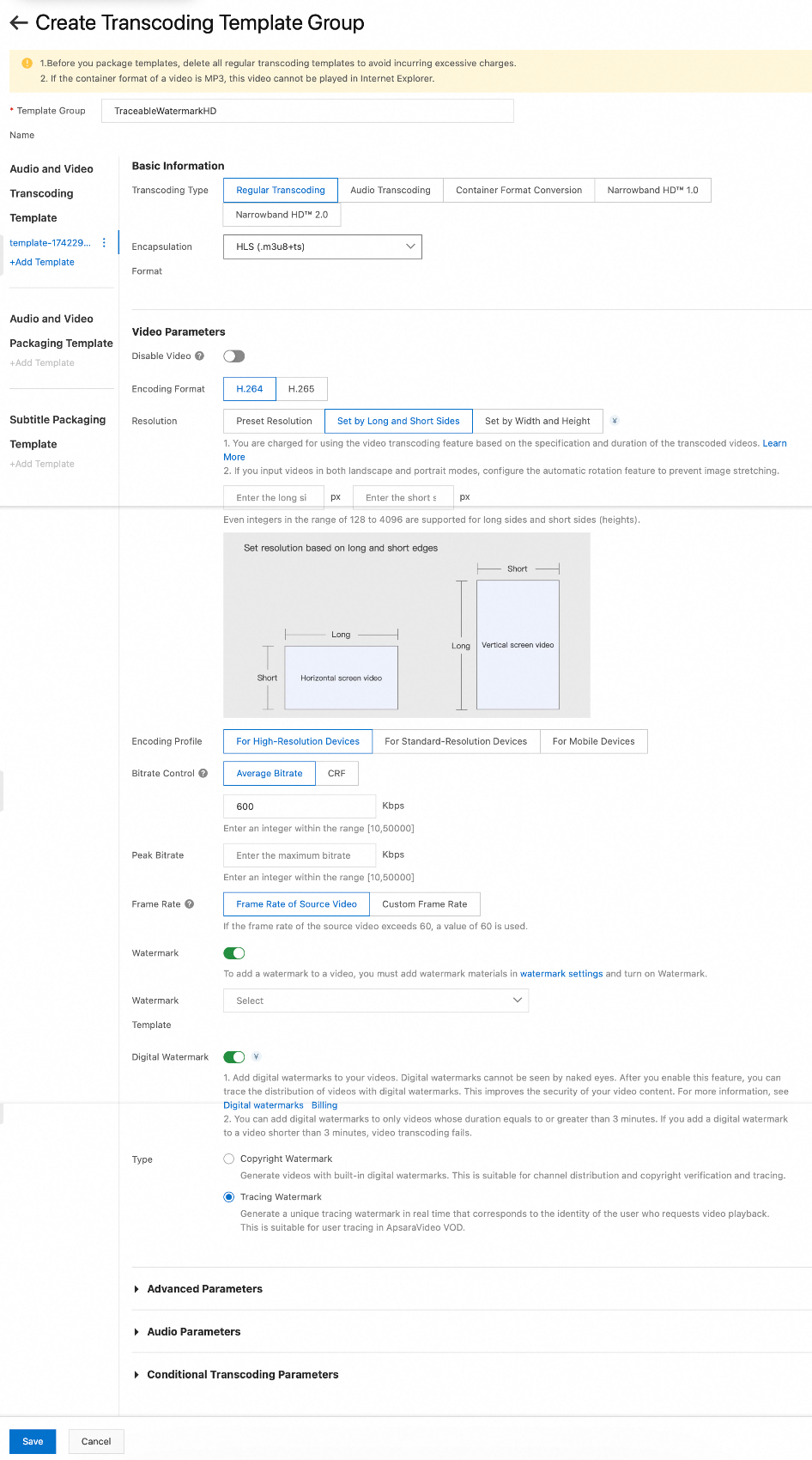
保存 をクリックします。
トランスコードテンプレートグループが作成された後、そのグループおよび ID を「トランスコードテンプレートグループ」ページで確認できます。
動画をトランスコードして追跡電子透かしを追加します。
前ステップで作成したトランスコードテンプレートグループを使用して、動画をトランスコードし、追跡電子透かしを追加します。これにより、追跡電子透かしの A/B ストリームが生成されます。詳細については、「トランスコーディングジョブの送信」をご参照ください。
GetPlayInfo 操作を呼び出して動画再生をリクエストし、追跡電子透かし付きの M3U8 動画を生成します。
ユーザーが再生をリクエストすると、A/B ストリームの動画 ID を基に、一意のシーケンスを持つウォーターマーク付き M3U8 動画がアセンブルされます。
GetPlayInfo 操作を呼び出し、以下の必須パラメーターを設定して、追跡電子透かし付きの M3U8 動画を生成します。
VideoId: このパラメーターを追跡電子透かし付きでトランスコードされた動画の ID に設定します。Definition: 動画の解像度です。これはトランスコード設定時と同じ解像度である必要があります。解像度は、追跡電子透かしのトランスコードテンプレートグループで確認できます。DigitalWatermarkType: このパラメーターをTraceMarkに設定します。Trace: カスタムウォーターマークテキストです。例: 追跡電子透かし-ユーザー B。ResultTypeパラメーターはSingleに設定するか、空欄のままにしてください。Multipleには設定できません。
この操作で返される
PlayURLが、追跡電子透かし付き動画の再生 URL です。
ステップ 2:動画盗用のシミュレーション
動画盗用の一般的な手法は以下のとおりです:
直接配信: 追跡電子透かし付き動画の再生 URL を取得し、動画をローカル端末にダウンロードします。
画面録画: 画面録画ツールを使用して、再生中の動画を録画します。
外部録画: スマートフォンやカメラなどのデバイスを使用して、再生中の動画を録画します。
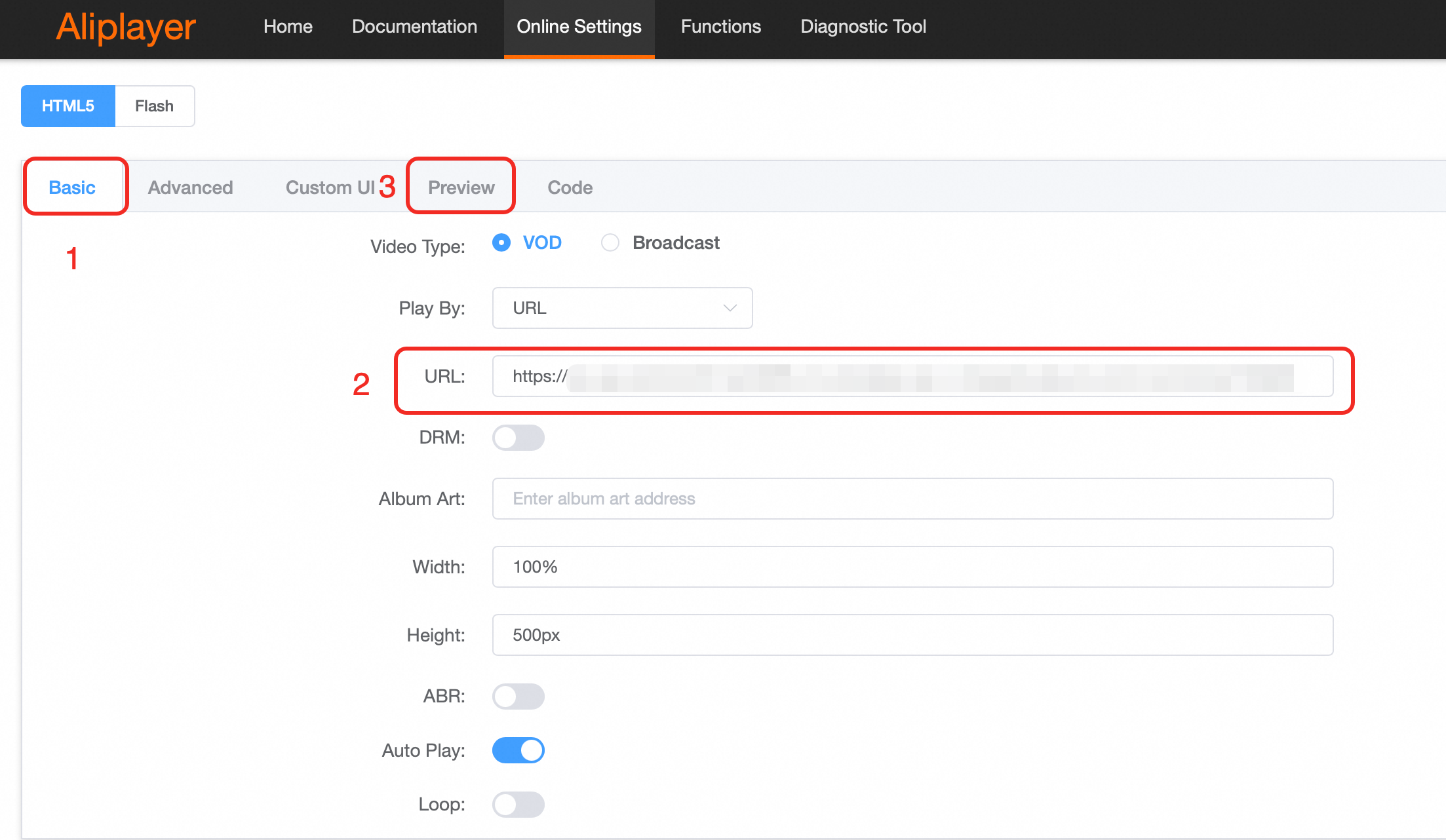
ステップ 1:追跡電子透かし付き動画の生成で生成した追跡電子透かし付き動画の再生 URL を取得します。これは GetPlayInfo 操作で返された
PlayURLです。以下のいずれかの方法で動画盗用をシミュレートします。
ステップ 3:海賊版動画からの追跡電子透かし情報の抽出
海賊版動画を ApsaraVideo VOD にアップロードします。
ステップ 2:追跡電子透かし付き動画の海賊版化のシミュレーションでローカルに保存した、または録画した海賊版動画を ApsaraVideo VOD にアップロードし、動画 ID を保存します。
説明海賊版動画が、ステップ 1:追跡電子透かし付き動画の生成で作成した元の追跡電子透かし動画と同じ ApsaraVideo VOD サービスリージョンにアップロードされていることを確認してください。そうでない場合、追跡電子透かし情報を抽出できません。
ローカルの M3U8 ファイルは、ApsaraVideo VOD コンソールからアップロードできません。代わりに、ApsaraVideo VOD API または SDK を使用してください。詳細については、「ローカル M3U8 ファイルのアップロード」をご参照ください。
以下の手順では、ApsaraVideo VOD コンソールから M3U8 動画をアップロードする方法を説明します。その他のアップロード方法については、「メディアのアップロード」をご参照ください。
ApsaraVideo VOD コンソールにログインします。
左側ナビゲーションペインで、メディアファイル > 音声/動画 を選択し、音声/動画のアップロード をクリックします。
音声/動画の追加 をクリックし、アップロードパラメーターを設定します。
時間を節約するため、トランスコードなし を選択します。サポートされるフォーマットおよびパラメーターの説明については、「ApsaraVideo VOD コンソールからのファイルのアップロード」をご参照ください。
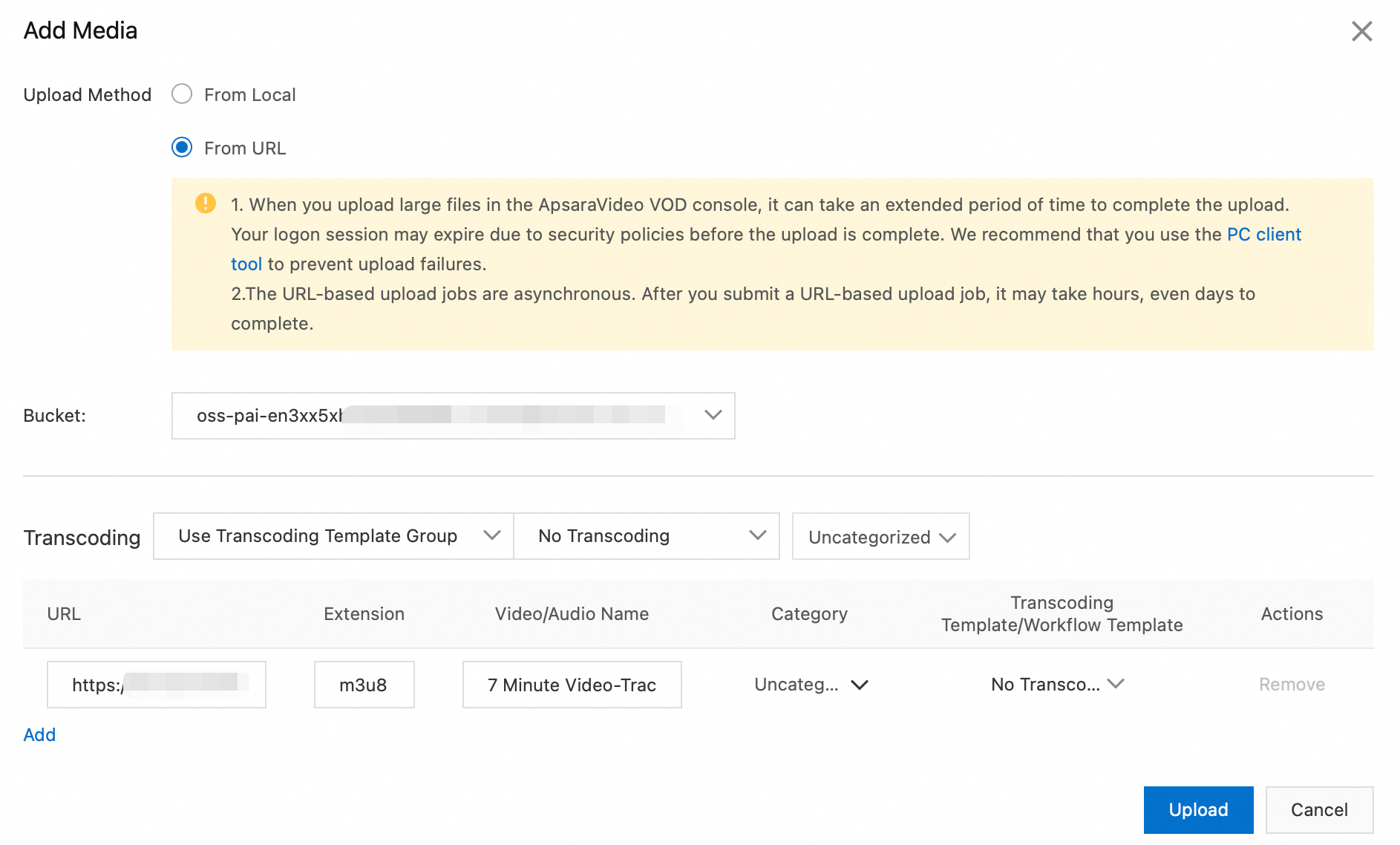
アップロード をクリックします。
動画がアップロードされた後、音声/動画 ページで海賊版動画の動画 ID およびステータスを確認できます。ステータスが 正常 の場合、動画はアップロードされ、使用可能になっています。ステータスが異なる場合は、「ステータス:音声および動画のステータス」を参照してトラブルシューティングを行ってください。
海賊版動画から追跡電子透かし情報を抽出します。
重要デジタルウォーターマーク抽出タスクは、抽出対象動画の持続時間に基づいて課金されます。余分なコストを避けるため、同一動画に対して繰り返しタスクを送信しないでください。
コンソールからの抽出
ApsaraVideo VOD コンソールにログインします。
左側ナビゲーションペインで、ツール > デジタルウォーターマーク抽出ツール を選択して、「デジタルウォーターマーク」ページに移動します。
追跡電子透かし抽出タスクを送信します。
デジタルウォーターマーク抽出ツール セクションで、抽出タスクのパラメーターを設定します。
タスクタイプ: ウォーターマーク抽出タスクの送信 を選択します。
ウォーターマークのタイプ: 追跡電子透かし を選択します。
動画 ID: 前ステップでアップロードした海賊版動画の動画 ID を入力します。
送信 をクリックします。
タスクを送信した後、表示されるダイアログボックスで 結果の照会 をクリックしてタスクのステータスを確認できます。次のステップで抽出された追跡電子透かし情報を照会する前に、タスクが成功するまでお待ちください。
抽出された追跡電子透かし情報を照会します。
説明ApsaraVideo VOD コンソールでは、動画ごとに最新のデジタルウォーターマーク抽出タスクの結果のみが表示されます。動画のすべての履歴抽出タスクの結果を照会するには、QueryAiExtractJob 操作を呼び出してください。
デジタルウォーターマーク抽出ツール セクションで、抽出結果の照会パラメーターを設定します。
タスクタイプ: ウォーターマーク抽出結果の照会 を選択します。
ウォーターマークのタイプ: 追跡電子透かし を選択します。
動画 ID: 前ステップでアップロードした海賊版動画の動画 ID を入力します。
送信 をクリックします。
追跡電子透かしの抽出が失敗した場合、FAQ「海賊版動画からデジタルウォーターマークを抽出できなかった理由は何ですか?」を参照してトラブルシューティングを行ってください。
OpenAPI を使用した抽出
追跡電子透かし抽出タスクを送信します。
SubmitAiExtractJob 操作を呼び出し、以下の必須パラメーターを設定して、追跡電子透かし抽出タスクを開始します。
MediaIdパラメーターを海賊版動画の動画 ID に設定します。ExtractTypeパラメーターをTraceMarkに設定します。
抽出された追跡電子透かし情報を照会します。
説明追跡電子透かし抽出タスクを送信した後、抽出された追跡電子透かし情報を照会する前に約 10 分間待機してください。
QueryAiExtractJob 操作を呼び出し、以下の必須パラメーターを設定して、抽出された追跡電子透かし情報を照会します。
MediaIdパラメーターを海賊版動画の動画 ID に設定します。ExtractTypeパラメーターをTraceMarkに設定します。
追跡電子透かしが抽出された場合、以下のレスポンスが返されます:
{ "RequestId": "6D402250-3A4D-590D-A58A-8DD2711E099C", "AiExtractResultList": [ { "Status": "Success", "ModifyTime": "2024-06-12T10:50:37Z", "WaterMarkText": "Tracing watermark-User B", "CreateTime": "2024-06-12T10:49:58Z", "JobId": "f1e12c4dec6a45e57ae52141****" } ] }追跡電子透かしの抽出が失敗した場合、FAQ「海賊版動画からデジタルウォーターマークを抽出できなかった理由は何ですか?」を参照してトラブルシューティングを行ってください。
ステップ 4:ウォーターマーク情報の比較
前のステップで抽出した追跡電子透かしのテキストと、ステップ 1: 追跡電子透かし付きの動画を生成する - サブステップ 3 で GetPlayInfo API を呼び出す際に Trace フィールドで提供されるウォーターマーク情報を比較することで、海賊版ビデオを漏洩したユーザーを特定できます。
よくある質問
海賊版動画からデジタルウォーターマークを抽出できないのはなぜですか?
デジタルウォーターマークの抽出が失敗した場合、以下の項目を確認してください:
配信用動画がデジタルウォーターマーク付きでトランスコードされていることを確認します。
デジタルウォーターマークのトランスコードが成功した後、動画の ビデオ URL ページ(VOD コンソールにログインし、メディアファイル > 音声/動画 > 管理 > ビデオ URL)にアクセスして、著作権ウォーターマーク または 追跡電子透かし とマークされた生成済み動画ストリームを確認できます。
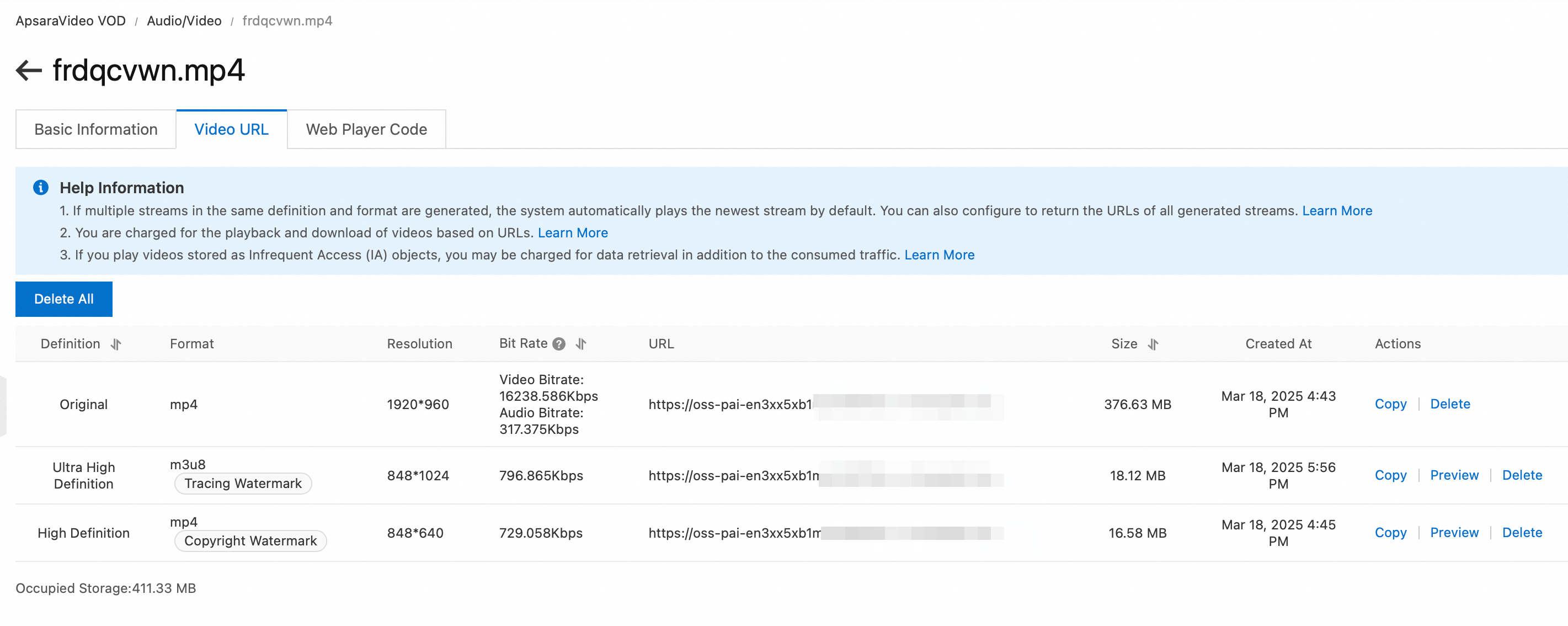
配信用動画 URL が著作権ウォーターマークストリームまたは追跡電子透かしストリームの URL であることを確認します。ソースファイルの URL や、他のトランスコードプロセスで生成された URL は使用しないでください。
海賊版動画の持続時間が最低 6 分以上であり、ビットレートが要件を満たしていることを確認します。詳細については、「使用制限」をご参照ください。
抽出に設定したウォーターマークタイプが正しいことを確認します。