Qvideo Demo を使用する前に、ApsaraVideo VOD コンソールでテンプレートやその他の設定を行う必要があります。このトピックでは、必要な設定について説明します。
前提条件
Alibaba Cloud アカウントが作成され、本人確認が完了していること。Alibaba Cloud アカウントを作成するには、Alibaba Cloud 公式サイトにアクセスしてください。詳細については、「Alibaba Cloud アカウントの作成」をご参照ください。
ApsaraVideo VOD が有効化されていること。詳細については、「ApsaraVideo VOD の有効化」をご参照ください。
ApsaraVideo VOD コンソールに、Alibaba Cloud Content Delivery Network (CDN) 用の高速化ドメイン名が追加されていること。詳細については、「高速化ドメイン名の追加」をご参照ください。
高速化ドメイン名のソースコンテンツは、ApsaraVideo VOD が提供するストレージサービス、または Object Storage Service (OSS) に保存できます。ソースコンテンツが Alibaba Cloud に保存されていない場合は、先に進む前にYida でリクエストを送信してサポートを依頼する必要があります。
ビデオオンデマンドサービスの設定
トランスコーディングテンプレートグループの設定
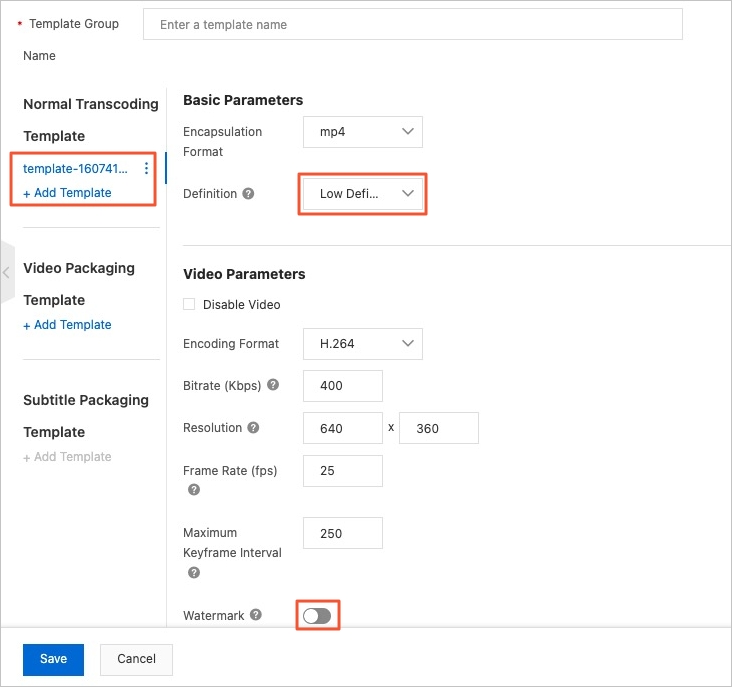
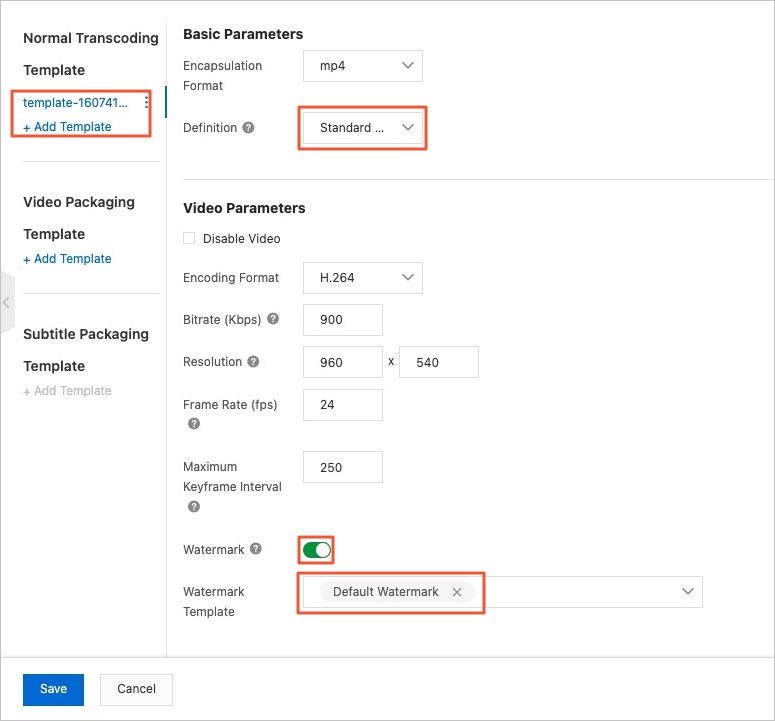
Qvideo Demo では、ショートビデオシナリオにおける良好なビデオ体験とリソースのセキュリティを確保するために、トランスコーディングテンプレートグループを作成する必要があります。このトピックでは、低画質・ウォーターマークなしのテンプレートと、標準画質・ウォーターマークありのテンプレートを例として使用します。トランスコーディングテンプレートグループの作成方法の詳細については、「トランスコーディングテンプレート」をご参照ください。
低画質・ウォーターマークなしのテンプレートを設定するには、シャープネス を [低画質] に設定し、ウォーターマーク を無効にして、保存 をクリックします。
標準画質のウォーターマーク付きテンプレートを設定するには、シャープネス を [標準画質] に設定し、ウォーターマーク を有効にして、デフォルトの 透かしテンプレート を使用し、保存 をクリックします。
説明Qvideo Demo は、コンソールでのナローバンド HD トランスコード済みビデオの推奨をサポートしています。この機能を使用するには、別のトランスコーディングテンプレートグループを作成し、ナローバンド HD トランスコーディングテンプレートを設定する必要があります。
トランスコーディングテンプレートグループ ID は、サーバー側のソースコードの設定ファイルで設定する必要があります。後で使用するために ID を記録しておいてください。詳細については、「サーバーサイド統合」をご参照ください。
コールバック設定
Qvideo Demo は、トランスコーディング、スナップショット作成、ビデオ AI 処理、自動レビューなどの操作にコールバックを使用します。HTTP リクエストを使用してステータス通知を送信します。コンソールで URL を設定すると、イベント発生時に ApsaraVideo VOD サーバーがその URL に HTTP POST リクエストを送信します。コンテンツは HTTP ボディで配信されます。Qvideo Demo のサーバーサイドには基本的なコールバック処理機能があります。URL をサーバー側の ECS インスタンスのコールバックサービスのエンドポイントに設定して、コールバックを処理できます。また、別の HTTP サーバーをデプロイして、コールバックメッセージを受信・処理することも可能です。詳細については、「コールバック設定」をご参照ください。
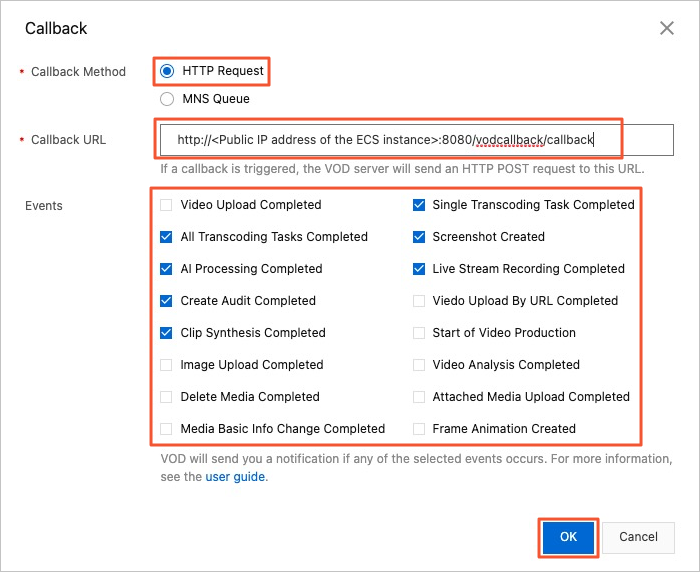
コールバック方式を HTTP リクエストに設定します。
コールバック URL を、サーバー側の ECS インスタンスのコールバックサービスのエンドポイントに設定します。これにより、Qvideo Demo のサーバー側のソースコードに含まれているコールバック処理ロジックを使用できます。
例: http://<ECS インスタンスのパブリック IP アドレス>:8080/vodcallback/callback
Qvideo Demo では、単一解像度のトランスコーディング完了、全解像度のトランスコーディング完了、ビデオスナップショット完了、ビデオ AI 処理完了、ライブストリーム録画完了、手動レビュー完了、ビデオ合成完了のコールバックイベントを設定する必要があります。必要に応じて他のイベントも選択できます。設定が完了すると、選択したコールバックイベントが発生した際に、設定した URL に HTTP POST リクエストが送信され、アプリケーションサーバーに通知されます。
コールバック認証の設定
HTTP リクエストをコールバックに使用する場合、コールバック認証を設定できます。この機能は、HTTP および HTTPS コールバックに特定の署名ヘッダーを追加します。受信サーバーはこのヘッダーを使用して署名を認証し、不正なリクエストや無効なリクエストを防ぐことができます。
コールバック認証 を有効にし、カスタム認証キーを設定して、決定 をクリックします。
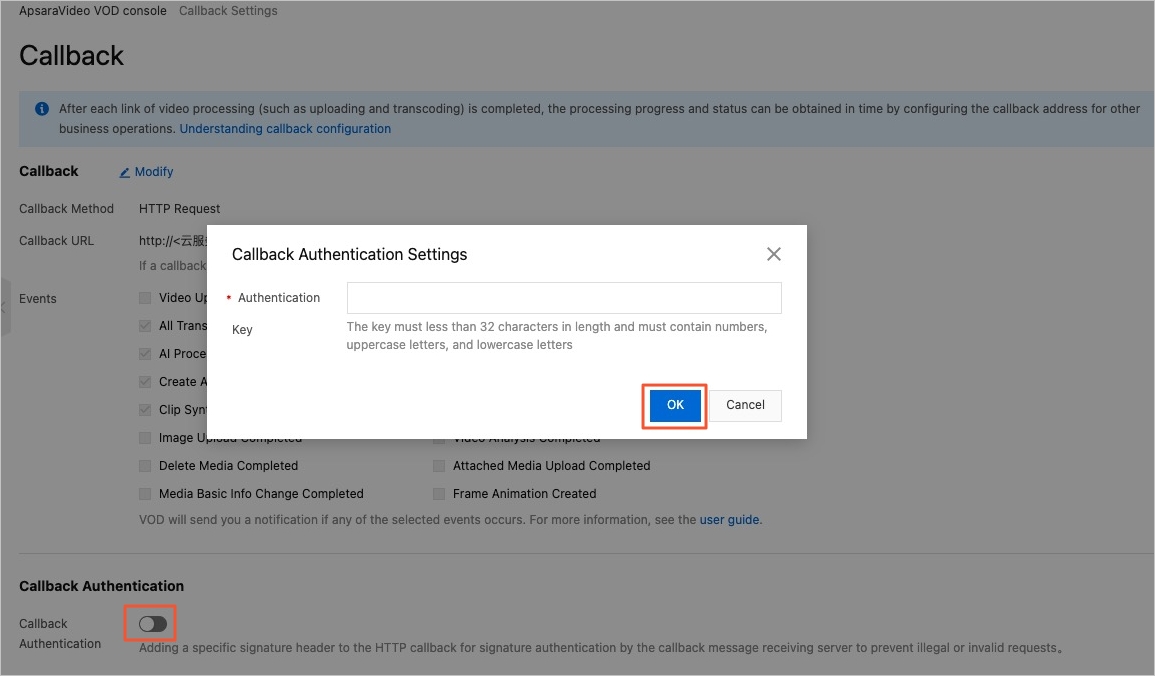
説明コールバック URL と認証キーは、後のステップでサーバー側のソースコードの設定ファイルで設定します。後で使用するために記録しておいてください。詳細については、「サーバーサイド統合」をご参照ください。
コールバック URL、コールバックイベント、またはコールバック認証の設定が正しくないと、問題が発生する可能性があります。たとえば、ビデオのステータスが「レビュー中」または「トランスコード中」のままになったり、他のコールバック処理の失敗が発生したりする場合があります。
ダウンロード設定
ユーザーにビデオのダウンロードを許可する場合は、ダウンロード機能を有効にする必要があります。詳細については、「オフラインダウンロード」をご参照ください。
重要ダウンロード機能が有効になっていない場合、ユーザーがモバイルデバイスでビデオをダウンロードしようとすると、「Download switch is off」というメッセージが表示されます。