Short Video SDK には、MV (ミュージックビデオ) 、ステッカー、バブル、ワードアートなど、豊富な動画素材ライブラリが含まれており、さまざまなシナリオに応じたカスタムエフェクトをサポートしています。このトピックでは、ワードアートの作成とエクスポートの仕様について説明します。
概要
ワードアートはキャプションベースのエフェクトです。ワードアートリソースパッケージは、config.json 設定ファイルと画像アセットを含むフォルダーです。ワードアートエフェクトは、Short Video SDK の編集 API を使用して、リソースパッケージフォルダーへのパスを渡すことで適用できます。
完全なワードアートリソースパッケージには、次の 3 つのパートが含まれます:
config.json:必須。 ワードアートの設定ファイルです。設定の詳細については、「config.json パラメータ」をご参照ください。icon.png:任意。 ワードアートエフェクトのサムネイルです。lieheng.png:任意。 ワードアートテキストのテクスチャです。この画像が設定ファイルで指定されている場合、ワードアートエフェクトの設定に使用されます。
ワードアートリソースパッケージの設定
次の表では、config.json パラメータについて説明します。
| フィールド | タイプ | 必須 | 説明 |
| version | String | はい | 設定のバージョン番号。デフォルト値は 1 です。 |
| color | String | はい | フォントカラー。形式:#AARRGGBB または #RRGGBB。 |
| texture | String | いいえ | ワードアートテキストのテクスチャ。JPG および PNG 形式のみがサポートされています。ファイルは config.json と同じフォルダーにある必要があります。各文字は同じテクスチャを使用し、フォントカラーの領域を上書きします。 |
| outline1 | JSONObject | はい | アウトラインの第 1 レイヤー。プロパティの詳細については、「アウトラインプロパティ」をご参照ください。 |
| outline2 | JSONObject | いいえ | アウトラインの第 2 レイヤー。outline1 と同じデータ構造を持ちます。プロパティの詳細については、「アウトラインプロパティ」をご参照ください。 |
アウトラインには outline1 と outline2 があります。次の表では、それらのプロパティについて説明します。
| フィールド | タイプ | 必須 | 説明 |
| type | String | はい | アウトラインタイプ。デフォルト値はノーマルで、システムフォントが使用されます。 |
| data | JSONArray | はい | アウトラインの一連の色と幅の定義。詳細については、「data 子ノードのプロパティ」をご参照ください。type がノーマルに設定されている場合、data は最大 3 つの色設定をサポートします。3 つ以上指定された場合、最初の 3 つのみが使用されます。 |
次の表では、data 子ノードのプロパティについて説明します。
| フィールド | タイプ | 必須 | 説明 |
| color | String | はい | アウトラインカラー。形式:#AARRGGBB または #RRGGBB。 |
| width | 浮動小数点 | はい | アウトラインの幅。有効な値:0~64。同じタイプの後続の各ノードの幅の値は、先行する幅の値より大きい必要があります。 説明 各アウトラインについて、data 子ノードの width プロパティは、先行する data 子ノードの width プロパティより大きい値である必要があります。次の例をご参照ください。 |
次の例は、
data5 > data4 > data3 > data2 > data1 となる正しい幅の値を示しています。{
"outline1": {
"type": "normal",
"data":[ // data1
{
"color": "#5350DD",
"width": 2
},
{ // data2
"color": "#B5FAA7",
"width": 4
}
]
},
"outline2": {
"type": "normal",
"data":[
{ // data3
"color": "#6E58F8",
"width": 8
},
{ // data4
"color": "#69F88C",
"width": 10
},
{ // data5
"color": "#FA55D8",
"width": 12
}
]
}
}設定例
次の例は、以下に表示されるワードアートエフェクトの設定方法を示しています。サンプルリソースパッケージのダウンロード: SampleDemo.zip。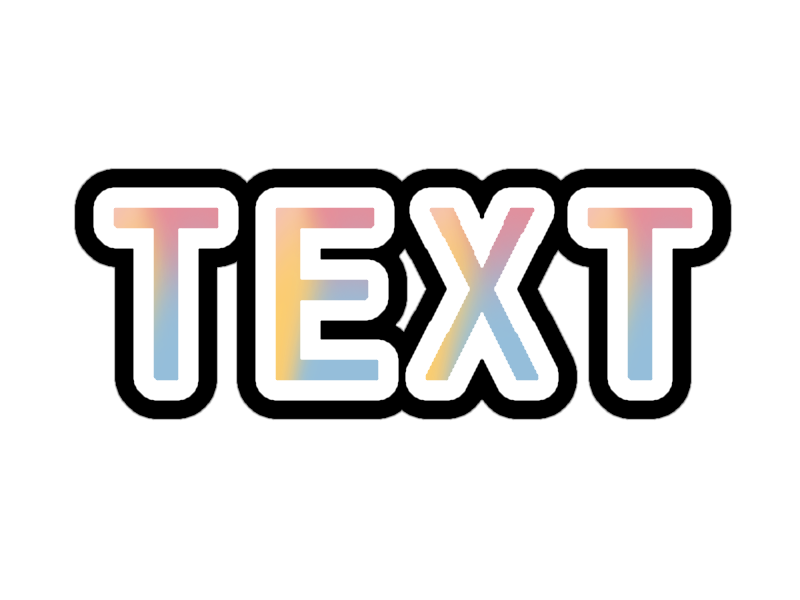
- サンプルパッケージのフォルダー構造は次のとおりです:
├── config.json
├── icon.png
└── lieheng.png
config.jsonファイルの設定は次のとおりです:{ "version": "1", "color":"#000000", "texture": "lieheng.png", "outline1": { "type": "normal", "data":[ { "color": "#ffffff", "width": 8 } ] }, "outline2": { "type": "normal", "data":[ { "color": "#000000", "width": 15 } ] } }
Short Video SDK でのエフェクトの使用
ワードアートエフェクトは、動画編集中にのみサポートされます。
- Android
AliyunPasterControllerCompoundCaption.setFontEffectTemplateメソッドを呼び出してワードアートエフェクトを適用します。詳細については、「キャプションと動的ステッカーの設定」をご参照ください。 - iOS
AliyunCaptionStickerController.setFontEffectTemplateメソッドを呼び出してワードアートエフェクトを適用します。詳細については、「キャプションとステッカーの設定」をご参照ください。