コスト分析では、複数のディメンションでクラウド費用を可視化・分析し、将来のコストを予測できます。
コスト傾向の表示
複数のアカウントをお持ちの場合は、アカウント連携 を使用して連携します。その後、メインアカウントで 料金と費用 コンソールにログインし、[コスト管理] > コスト分析 に移動すると、連携している一部またはすべてのアカウントのコストデータを表示できます。
コスト分析データは 1 日の遅延をもって毎日更新されます。
コストタイプが「償却費用」の場合、時間単位でデータを表示したり、インスタンス ID でグループ化したりすることはできません。
コスト予測では、過去の従量課金の支出履歴を使用して、将来の従量課金コストを予測します。予測は実際のコストと異なる場合があり、参考情報としてのみご利用ください。最大 12 か月先までのコストを予測できます。詳細については、「コスト予測」をご参照ください。
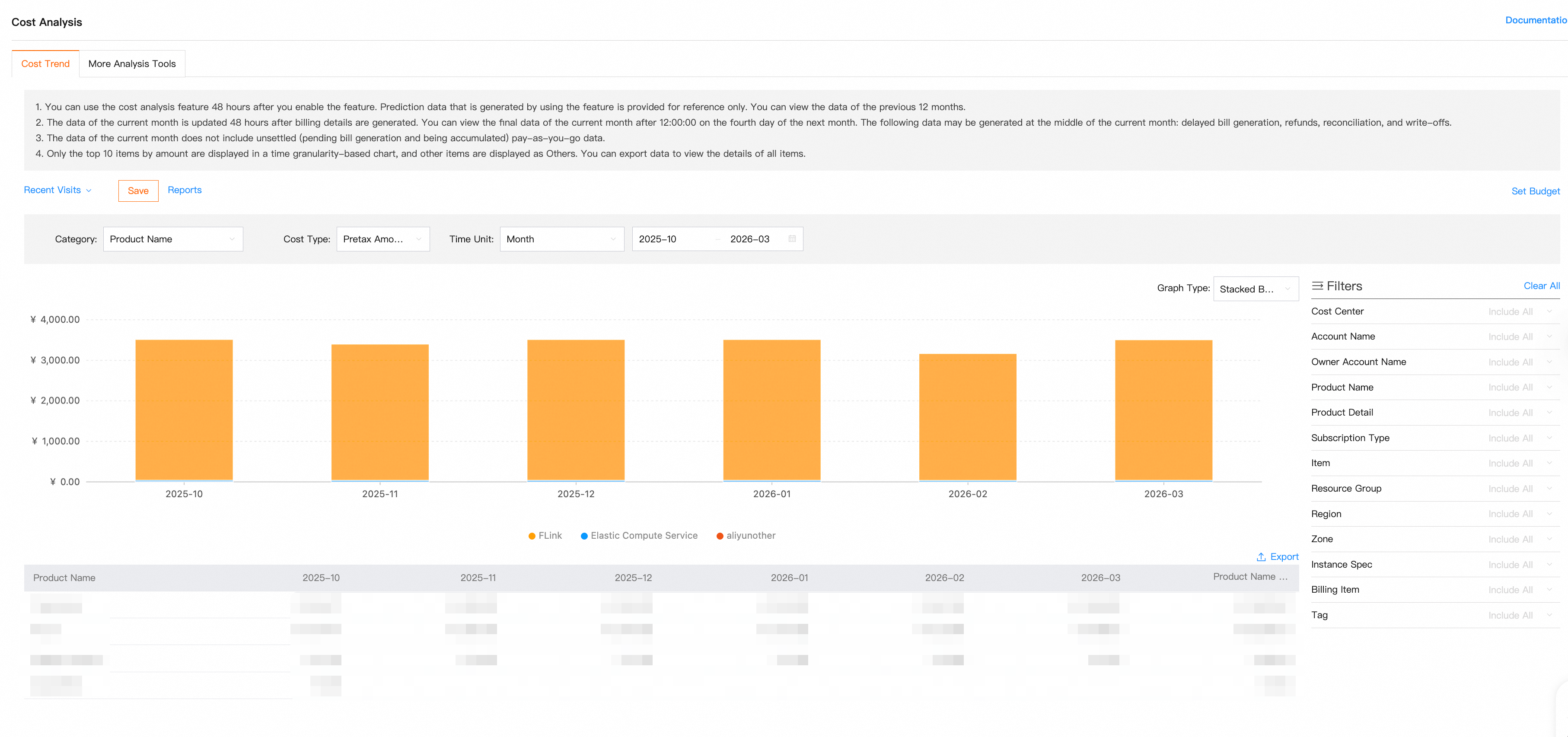
コスト傾向セクションでは、いくつかのディメンションでコスト傾向を表示できます。
カテゴリ: プロダクト、プロダクト詳細、コストセンターなどのディメンションでグループ化されたコスト傾向を表示します。
インスタンスタグ: 特定のタグ値を選択して、そのコスト傾向を表示します。
インスタンス ID: 最大 10 個のインスタンスを選択して傾向分析を行います。
コストタイプ: 定価、請求額、または償却費用でコストを表示します。
時間の粒度: 特定の期間にわたり、時間単位、日単位、月単位など、さまざまな時間の粒度でデータを表示します。
インスタンス別にデータを表示する場合、最大期間は 14 日です。
時間単位でデータを表示する場合、最大期間は 14 日です。
グラフタイプ: 積み上げ棒グラフ、折れ線グラフ、横棒グラフをサポートしています。
フィルター: フィルターを使用して、コスト傾向データを絞り込みます。複数のディメンションにわたってフィルターを適用し、特定の項目を含めたり除外したりできます。フィルターを適用すると、フィルター条件に一致するデータのみがチャートに表示されるように更新されます。
レポート管理: 左上の 保存 をクリックして、現在の分析をレポートとして保存します。レポート をクリックすると、「レポート管理」 ページに移動し、すべてのレポートを表示および管理できます。詳細については、後述の「レポート管理」セクションをご参照ください。
説明チャートには、選択した時間の粒度の上位 10 項目のみが表示されます。他のすべての項目のコストは「その他」に集約されます。データをエクスポートすると、完全な内訳を表示できます。
データテーブル: 選択した範囲内のデータをプレビューまたはエクスポートできます。「合計コスト」列には、選択したコストの合計が表示されます。

予算の表示: 右上のドロップダウンリストで予算を入力または選択すると、指定した時間の粒度でそのコストデータを表示できます。
右側の 予実分析 をクリックすると、選択した予算の分析ページに移動し、実際の支出と予算を比較できます。
予算の設定 をクリックすると、「予算管理」 ページに移動し、予算を作成または管理できます。
説明予算管理の詳細については、「予算管理」をご参照ください。
レポート管理
「レポート管理」 ページには、保存したすべてのコスト分析レポートとそのフィルター条件が表示されます。
表示: 表示 をクリックすると、レポートのコスト傾向チャートをすばやく開くことができます。
削除: 単一のレポートを削除するには、削除 をクリックします。複数のレポートを削除するには、それらを選択し、リストの下部にある 削除 をクリックします。
コスト傾向チャートを表示しているときに、現在のフィルターセットを新しいレポートとして保存し、名前を付けることができます。

コスト予測
コスト傾向チャートの「時間の粒度」カレンダーで未来の期間を選択することで、合計コストを予測できます。
予測の有効化: 選択した期間に未来の日付が含まれている場合、ポップアップウィンドウで 予測の有効化 をクリックして、未来の日付に対するコスト予測機能をオンにします。

予測傾向の表示: この機能を有効にすると、最大 12 か月先までの予測コスト傾向を表示できます。
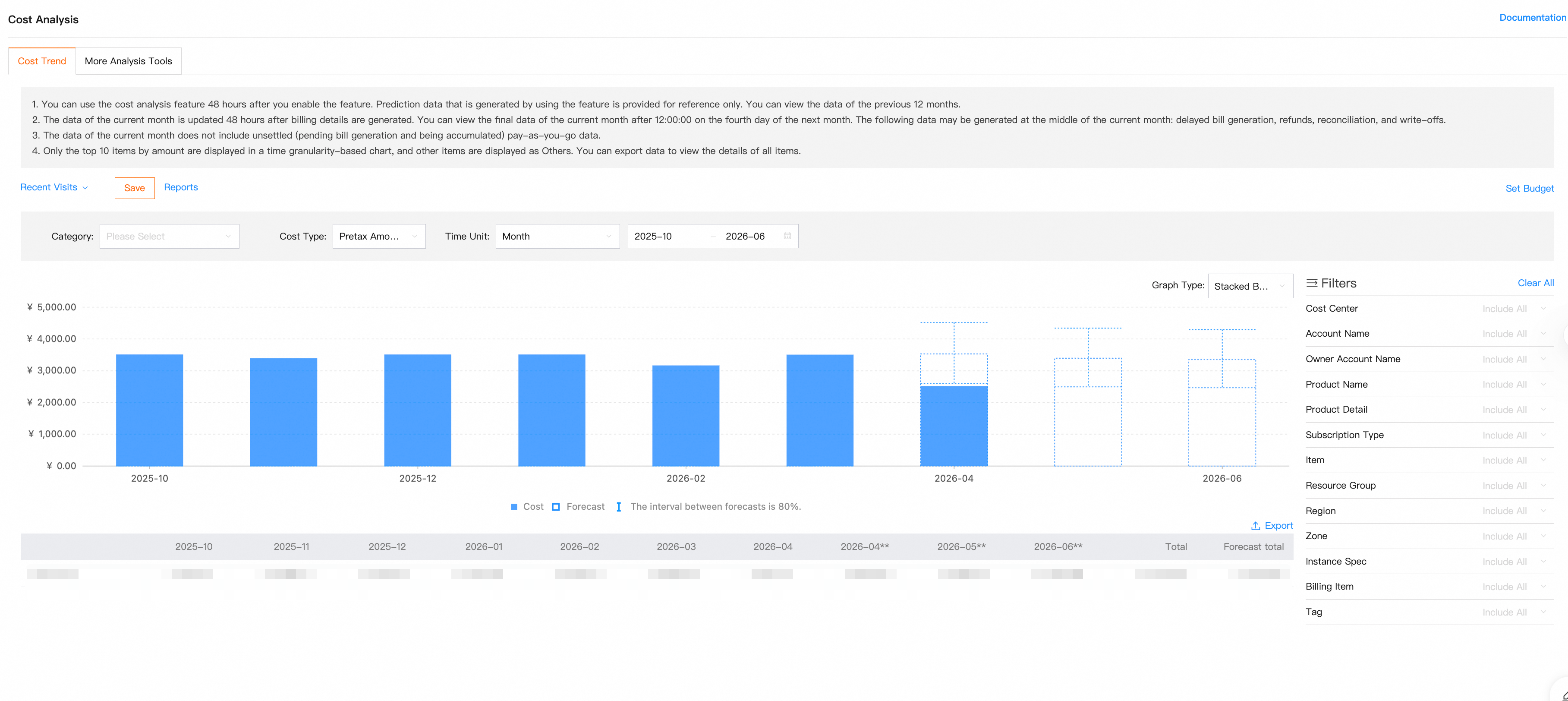
コスト分析を有効にしてから 48 時間後に、請求額の予測を表示できます。
償却機能を有効にしてから 48 時間後に、償却費用の予測を表示できます。
アカウントには 60 日を超える支出履歴があり、1 日あたりの平均支出額が 1 米ドルを超えている必要があります。
日次予測は従量課金コストのみをサポートします。月次予測はサブスクリプションコストと従量課金コストの両方をサポートします。
コスト分析では、合計金額の予測のみが提供され、個々のディメンションの予測は提供されません。
予測コストは実際のコストと異なる場合があり、参考情報としてのみご利用ください。
よくある質問
Q: コスト分析ページのデータが、償却費用請求書の金額と異なるのはなぜですか?
A: これら 2 つのページのデータは、対象となるデータ範囲が異なるために差異が生じることがあります。コスト分析ページには、2021 年 8 月以降の課金サイクルの償却データのみが含まれます。償却費用ページには、完全なデータセットが表示されます。