10 分で Terraform をインストールして構成し、インフラストラクチャの作成を開始します。
Terraform は、「Terraform プロダクトの概要」で説明されているように、バイナリパッケージとして配布されます。一般的なパッケージマネージャを使用して Terraform をインストールできます。
Terraform のインストール
手動インストール
プリコンパイル済みパッケージの使用
Terraform の公式サイト にアクセスし、お使いのオペレーティングシステム用の zip パッケージを見つけてダウンロードします。
ダウンロードが完了したら、パッケージを /usr/local/bin に解凍します。コピーが完了したら、他のファイルを削除できます。これらのファイルを削除しても、Terraform の操作には影響しません。
最後に、Terraform バイナリを含むディレクトリがシステムの PATH 環境変数に追加されていることを確認します。このメソッドはオペレーティングシステムによって異なります。
Mac または Linux
PATH 構成を表示します。
echo $PATHTerraform バイナリファイルをリストされているディレクトリのいずれかに移動します。このコマンドは、バイナリファイルがダウンロードフォルダにあり、PATH に /usr/local/bin が含まれていることを前提としています。構成が異なる場合は、コマンドでディレクトリをカスタマイズできます。
mv ~/Downloads/terraform /usr/local/bin/詳細については、次のドキュメントをご参照ください。
Windows
[コントロールパネル] > [システム] > [システムの詳細設定] > [環境変数] に移動します。
[システム環境変数] セクションで、下にスクロールして Path 変数を選択します。
[編集] をクリックして変数を変更します。
前のエントリの末尾には区切り文字であるセミコロンを必ず追加してください。例: c:\path;c:\path2
新しいコンソールを起動して変更を有効にします。
詳細については、「Windows でのグローバルパスの定義」をご参照ください。
ソースコードの使用
ソースコードからバイナリをコンパイルする場合は、HashiCorp Terraform リポジトリをクローンできます。
git clone https://github.com/hashicorp/terraform.git進行状況メッセージが表示されます。コマンドが完了するまで待ちます。

コマンドが完了すると、現在のディレクトリに terraform という名前のディレクトリが作成されます。cd コマンドを使用してディレクトリに移動します。
cd terraform次に、install コマンドを実行します。このコマンドはフォルダをコンパイルし、コンパイルされたパッケージを $GOPATH/bin/terraform フォルダに移動します。
go install次のメッセージは、コンパイルが進行中であることを示します。コンパイルが完了したら、次のステップに進むことができます。

注: 「zsh: command not found: go」というメッセージが表示された場合は、まず Go 環境をインストールする必要があります。
最後に、terraform フォルダが PATH で定義され、アクティブであることを確認します。PATH を定義するメソッドは、オペレーティングシステムによって異なります。
Mac または Linux
PATH 構成を表示します。
echo $PATHTerraform バイナリファイルをリストされている場所のいずれかに移動します。このコマンドは、バイナリファイルがダウンロードフォルダにあり、PATH に /usr/local/bin が含まれていることを前提としていますが、別の場所を使用する場合はコマンドでフォルダをカスタマイズできます。
mv ~/Downloads/terraform /usr/local/bin/詳細については、次のドキュメントをご参照ください。
Windows
[コントロールパネル] > [システム] > [システムの詳細設定] > [環境変数] に移動します。
[システム環境変数] セクションで、下にスクロールして PATH 変数を見つけます。
[編集] をクリックして必要な変更を加えます。
前のエントリの末尾には必ずセミコロンを追加してください。例: c:\path;c:\path2
新しいコンソールを起動して変更を有効にします。
詳細については、「Windows でのグローバルパスの定義」をご参照ください。
macOS Homebrew
Homebrew は macOS 用の一般的なパッケージマネージャです。Homebrew を使用すると、簡単なコマンドを実行して Terraform をインストールできます。
ステップ 1: HashiCorp tap をインストールします。tap は Homebrew にパッケージの場所を伝えます。
brew tap hashicorp/tapステップ 2: install コマンドを実行して Terraform をインストールします。
brew install hashicorp/tap/terraforminstall コマンドは最新バージョンの Terraform をインストールします。後で新しいバージョンに更新するには、upgrade コマンドを再度実行します。
Terraform を最新バージョンに更新するには、まずローカルの Homebrew 数式を更新する必要があります。
brew update次に、upgrade コマンドを実行して Terraform を更新します。
brew upgrade hashicorp/tap/terraformWindows Chocolatey
Chocolatey は Windows 用の一般的なパッケージマネージャです。Chocolatey を使用すると、簡単なコマンドを実行して Terraform をインストールできます。
choco install terraformCloudShell
Alibaba Cloud Shell は、Terraform コンポーネントがプリインストールされている無料の運用保守 (O&M) ツールです。Cloud Shell で Terraform コマンドを直接実行できます。
まず、必要な権限を持つ有効な Alibaba Cloud アカウントがあることを確認します。
次に、ブラウザを開き、 または https://shell.alibabacloud.com で Cloud Shell にアクセスします。
ログイン後、次のコマンドを実行します。
terraform出力は、Terraform コンポーネントが Cloud Shell に組み込まれており、使用する準備ができていることを示しています。

Cloud Shell の使用方法の詳細については、「Cloud Shell の使用」をご参照ください。
Linux
Alibaba Cloud Linux
yum install -y dnf-plugin-releasever-adapter
yum-config-manager --add-repo https://rpm.releases.hashicorp.com/RHEL/hashicorp.repo
yum install terraform

インストールの確認
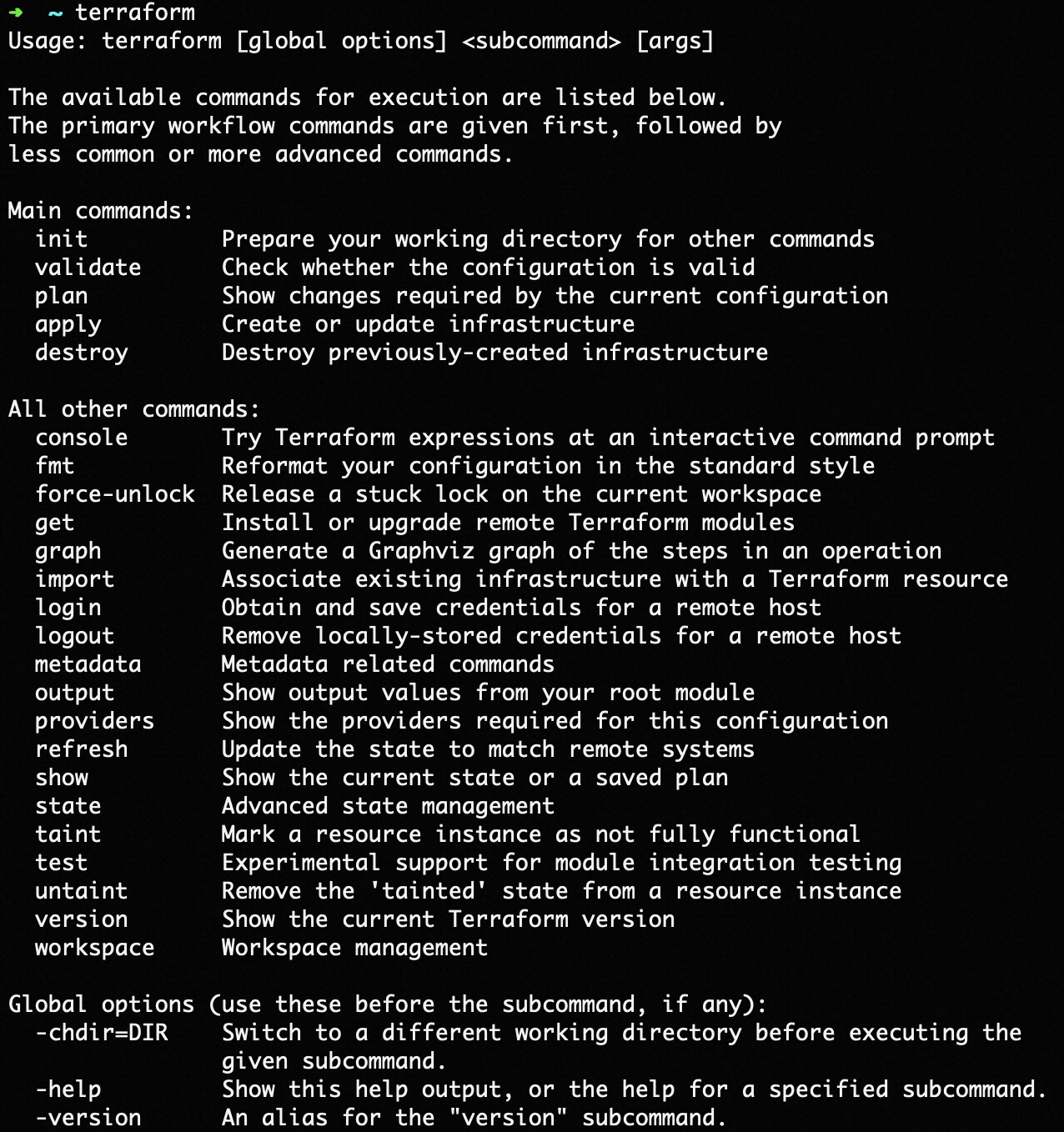
terraform コマンドを実行して、インストールが成功したことを確認します。
terraformコマンドを実行すると、次の図に示すように、利用可能な Terraform オプションのリストが表示されます。これは、インストールが完了したことを示します。