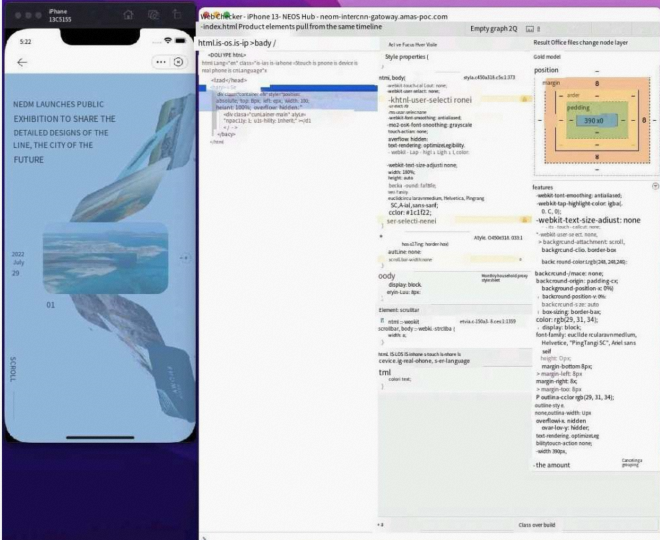
Visual Studio Code、または Android あるいは iOS シミュレーターで WindVane 用の Visual Studio Code 拡張機能を使用して、ミニアプリをプレビューおよびデバッグできます。
WindVane JavaScript API をデバッグする必要がない場合は、Visual Studio Code を使用します。
WindVane JavaScript API をデバッグする必要がある場合は、Android あるいは iOS シミュレーターで WindVane 用の Visual Studio Code 拡張機能を使用します。
このトピックでは、ミニアプリのプレビューとデバッグの方法について説明します。
Visual Studio Code でミニアプリをプレビューおよびデバッグする
Visual Studio Code で、[ミニアプリのプレビュー] をクリックします。Visual Studio Code の上部に表示されるドロップダウンリストから、
npm startコマンドを実行するかどうかを指定します。[はい(ミニアプリをプレビューできます)]:ミニアプリが実行されています。ミニアプリの URL を入力して、ミニアプリをプレビューできます。このオプションを選択すると、Visual Studio Code の上部にテキストボックスが表示されます。ミニアプリの URL を入力します。プレビューウィンドウが表示されます。
[いいえ(ミニアプリを最初に起動する必要があります。「npm start」または start コマンドが呼び出されます)]:ミニアプリは開始されていません。
npm startコマンドを実行してミニアプリを起動する必要があります。このオプションを選択すると、WindVane 用 Visual Studio Code 拡張機能は、オンプレミスデバイスの CLI でnpm startコマンドを実行してミニアプリを起動します。ミニアプリが起動した後、WindVane 用 Visual Studio Code 拡張機能の上部にテキストボックスが表示されます。npm startログに表示されている URL を入力して、プレビューウィンドウを開くことができます。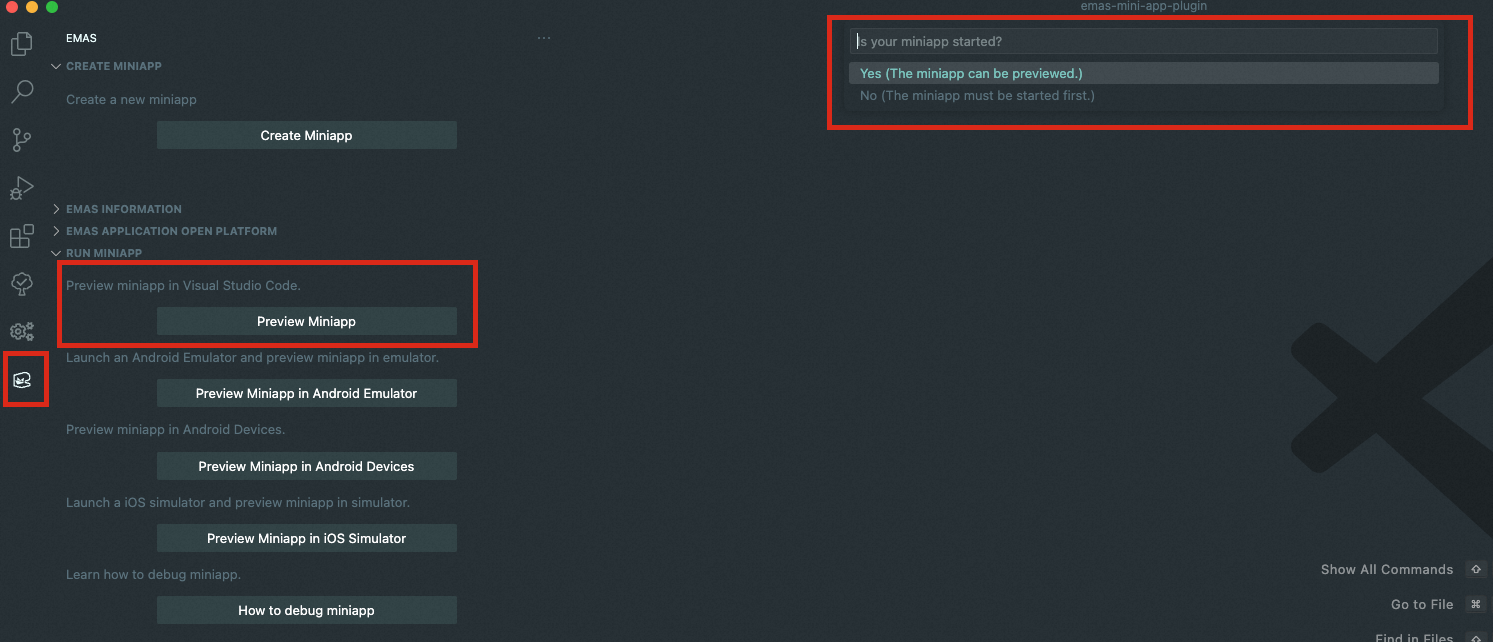
Visual Studio Code の上部に表示されるテキストボックスにミニアプリの URL を入力します。
説明npm パッケージは、ミニアプリの開発、起動、および管理に使用されます。
npm startコマンドを実行して、ミニアプリを起動できます。npm startコマンドを実行してミニアプリを起動できない場合は、WindVane 用 Visual Studio Code 拡張機能の設定でEMAS:Start Commandパラメーターを変更して、ミニアプリの起動コマンドを指定できます。ミニアプリを起動すると、ミニアプリが起動されるオンプレミスサーバーが Node.js に作成されます。オンプレミスサーバーでミニアプリをプレビューできます。ミニアプリをプレビューするには、ミニアプリが実行されているオンプレミスサーバーの URL を指定する必要があります。この URL はミニアプリのプレビュー URL であり、http://localhost:<ポート番号>またはhttp://<オンプレミスデバイスの IP アドレス>:<ポート番号>形式です。たとえば、WindVane 用 Visual Studio Code 拡張機能を使用してミニアプリの scaffolding プロジェクトを初期化した後、デフォルトのポート 3000 が使用されます。WindVane 用 Visual Studio Code 拡張機能に
http://<オンプレミスデバイスの IP アドレス>:3000と入力して、ミニアプリをプレビューできます。ポート 3000 が使用中の場合、npm startコマンドを実行すると、CLI はポート番号を変更するように通知します。ポート番号を 3001 に変更した場合、http://<オンプレミスデバイスの IP アドレス>:3001と入力してミニアプリをプレビューできます。
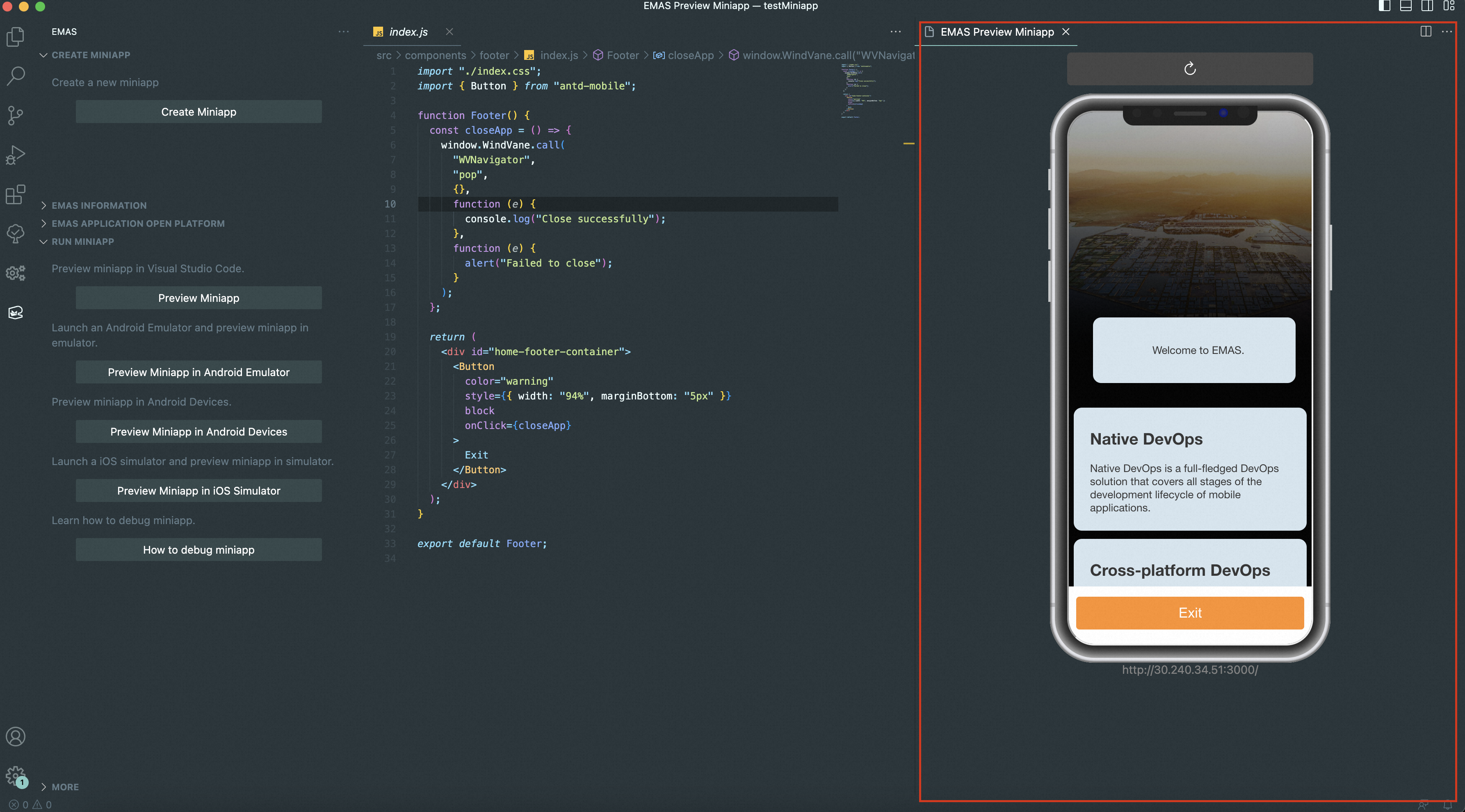
ミニアプリのプレビュー URL を入力すると、次の図に示すように、WindVane 用 Visual Studio Code 拡張機能にプレビューウィンドウが表示されます。
Developer: Toggle Developer Toolsコマンドを実行してデバッグコンソールに移動し、Visual Studio Code でミニアプリをデバッグします。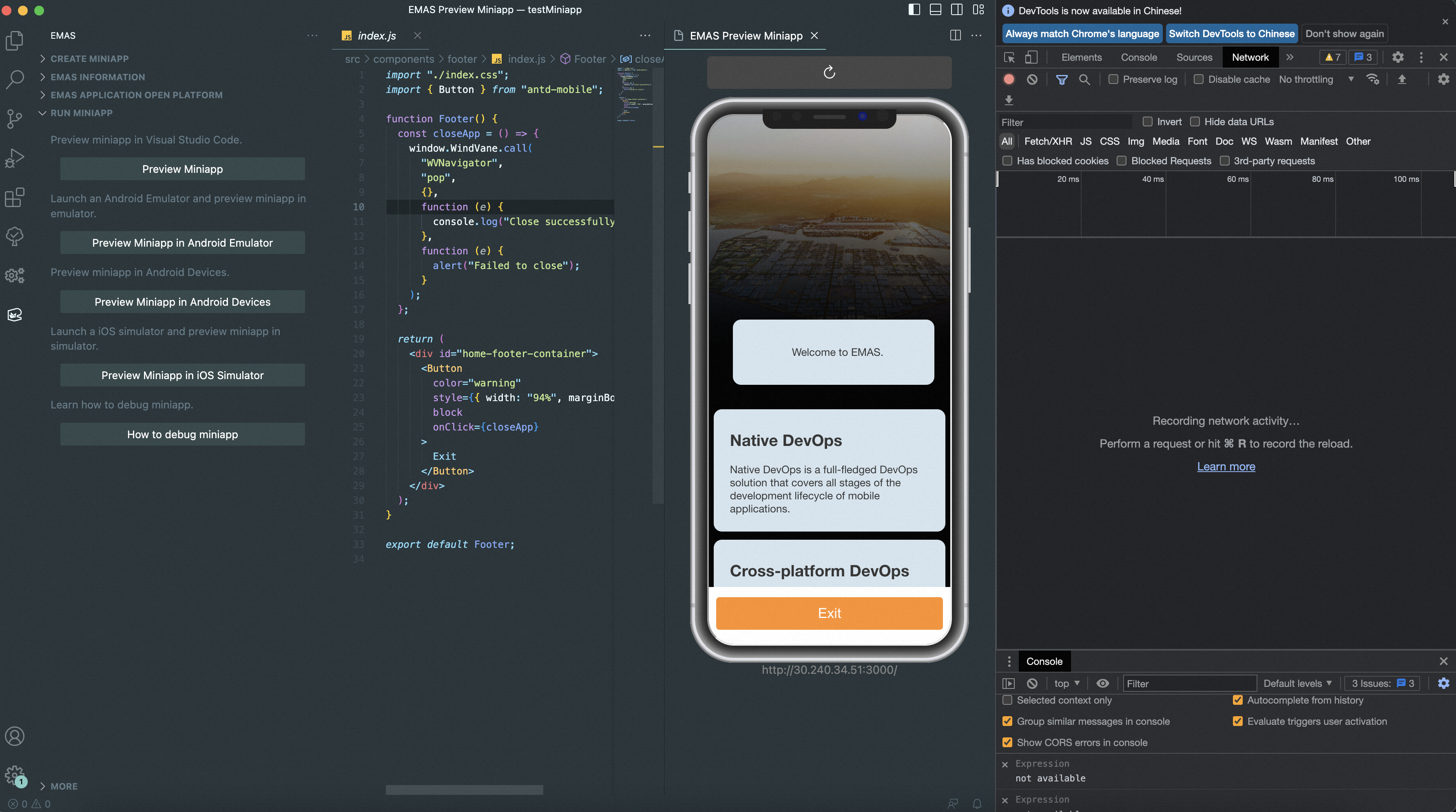
シミュレーターでミニアプリをプレビューおよびデバッグする
開発効率を向上させるため、プレビュー操作を実行した後、シミュレータは初回プレビュー時にのみデバッグアプリをインストールします。つまり、ターゲットシミュレータにデバッグアプリが既に存在する場合、上書きインストールは行われません。プレビュー後に JSAPI 呼び出しの例外が発生した場合、シミュレータに最新のデバッグアプリがインストールされていない可能性があります。その場合は、シミュレータ内のデバッグアプリを手動でアンインストールし、再度プレビューを実行してください。
Android シミュレーター
Android エミュレータでミニアプリをプレビューする をクリックして、Android シミュレーターを起動します。
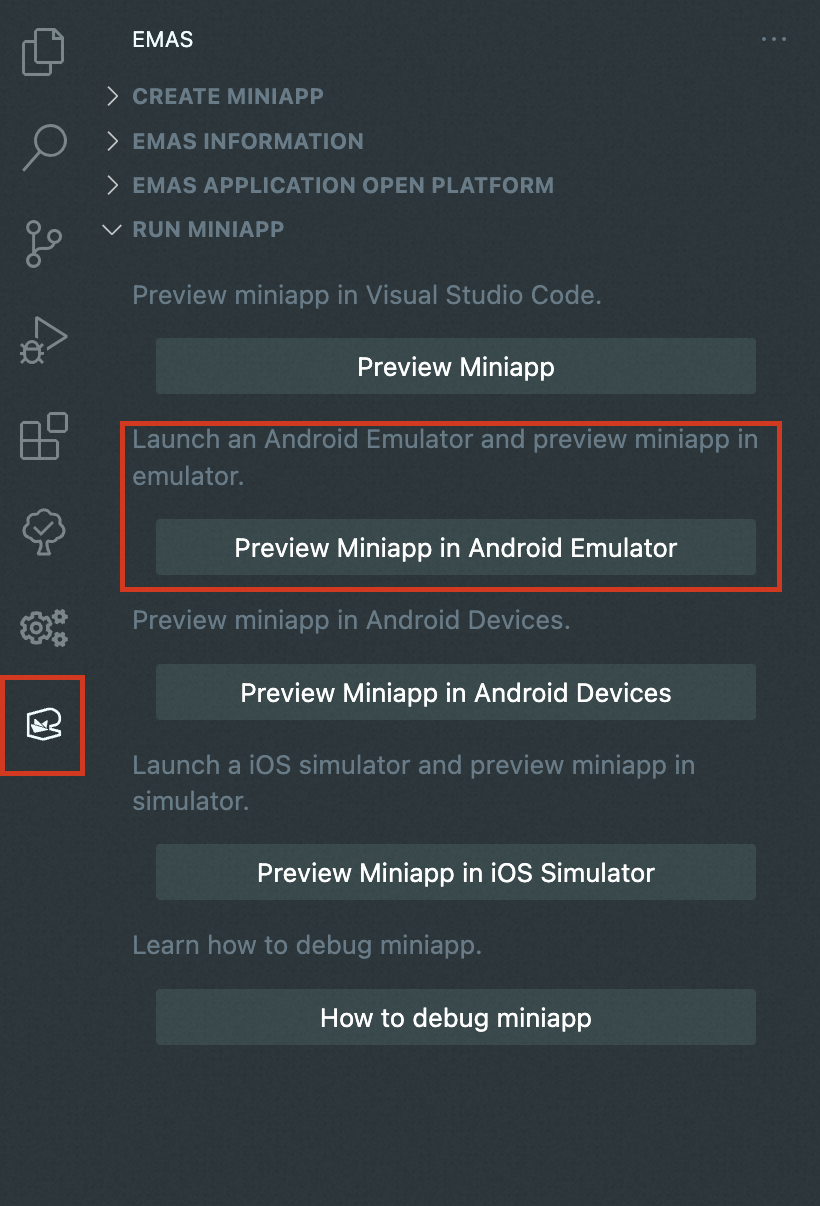
シミュレーターが起動した後、Visual Studio Code の上部にテキストボックスが表示されます。ミニアプリのプレビュー URL を入力します。
 説明
説明シミュレーターでミニアプリをプレビューするには、ミニアプリが実行中で、ミニアプリの URL が使用可能である必要があります。ミニアプリの URL を取得できない場合は、ミニアプリが実行状態ではない可能性があります。[ミニアプリのプレビュー] をクリックし、表示されるメッセージで [いいえ(ミニアプリを最初に起動する必要があります。「npm Start」または Start コマンドが呼び出されます)] オプションを選択して、ミニアプリを起動できます。また、オンプレミスデバイスの CLI で npm start コマンドを実行して、ミニアプリを起動することもできます。
ミニアプリが起動すると、ミニアプリのプレビュー URL が生成されます。URL は、
http://localhost:<ポート番号>またはhttp://<オンプレミスデバイスの IP アドレス>:<ポート番号>形式です。たとえば、WindVane 用 Visual Studio Code 拡張機能によって提供されるテンプレートを使用して scaffolding プロジェクトを初期化すると、http://<オンプレミスデバイスの IP アドレス>:3000というプレビュー URL が生成されます。URL を入力すると、シミュレーターは scaffolding を起動し、ミニアプリの URL をロードします。
Chrome を開き、アドレスバーに
chrome://inspect/#devicesと入力します。表示されるページにシミュレーター情報が表示されます。scaffolding が起動されると、ミニアプリをデバッグできるWebViewオブジェクトが Chrome に表示されます。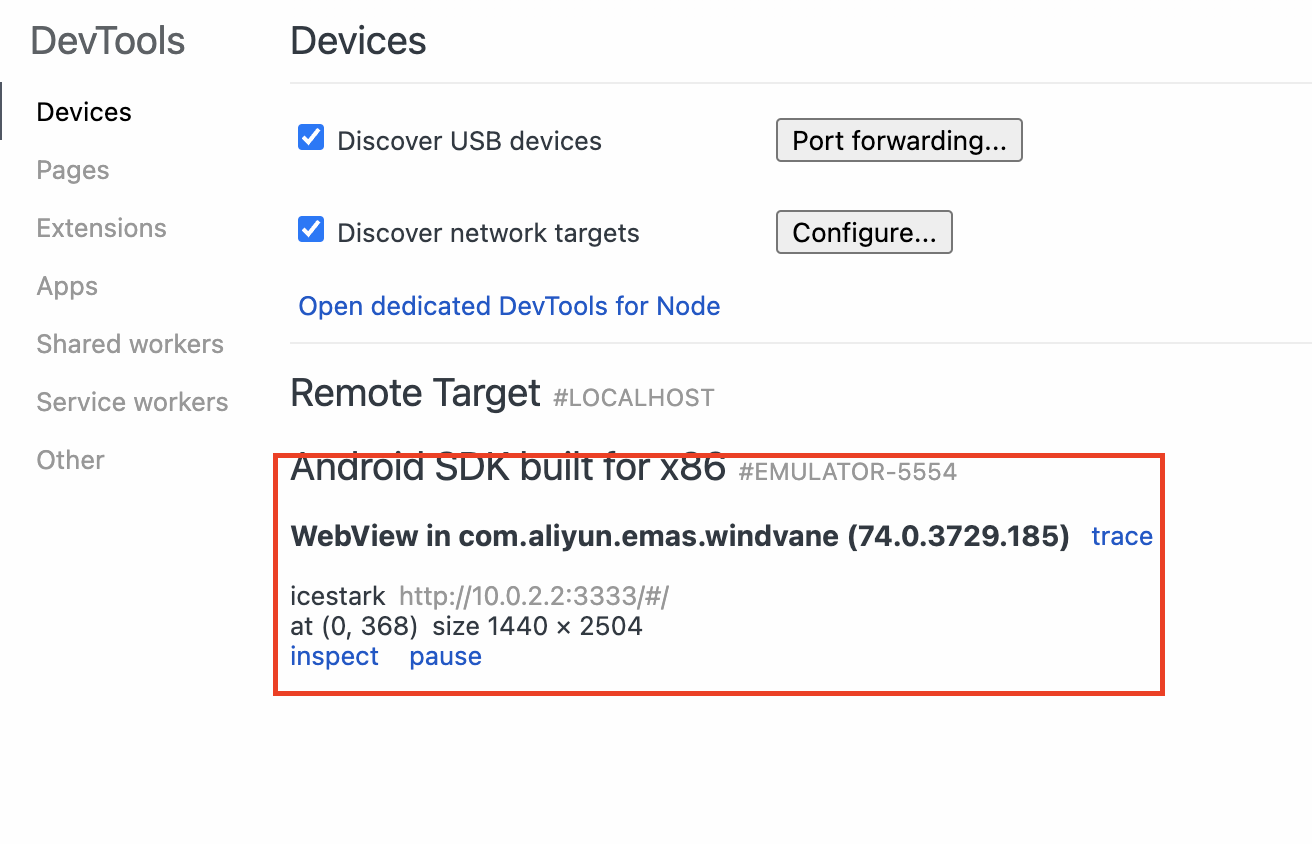
DevTools のシミュレーター情報の下にある
inspectをクリックし、WebView オブジェクトでミニアプリをデバッグします。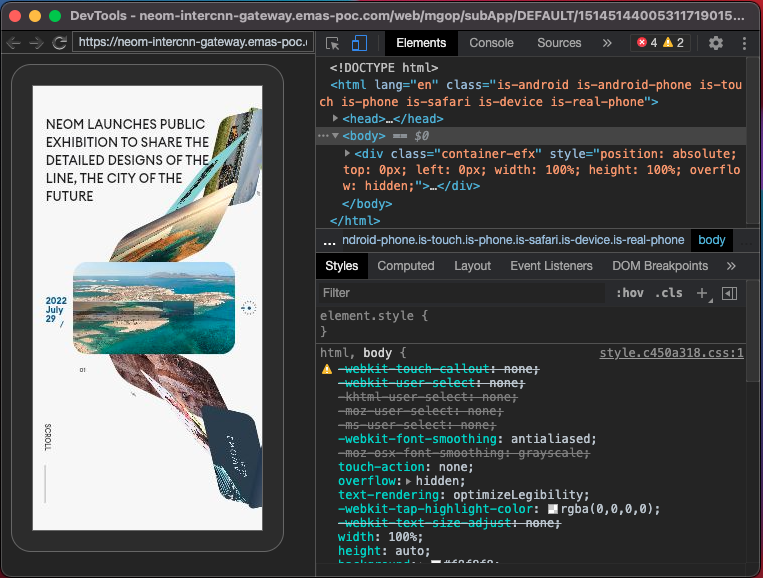
iOS シミュレーター
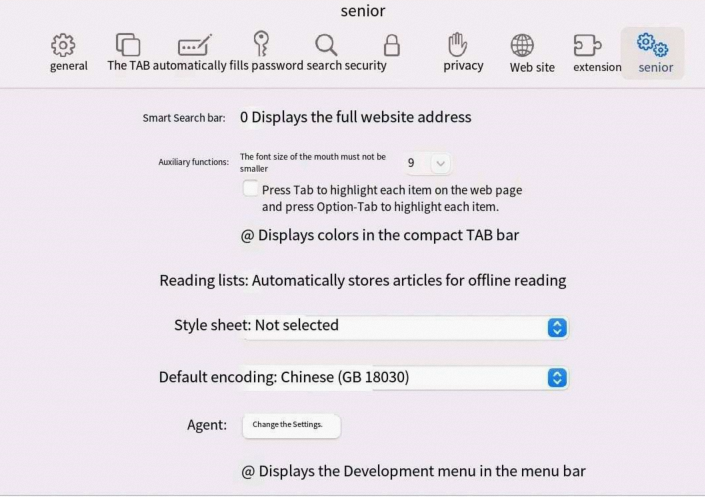
Safari を開き、Safari > [環境設定] > [詳細] を選択し、[メニューバーに"開発"メニューを表示] を選択して Safari 開発者機能を有効にします。
[iOS エミュレータでミニアプリをプレビュー] をクリックして、iOS シミュレータを起動します。オンプレミス デバイスで複数のシミュレータが使用可能な場合は、ドロップダウン リストが表示されます。WindVane 用 Visual Studio Code 拡張機能でシミュレータを起動するには、シミュレータを指定する必要があります。
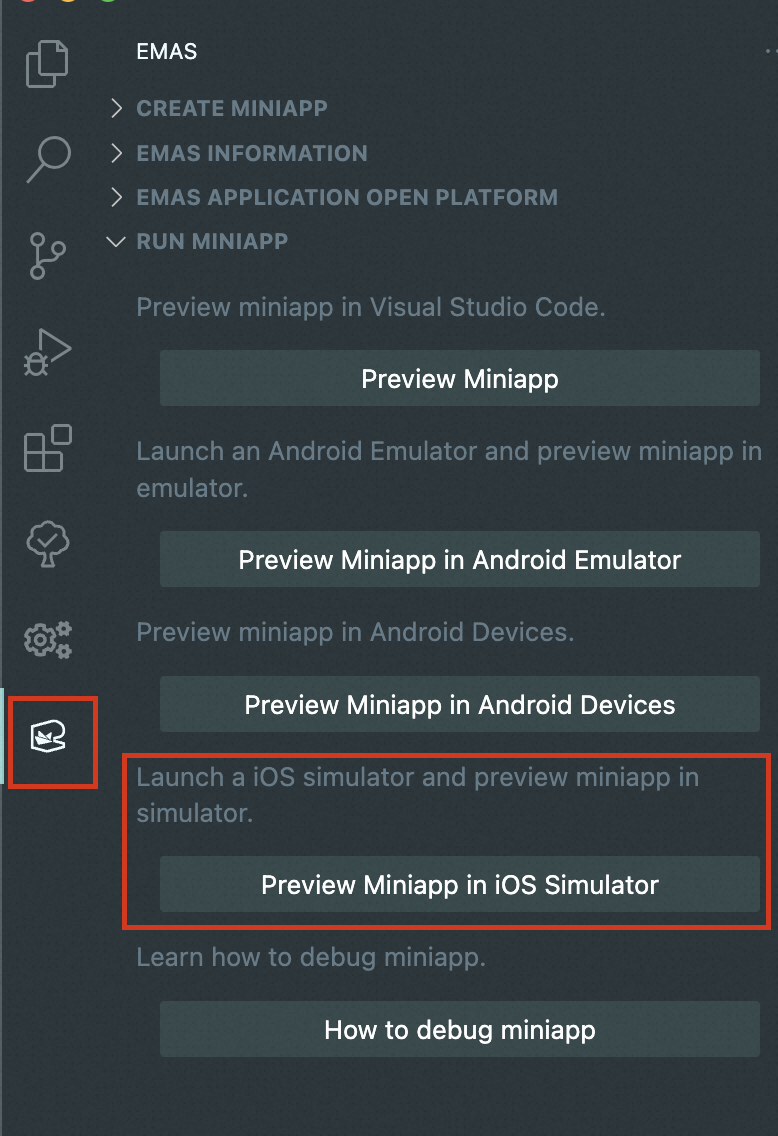
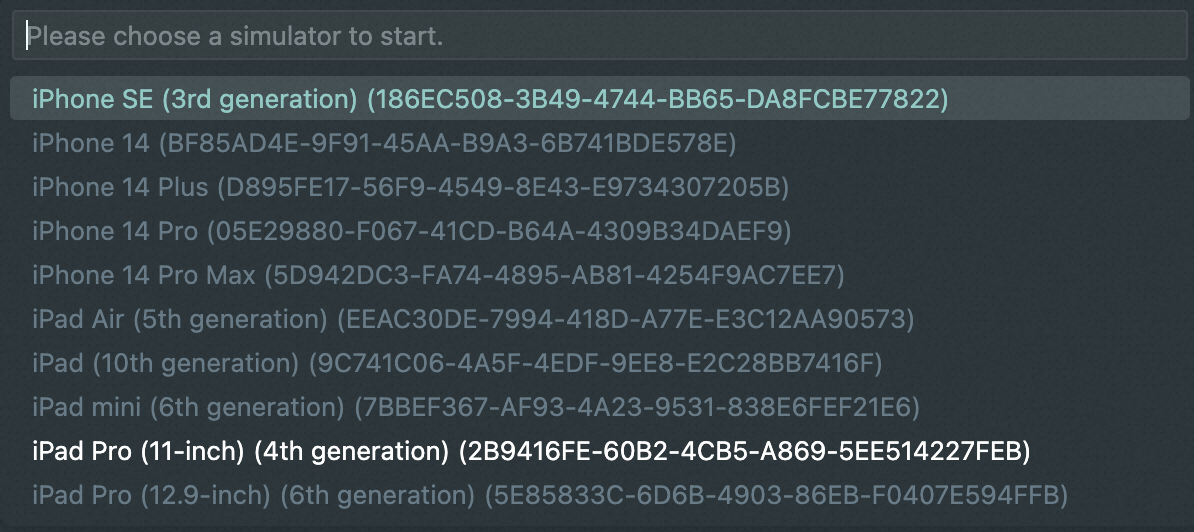
シミュレーターが起動した後、Visual Studio Code の上部にテキストボックスが表示されます。ミニアプリのプレビュー URL を入力します。
説明シミュレーターでミニアプリをプレビューするには、ミニアプリが実行中で、ミニアプリの URL が使用可能である必要があります。ミニアプリの URL を取得できない場合は、ミニアプリが実行状態ではない可能性があります。[ミニアプリのプレビュー] をクリックし、表示されるメッセージで [いいえ(ミニアプリを最初に起動する必要があります。「npm Start」または Start コマンドが呼び出されます)] オプションを選択して、ミニアプリを起動できます。また、オンプレミスデバイスの CLI で npm start コマンドを実行して、ミニアプリを起動することもできます。
ミニアプリが起動すると、ミニアプリのプレビュー URL が生成されます。URL は、
http://localhost:<ポート番号>またはhttp://<オンプレミスデバイスの IP アドレス>:<ポート番号>形式です。たとえば、WindVane 用 Visual Studio Code 拡張機能によって提供されるテンプレートを使用して scaffolding プロジェクトを初期化すると、http://<オンプレミスデバイスの IP アドレス>:3000というプレビュー URL が生成されます。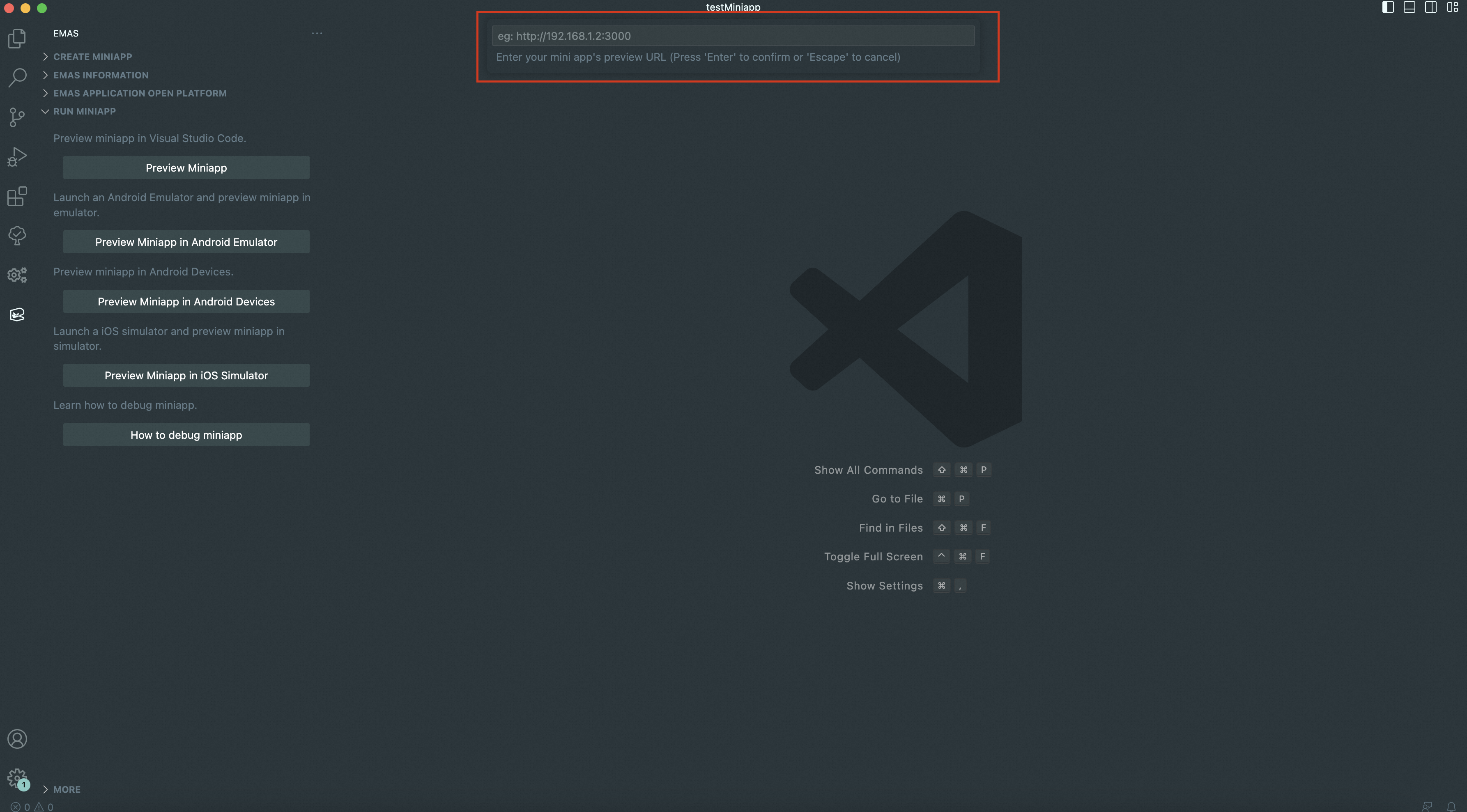
Safari で、[開発] > [シミュレーター] を選択します。検査できるすべての WebView オブジェクトが表示されます。
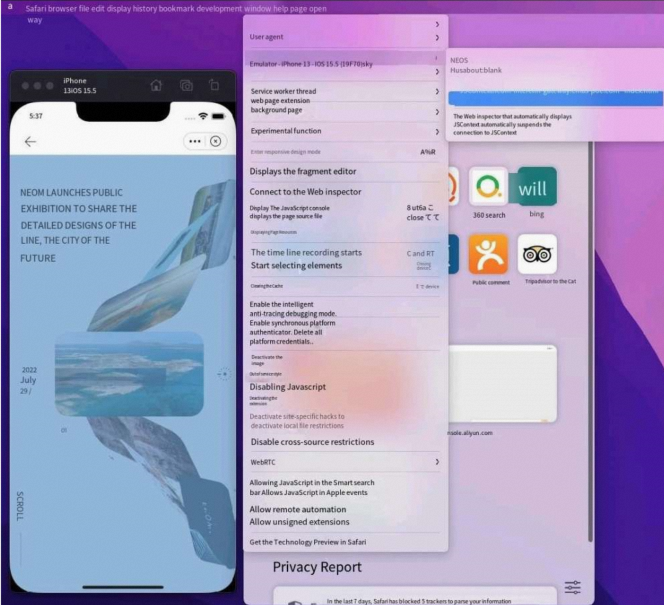
検査する WebView オブジェクトをクリックし、Web インスペクタでミニアプリをデバッグします。