SSL 証明書のリクエストを送信した後、認証局 (CA) によるドメイン所有権の検証を完了する必要があります。Digital Certificate Management Service コンソールは、この検証を支援する機能を提供します。この機能は、問題を早期に特定して解決し、検証の失敗を防ぐのに役立ちます。このトピックでは、ドメイン検証プロセス中に発生する可能性のある一般的な問題とその解決策について説明します。
DV 証明書検証に関する FAQ
ドメイン認証 (DV) 証明書は、手動 DNS 検証、ファイル検証、自動検証の 3 つの方法で検証できます。以下のセクションでは、各方法の一般的な問題と解決策について説明します。
手動 DNS 検証
DNS レコードが有効かどうかを確認する方法
Alibaba Cloud は、DNS レコードが有効かどうかを確認するのに役立つ [ネットワークプローブツール] を提供しています。このツールを使用するには、次の手順を実行します。
証明書申請 パネルで、レコード値の表示 をクリックします。
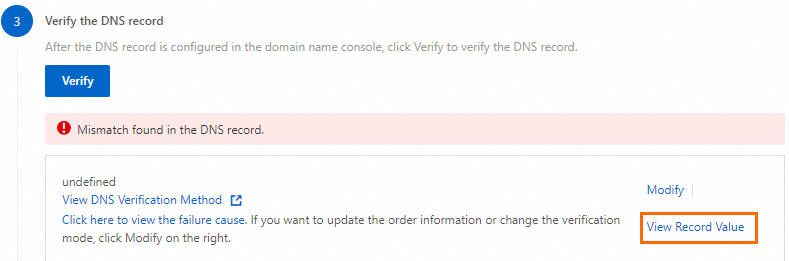
[ネットワークプローブツール] タブで、[今すぐテスト] をクリックします。

[検出結果] リストの解決結果が、設定した DNS レコードの値と一致する場合、DNS レコードは有効です。
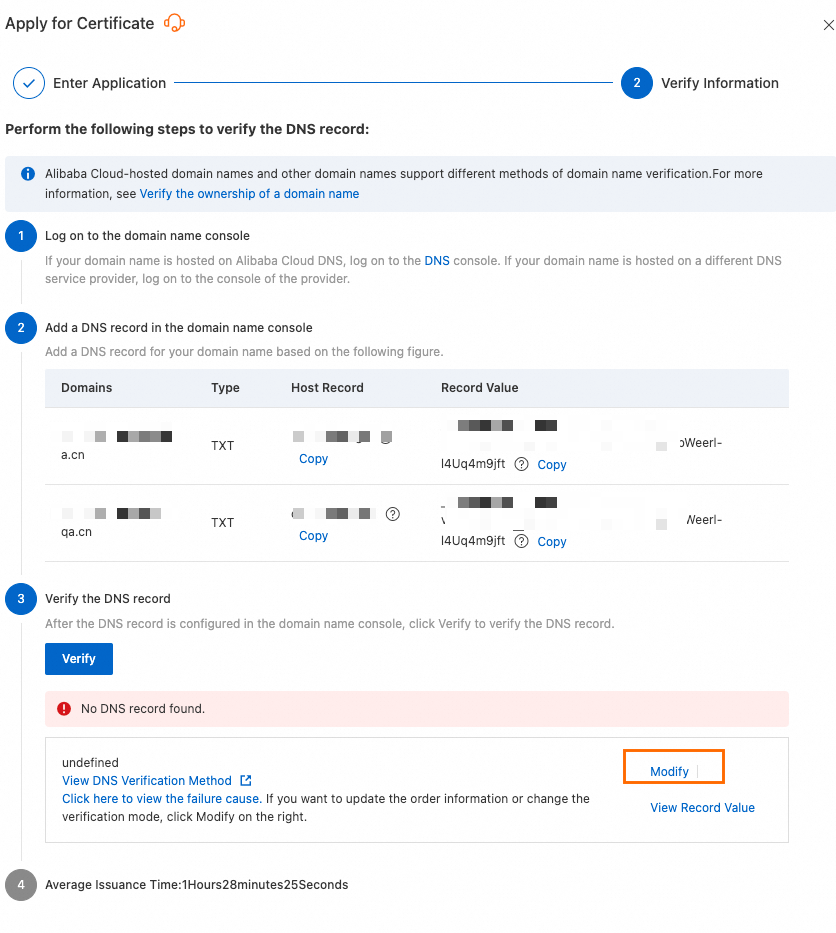
コンソールに '[DNS レコード値が検出されませんでした]>' と表示された場合の対処方法
一般的な原因と解決策は次のとおりです。
DNS レコードが追加されていません。
詳細については、「手動 DNS 認証」をご参照ください。 TXT レコードを DNS プロバイダーに手動で追加して、ドメインの所有権を検証できます。
コンソールの検証に遅延があります。
DNS レコードを正しく追加したにもかかわらず、「[DNS レコード値が検出されませんでした]」というメッセージが表示される場合は、コンソールの検証に遅延が生じている可能性があります。しばらく待ってから再試行してください。
SSL 証明書にバインドされたドメイン名が DNS レコードのドメイン名と一致しません。
説明Alibaba Cloud DNS を使用していない場合は、DNS プロバイダーのコンソールに移動してドメイン名を確認できます。
ドメイン名が一致することを確認します。

SSL 証明書の検証ページで、[変更] をクリックし、証明書にバインドするドメイン名を再入力して、再度審査に提出します。
コンソールに '[DNS レコード値が一致しません]' と表示された場合の対処方法
一般的な原因と解決策は次のとおりです。
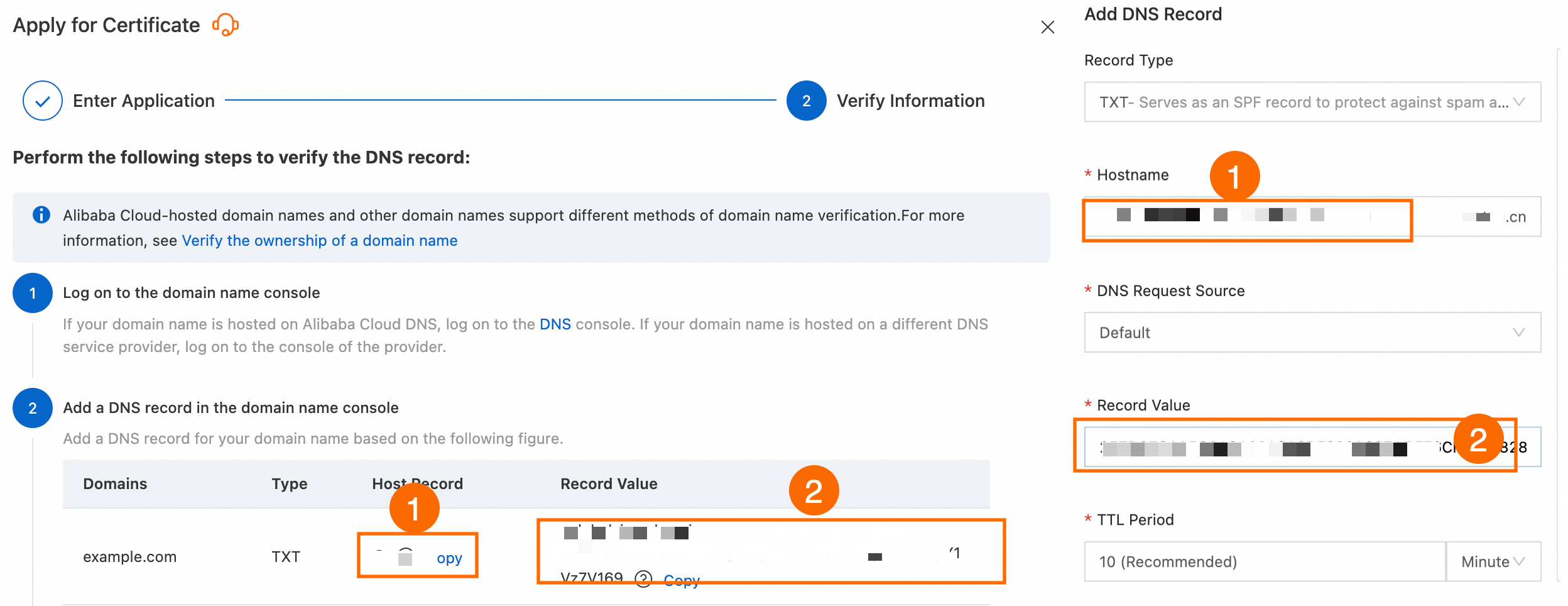
DNS レコード値が正しく設定されていません。
証明書リクエストからホストレコードとレコード値をコピーし、DNS レコード設定に再度貼り付けます。
名前解決に DNSPod または別の DNS プロバイダーを使用しています。
現時点では、コンソールのエラーメッセージは無視してかまいません。DNSPod またはお使いのプロバイダーで要件に従って DNS レコードを設定した後、CA が検証を完了するまで待ちます。
DigiCert DV 証明書の場合、DNS レコード値が 24 時間以上経過しています。
24 時間以上経過した TXT レコード値を削除できます。
Digital Certificate Management Service コンソールにログインし、対象の証明書を再申請して、最新の TXT DNS レコード値を取得できます。
DNS プロバイダーのプラットフォームに移動し、新しい TXT レコード値を追加できます。
説明GeoTrust DV 証明書のタイムスタンプは常に有効です。
レコード値が中国国外の DNS サーバーに同期されていません。
動的 DNS レコードの同期遅延により、中国国外の権威 DNS サーバーが最新の TXT レコード値を取得できない場合があります。動的解決サービスが正しく実行されているか確認し、同期が完了するまで待つことができます。
コンソールに '検証がタイムアウトしました。再試行してください。' と表示された場合の対処方法
ファイル検証
コンソールに "[ファイルが検出されませんでした]" と表示された場合の対処方法
コンソールに '検証がタイムアウトしました。再試行してください。' と表示された場合の対処方法
一般的な原因と解決策は次のとおりです。
サーバーのポート 80 または 443 が開いていません。
現在、CA は Httpsアドレス と Httpアドレス (ポート 443 とポート 80) へのアクセスのみをサポートしており、検証ファイルの内容にアクセスできることを確認します。
解決策 1: ポート 80 または 443 を開くことができます。
Linux
サーバーターミナルで次のコマンドを実行して、ポート 443 が開いているかどうかを確認します。
RHEL/CentOS シリーズ
command -v nc > /dev/null 2>&1 || sudo yum install -y nc
# <サーバーのパブリック IP アドレス> を実際のサーバーのパブリック IP アドレスに置き換えます。
sudo ss -tlnp | grep -q ':443 ' || sudo nc -l 443 & sleep 1; nc -w 3 -vz <the public IP address of your server> 443
出力が
Ncat: Connected to <現在のサーバーのパブリック IP アドレス>:443の場合、ポート 443 は開いています。そうでない場合は、セキュリティグループとファイアウォールでポート 443 を開く必要があります。Debian/Ubuntu シリーズ
command -v nc > /dev/null 2>&1 || sudo apt-get install -y netcat
# <サーバーのパブリック IP アドレス> を実際のサーバーのパブリック IP アドレスに置き換えます。
sudo ss -tlnp | grep -q ':443 ' || sudo nc -l -p 443 & sleep 1; nc -w 3 -vz <the public IP address of your server> 443
出力が
Connection to <現在のサーバーのパブリック IP アドレス> port [tcp/https] succeeded!または[<現在のサーバーのパブリック IP アドレス>] 443 (https) openの場合、ポート 443 は開いています。そうでない場合は、セキュリティグループとファイアウォールでポート 443 を開く必要があります。ポートが開いていない場合は、次の手順に従ってセキュリティグループとファイアウォールでポート 443 を開きます。
Windows
Windows サーバーにログインし、左下隅の [スタート] メニューをクリックして、[コントロールパネル] を開きます。
をクリックします。
次の図に示すように、ファイアウォールがオフになっている場合、これ以上の操作は必要ありません。

ファイアウォールがオンになっている場合は、HTTPS ルールを許可する必要があります。
解決策 2: 証明書申請 パネルで、申請の取り消し をクリックし、ドメイン検証方法を 手動dns検証 に変更できます。
301 または 302 リダイレクトが設定されています。
wget -S <URL アドレス>コマンドを使用して、検証 URL がリダイレクトされているかどうかを確認できます。応答がHTTP/1.1 301 Moved PermanentlyまたはHTTP/1.1 302 Foundの場合、リダイレクトが存在します。wget -S http://<your_domain_name>/.well-known/pki-validation/<validation_file_name>リダイレクト設定を削除できます。次のコードは、Nginx 設定ファイル `nginx.conf` での 301 および 302 設定の例です。
301 設定
server {
    listen 80;
    server_name <your_primary_domain_name> <your_www_subdomain>;
    return 301 redirection_domain$request_uri;
}
302 設定
location /.well-known/ {
    return 302 <redirection_address>
}
DNS サーバーにネットワークの問題があります。
ドメイン名プロバイダーに連絡して、ネットワーク接続を確認し、修正することができます。
個人テスト証明書のドメイン名に禁止用語が含まれています。
解決策 1: 特殊な単語 (edu、gov、org、jp (国別コード)、pay、bank、live、nuclear など) を置き換えて、リクエストを再送信できます。
解決策 2: ドメイン名を変更できない場合は、OV、EV、 証明書を購入できます。
コンソールに 'ファイルの内容が正しくありません' と表示された場合の対処方法
一般的な原因と解決策は次のとおりです。
DNS サーバー上の古いファイルが削除されていません。
証明書申請 パネルで、検出されたファイルの表示 をクリックし、検出されたファイルに関する情報を記録します。
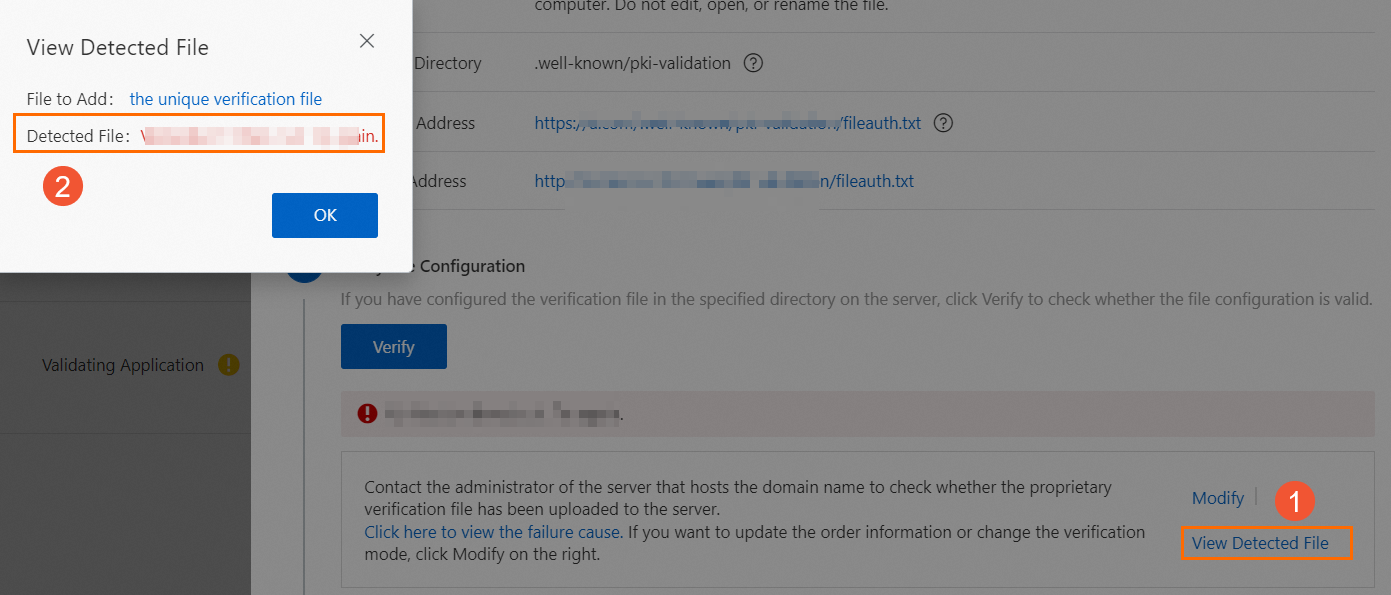
DNS サーバーに移動し、検出されたファイルを削除できます。
説明通常、古いファイルは サイトのルートディレクトリ/.well-known/pki-validation ディレクトリにあります。
詳細については、「ファイル検証」をご参照ください。最新の検証ファイルを再ダウンロードして DNS サーバーにアップロードできます。
HTTPS サービスパスがデプロイされていません。
一部のサイトページでは HTTPS アクセスが有効になっていますが、検証ファイルは HTTP サービスパスにのみデプロイされており、HTTPS サービスパスにはデプロイされていません。これによりエラーが発生します。
解決策 1: 検証ファイルを HTTP と HTTPS の両方のサービスパスにデプロイし、HTTPS プロトコルが正常にアクセスできることを確認します。
解決策 2: サイトの関連ページで HTTPS サービスを一時的に無効にすることができます。
CDN が有効になっていますが、中国国外の CDN POP (Point of Presence) へのデータ同期が完了していません。
解決策 1: 検証ファイルを中国国外の CDN POP に同期するか、中国国外の CDN アクセラレーションサービスを一時的に無効にすることができます。
解決策 2: CDN POP サーバーに変更を加えられない場合は、証明書申請 パネルで 申請の取り消し をクリックし、ドメイン検証方法を 手動dns検証 に変更できます。
検証ファイルのタイムスタンプの有効期限が切れています。
Certificate Management Service コンソールにアクセスし、最新の検証ファイルを再ダウンロードして、Web サイトの指定されたフォルダにアップロードできます。
ファイル検証が失敗するその他の理由
ワイルドカードドメイン名はファイル検証をサポートしていますか?
自動検証
自動検証方法は変更できますか?
いいえ、変更できません。検証方法を変更するには、別の Alibaba Cloud アカウントに切り替えて証明書を再購入する必要があります。購入が完了したら、「ドメイン名所有権の検証」をご参照いただき、ドメイン名の所有権検証を完了してください。
OV および EV 証明書に関する FAQ
CA が組織認証 (OV) または拡張認証 (EV) 証明書のリクエストを受信すると、ドメイン検証メールを連絡先のメールボックスに送信するか、連絡先に電話して検証を行います。以下に一般的な質問を挙げます。
電話に出ずに、メールだけで検証を完了できますか?
はい、できますが、状況を説明するためにメールに返信する必要があります。
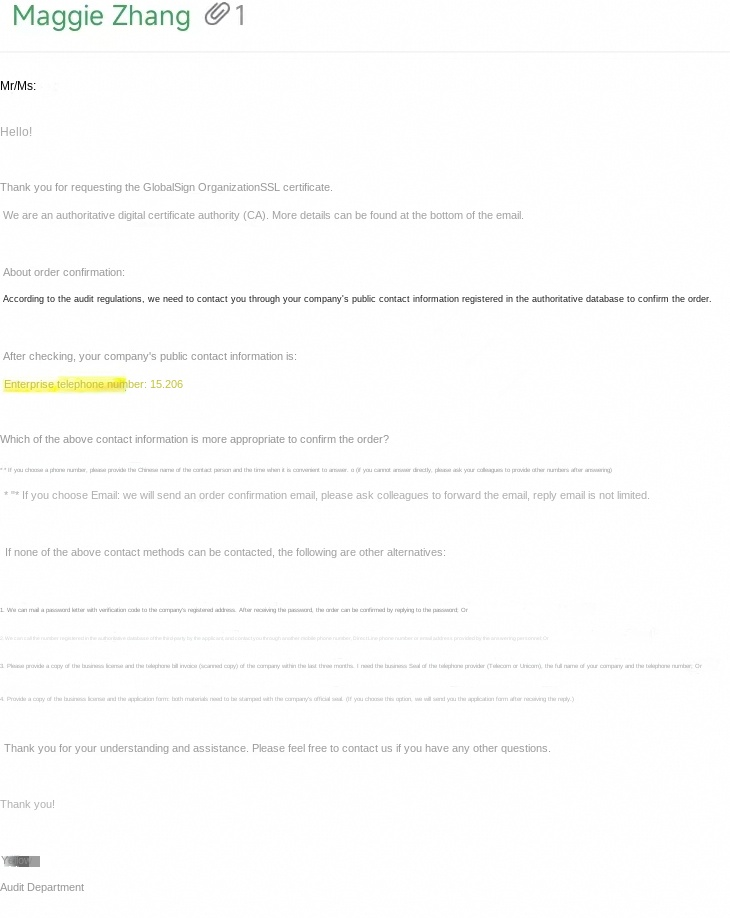
検証メールには通常どのような内容が含まれていますか?誰が受信しますか?
認証局 (CA) は、証明書の申請時に連絡先として指定したメールアドレスに、ドメイン検証と注文確認のメールを送信します。連絡先の管理に関する詳細については、「連絡先の管理」をご参照ください。メールの内容は証明書のブランドによって異なります。
以下のメール内容は参考用です。実際に受信するメールが優先されます。
GlobalSign
その他の質問
コンソールではドメイン検証に合格したと表示されていますが、証明書が発行されていません。なぜですか?
コンソールの検証結果は参考用です。コンソールでの「合格」ステータスは、CA が検証を完了して証明書を発行したことを意味するものではありません。実際の検証と発行の結果は、CA の審査によります。通常、DV 証明書は 1〜15 分で発行されますが、EV または OV 証明書は約 5 営業日で発行されます。場合によっては、審査プロセスにさらに時間がかかることがあります。以下に一般的な原因と解決策を挙げます。
ドメインに CAA DNS レコードがあります
解決策 1: Alibaba Cloud DNS コンソールに移動できます。ドメインの DNS 設定ページで、「CAA」タイプの DNS レコードを削除します。操作が完了したら、証明書を再度リクエストできます。
解決策 2: CAA DNS レコードに認証局を追加し、証明書を再度リクエストできます。
重要GitHub Pages サービスを使用し、ドメインを github.io ドメインに CNAME している場合、github.io の CAA ポリシーが継承され、証明書の発行に影響を与える可能性があります。この状況では、証明書が発行される前に CNAME レコードを一時停止するか、CAA レコードに trust-provider.com、globalsign.com、sectigo.com を追加することができます。
ドメイン名に禁止用語が含まれています
ドメイン名に特定の禁止用語が含まれている場合、手動審査がトリガーされ、時間がかかります。手動審査の結果を待つ必要があります。審査に失敗した場合は、ドメイン名を変更して証明書を再度リクエストできます。
ファイアウォールやその他のセキュリティデバイスが CA の検証を妨害しています
政府機関や国有企業など、高度に分離されたネットワーク環境では、ネットワーク制限が CA のドメイン所有権検証を妨害する可能性があります。これにより、証明書が長期間「審査中」の状態のままになることがあります。証明書が発行されるようにするには、ファイアウォールやその他のセキュリティデバイスのホワイトリストに CA の IP アドレスを追加する必要があります。
プライマリドメイン名とその www サブドメインが相互にカバーされていません。
認証局 (CA) の検証仕様によると、CA は申请しているドメイン名に関係なく、プライマリドメイン名 (
example.comなど) とその www サブドメイン (www.example.comなど) の両方をチェックします。両方のドメイン名で検証ファイルにパブリックにアクセスできることを確認する必要があります。そうでない場合、検証は失敗します。
DNS レコードは有効ですが、コンソールでの検証が依然として失敗します。なぜですか?
ファイル検証と DNS 検証の両方で、コンソールによる DNS レコードの検証に遅延があります。操作は不要です。プロセスが完了するまで待つことができます。
コンソールではドメイン検証に合格したと表示されていますが、証明書の審査に失敗しました。なぜですか?
コンソールの検証結果は参考用です。コンソールでの検証成功は、認証局 (CA) の検証が完了し、証明書が発行されたことを意味するものではありません。詳細については、「SSL 証明書審査の失敗理由と解決策」をご参照ください。
DNS プロバイダーが Alibaba Cloud でない場合でも、Alibaba Cloud SSL 証明書を申請できますか?
はい、できます。ドメイン所有権の検証を完了するだけで済みます。これは DNS プロバイダーとは無関係です。
解決策 | 方法 | 利点 |
現在のプロバイダーで設定 | 現在のドメイン名プラットフォームにログインし、Alibaba Cloud からの SSL 証明書検証レコード (TXT) を追加できます。 説明 ご不明な点がある場合は、DNS プロバイダーにお問い合わせください。 | 迅速かつ直接的です。ドメイン名の転入は不要です。 |
ドメイン名を Alibaba Cloud に転入する | 「ドメイン名を Alibaba Cloud に転入する」の説明に従ってドメイン名の転入を完了した後、Alibaba Cloud DNS コンソールで DNS を設定できます。 重要 ドメイン名を転入する場合、1 年間の更新料金を支払う必要があります。転入価格は 1 年間の更新価格と同じです。 | 将来の証明書更新や統一されたドメイン名管理に便利です。 |
内部ネットワークで SSL 証明書を使用できますか?
はい、できます。ただし、新しい証明書を申請する際には、CA がインターネット経由でドメイン名を検証する必要があります。したがって、検証プロセス中にインターネットアクセス権限を付与する必要があります。検証に合格した後、権限を取り消すことができます。発行された証明書は、どの環境でも使用できます。