ログデータを分析する際には、ダッシュボード内の折れ線グラフでデータ補完機能を使用して、欠損または不連続なデータポイントを処理し、分析精度を向上させます。
前提条件
-
ログデータが収集されています。詳細については、「ホストからのテキストログの収集」をご参照ください。
-
インデックスが作成されています。詳細については、「インデックスの作成」をご参照ください。
機能概要
グラフ編集ページの右側にある 一般設定 パネルで、クエリと分析設定 > データ設定 を展開します。データ補完 を有効にし、補完ウィンドウ(例:60)および 補完値(例:15)パラメーターを設定します。
-
クエリと分析:コンソールでログ検索、ログ集約、ログ統計など、ログのクエリと分析を実行します。
-
統計チャートの追加:ダッシュボードは複数の統計チャートで構成されます。各チャートは 1 つ以上のクエリ文を表します。
-
データ補完の設定:折れ線グラフ内の欠損データ値を補完します。
ステップ 1:データのクエリと分析
Simple Log Service コンソールにログインします。プロジェクト一覧で、目的のプロジェクトをクリックします。

タブで、目的の Logstore をクリックします。
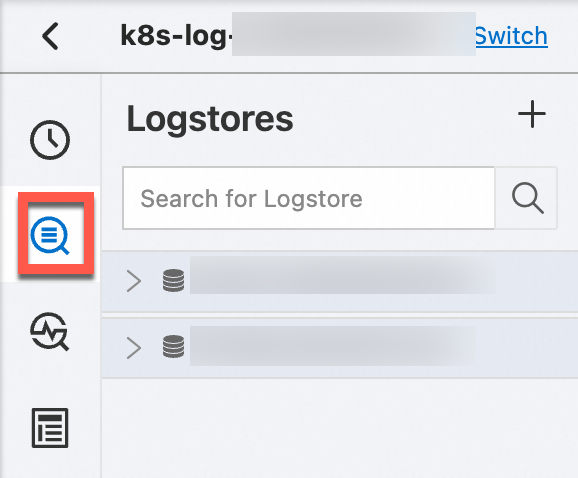
-
15分間内 をクリックして時間範囲を設定し、クエリと分析文を入力します。
例:
-
クエリと分析文の例:
* | select __time__,count(request_url) as pv,count(request_url)-50 as pv1,count(request_url)+50 as pv2 group by __time__
-
ステップ 2:チャートの追加
左側のナビゲーションウィンドウで、 を選択します。ダッシュボード リストで、目的のダッシュボードをクリックします。ダッシュボードページの右上隅で 編集 をクリックします。編集モードで、 を選択します。
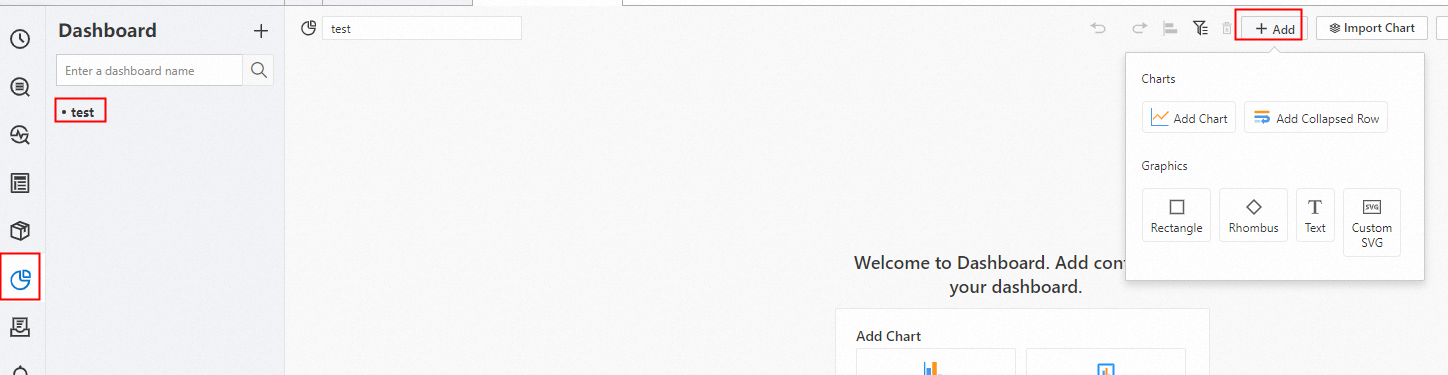
-
で、折れ線グラフアイコン
 を選択します。Query and Analysis タブで、LogStore (SQL) を選択し、対象の Logstore を選択してクエリ文を入力します。
ページ右上のドロップダウンリストから、15分間内 などの時間範囲を選択します。 をクリックします。
-
セクションで、X 軸のフィールド を
__time__に、Y 軸のフィールド をpv、pv1、およびpv2に設定します。
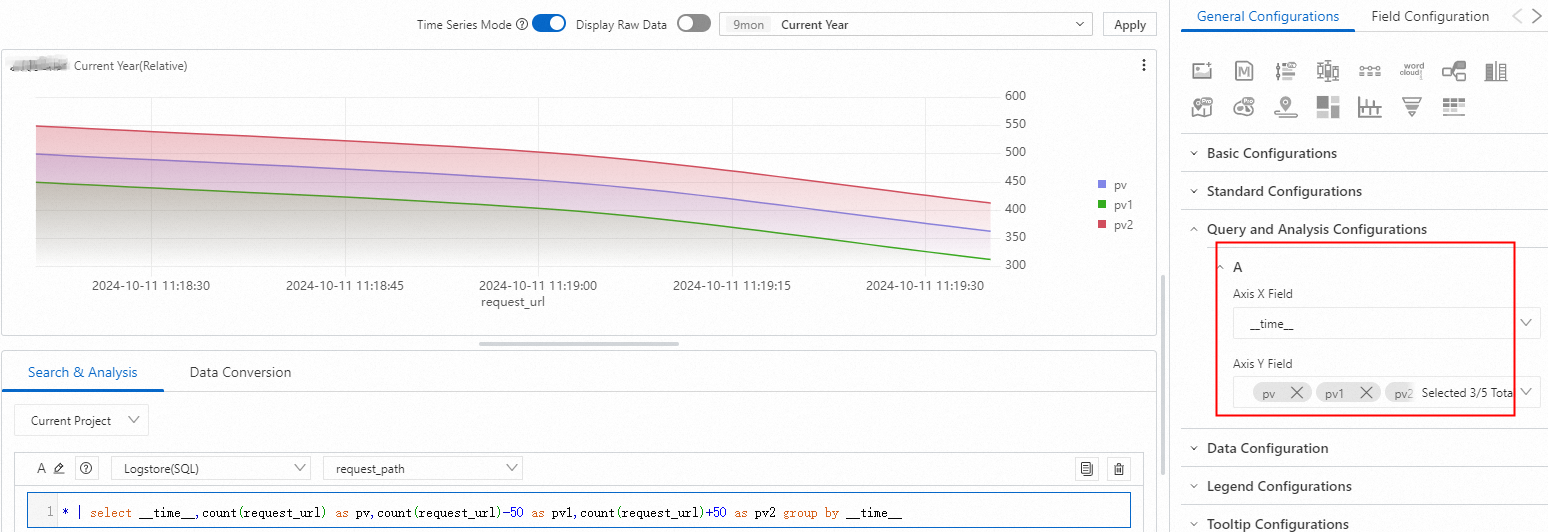
-
ステップ 3:データ補完の設定
を有効にします。補完ウィンドウ を 60(最小値:10 秒)に、補完値 を 15 に設定します。
データ補完を有効にする前に、X 軸のデータが厳密に昇順で並んでいることを確認してください。この機能は、指定されたウィンドウに基づいて欠損データポイントを補完します。