Grafanaは包括的なユーザーインターフェース (UI) を提供します。 このトピックでは、視覚化された分析のためにトレースデータをSimple Log ServiceからGrafanaにインポートする方法について説明します。
前提条件
Grafana 8.0.0以降のバージョンがインストールされています。 詳細については、「Grafanaのインストール」をご参照ください。
説明このトピックでは、Linuxオペレーティングシステムで実行されるGrafana 8.0.6を例として使用します。
トレースデータを収集する。 詳細については、「概要」をご参照ください。
手順1: Simple Log Serviceプラグインのインストール
次の手順では、Grafana用のSimple Log Serviceプラグインをインストールする方法について説明します。
次のコマンドを実行して、プロジェクトパッケージをGrafanaのプラグインディレクトリに解凍します。
GrafanaがYUMリポジトリまたはRPMパッケージを使用してインストールされている場合は、次のコマンドを実行します。
unzip aliyun-log-grafana-datasource-plugin-master.zip -d /var/lib/grafana/pluginsを使用してGrafanaがインストールされている場合. tar.gzファイルで、次のコマンドを実行します。
{PATH_TO} はGrafanaのインストールディレクトリを指定します。
unzip aliyun-log-grafana-datasource-plugin-master.zip -d {PATH_TO}/grafana-8.0.6/data/plugins
Grafanaの設定ファイルを変更します。
設定ファイルを開きます。
YUMリポジトリまたはRPMパッケージを使用してGrafanaをインストールする場合は、/etc/grafana/grafana.iniファイルを開きます。
を使用してGrafanaがインストールされている場合. tar.gzファイルを開き、{PATH_TO}/grafana-8.0.6/conf/defaults.iniファイルを作成します。
設定ファイルで [plugins] を検索し、allow_loading_unsigned_pluginsパラメーターを設定します。
allow_loading_unsigned_plugins = aliyun-log-service-datasource
Grafanaサービスを再起動します。
killコマンドを実行し、Grafanaプロセスを終了します。
次のコマンドを実行してGrafanaサービスを開始します。
GrafanaがYUMリポジトリまたはRPMパッケージを使用してインストールされている場合は、次のコマンドを実行します。
systemctl restart grafana-serverを使用してGrafanaがインストールされている場合. tar.gzファイルで、次のコマンドを実行します。
./bin/grafana-server web
ステップ2: Grafanaのデータソースを追加する
次の手順では、GrafanaのデータソースとしてSimple Log Serviceプラグインを追加する方法について説明します。
Grafanaにログインします。
左側のナビゲーションウィンドウで、
 > [データソース] を選択します。
 [データソース] タブで、[データソースの追加] をクリックします。
[データソースの追加] ページで、LogServiceカードの [選択] をクリックします。
データソースを設定します。
下表に、各パラメーターを説明します。
パラメーター
説明
名前
データソースの名前。
デフォルト
デフォルトスイッチ。 この例では、スイッチをオンにします。
Endpoint
Simple Log Serviceプロジェクトのエンドポイント。 例:
http://cn-qingdao.log.aliyuncs.com。 ビジネス要件に基づいてエンドポイントを入力します。 詳細については、「エンドポイント」をご参照ください。プロジェクト
プロジェクトの名前。
ログストア
ログストアの名前
AccessKeyId
Alibaba Cloudが提供するAccessKey ID。 AccessKey IDは、ユーザーを識別するために使用されます。 アカウントのセキュリティを確保するために、RAMユーザーのAccessKeyペアを使用することを推奨します。 AccessKeyペアを取得する方法の詳細については、「AccessKeyペア」をご参照ください。
AccessKeySecret
Alibaba Cloudが提供するAccessKeyシークレット。 AccessKeyシークレットは、ユーザーのキーを認証するために使用されます。 アカウントのセキュリティを確保するために、RAMユーザーのAccessKeyペアを使用することを推奨します。 AccessKeyペアを取得する方法の詳細については、「AccessKeyペア」をご参照ください。
[保存とテスト] をクリックします。
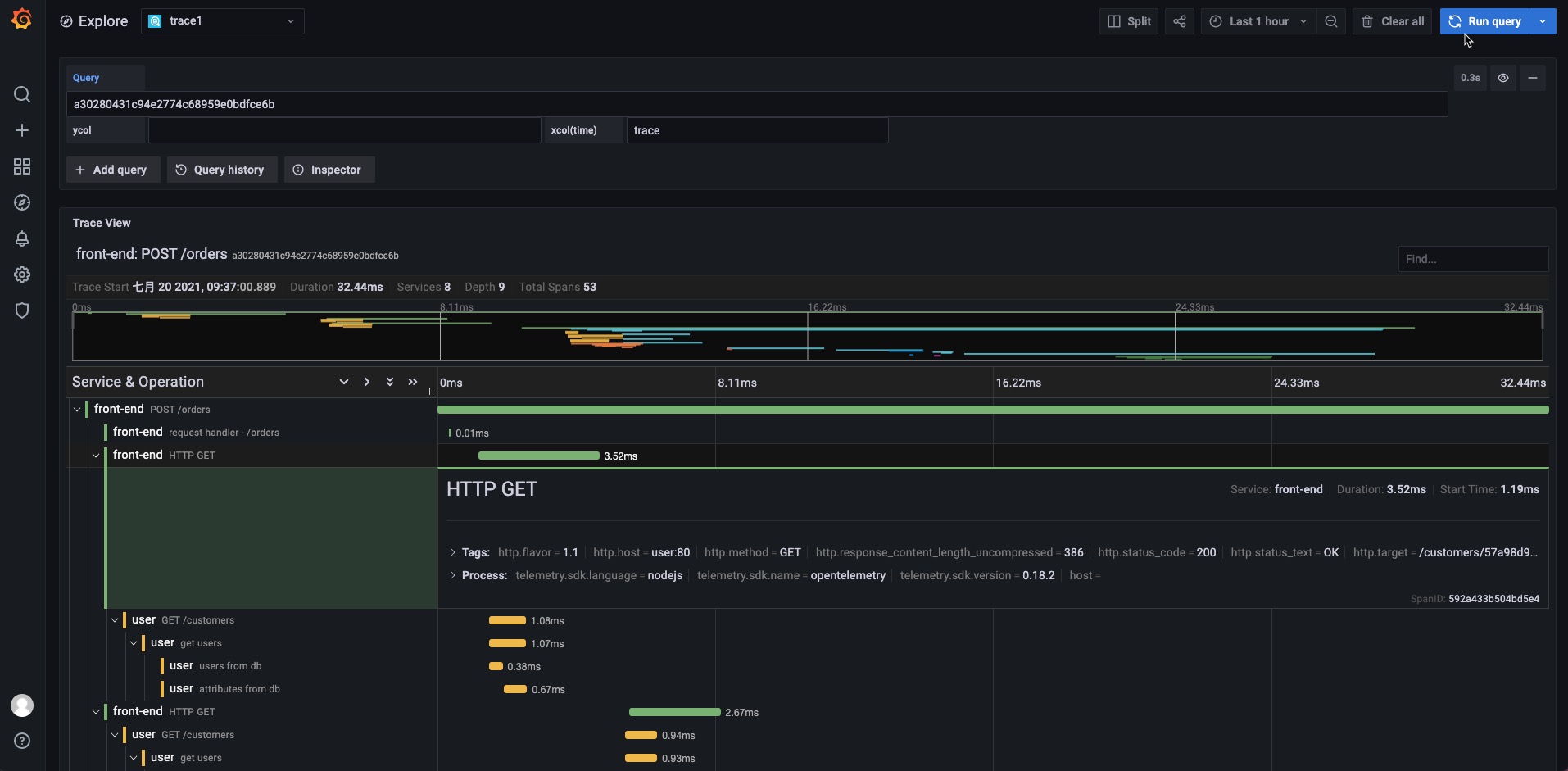
ステップ3: インポートしたトレースデータを表示する
以下の手順では、Simple Log Serviceからインポートされたトレースデータを表示する方法について説明します。
左側のナビゲーションウィンドウで、
 > [Explore] を選択します。
 [Explore] ページの左上隅で、データソースを選択します。
xcol(time) フィールドにtraceを入力します。 次に、右上隅の [クエリの実行] をクリックします。