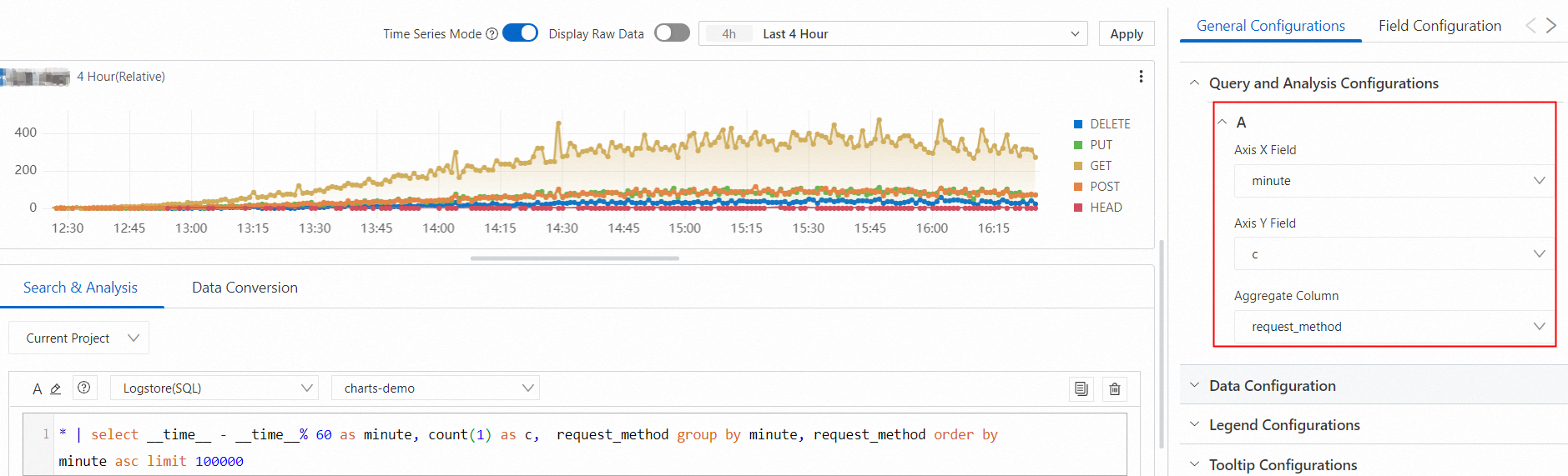
フローチャートを使用して、複数のクエリ文の結果を可視化できます。また、[フィールド構成] タブでパーソナライズされた表示設定を構成することもできます。このトピックでは、フローチャートを構成する方法について説明します。
概要
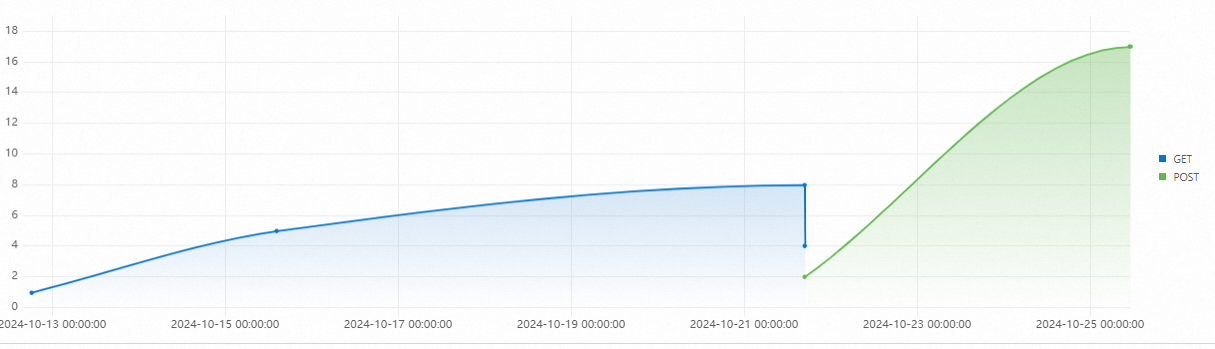
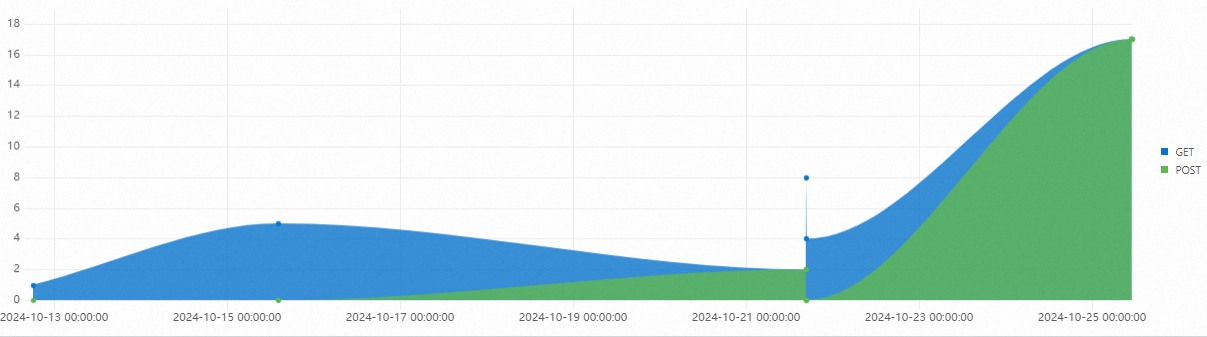
フローチャート (ThemeRiver とも呼ばれます) は、中心軸を中心とした積み上げ面グラフです。フローチャートでは、異なる色の線が異なるカテゴリを表します。デフォルトでは、データの時間情報はフローチャートの x 軸にマッピングされます。これにより、データの 3 次元可視化が可能になります。
フローチャートを追加する方法の詳細については、「ダッシュボードにチャートを追加する」をご参照ください。
構成の効果
フローチャートの種類 | フローチャートの例 | 参照 |
基本フローチャート |
| |
最大カテゴリ数をサポートするフローチャート |
|

設定例
基本フローチャート
Simple Log Service コンソール にログオンします。 [プロジェクト] セクションで、目的のプロジェクトをクリックします。
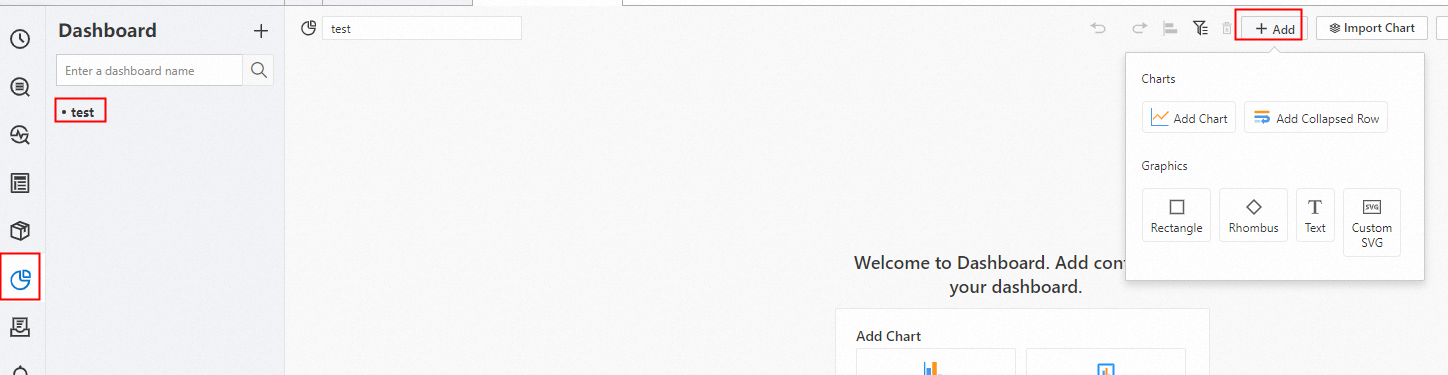
左側のナビゲーションウィンドウで、[ダッシュボード] > [ダッシュボード] を選択します。ダッシュボードリストで、目的のダッシュボードをクリックします。ダッシュボードページの右上隅にある [編集] をクリックします。編集モードで、[追加] > [チャートの追加] をクリックします。
[チャートの編集] ページの右側で、[全般設定] > [チャートの種類] >
 を選択します。 [チャートの編集] ページの左側で、クエリ文を入力し、[過去 15 分] をクリックしてクエリ時間範囲を指定します。
クエリ文 A:
* | select __time__,count(0) as pv group by request_method,__time__ // 全てのログを選択し、時間、リクエストメソッドごとに集計してPVを算出x 軸の __time__ フィールドの値が UNIX タイムスタンプであること、[チャートの編集] ページの上部で [時系列モード] がオンになっていること、[X 軸] セクションの [フォーマット] パラメータが
Year-Month-Day Hour:Minute:Second,YYYY-MM-DD HH:mm:ssであることを確認します。詳細については、「時系列モード」をご参照ください。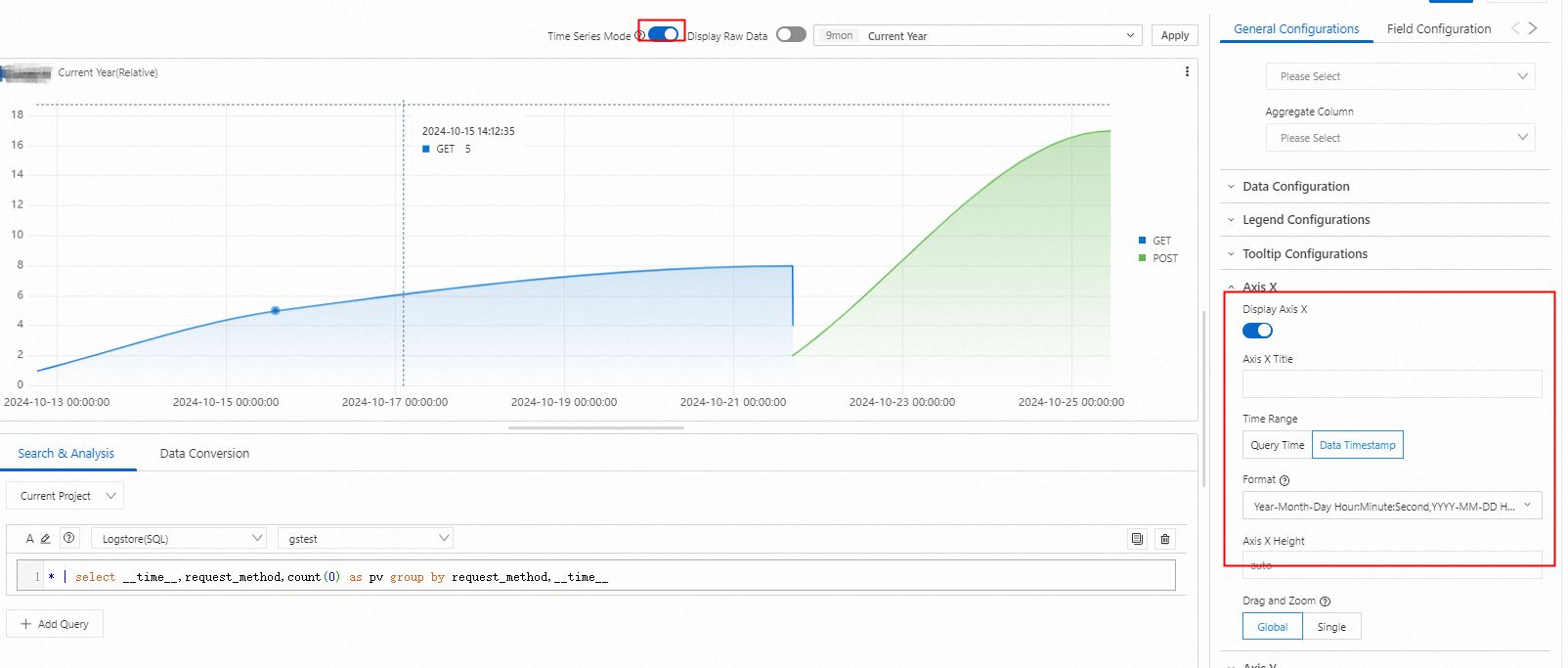
その他の設定
フローチャートの設定 | 説明 | フローチャートの例 |
[フローチャートの種類] パラメータを [折れ線グラフ]、[面グラフ]、[縦棒グラフ]、または [クロステーブル] に設定します |
詳細については、「フローチャートの種類を構成する」をご参照ください。 |
|
[全般設定] タブでの構成
[基本設定] セクションのパラメータ
パラメータ
説明
タイトル
フローチャートのタイトル。
タイトルを表示
[タイトルを表示] をオンにすると、フローチャートのタイトルが表示されます。
罫線を表示
[罫線を表示] をオンにすると、フローチャートの罫線が表示されます。
背景を表示
[背景を表示] をオンにすると、フローチャートの背景色が表示されます。
時間表示
[時間表示] をオンにすると、フローチャートのクエリ時間範囲が表示されます。
固定時間
[固定時間] をオンにすると、フローチャートのクエリ時間範囲は、ダッシュボードのグローバル時間範囲とは無関係になります。
[標準構成] セクションのパラメータ
パラメータ
説明
フォーマット
数値の表示形式。
単位
数値の単位。
小数点以下の桁数
数値の小数点以下の桁数。
表示名
凡例の名称。
[表示名] パラメータに値を指定すると、その値は、フローチャートに表示される凡例のすべての項目の名前として使用されます。凡例の項目の名前を変更する場合は、[フィールド構成] タブでパラメータを構成できます。
配色
フローチャートの背景色と凡例の色を指定する配色。有効な値:
組み込み: 組み込みの配色を使用します。
単色: 選択した色を使用します。
しきい値: 値に指定されたしきい値に基づいて、異なる値に異なる色を使用します。
[クエリと分析の構成] セクションのパラメータ
パラメータ
説明
X 軸フィールド
x 軸として使用するフィールド。
Simple Log Service は、フィールドを x 軸として自動的に選択します。
Y 軸フィールド
y 軸として使用するフィールド。
Simple Log Service は、フィールドを y 軸として自動的に選択します。
集計列
データをさらに分類および集計する基準となるフィールド。
[データ構成] セクションのパラメータ
パラメータ
説明
データ補完
[データ補完] をオンにすると、Simple Log Service は、[補完ウィンドウ] パラメータで指定されたタイムウィンドウ内の最初のデータレコードの指定された値で欠損値を自動的に置き換えます。
補完ウィンドウ
Simple Log Service が欠損値を指定された値で自動的に置き換えるデータのタイムウィンドウ。最小値: 0。単位: 秒。
デフォルトでは、Simple Log Service は [補完ウィンドウ] パラメータの値を自動的に指定します。
テキスト置換値
欠損値の置き換えに使用する値。デフォルト値: 0。Simple Log Service が欠損値を 0 に置き換えることを示します。
最大カテゴリ数
カテゴリの最大数。カテゴリ数が多すぎると、スタッタリングが発生する可能性があります。 50 以下のカテゴリを指定することをお勧めします。
[ツールチップの構成] セクションのパラメータ
パラメータ
説明
並べ替え順序
データの並べ替え方法。
[凡例の構成] セクションのパラメータ
パラメータ
説明
凡例を表示
[凡例を表示] をオンにすると、フローチャートの凡例が表示されます。
凡例の位置
フローチャートでの凡例の位置。
アクション
凡例項目をクリックしたときのデータ表示効果。有効な値:
単一: 凡例項目をクリックすると、フローチャートにはその凡例項目のデータのみが表示されます。
切り替え: 凡例項目をクリックすると、フローチャートでその凡例項目のデータが非表示または表示されます。
最大幅 (高さ)%
凡例の最大幅と高さ。
[X 軸] セクションのパラメータ
パラメータ
説明
X 軸を表示
[X 軸を表示] をオンにすると、フローチャートの x 軸が表示されます。
X 軸タイトル
x 軸のタイトル。
X 軸の高さ
x 軸の高さ。
デフォルトでは、Simple Log Service は x 軸の高さを自動的に指定します。
[Y 軸] セクションのパラメータ
パラメータ
説明
Y 軸を表示
[Y 軸を表示] をオンにすると、フローチャートの y 軸が表示されます。
Y 軸タイトル
y 軸のタイトル。
Y 軸の位置
y 軸の位置。
Y 軸の幅
y 軸の幅。
デフォルトでは、Simple Log Service は y 軸の幅を自動的に指定します。
最大値
y 軸の最大値。
デフォルトでは、Simple Log Service は y 軸の最大値を自動的に指定します。
最小値
y 軸の最小値。
デフォルトでは、Simple Log Service は y 軸の最小値を自動的に指定します。
弾性最大値
y 軸の弾性最大値。弾性最大値は、y 軸のすべての値が弾性最大値よりも小さい場合にのみ有効になります。
デフォルトでは、Simple Log Service は y 軸の弾性最大値を自動的に指定します。
弾性最小値
y 軸の弾性最小値。弾性最小値は、y 軸のすべての値が弾性最小値よりも大きい場合にのみ有効になります。
デフォルトでは、Simple Log Service は y 軸の弾性最小値を自動的に指定します。
Y 軸 ID
y 軸の ID。 [全般設定] タブで y 軸を 1 つだけ構成する場合、このパラメータは有効になりません。複数の y 軸を構成する場合は、[フィールド構成] タブで必要なパラメータを構成する必要があります。 y 軸の ID は文字列です。指定された ID を持つ y 軸は、フローチャート内で一意のy 軸を表します。
y 軸に指定された ID は、[標準構成] セクションで指定した単位よりも優先されます。たとえば、2 つの y 軸の単位が同じ場合、それらは 1 つの y 軸にマージされます。 2 つの y 軸の単位が同じであるが ID が異なる場合、それらは 2 つの y 軸として表示されます。
[チャートの構成] セクションのパラメータ
パラメータ
説明
チャートの種類
フローチャートの種類。
説明[チャートの種類] パラメータで指定したフローチャートの種類によって、[チャートの構成] セクションで使用可能なパラメータは異なります。 [チャートの種類] パラメータを [線] に設定すると、次のパラメータを使用できます。
接続モード
フローチャートの線の接続モード。
線の幅
線の幅。
点表示
フローチャートに点を表示するかどうかを指定します。
透明度
フローチャートの透明度。
点のサイズ
フローチャートの点のサイズ。
グラデーションモード
フローチャートのグラデーションモード。有効な値:
透明度: このモードを選択すると、フローチャートは線の色と [透明度] パラメータの値の影響を受ける色のグラデーションを使用します。
グラデーションなし: このモードを選択すると、フローチャートは色のグラデーションを使用しません。フローチャートでは線の色が使用されます。
[変数置換] セクションのパラメータ
パラメータ
説明
変数置換
変数置換の設定。 [変数置換の追加] をクリックして、[変数置換] タイプのフィルタをテーブルに追加できます。 [全般設定] タブで変数置換の設定を構成すると、Simple Log Service によってテーブルの左上隅にフィルタが追加されます。フィルタのドロップダウンリストから値を選択できます。その後、Simple Log Service は、テーブルのクエリ文の変数を、選択した値で示される変数値に自動的に置き換え、クエリと分析操作を実行します。詳細については、「例 2: 変数置換を構成する」をご参照ください。
[ドキュメント] セクションのパラメータ
パラメータ
説明
ドキュメントリンクを追加
カスタムドキュメントリンクと説明を指定できるボタン。設定を構成すると、指定された情報がフローチャートの右上隅に表示されます。
[フィールド構成] タブでの構成
単一のクエリ文の結果、または結果の単一のデータ列に対して、パーソナライズされた表示設定を構成できます。詳細については、「[全般設定] タブでの構成」をご参照ください。
たとえば、[A] セクションでは、クエリ文 A の結果に対してパーソナライズされた表示設定を構成できます。 [B] セクションでは、クエリ文 B の結果に対してパーソナライズされた表示設定を構成できます。各線の太さを指定して、2 つのクエリ文の結果を区別できます。次の図では、太い線はクエリ文 A の結果を示し、細い線はクエリ文 B の結果を示しています。

[対話発生] タブでの構成
単一フィールドまたは単一クエリ文の結果に対して対話発生を構成して、データをよりきめ細かく分析できます。サポートされている対話発生の種類には、ログストアを開く、保存済み検索を開く、ダッシュボードを開く、トレース分析を開く、トレースの詳細を開く、カスタム HTTP URL を作成するなどがあります。詳細については、「対話発生」をご参照ください。
たとえば、[A] セクションでは、クエリ文 A の結果に対して [ログストアを開く] 対話発生を構成できます。対話発生を構成した後、フローチャートの線の点をクリックし、[ログストアを開く] をクリックできます。その後、指定したログストアに移動します。
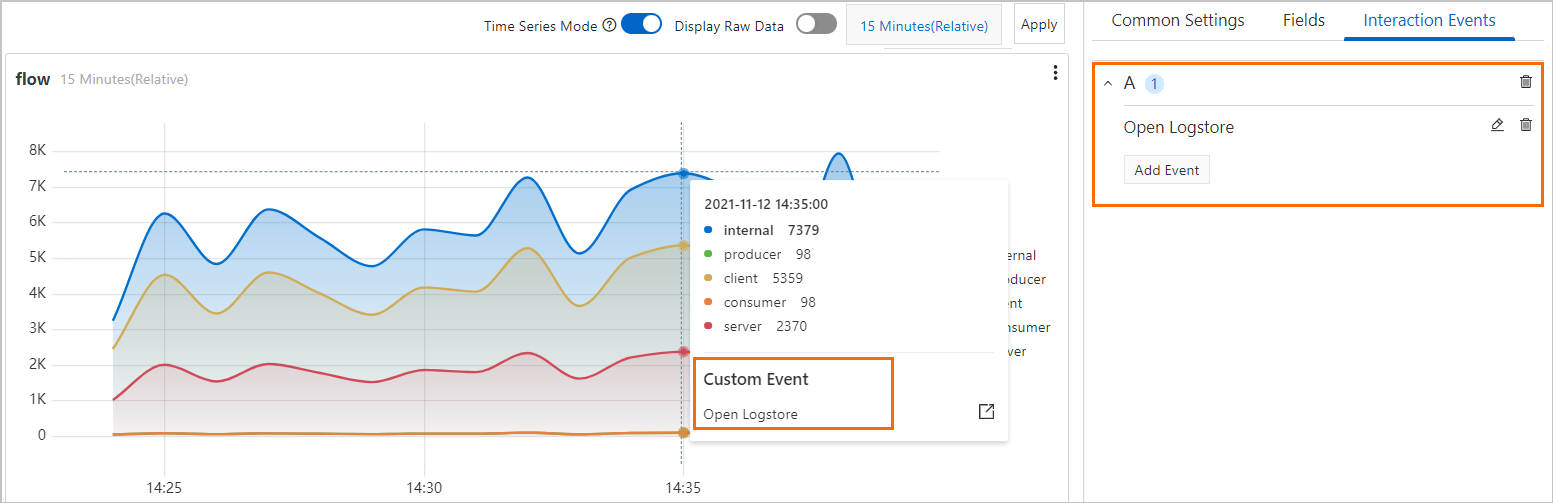
フローチャートの例 ([チャートの種類] パラメータに [線] を指定)
* | select __time__ - __time__% 60 as minute, count(1) as c, request_method group by minute, request_method order by minute asc limit 100000 // 全てのログを選択し、分、リクエストメソッドごとに集計してカウントを算出し、分単位で昇順にソート