フルスタック監視アプリケーションにパフォーマンス監視データを収集した後、[データクエリ] ページに移動して、特定の時間範囲内のプロファイルのデータを表示できます。
前提条件
パフォーマンス監視データを収集します。 詳細については、「Pyroscopeからのパフォーマンスモニタリングデータの収集」をご参照ください。
背景情報
パフォーマンスモニタリングデータが収集されると、${インスタンスID}-profileという名前のLogstoreに保存されます。 パフォーマンス監視データは、プロファイルエクスプローラーのソースです。 プロファイルエクスプローラーを使用して、プロファイル情報を表示し、プロファイルの変更を効率的に比較できます。
エントリーポイント
にログインします。Simple Log Serviceコンソール.
[ログアプリケーション] セクションの [インテリジェントO&M] タブで、[フルスタック監視] をクリックします。
[フルスタック監視] ページで、管理するインスタンスをクリックします。
左側のナビゲーションウィンドウで、[パフォーマンスモニタリング] > [データクエリ] を選択します。
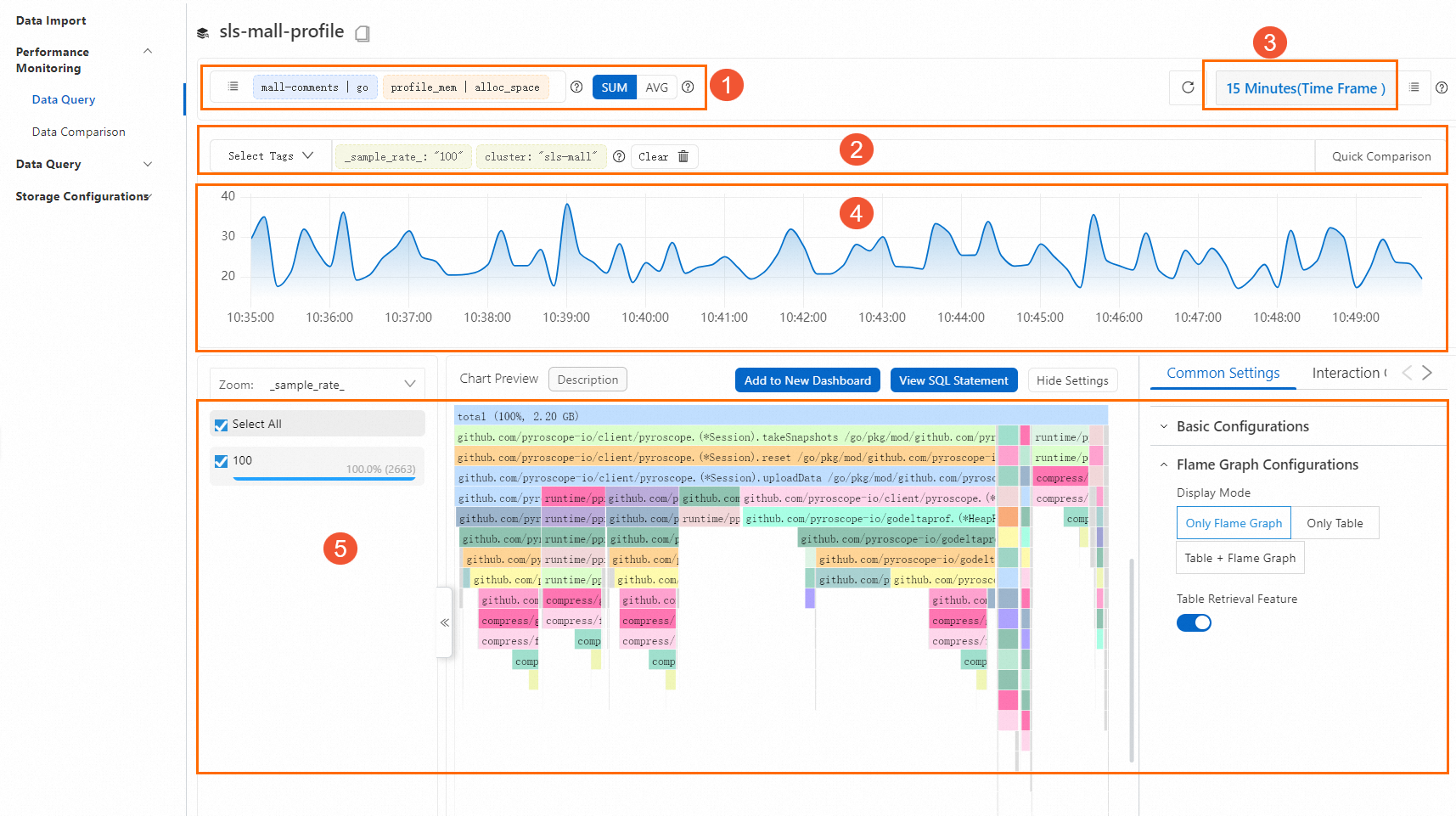
セクション
説明
1
メタデータによるフィルター。
タグ、スパークライン、フレームグラフは、プロファイルメタデータに依存します。
2
タグを選択します。
3
メインの時間範囲を指定します。
4
スパークラインを表示します。
5
炎のグラフを表示します。
メタデータによるフィルタリング
プロファイルメタデータは、service、language、type、およびvalueTypesフィールドで構成されます。 serviceフィールドは、パフォーマンスモニタリングデータのlabels.__name__ フィールドに対応しています。 他のフィールドは, パフォーマンス监视データの同名のフィールドに対応します。 4つのフィールドを使用して、プロファイルのグループを一意に識別できます。 詳細については、「パフォーマンスモニタリングデータの形式」をご参照ください。
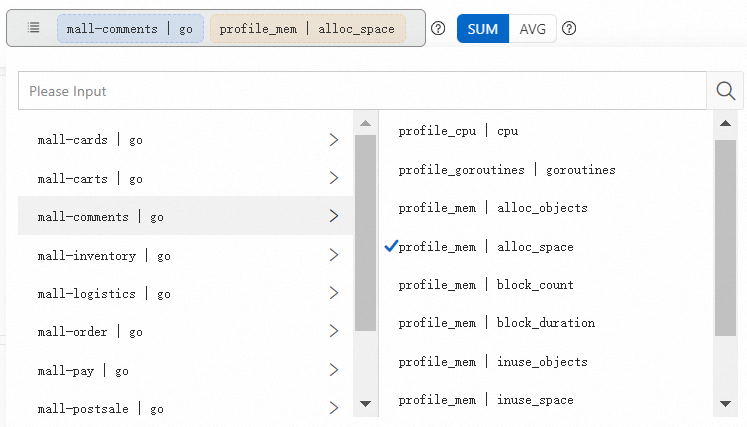
セクション1では、次の操作を実行できます。
メタデータの時間範囲の指定
メタデータの時間範囲を指定すると、タグの時間範囲も指定されます。 デフォルト値は前の15分です。 これは、応答速度を確保するのに役立つ。 ほとんどの場合、値を変更する必要はありません。 データが頻繁に変更されたり、生成される間隔が大きい場合は、アイコンをクリックし
 て時間範囲を調整できます。
 メタデータによるフィルタリング
service、language、type、およびvalueTypesのディメンションからメタデータでフィルタリングできます。 さらに、ユニットベースの検索がサポートされています。メタデータの選択
一連のメタデータ関連アイテムを選択すると、選択したメタデータに基づいてスパークラインとフレームグラフが自動的に更新されます。
重要異なる項目を選択した場合、[タグの選択] フィールドで既存のタグが削除され、[すべてのタグ] が指定されます。
集約ポリシーの設定
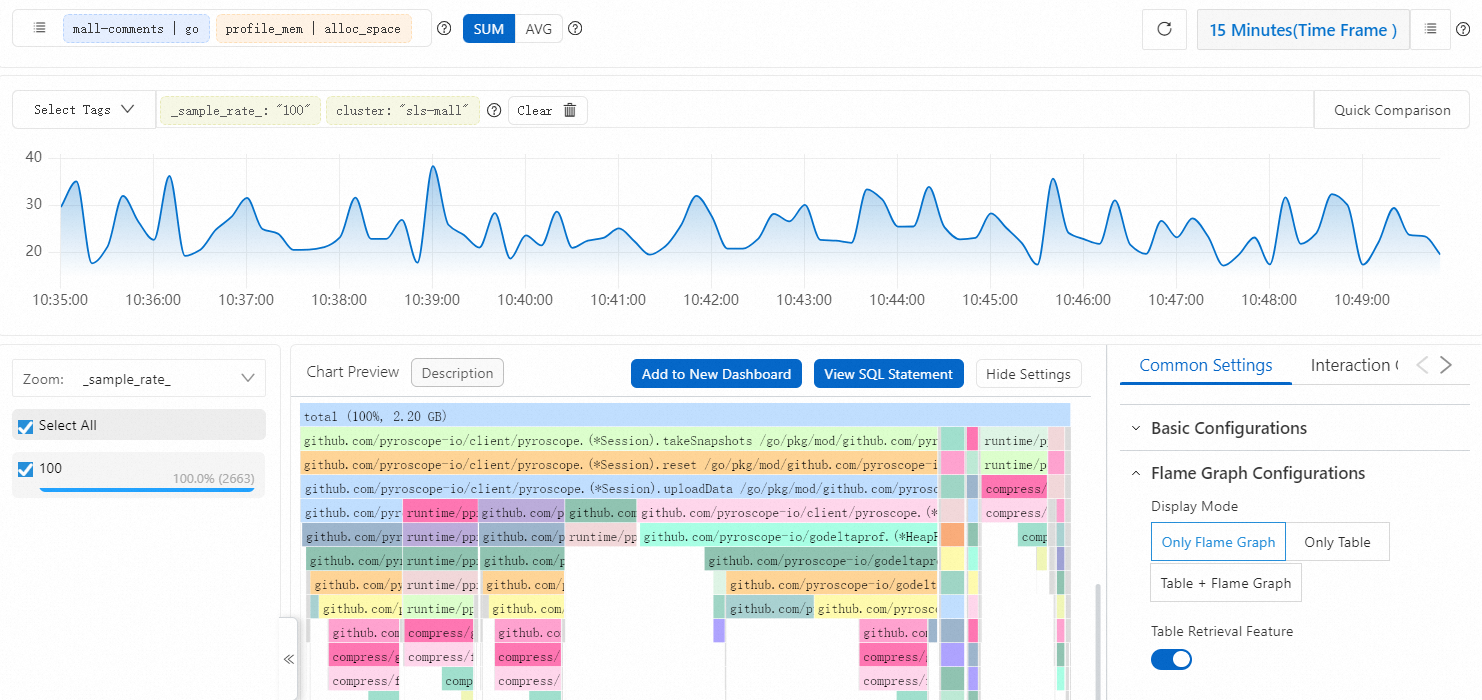
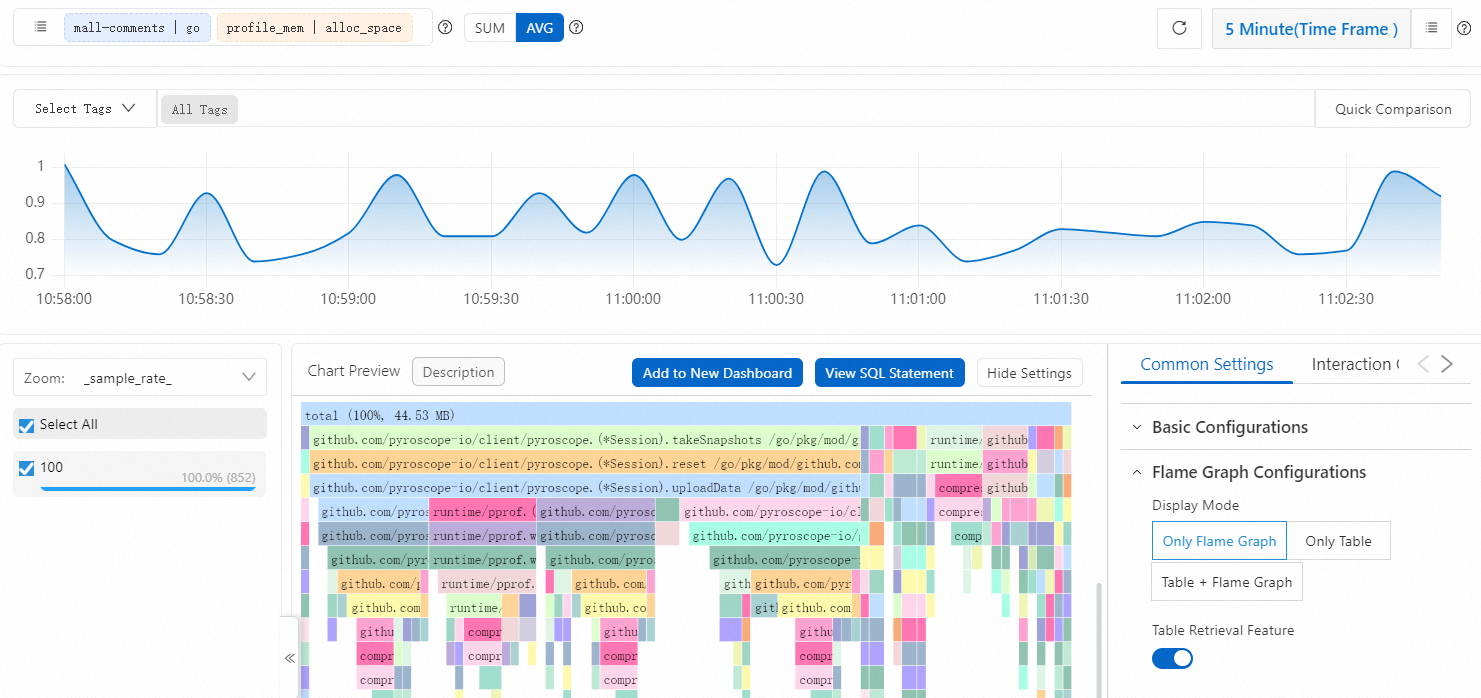
システムはSUMおよびAVG集計ポリシーをサポートしています。 スパークラインとフレームグラフはどちらも、設定した集計ポリシーに依存します。
SUM集計ポリシーを設定すると、フレームグラフのデータはstackIDフィールドに基づいて集計されます。 値は、指定されたメイン時間範囲内に収集されたプロファイルによって消費された合計リソースを示します。 フレームグラフは、メイン時間範囲内のさまざまな方法による全体的なリソース使用量を示しています。
AVG集計ポリシーを設定した場合、フレームグラフのデータはstackIDフィールドに基づいて集計されます。 値は、収集されたプロファイルによって消費された平均リソースを示します。 フレームグラフは、さまざまな方法による平均リソース使用量を示しています。
タグの選択
選択できるタグは、メタデータの時間範囲によって異なります。 タグキーは、パフォーマンスモニタリングデータのlabelsフィールドから派生します。 フィールドはJSON形式です。 各タグは、フィルタリング用のINおよびNOT IN演算子をサポートします。 さまざまなタグは、論理ANDを使用して評価されます。 タグを選択すると、選択したタグに基づいてスパークラインとフレームグラフが自動的に更新されます。
自動的に表示されるタグを選択するか、手動でタグを入力できます。
自動的に表示されるタグは、メタデータの時間範囲によって異なります。 ほとんどの場合、自動的に表示されるタグのみを管理する必要があります。
タグがメタデータの時間範囲内に生成されない場合は、[追加] をクリックしてタグを入力できます。
重要重複タグキーを入力しないでください。
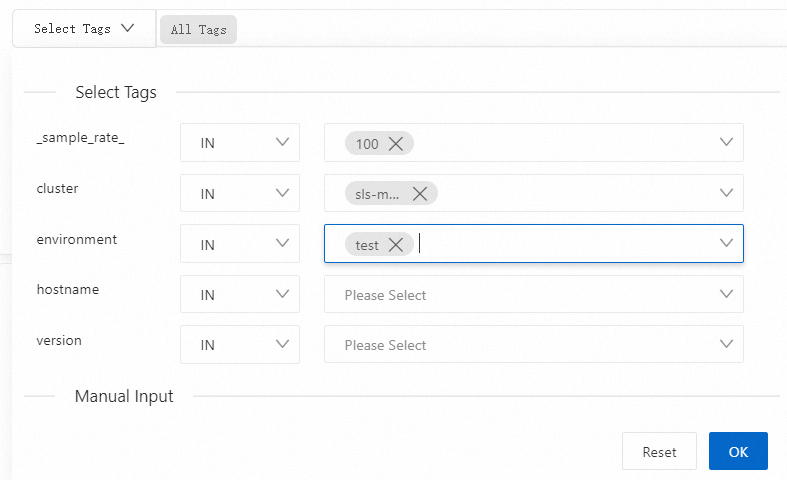
セクション2では、次の操作も実行できます。
[リセット] をクリックしてタグ設定をリセットします。 [OK] をクリックすると、タグ設定が有効になります。 システムは自動的にsparklineおよび炎のグラフを更新します。
[クリア] をクリックして、選択したタグを削除します。 システムは自動的にsparklineおよび炎のグラフを更新します。
メイン時間範囲の指定
メインの時間範囲は、スパークラインとフレームグラフに対してのみ有効です。 メタデータの時間範囲は影響を受けません。
スパークライン
スパークラインは、主な時間範囲内のデータの変動と一般的な傾向を表示します。 スパークラインは、メタデータおよびタグベースのフィルタリングの結果に基づいて生成されます。 データは時間によって集約されます。 セクション1で集計ポリシーを設定できます。 スパークラインの値の詳細については、「炎グラフ」をご参照ください。
セクション4では、[クイック比較] をクリックします。 システムは、指定した設定を [データ比較] ページに同期し、データ比較結果をスパークラインとフレームグラフに表示します。 設定には、メタデータフィルター条件、タグフィルター条件、集計ポリシー、メタデータ時間範囲、メイン時間範囲が含まれます。 詳細については、「データ比較」をご参照ください。
炎のグラフ
メタデータとタグを選択すると、取得したプロファイルのフレームグラフが自動的に生成されます。 詳細については、「Flame graph」をご参照ください。

セクション5では、次の操作を実行できます。
ダッシュボードへのグラフの追加
ダッシュボードは、リアルタイムのデータ分析結果を表示します。 [新しいダッシュボードに追加] をクリックすると、フレームグラフをグラフとしてダッシュボードに保存できます。
SQL文の表示
フレームグラフの生成に使用されるSQL文を表示できます。