Logstore にログを収集した後、アラートルールを追加してログを監視できます。このトピックでは、DingTalk 通知の例を使用して、ログアラートの設定方法を説明します。
操作手順
この例では、アラート通知を DingTalk グループに送信する方法を示します。Logstore にログが収集された後、アラートルールが 15 分ごとに Logstore のデータをチェックします。データが存在する場合、アラートがトリガーされ、DingTalk チャットボットが通知を送信します。このプロセスには、次のステップが含まれます:

-
通知受信者の設定:
Bobという名前のユーザーを作成し、このユーザーをユーザーグループに追加します。 -
アラートルールの設定:ターゲット Logstore のデータを 15 分ごとにチェックするルールを設定します。データが存在する場合、アラートがトリガーされます。
-
通知ポリシーの設定:SLS 組み込みアラートテンプレートを使用して、DingTalk グループに通知を送信し、
Bobに通知します。
事前準備
アラートを作成する前に、ログが Logstore に正常に収集されていることを確認してください。
Simple Log Service (SLS) コンソールにログインします。
[プロジェクト] セクションで、目的のプロジェクトをクリックします。

-
 アイコンをクリックし、リストからターゲット Logstore を選択してから、[検索と分析] をクリックしてログを表示できることを確認します。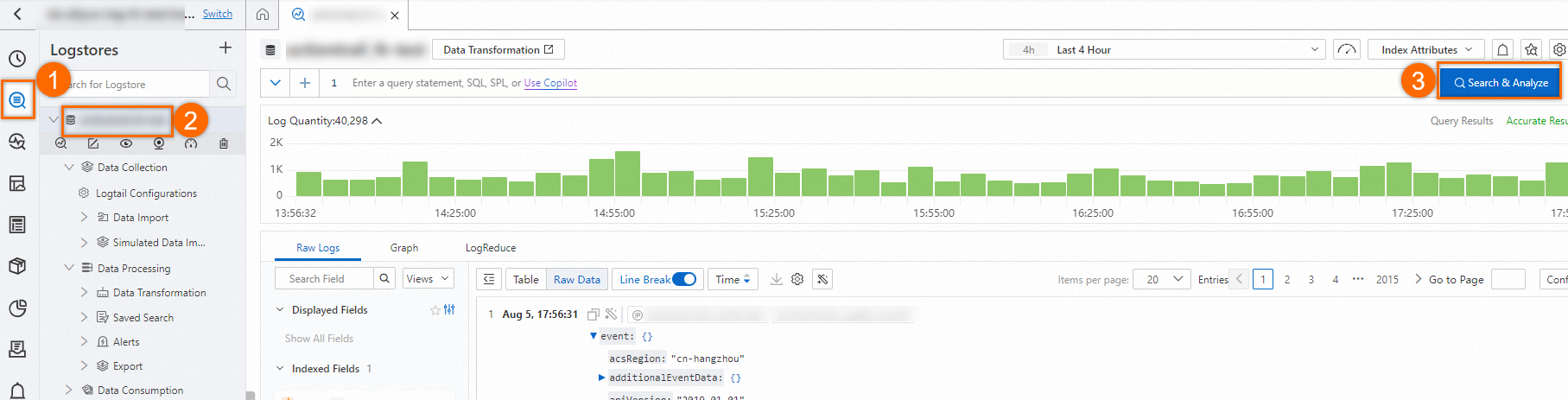
1. 通知受信者の設定
ユーザーとユーザーグループを使用して、アラートの通知受信者を指定します。
1.1 ユーザーの作成
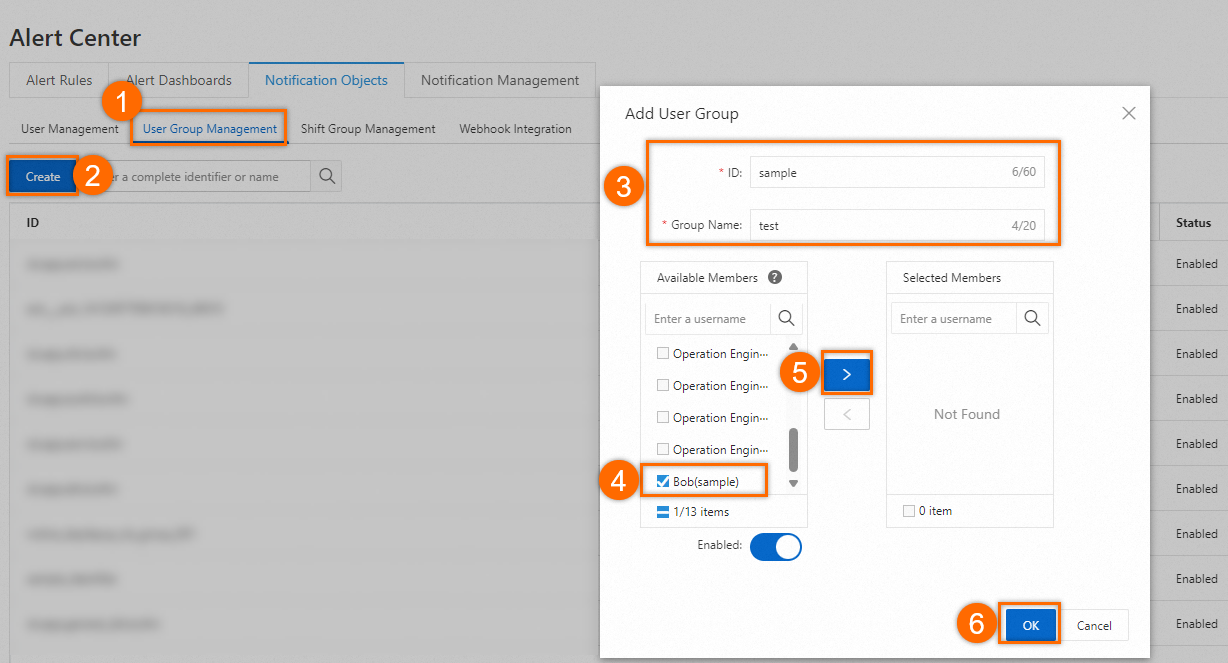
左側のナビゲーションウィンドウで、[アラート] をクリックします。[アラートセンター] ページで、次の図に示すように Bob という名前のユーザーを作成し、[OK] をクリックします。

1.2 ユーザーグループの作成
次の図に示すように、[ユーザーグループの追加] ダイアログボックスで、ユーザー Bob を test ユーザーグループに追加し、[OK] をクリックします。
2. アラートルールの設定
アラートルールはログデータを監視します。この例では、ターゲット Logstore のデータを 15 分ごとにチェックするアラートルールを設定します。データが見つかった場合、通知が DingTalk グループに送信されます。
2.1 クエリ統計の追加
-
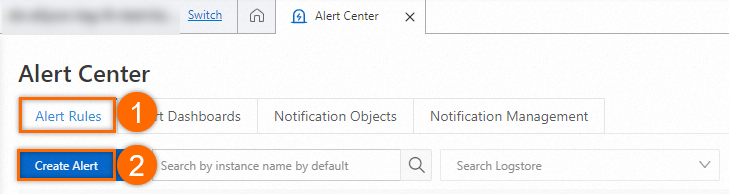
[アラートセンター] で、 タブをクリックし、[アラートの作成] をクリックします。
-
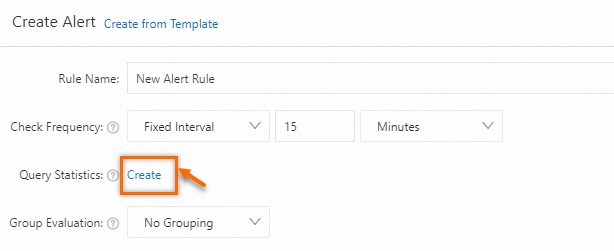
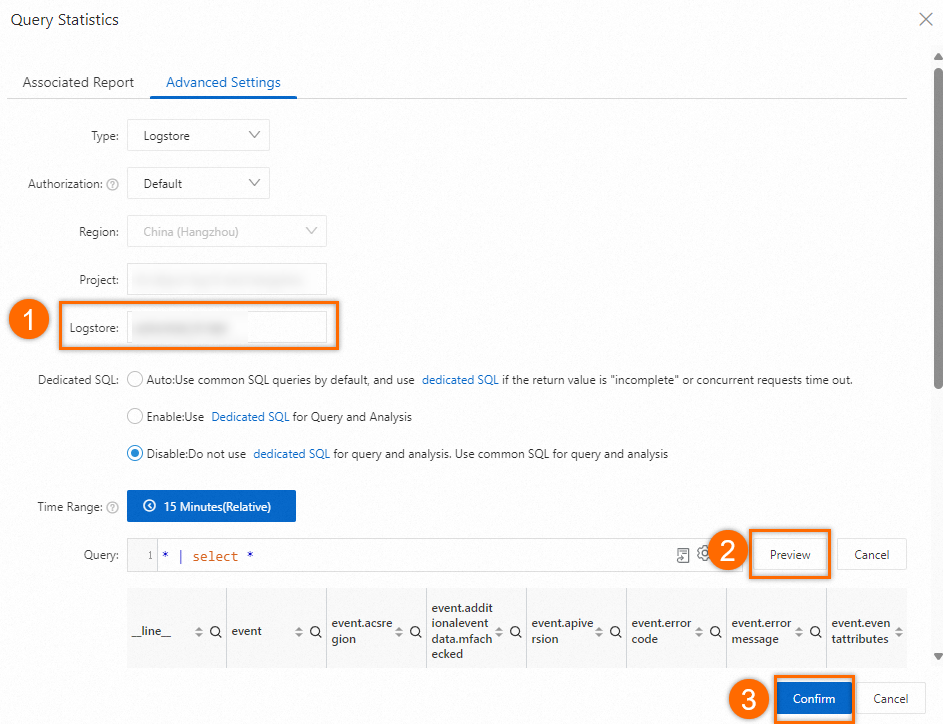
[アラートの作成] パネルで、[クエリ統計] セクションを設定し、[追加] をクリックします。
-
[クエリ統計] ダイアログボックスで、ターゲットの [Logstore] を選択し、[プレビュー] をクリックしてデータを表示し、[OK] をクリックします。
2.2 トリガー条件の設定
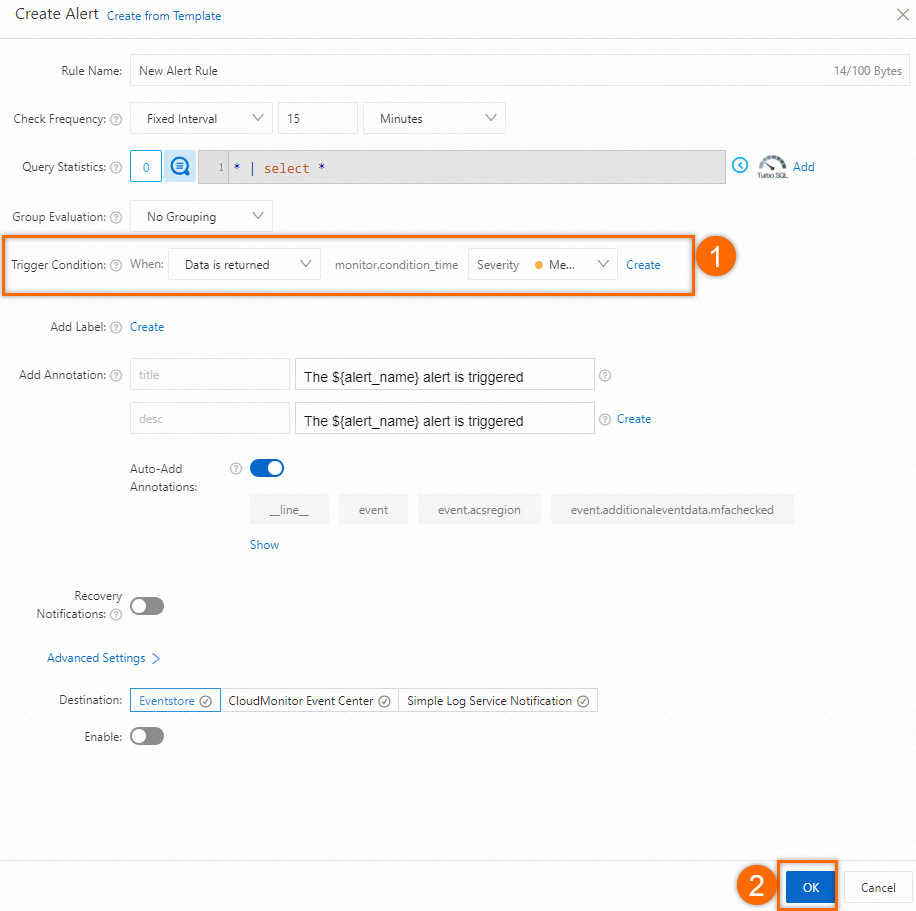
[アラートの作成] パネルで、[トリガー条件] を [データが返された場合] に、[重大度] を [中] に設定します。次に、[OK] をクリックします。
3. 通知ポリシーの設定
3.1 アラートテンプレートの設定
SLS は、アラートテンプレートを使用して通知のコンテンツを定義します。たとえば、[SLS 組み込みアラートテンプレート] を使用して、[DingTalk] 経由でアラートを送信できます。
-
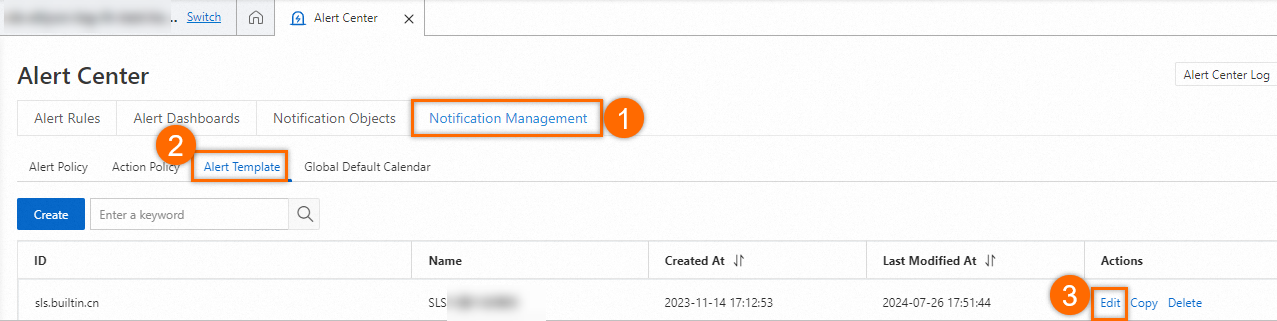
[アラートセンター] で、 に移動します。[SLS 組み込みアラートテンプレート] を見つけ、[操作] 列の [編集] をクリックします。
-
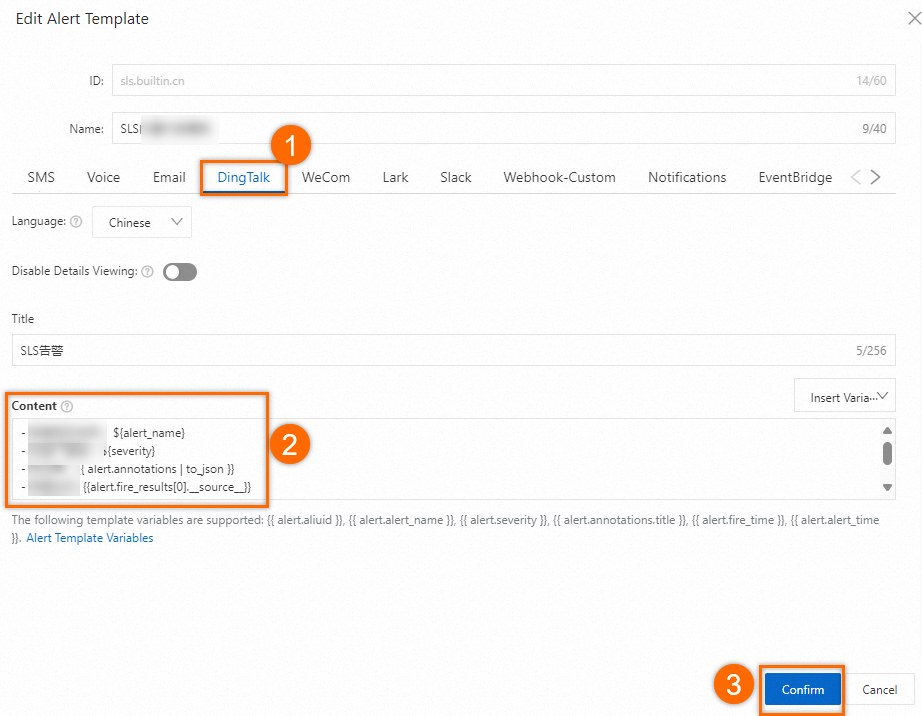
次の図に示すように、[DingTalk] アラートの [コンテンツ] を設定します。
3.2 SLS 通知の設定
Simple Log Service は、選択した [送信先] にアラートを送信します。例えば、[SLS Notification] を使用して [DingTalk] チャンネルを設定できます。
-
前提条件
DingTalk を使用してアラート通知を送信するには、まずチャットボットを作成して設定する必要があります:
-
。
-
DingTalk クライアントを開き、DingTalk グループに移動し、右上隅の設定アイコンをクリックします。
-
を選択します。
-
[カスタム (Webhook を介したカスタムメッセージサービス)] を選択し、[追加] をクリックしてチャットボットを設定します。[チャットボット名] を設定し、[セキュリティ設定] で [カスタムキーワード] を選択し、[alert] と入力してから [完了] をクリックします。
-
グループチャットのチャットボット管理ページで、作成したチャットボットを見つけ、その Webhook URL をコピーします。
-
-
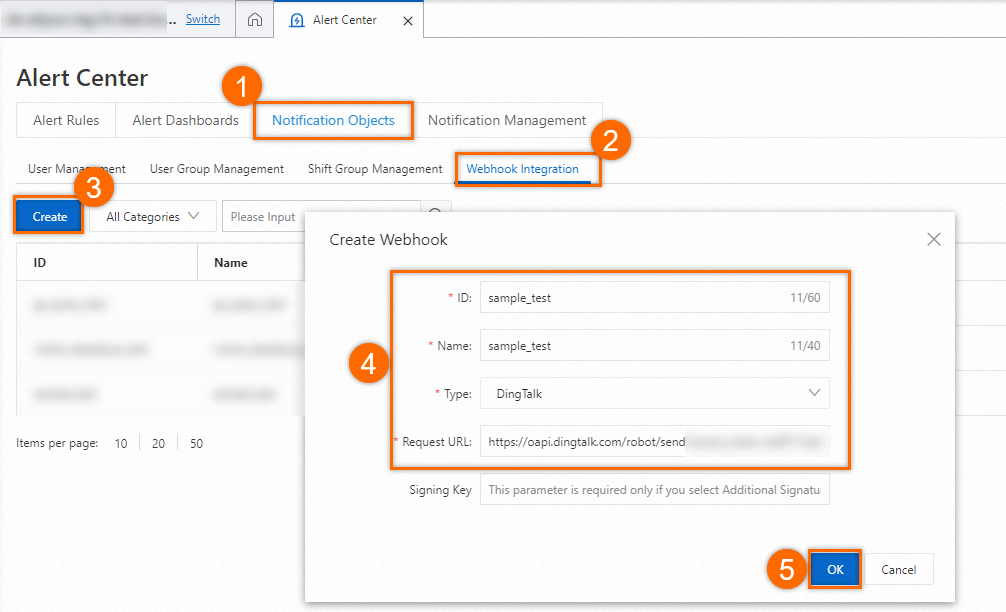
Webhook の作成
[Webhook の作成] ダイアログボックスで、コピーした Webhook URL を [リクエスト URL] フィールドに貼り付けます。次の図に示すように他のパラメーターを設定し、[OK] をクリックします。
-
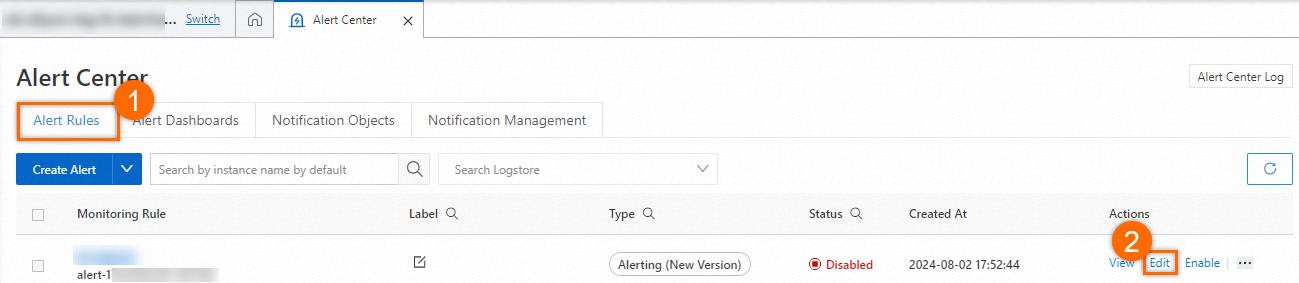
通知チャネルの設定
[アラートルール] タブで、ターゲットルールを見つけて [編集] をクリックします。
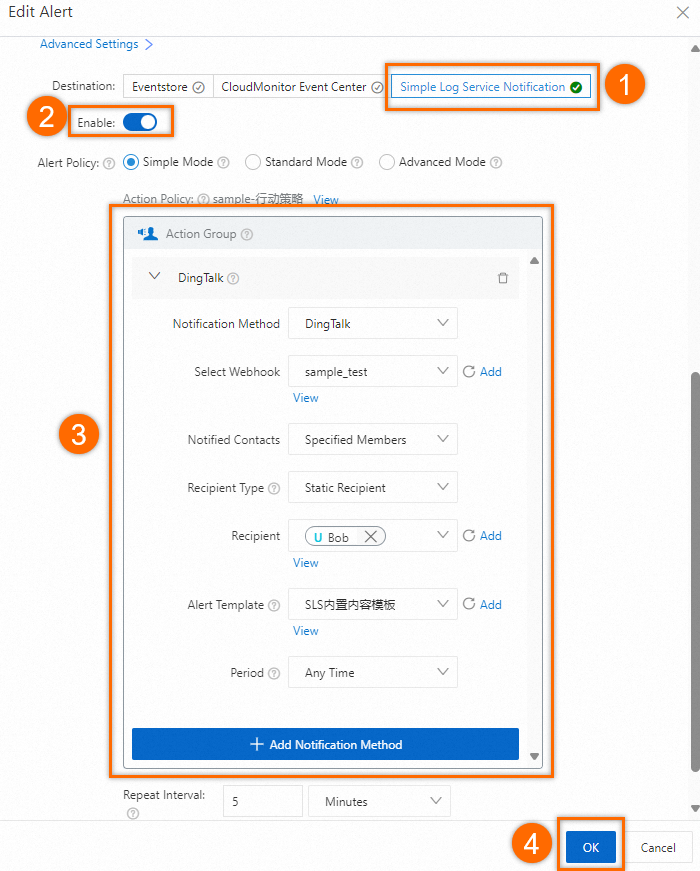
[アラートの編集] パネルで、次の図に示すようにパラメーターを設定し、[OK] をクリックします。
アラートトリガーレコードの表示
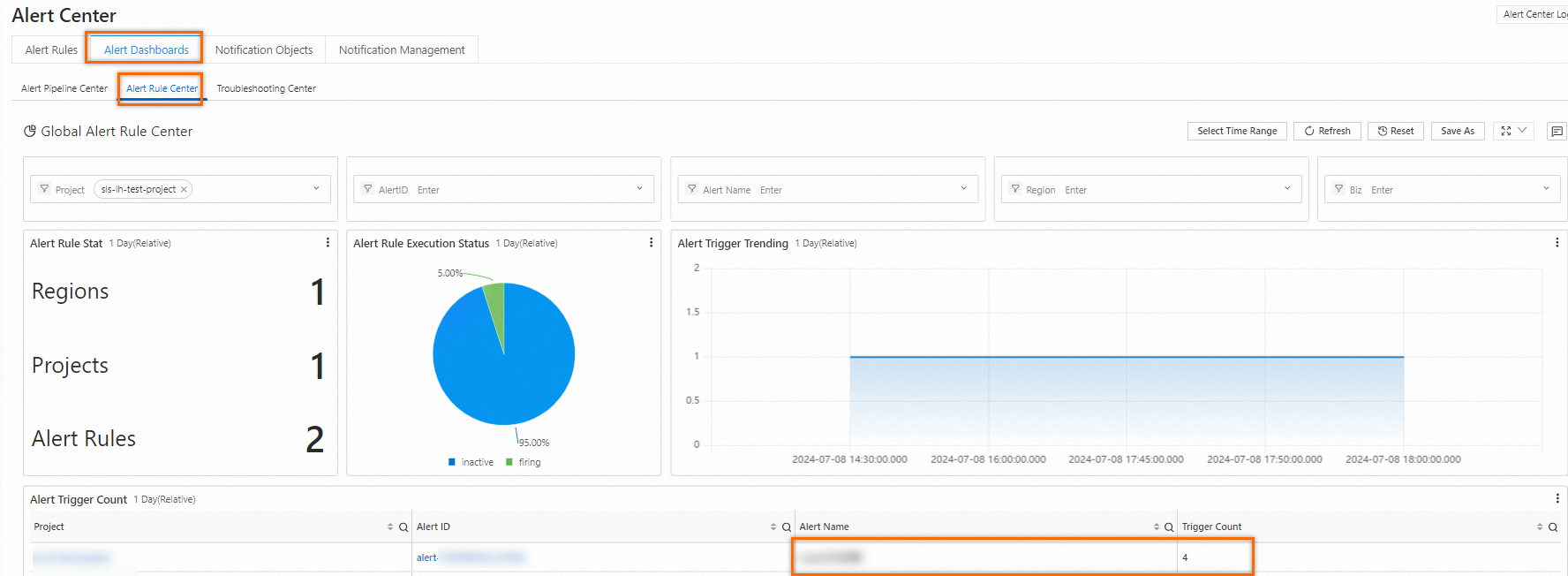
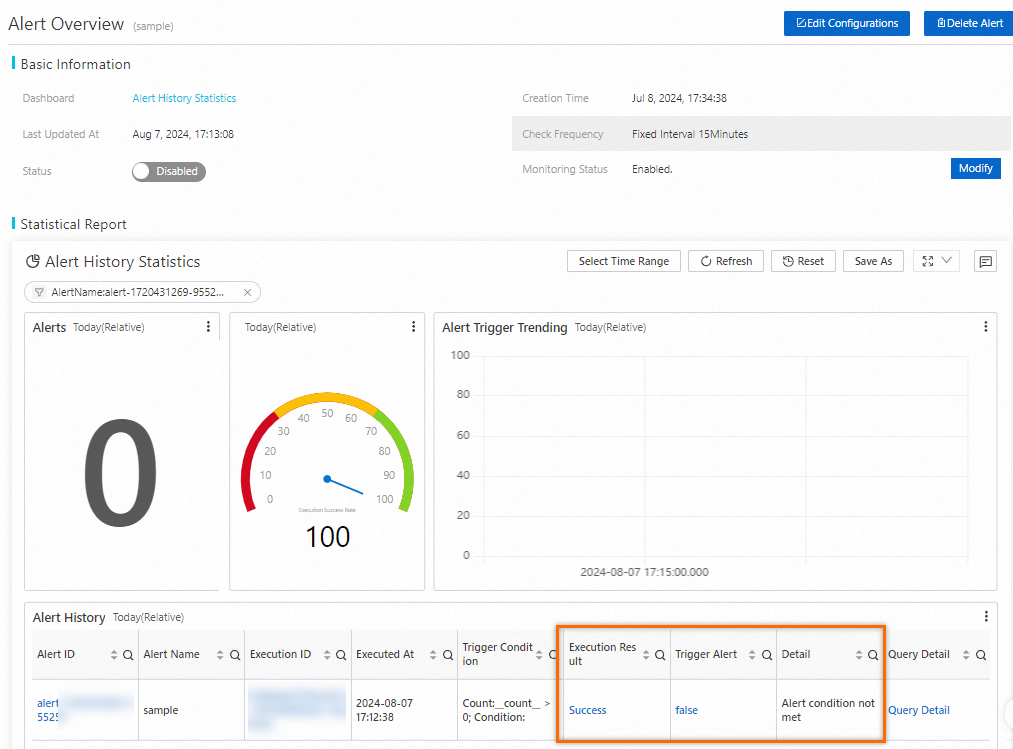
アラートダッシュボードの表示
に移動して、アラートのトリガー回数を表示します。
通知詳細の表示
-
で、対象のルールをクリックします。

-
アラートの詳細情報を表示できます。[アラートのトリガー] が true の場合、アラートは正常にトリガーされています。
関連トピック
-
ログアラートの通知チャネルの詳細については、「通知メソッド」をご参照ください。
-
SMS および音声通知のみが課金対象です。詳細については、「課金」をご参照ください。
-
アラート属性の説明については、「アラート属性」をご参照ください。
-
アラートテンプレートの変数の詳細については、「アラートテンプレートの変数 (新バージョン)」をご参照ください。アラートテンプレートの作成方法については、「アラートテンプレートの作成」をご参照ください。