NGINXアクセスログが収集され、Simple Log Serviceに保存された後、クエリおよび分析ステートメントを使用して、すべてのリクエストパスのアクセスボリュームを表示し、ダッシュボードでアクセスボリュームを視覚化できます。 アクセスボリューム内のさまざまなリクエストの変更を追跡する場合は、テーブルのスパークライン機能を使用できます。
前提条件
NGINXアクセスログが収集されます。 詳細については、「サーバーからのテキストログの収集」をご参照ください。
インデックスが作成されます。 詳細については、「インデックスの作成」をご参照ください。
ステップ1: データの照会と分析
Simple Log Service コンソールにログインします。 [プロジェクト] セクションで、目的のプロジェクトをクリックします。
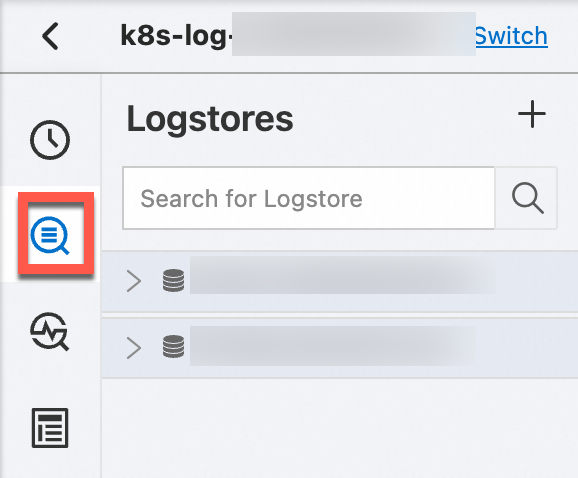
左側のナビゲーションウィンドウで、[ログストレージ] をクリックします。 Logstoresリストで、目的のlogstoreをクリックします。
クエリと分析ステートメントを入力し、[過去15分] をクリックして、クエリと分析の時間範囲を設定します。
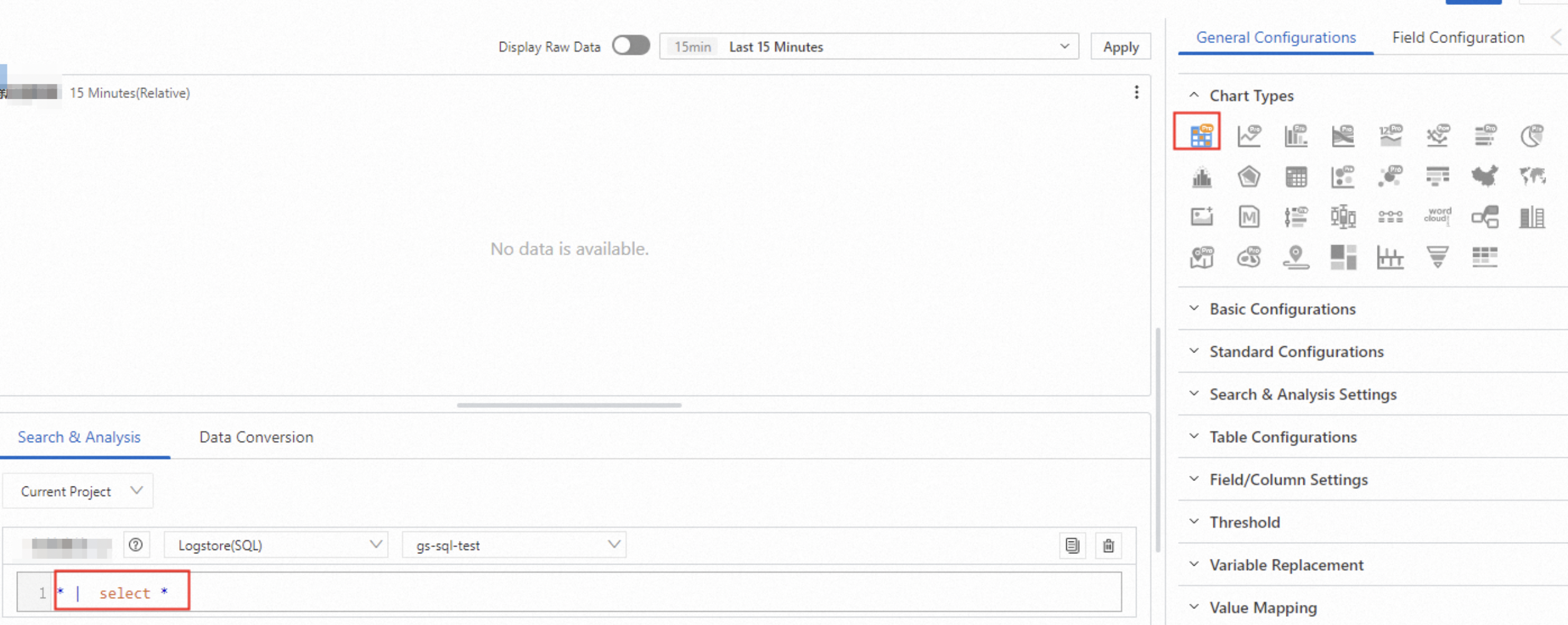
たとえば、次のステートメントを使用して、HTTPリファラーによるリクエストのソースを照会し、対応するボディバイトサイズを集計できます。
* | SELECT http_referer, array_agg(body_bytes_sent) as body_bytes_sent from log GROUP BY http_refererarray_aggの詳細については、「array_agg関数」をご参照ください。
ステップ2: テーブルの追加
左側のナビゲーションウィンドウで、[ダッシュボード]> [ダッシュボード] を選択します。 ダッシュボードリストで、目的のダッシュボードをクリックします。 ダッシュボードページの右上隅にある [編集] をクリックします。 編集モードで、[追加] > [グラフの追加] をクリックします。
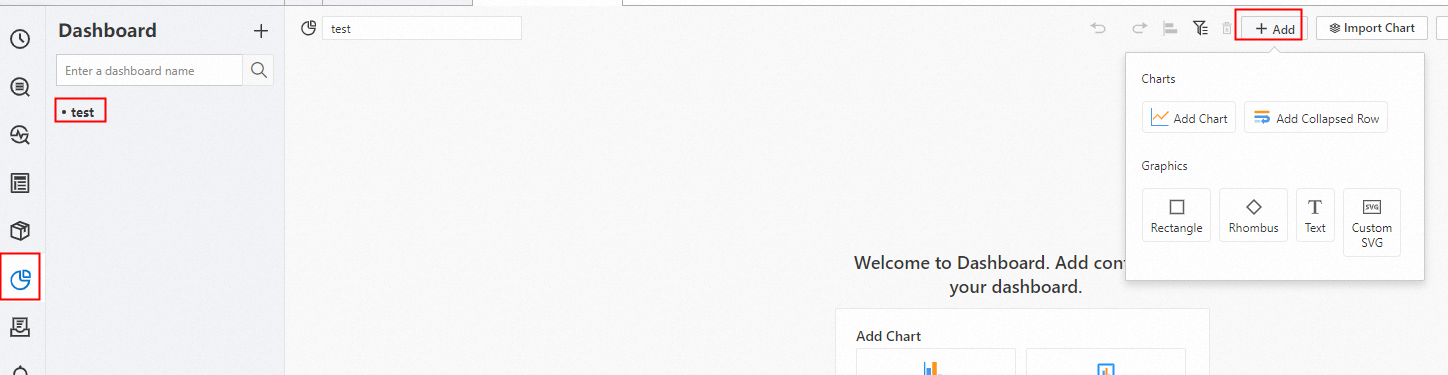
[一般設定] タブで、[チャートタイプ] セクションの [テーブルプロ] アイコンをクリックします。 [検索と分析] タブで、[Logstore (SQL)] を選択し、目的のログストアを選択して、クエリステートメントを入力します。 [過去15分] などの時間範囲を選択し、[OK] をクリックします。
ステップ3: スパークラインを追加する
折れ線グラフの追加
[フィールド設定] タブで、[フィールドの追加] をクリックし、ドロップダウンリストから列名を選択します。
[設定の追加] をクリックし、[フィールド /列の設定]> [セル表示モード] を選択し、[ラインチャート] を選択します。
設定と結果を下図に示します。

面グラフの追加
[フィールド設定] タブで、[フィールドの追加] をクリックし、ドロップダウンリストから列名を選択します。
[設定の追加] をクリックし、[フィールド /列の設定]> [セル表示モード] を選択し、[エリアチャート] を選択します。
設定と結果を下図に示します。

縦棒グラフの追加
[フィールド設定] タブで、[フィールドの追加] をクリックし、ドロップダウンリストから列名を選択します。
[設定の追加] をクリックし、[フィールド /列の設定]> [セル表示モード] を選択し、[列チャート] を選択します。
設定と結果を下図に示します。
