Alibaba Cloud の Data Management (DMS) を使用して、Simple Application Server (SAS) 上のデータベースをメンテナンスできます。この方法は、プリインストールされたデータベースと自己管理データベースの両方に適用されます。本トピックでは、WordPress アプリケーションイメージにプリインストールされている MySQL データベースを例に、DMS を使用してサーバー上のデータベースに接続する方法を説明します。
前提条件
-
WordPress サーバーを作成済みであること。詳細については、「WordPress アプリケーションイメージを使用した Web サイトのクイック構築」をご参照ください。
-
WordPress サーバーを作成した後、ファイアウォールで MySQL のリスニングポート (3306) のトラフィックを許可しておく必要があります。詳細については、「ファイアウォールの設定」をご参照ください。
背景情報
DMS は、データ管理、構造管理、ユーザー認可、セキュリティ監査、データ傾向分析、データ追跡などの機能を提供するサービスです。DMS の機能に関する詳細については、「Data Management (DMS) とは」をご参照ください。
ステップ1:MySQL ログイン情報の表示
SAS が提供する WordPress などの一部のアプリケーションイメージには、MySQL データベースがプリインストールされています。このセクションの手順に従って、MySQL のログイン情報を表示します。データベースを自身でインストールした場合は、このセクションをスキップし、インストール時に設定したデータベース管理者のパスワードを使用できます。
Simple Application Server コンソールにログインします。
左側のナビゲーションウィンドウで、[サーバー] をクリックします。
-
WordPress サーバーのカードで、インスタンス ID をクリックします。
[アプリケーションの詳細] タブをクリックします。
-
アプリケーション詳細 タブの MySQL 情報 セクションで、MySQL のパスワードを照会するコマンドを見つけます。コマンドにカーソルを合わせ、
 アイコンをクリックし、リモート接続 をクリックします。
[MySQL Information] セクションには、次の情報が表示されます。
[MySQL Account]:
root[MySQL Password]:照会コマンド
sudo cat /credentials/password.txtにカーソルを合わせ、コピーアイコンをクリックします。[Database Login URL]:
http://<Instance IP>:9090
-
リモートサーバーのコマンドラインで、右クリックしてコマンドを貼り付け、Enter キーを押します。データベース管理者のパスワードが表示されます。
-
データベース管理者のパスワードを選択し、右クリックして [コピー] を選択します。後で使用するために、パスワードをローカルホストに貼り付けておきます。
重要パスワードは安全な場所に保管してください。
ステップ2:DMS 接続用のデータベースユーザーの設定
-
次のコマンドを実行して、MySQL データベースにログインします。
mysql -uroot -p -
Enter password: プロンプトが表示されたら、データベース管理者のパスワードを入力します。
説明データセキュリティのため、パスワードを入力しても出力は返されません。 正しいパスワードを入力し、enterキーを押すだけです。
-
MySQL アプリケーションのコマンドラインで、次のコマンドを実行して DMS 接続用のユーザーを作成します。
この例では、
dmsという名前のユーザーを作成し、パスワードをEcs123!に設定します。重要カスタムパスワードを設定し、安全な場所に保管してください。
create user 'dms'@'%' IDENTIFIED BY 'Ecs123!'; -
次のコマンドを実行して、ユーザーに DMS のリモート接続権限を付与します。
データセキュリティのため、DMS の IP アドレスにのみリモート接続権限を付与してください。
この例では、WordPress サーバーは中国 (杭州) リージョンにあり、パブリックネットワーク経由で DMS データソースに接続します。したがって、DMS の IP アドレス範囲
101.37.74.0/24にのみ権限を付与する必要があります。詳細については、「DMS の IP アドレス範囲」をご参照ください。grant all privileges on *.* to 'dms'@'101.37.74.0/24' identified by 'Ecs123!' with grant option; -
次のコマンドを実行して、設定をすぐに適用します。
flush privileges; -
次のコマンドを実行して、MySQL アプリケーションを終了します。
\q
ステップ3:DMS を使用した MySQL データベースへの接続
DMSコンソールV5.0 にログインします。
-
コンソールホームページの左側にある [Database Instances] エリアで、[Add Instance]
 アイコンをクリックします。説明
または、上部メニューで を選択し、[Add] をクリックします。
-
[Add Instance] ダイアログボックスで、次の主要なパラメーターを設定します。
このセクションでは、主要なパラメーターのみを説明します。その他のパラメーターはデフォルト値のままで構いません。すべてのパラメーターの詳細については、「自社運用データベースまたは他社クラウドのデータベースを追加する」をご参照ください。
カテゴリ
設定項目
説明
[データソース]
-
[Third-party Cloud/Self-managed] を選択します。
[基本情報]
[データベースタイプ]
デフォルトは [MySQL] です。
[インスタンスソース]
[Public Network] を選択します。
[インスタンスリージョン]
SAS が配置されているリージョンを選択します。この例では、中国 (杭州) を選択します。
[ログインアドレス]
SAS のパブリック IP アドレスを入力します。この例では、WordPress サーバーのパブリック IP アドレスを入力します。
[ポート]
デフォルトの MySQL リスニングポートは 3306 です。
[データベースアカウント]
DMS への接続に使用するデータベースアカウントのユーザー名 (この例では
dms) を入力します。[データベースパスワード]
DMS に接続するデータベースユーザーのパスワード (この例では
Ecs123!) を入力します。 -
[Test Connection] をクリックします。
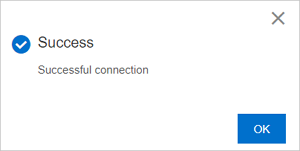
次の図に示すように成功メッセージが表示された場合、DMS が WordPress サーバー上の MySQL データベースに接続できることを示しています。
-
[Confirm] をクリックし、[Add Instance] ダイアログボックスの右下隅にある [Submit] をクリックします。
-
[Logon Confirmation] ダイアログボックスで、[Confirm] をクリックします。
DMS が WordPress サーバー上の MySQL データベースに接続した後、データベースを表示および管理できます。