クラウドサービス設定チェックを実行した後、Security Center コンソールで不合格チェック項目の詳細を確認し、提供された修復手順に基づいてリスクのあるクラウドサービス設定を修正します。これにより、クラウド環境のセキュリティ、パフォーマンス、信頼性が向上し、正常な業務運用とデータセキュリティの確保に役立ちます。
チェック結果の表示
以下の手順に従って、不合格チェック項目の詳細を確認し、修復が必要なリスク項目と影響を受けるクラウドサービスを特定します。
-
Security Center コンソールにログインします。上部メニューで、管理するアセットのリージョンとして[中国]または[中国以外]を選択します。
-
(任意) リスクガバナンス > クラウドプラットフォーム設定のチェック > 脅威の概要 タブに移動します。クラウドプロバイダーを選択して、表示するアセットをフィルタリングします。すべて表示するには、何も選択しません。リスクレポートのデータを確認し、クラウド資産の設定リスクを包括的に把握します。
リスクの概要ダッシュボードには、スキャンチェック項目の数、リスクアセット統計、チェック項目の合格率、チェック項目の合格率の変化動向、アセット合格率の変化動向、権限が過剰に付与された上位 5 件のオブジェクト が含まれています。
リスクアセット統計 エリアでは、従量課金モードでは 使用されたライセンス数 が表示されます。サブスクリプションモードでは 残りのライセンス数 が表示されます。スケールアウト をクリックして、クォータを追加購入します。
[Scanned Check Items] エリアで [Scan Now] をクリックして、セキュリティチェックを実行します。[Check Item Pass Rate] エリアには、KSPM、セキュリティリスク、CIEM、コンプライアンスリスク、ベースラインリスクごとの合格率が表示されます。[Top 5 Over-authorized Objects] エリアには、[User] タブと [Role] タブが含まれています。
-
[Risk Governance] > [CSPM] > [Cloud Service Configuration Risks] に移動して、特定のチェック項目を確認します。
-
ページの上部で、各チェック項目の合格率を表示します。合格率のセグメントにカーソルを合わせると、高リスク (赤)、中リスク (オレンジ)、低リスク (黄)、不合格 (グレー) のチェック項目の数が表示されます。
重要高リスク項目は、資産に重大な脅威をもたらします。できるだけ早く対処してください。
合格率ダッシュボードには、[Kubernetes Security Posture Management (KSPM)]、[Cloud Infrastructure Entitlement Management (CIEM)]、[Security Risks]、[Compliance Risks]、[AISPM] のセクションが含まれています。各セクションには、対応するチェック項目の合格率がクラウドプロバイダーまたはコンプライアンス基準別に表示されます。
-
対処するリスク項目を見つけます。
 または、[Risk Overview] タブの [Check Item Pass Rate] エリアにある [Fix Now] をクリックすると、ワンクリック修正をサポートする項目でフィルタリングされた [Cloud Service Configuration Risks] タブに直接移動します。
-
左側の [All Check Items] リストでチェック項目タイプをクリックすると、右側のリストに関連するリスクが表示されます。
-
リストの上にあるフィルターオプションを使用して、リスクレベル、ステータス、チェック項目名、またはチェック項目タイプで結果を絞り込みます。たとえば、Security Center でワンクリック修正をサポートするリスク項目を表示するには、次のようにします。
[Fixable] ドロップダウンリストで [Yes] を選択します。
-
-
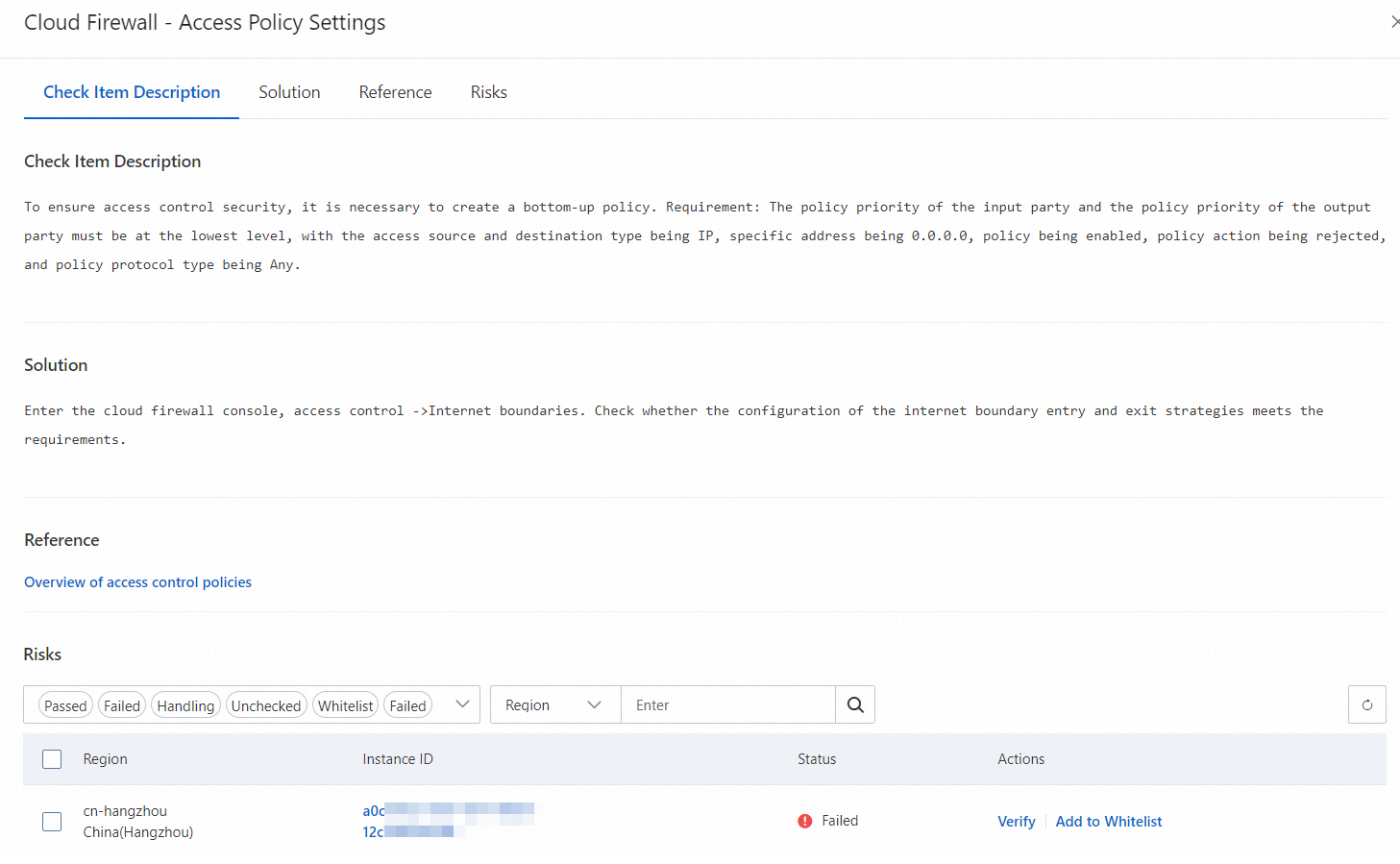
リスク項目の [Actions] 列で [Details] をクリックして、チェック項目の詳細パネルを開きます。パネルには4つのセクションがあります:
-
[Check Item Description]:チェック項目が評価する内容とその重要性
-
[Solution]:ステップバイステップの修復ガイダンス
-
[Help]:追加の参照情報
-
[Impact]:このリスクの影響を受けるクラウドサービスインスタンス
[Impact] タブでは、ステータス ([Passed]、[Failed]、[Processing]、[Not Checked]、または [Whitelisted]) でチェック結果をフィルタリングできます。テーブルには、アカウントID、アカウントエイリアス、およびステータスが表示されます。特定のリソースに対して [Verify] または [Add to Whitelist] 操作を実行できます。
-
-
チェック項目の詳細パネルで [Check Item Description] をクリックして、CSPM Risk Interpretation Agent によって自動生成されたレポートを表示することもできます。
-
リスクのある設定の修正
上記で確認したリスク項目の詳細に基づき、[Solution] および [Help] 情報を参照して、リスク項目に関連するクラウドサービスの設定を速やかに修正してください。
不合格チェック項目の詳細パネルの 脅威の影響 エリアで、設定リスクのあるクラウドサービスを表示します。操作する 列で、次のいずれかの操作を選択してリスク項目を処理してください。
ワンクリック修正による修正
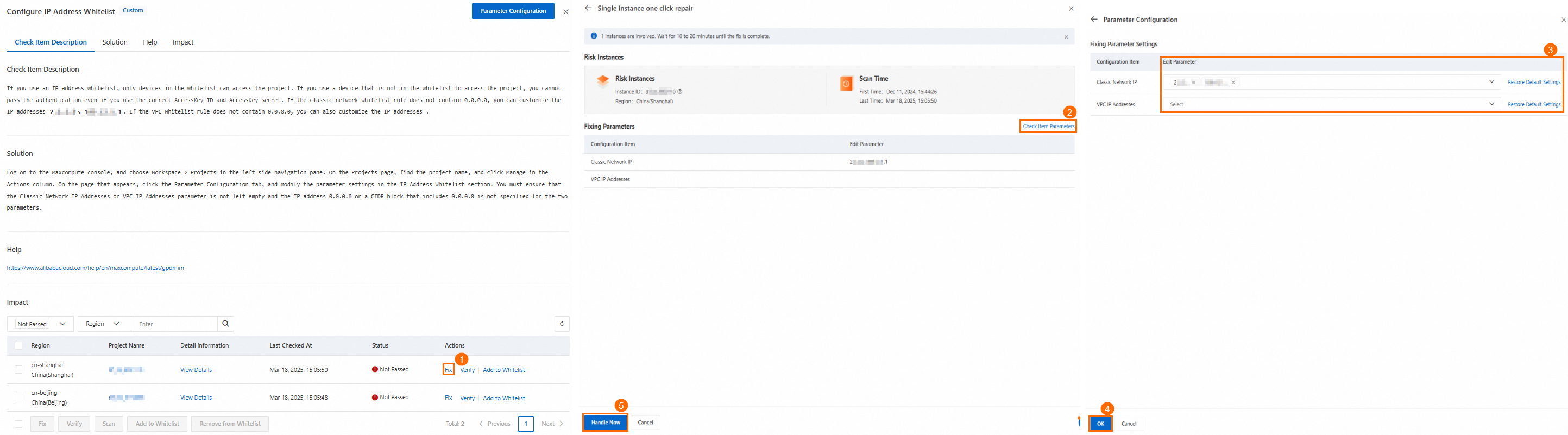
Security Center は、100 以上のチェック項目に対してワンクリック修正をサポートしています。チェック項目がワンクリック修正をサポートしているかどうかを確認するには、[Failed] ステータスのインスタンスの [Actions] 列にある [Fix] ボタンを探してください。[Fix] ボタンが表示されない場合、そのチェック項目はワンクリック修正をサポートしていません。代わりに [Solution] セクションの手動修復手順に従ってください。
インスタンスを修正するには:
-
対象インスタンスの [Actions] 列で、[Fix] をクリックします。
-
修正パネルで、リスクのあるインスタンスの情報、スキャン時間、修正パラメーターを確認します。
-
修正前にパラメーターを調整する必要がある場合は、[Check Item Parameters] をクリックし、[Parameter Settings] パネルで [Edit Parameters] を設定して [OK] をクリックします。
-
今すぐ対処 をクリックします。
-
お使いのアカウントに別のアカウントの設定を変更する権限がない場合は、表示されるダイアログで [Authorize] をクリックします。
-
ロールバックの制限に関する通知がない場合は、後で [Roll Back] をクリックして以前の設定に復元できます。
-
修正後にプロンプトが表示された場合は、インスタンスを再起動します。
-
一度に複数のインスタンスを修正するには、複数のインスタンスのリスク項目を選択し、リスクリストの下部にある [Fix] をクリックします。
クラウドサービスコンソールでの修正
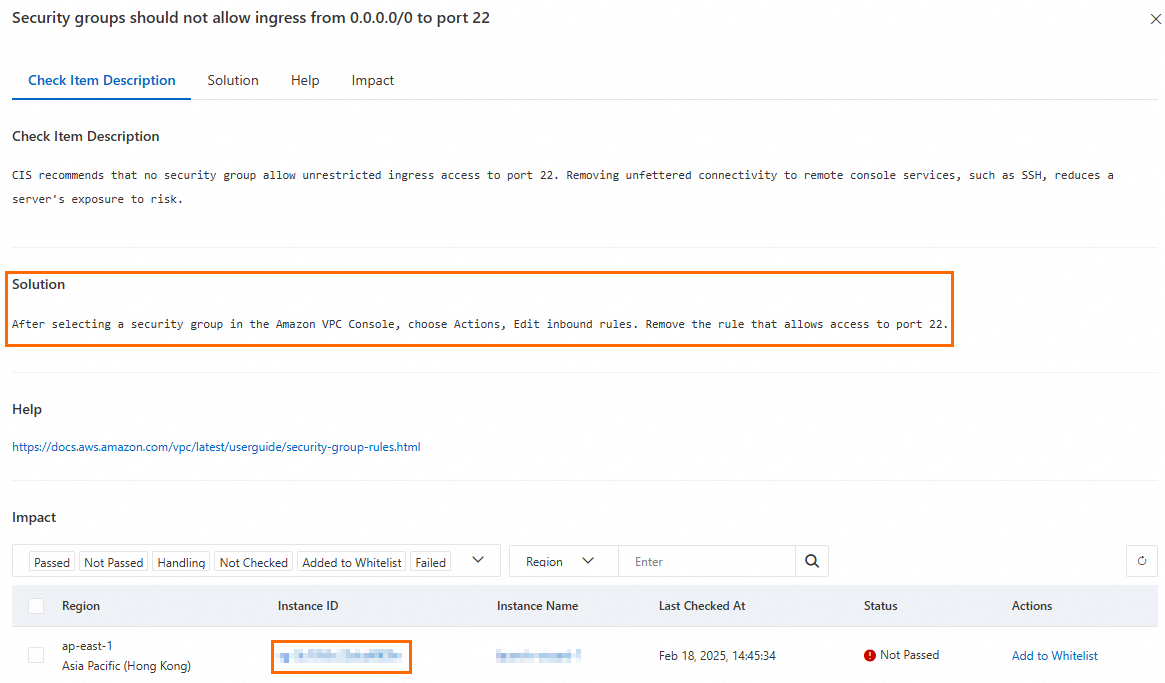
リスクのあるインスタンスID、アカウントID、またはポリシー名をクリックして、影響を受けるクラウドサービスのコンソールに移動し、手動で修正を適用してください。
対象の [Instance ID] は、チェック項目の詳細ページの [Impact] エリアにあるチェック結果テーブルにあります。
リスクのホワイトリスト登録
リスク項目をホワイトリストに追加すると、CSPM はそのチェック項目に関連するリスクを報告しなくなります。セキュリティリスクがないことを確認した後、または修正にサービスの購入が必要な場合など、チェック項目を修正できない場合にのみ、項目をホワイトリストに追加してください。
リスク項目がセキュリティリスクをもたらさない場合、または修正にサービスの購入が必要な場合など、チェック項目を修正できない場合は、ホワイトリストを追加する をクリックして、クラウドサービスインスタンスのリスク項目をホワイトリストに追加します。ホワイトリストに登録されたリスク項目は、合計リスク数から除外されます。
チェック項目の詳細の [Impact] タブで、対象のリスク項目を見つけ、その [Actions] 列にある [Add to Whitelist] をクリックします。
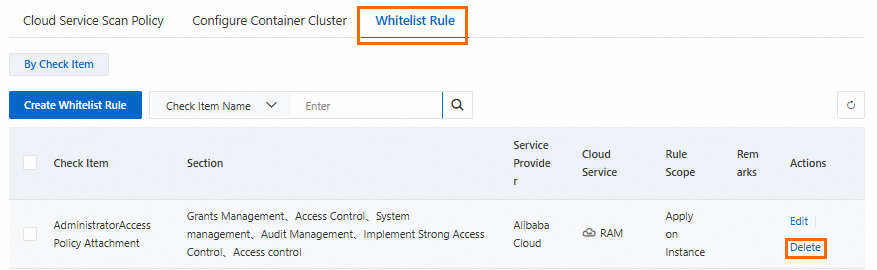
ホワイトリストに登録されたすべてのチェック項目を表示するには、[Policy Management] > [Whitelist Rule] に移動します。ホワイトリストから項目を削除するには、[Delete] をクリックします。
修正の検証
インスタンスの設定を変更した後、修正を検証します:
-
対象のリスク項目の [Actions] 列で、[Verify] をクリックします。一度に複数の項目を検証するには、それらを選択し、リストの下部にある [Verify] をクリックします。
-
検証に合格すると、インスタンスのステータスは [Passed] に変わります。あるリスク項目の下のすべてのインスタンスが検証に合格すると、そのリスク項目のステータスも [Passed] に変わります。

修正履歴の確認
ワンクリック修正で修正されたリスク項目については、[CSPM] ページの右上隅にある [Fixing Task Management] をクリックして、修正履歴を表示します。
[Fixing Task Management] パネルには、修正タスクID、チェック項目、ステータスが表示されます。ここから、任意の修正を [Roll Back] または [Verify] できます。
このパネルには、[Risk Level]、[Instance ID/Region]、[Last Check Time]、[Processing Time] の列も表示されます。ロールバックと検証に加えて、一括操作は [Scan] もサポートしています。
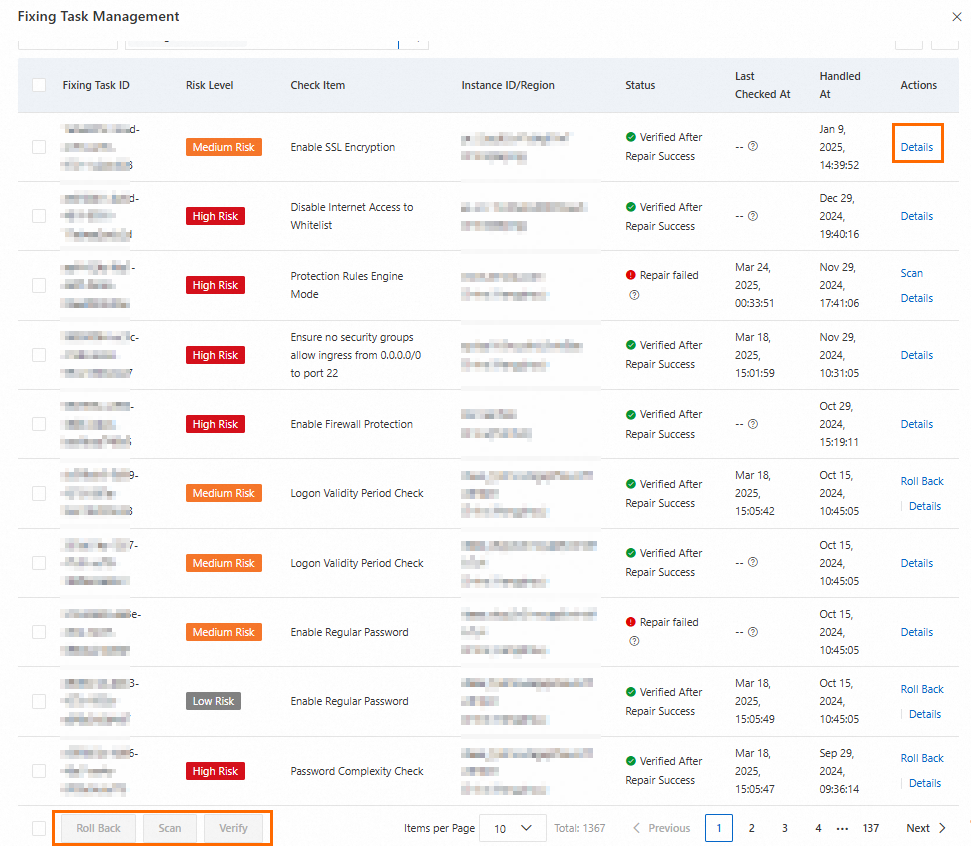
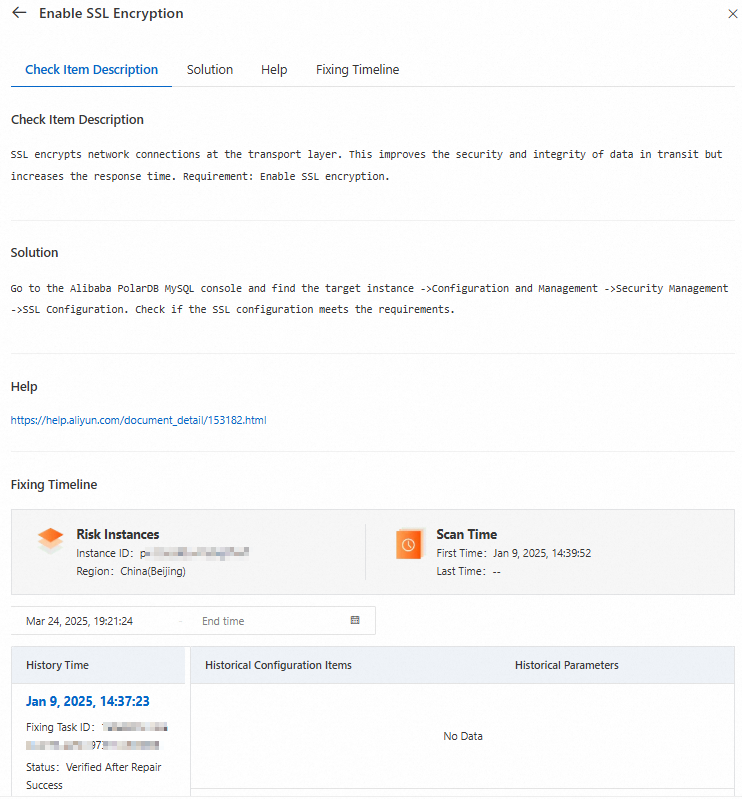
[Details] をクリックして、特定の修正タスクの [Check Item Description]、[Solution]、[Help]、および [Fixing Timeline] を表示します。