お使いのオペレーティングシステムに Python をインストールし、プロジェクト用の仮想環境を構成します。
パッケージマネージャーによる Python のインストール
パッケージマネージャーは迅速なインストール方法を提供しますが、古いバージョンの Python が提供される場合があります。
Alibaba Cloud Linux および CentOS
-
システムパッケージを更新します。
sudo yum update -y -
利用可能な Python パッケージを一覧表示します。
sudo yum list available | grep '^python3\([0-9]\|\.[0-3]\+\)\.\(x86_64|aarch64\)*'この例では、パッケージマネージャーは Python 3.8 と Python 3.11 を提供しています。

-
Python バージョンを選択してインストールします。この例では Python 3.8 を使用します。利用可能なバージョンが要件に合わない場合は、Python を手動でインストールしてください。
-
x86 アーキテクチャ
sudo yum install python38.x86_64 -y -
Arm アーキテクチャ
sudo yum install python38.aarch64 -y
-
-
python3.8 -Vを実行してインストールを確認します。
Ubuntu
-
システムパッケージを更新します。
sudo apt update -
利用可能なすべての Python パッケージを一覧表示します。
apt-cache search python | grep '^python3\.[0-9]\+ 'この例では、パッケージマネージャーは Python 3.8 と Python 3.9 を提供しています。

-
Python バージョンを選択してインストールします。この例では Python 3.8 を使用します。利用可能なバージョンが要件に合わない場合は、Python を手動でインストールしてください。
sudo apt install -y python3.8 -
python3.8 -Vを実行してインストールを確認します。
Python の手動インストール
この方法は、特定の Python バージョンをインストールしたり、カスタムビルド設定を適用したりする場合に使用します。
Alibaba Cloud Linux および CentOS
-
Python の Web サイトにアクセスします。上部メニューで、 [Downloads] > [Source code] を選択します。

-
Python バージョンを選択し、ダウンロードリンクをコピーして、パッケージをダウンロードおよび展開します。この例では Python 3.8.10 を使用します。
# https://www.python.org/ftp/python/3.8.10/Python-3.8.10.tgz を実際の URL に置き換えてください。 wget https://www.python.org/ftp/python/3.8.10/Python-3.8.10.tgz tar xzf Python-3.8.10.tgz cd Python-3.8.10 -
必要な依存関係をインストールします。
sudo yum groupinstall -y "Development Tools" sudo yum install -y python3-devel -
ソースコードをコンパイルしてインストールします。
./configure --enable-optimizations make -j $(nproc) sudo make altinstall -
インストールを確認します。
python3.8 --version
Ubuntu
-
Python の Web サイトにアクセスします。上部メニューで、 [Downloads] > [Source code] を選択します。

-
Python バージョンを選択し、ダウンロードリンクをコピーして、パッケージをダウンロードおよび展開します。この例では Python 3.8.10 を使用します。
wget https://www.python.org/ftp/python/3.8.10/Python-3.8.10.tgz tar -xzf Python-3.8.10.tgz -
必要な依存関係をインストールします。
sudo apt update sudo apt install -y build-essential checkinstall libreadline-gplv2-dev libncursesw5-dev libssl-dev libsqlite3-dev tk-dev libgdbm-dev libbz2-dev libffi-dev zlib1g-dev -
ソースコードをコンパイルしてインストールします。
cd Python-3.8.10 ./configure --enable-optimizations make -j $(nproc) sudo make altinstall -
インストールを確認します。

Windows
-
Python の Web サイトにアクセスします。上部メニューで、 [Downloads] > [Windows] を選択します。
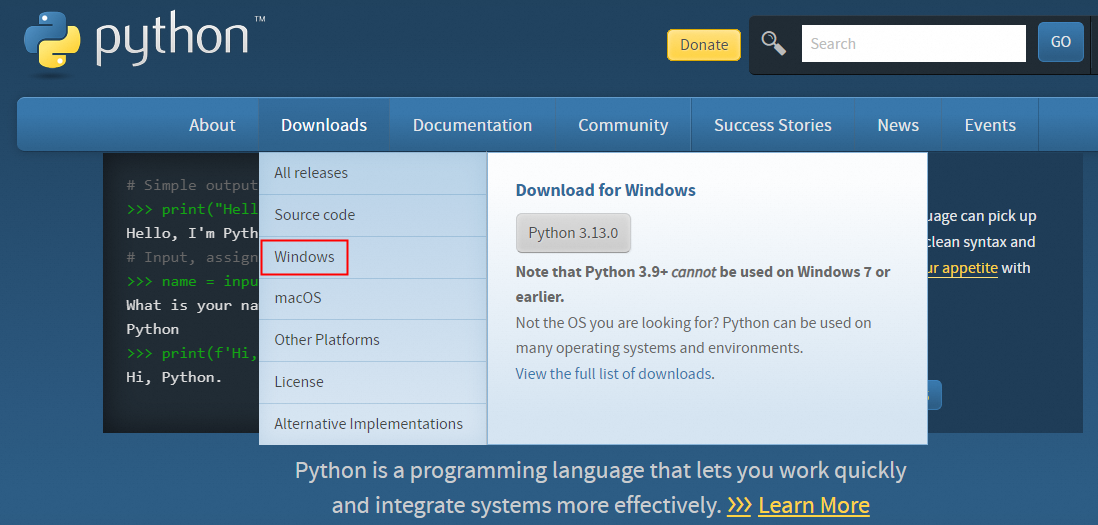
-
Python のバージョンを選択します。この例では Python 3.8.10 を使用します。[Download Windows installer (64-bit)] をクリックしてインストーラーをダウンロードします。

-
インストーラーをダブルクリックしてインストールを開始します。この例では、ファイルは python-3.8.10-amd64.exe です。
-
[Customize installation] と [Add Python 3.8 to PATH] を選択します。

-
[Next] をクリックします。

-
インストールパスを設定し、[Install] をクリックします。

-
コマンドプロンプトを開き、
pythonと入力して Enter キーを押します。次の出力が表示されたら、Python はインストールされています。
Pyenv による Python のインストール
Pyenv を使用すると、同じマシンに複数の Python バージョンをインストールして切り替えることができます。
Pyenv のインストール
Alibaba Cloud Linux および CentOS
-
コンパイラとビルドの依存関係をインストールします。
sudo yum groupinstall -y "Development Tools" sudo yum install -y openssl-devel bzip2 bzip2-devel readline-devel sqlite sqlite-devel libffi-devel xz-devel -
Pyenv をインストールします。
git clone https://gitee.com/mirrors/pyenv.git ~/.pyenv -
環境変数を設定します。
説明export コマンドで設定された環境変数は、現在のセッションにのみ適用されます。これらを永続化するには、export コマンドをシェルの起動ファイルに追加します。
export PATH="$HOME/.pyenv/bin:$PATH" eval "$(pyenv init --path)" eval "$(pyenv init -)" -
新しい環境変数を適用します。
source ~/.bashrc -
Pyenv のインストールを確認します。
pyenv --version
Ubuntu
-
コンパイラとビルドの依存関係をインストールします。
sudo apt update sudo apt install -y make build-essential libssl-dev zlib1g-dev libbz2-dev libreadline-dev libsqlite3-dev libncurses5-dev libncursesw5-dev xz-utils tk-dev libffi-dev liblzma-dev -
Pyenv をインストールします。
git clone https://gitee.com/mirrors/pyenv.git ~/.pyenv -
環境変数を設定します。
説明export コマンドで設定された環境変数は、現在のセッションにのみ適用されます。これらを永続化するには、export コマンドをシェルの起動ファイルに追加します。
echo 'export PYENV_ROOT="$HOME/.pyenv"' >> ~/.bashrc echo 'export PATH="$PYENV_ROOT/bin:$PATH"' >> ~/.bashrc echo -e 'if command -v pyenv 1>/dev/null 2>&1; then\n eval "$(pyenv init -)"\nfi' >> ~/.bashrc -
新しい環境変数を適用します。
exec $SHELL -
Pyenv のインストールを確認します。
pyenv --version
Windows
-
タスクバーの検索ボックスで Windows PowerShell を検索し、[Open] をクリックします。
-
Windows PowerShell で Chocolatey をインストールします。
Set-ExecutionPolicy Bypass -Scope Process -Force; [System.Net.ServicePointManager]::SecurityProtocol = [System.Net.ServicePointManager]::SecurityProtocol -bor 3072; iex ((New-Object System.Net.WebClient).DownloadString('https://community.chocolatey.org/install.ps1')) -
Chocolatey を使用して pyenv-win をインストールします。
choco install pyenv-win -
環境変数を設定します。
pyenv をシステムの PATH に追加します。「PC」を右クリックし、 を選択し、「システム環境変数」で Path 変数を選択して、 をクリックします。
%USERPROFILE%\.pyenv\pyenv-win\binをパスの一覧に追加し、[OK] をクリックします。 -
Windows PowerShell を閉じてから再度開きます。
-
Pyenv のインストールを確認します。
pyenv --version
Python のインストール
Pyenv をインストールした後、それを使用して複数の Python バージョンをインストールおよび管理します。
-
利用可能な Python バージョンを一覧表示します。
pyenv install -l | grep -E '^[^a-zA-Z]+$' -
必要な Python バージョンをインストールします。この例では、Python 3.8.10 と Python 3.12.1 をインストールします。
説明デフォルトでは、
pyenvは単一のスレッドでコンパイルします。ビルドを高速化するには、export MAKE_OPTS="-j$(nproc)"を設定します。pyenv install 3.8.10pyenv install 3.12.1 -
インストールされているすべての Python バージョンを表示します。
pyenv versions
-
グローバルなデフォルトの Python バージョンを設定します。
pyenv global 3.8.10 -
現在の Python バージョンを確認します。
pyenv version
-
プロジェクト固有の Python バージョンを設定します。
pyenv local 3.12.1
仮想環境のセットアップ
仮想環境は、プロジェクトの依存関係を分離し、プロジェクト間の競合を防ぎます。
Alibaba Cloud Linux/CentOS
-
python3-pip をインストールします。
sudo yum install python3-pip -y -
venv という名前の仮想環境を作成します。
python3 -m venv venv -
仮想環境をアクティブ化します。
source venv/bin/activateアクティブ化すると、コマンドプロンプトの前に (venv) が表示されます。
-
仮想環境を非アクティブ化します。
deactivate
Ubuntu
-
venv という名前の仮想環境を作成します。
python3 -m venv venv -
仮想環境をアクティブ化します。
source venv/bin/activateアクティブ化すると、コマンドプロンプトの前に (venv) が表示されます。
-
仮想環境を非アクティブ化します。
deactivate
Windows
-
venv という名前の仮想環境を作成します。
python -m venv venv -
仮想環境をアクティブ化します。
venv\Scripts\activateアクティブ化すると、コマンドプロンプトの前に (venv) が表示されます。
-
仮想環境を非アクティブ化します。
deactivate
よくある質問
-
Windows:「The installer was interrupted before Python could be installed」
ダウンロードしたインストーラーを削除し、Python の公式 Web サイトから再度ダウンロードしてください。
-
Linux:
-bash: python3: command not found-
which python3を実行します。/usr/bin/python3などのパスが返された場合、Python 3 がインストールされています。 -
Python 3 がインストールされているにもかかわらず使用できない場合、シンボリックリンクが破損している可能性があります。削除して再作成します。
# 壊れたシンボリックリンクを削除します
sudo rm -f /usr/bin/python3 /usr/bin/pip3

# 新しいシンボリックリンクを作成します。/usr/python/bin/python3.11 は、実際の Python 3 インストールパスに置き換えてください。
sudo ln -s /usr/python/bin/python3.11 /usr/bin/python3
sudo ln -s /usr/python/bin/pip3.11 /usr/bin/pip3
-
-
Linux:「Permission denied」
現在のユーザーには、必要な権限がありません。
sudoを使用して、管理者権限でコマンドを実行してください。重要sudoは常に最も安全な解決策であるとは限りません。 sudo を使用する前に、権限の問題の根本原因を特定してください。 必要な場合にのみsudoで権限を昇格させ、セキュリティリスクに注意してください。