デバイスリストには、Secure Access Service Edge (SASE) プラットフォームに接続されているユーザーデバイスの情報が表示されます。本トピックでは、デバイス情報を表示する方法について説明します。
背景情報
SASE は Alibaba Cloud の POP (Points of Presence) を活用して、デバイスから社内アプリケーションへのトラフィックを高速化します。SASE クライアントがインストールされていないデバイスは、これらのアプリケーションにアクセスできません。デバイスにSASE クライアントをインストールすると、企業のデバイスのオンラインステータス、バージョン、ネットワークトラフィックなどのリアルタイム情報を表示して、より効率的に管理できます。
操作手順
SASE コンソールにログインします。
左側のナビゲーションペインで、 を選択します。
Terminals ページでは、Register Terminal の数、Online Terminal Trend、および Register Terminal と Unregistered Terminal のリストを表示し、端末を設定できます。
登録デバイス数
端末数は、Total Terminals、Windows Terminals、macOS Terminals、Linux Terminals、Android Terminals、iOS Terminals、および WUYING Workspace に分類されます。
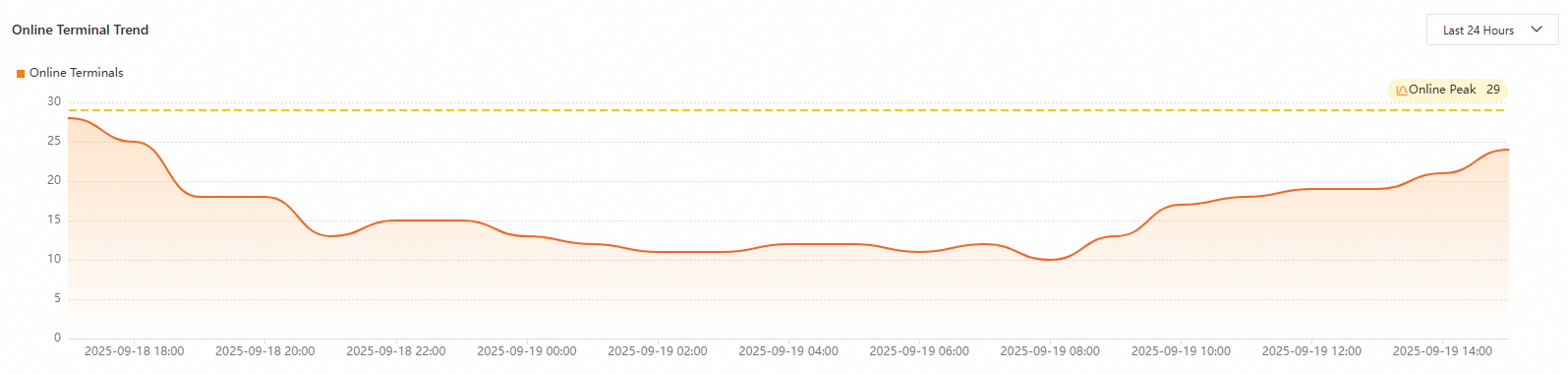
オンライン端末のトレンド
オンライン端末のトレンドチャートには、選択した期間におけるオンライン端末のトレンド (デバイス数のピークを含む) が表示されます。
トレンドチャートの時間範囲を設定できます。サポートされている範囲は Last 24 Hours、Last 7 Days、Last 1 Month、および Last 3 Months です。
 アイコンをクリックして、時間範囲のドロップダウンリストを展開し、範囲を選択します。
Last 1 Month および Last 3 Months の期間を使用するには、まず Log Service (SLS) を有効にする必要があります。詳細については、「ログ分析」をご参照ください。
デバイスリスト
デバイスリストには、登録済みデバイスと未登録デバイスの情報が表示されます。
登録デバイス情報
このリストには、Windows、Windows 上の WUYING Workspace、macOS、Linux、iOS、Android、HarmonyOS などのオペレーティングシステムを実行しているデバイスが含まれます。このリストでは、Terminal Name、Terminal Tag、Operating System、Device Owner、Department、Owner、Sharing Settings、MAC Address などの詳細が表示され、次の操作を実行できます。
企業デバイスのインポート
Import Enterprise Device をクリックします。
Import Enterprise Device ダイアログボックスで、[インポートテンプレートのダウンロード] をクリックします。自社のデバイスの MAC アドレスを入力した後、Drag and Drop File to Upload を使用するか、View Local File をクリックして、ファイルをアップロードします。次に、OK をクリックします。
アップロードが完了すると、Imported MAC Addresses をクリックして、インポートされた企業デバイスを表示できます。
デフォルト表示列の設定
リストの右上隅にある
 アイコンをクリックします。Default Display Configuration ダイアログボックスで、Terminal Name、Operating System、Operating System Version、Department、Owner など、表示したい列を選択します。その後、OK をクリックします。
デバイス共有の設定
[Global Sharing]:グローバル共有を有効にすると、複数の従業員アカウントがすべてのオフィスデバイスにアクセスできます。
Global Sharing をクリックして有効にします。
[Disable Sharing]:グローバル共有を無効にすると、最後にログオンしたアカウントのみが各オフィスデバイスにアクセスできます。
Disable Sharing をクリックして無効にします。
[Sharing Settings]:特定のデバイスに対して、共有を有効にして複数の従業員アカウントがアクセスできるようにするか、共有を無効にして最後にログオンしたアカウントのみにアクセスを制限できます。
対象デバイスのSharing Settings列で、共有を手動で有効化または無効化します。
デバイス情報のエクスポート
[Export All]
リストの右上隅にある
 アイコンをクリックして、すべての登録デバイスに関する情報をエクスポートします。
[Batch Export]
現在のページで選択したデバイスの情報をエクスポートするには、Batch Export をクリックします。
デバイス情報の照会
バージョン番号、端末タグ、端末ステータス、デバイス所有権、共有ステータス、ユーザー名、部署、MAC アドレス、端末名、端末 IP、オフィスゾーン、システム SN コードなどの条件でデバイスリストをフィルタリングできます。
ログ収集
[ログ収集] をクリックして、デバイスからログ情報を収集してダウンロードします。
端末処理
対象のデバイスのActions列でTerminal Handlingをクリックすると、デバイス上でLockおよびMark as Lostの操作を実行できます。
説明デバイスがロックされると、 SASE は直ちにデバイスを社内アプリケーションから切断します。デバイスのロックを解除するには、従業員は管理者に連絡する必要があります。
デバイスが紛失したとしてマークされると、 SASE は、そのデバイスを社内エンタープライズアプリケーションから直ちに切断します。 紛失ステータスを解除するには、従業員は SASE クライアントの端末管理セクションでデバイスのステータスを更新するか、管理者に連絡することができます。
一括管理
Batch Manage をクリックすると、このページで選択したデバイスに対して、Batch Delete、Batch Unbind、Enable Device Sharing、Disable Device Sharing、Batch Update Device Ownership、および Batch Export を実行できます。
デバイス詳細の表示
Terminal Name 列で、対象デバイスの名前をクリックします。
Details ページでは、デバイスの Basic Information、Software Information、Online ステータス、および Log Collection タスクを表示できます。
重要iOS および Android デバイスでは、ソフトウェア情報タブとオンラインタブは使用できません。
オンラインステータス機能を使用するには、SASE クライアントバージョン 4.x 以降が必要です。
[Basic Information]:デバイスの基本情報 (オペレーティングシステム、バージョン、MAC アドレスなど)、デバイスステータス (ユーザー名、部署、ステータス)、および過去のログオンアカウント。
[Software Information]:デバイスにインストールされているソフトウェアに関する情報 (ソフトウェア名、会社、バージョン、インストール時刻を含む)。
[Online]:デバイスのオンラインアクティビティのヒートマップ。
[Log Collection]: ログ収集タスクのリストです。Collect をクリックして新しいタスクを作成できます。
未登録デバイス情報
このリストには、ダム端末およびユーザー名とパスワードのホワイトリストに登録されているデバイスが含まれます。以下の操作を実行できます。
ダム端末
表示: Dumb Terminal タブをクリックします。リストにすべてのダム端末が表示されます。
追加: Add Terminal をクリックし、MAC Address、MAC Address Mask、Device Vendor、Device Name、および Device Type を入力して、デバイスを 1 つずつ追加します。また、Import Devices をクリックしてファイルをアップロードすることで、デバイスを一括で追加することもできます。
説明たとえば、MAC アドレスを cc:46:d6:00:00:00 に、MAC アドレスマスクを ffff-ff00-0000 に設定すると、cc:46:d6 で始まるすべての MAC アドレスを持つデバイスと一致します。
編集: 既存のダム端末の情報を変更するには、デバイスを特定し、Actions 列の Edit をクリックします。
エクスポート:
 アイコンをクリックして、すべてのダム端末に関する情報をエクスポートします。
無効化: 既存のダム端末を無効化するには、デバイスを特定し、Actions 列の Disable をクリックします。
削除: ダム端末が不要になった場合は、デバイスを特定し、Actions 列の Delete をクリックします。また、複数のデバイスを選択して一括で削除することもできます。
重要デバイスは、削除されると、SASE クライアントへのログオンに使用する前に再登録する必要があります。
ユーザー名とパスワードのホワイトリスト
表示:Terminal Whitelist タブをクリックします。リストに、ユーザー名とパスワードのホワイトリストにあるすべてのデバイスが表示されます。
追加: Add Account and Password をクリックし、MAC Address、Device Vendor、Device Name、Device Type、Account、および Password を入力して、デバイスを 1 つずつ追加します。また、Import Devices をクリックしてファイルをアップロードし、デバイスを一括で追加することもできます。
編集: ホワイトリストにあるデバイスの情報を変更するには、対象のデバイスを探し、Actions 列の Edit をクリックします。
エクスポート:
アイコンをクリックして、すべてのホワイトリストに登録されているデバイスに関する情報をエクスポートします。削除: ホワイトリストに登録されたデバイスが不要になった場合は、デバイスを見つけ、Actions列のDeleteをクリックします。複数のデバイスを選択して一括で削除することもできます。
重要デバイスが削除された後は、SASE クライアントにログオンする前に、再登録する必要があります。