このトピックでは、すべてのエンドポイントにインストール済みのソフトウェアの表示、制限されたソフトウェアの設定と表示、および制限されたソフトウェアのリクエストのレビューについて説明します。
ソフトウェア統計
ソフトウェア統計機能は、社内のすべての端末でのソフトウェアのインストール状況について、包括的で直感的な概要を提供します。端末リストページで Terminal Name をクリックすると、その端末にインストールされているソフトウェアの情報を表示できます。詳細については、「端末リストの表示」をご参照ください。また、以下の手順で、ソフトウェア統計ページでインストール済みソフトウェアの情報を表示することもできます。
-
左側のナビゲーションペインで、 を選択します。
-
Software Statistics タブで、インストール済みソフトウェアの情報を表示します。
検索ボックスで検索するか、端末タイプ と ソフトウェア名 でフィルターできます。リストには、端末システム、ソフトウェア名、ソフトウェアバージョン、発行元、インストール済み端末、インストール率 などの列が含まれます。ソフトウェアがインストールされている端末の数またはインストール率でリストをソートできます。[アクション] 列で [クイックインポート] をクリックすると、そのソフトウェアを制限付きソフトウェアリストに追加できます。
-
目的のソフトウェアを見つけて、Terminals Installed with Software 列の数値をクリックします。Installed Terminal Details パネルが開き、ソフトウェアがインストールされているすべての端末を一覧表示します。
Actions 列で Quick Import をクリックして、ソフトウェアを制限対象ソフトウェアリストに追加します。
ソフトウェアブラックリスト
ソフトウェアブラックリストを設定することで、従業員が特定のソフトウェアを使用するのを防ぎ、企業のセキュリティを強化できます。ブラックリストを構成するには、まずソフトウェアタイプを定義し、そのタイプのソフトウェアエントリを作成してから、ブラックリストポリシーを作成します。
SASE には、SASE などの一般的なアプリケーション向けの組み込みカテゴリが含まれています。これらの組み込みソフトウェアカテゴリに対して、直接ブラックリストポリシーを作成できます。
ソフトウェアタイプの追加
-
SASE コンソール にログインします。
-
左側メニューで、 を選択します。
-
Software Blacklist タブで、ソフトウェアタイプを追加します。
-
Software Type エリアで、Add をクリックします。
-
Add Software Type ダイアログボックスで、ソフトウェアタイプのカスタム名を入力し、OK をクリックします。
名前は 1 ~ 128 文字で、中国語、英字、数字、ハイフン (-)、アンダースコア (_)、ピリオド (.) を含めることができます。名前は中国語、英字、または数字で始まる必要があります。
たとえば、ソフトウェアタイプをインスタントメッセージングに設定できます。
-
ソフトウェアエントリの作成
ニーズに応じて、次のいずれかの方法を選択します。
[Software List for Synchronization]
-
Create Software をクリックし、Software List for Synchronization タブを選択します。検索ボックスにソフトウェア名を入力するか、リストから対象のソフトウェアを選択できます。
-
OK をクリックすると、同期が完了します。
[Custom Software]
Create Software をクリックします。Custom Software タブで、次のパラメーターを設定し、OK をクリックします。
|
パラメーター |
説明 |
|
[Software Name] |
ソフトウェアエントリの名前。 名前は 1 ~ 128 文字で、中国語、英字、数字、ハイフン (-)、アンダースコア (_)、ピリオド (.) を含めることができます。名前は中国語、英字、または数字で始まる必要があります。 |
|
[Software Type] |
ドロップダウンリストからソフトウェアタイプを選択します。 1 つのソフトウェアエントリには、最大 10 個のソフトウェアタイプを割り当てることができます。 |
|
[Terminal System] |
ソフトウェアのオペレーティングシステム、プロセス名、およびインストールディレクトリを設定します。 サポートされているシステムは Windows と macOS です。各プロセス名は 1 つのインストールディレクトリに対応します。最大 20 個のエントリを追加できます。 |
ブラックリストポリシーの構成
従業員がブラックリストに登録されたソフトウェアを使用する必要がある場合、使用リクエストを送信できます。
Blacklist Policy Settings をクリックします。Blacklist Policy Settings ページで、Create Policy をクリックします。Create Policy パネルで、次のパラメーターを設定し、OK をクリックします。
|
パラメーター |
説明 |
|
[Policy Name] |
ポリシーの名前。 名前は 1 ~ 128 文字で、中国語、英字、数字、ハイフン (-)、アンダースコア (_)、ピリオド (.) を含めることができます。名前は中国語、英字、または数字で始まる必要があります。 |
|
[Action] |
有効な値:
|
|
[Applicable User] |
ポリシーの適用対象となるユーザー。
|
|
[Exception User] |
ポリシーから除外するユーザー。複数のユーザーはカンマで区切ります。 |
|
[Blacklist Software] |
ブラックリストに登録するソフトウェア。名前またはタイプでソフトウェアを選択できます。
|
|
[Policy Status] |
ポリシーが有効かどうかを示します。 |
|
[Priority] |
ポリシーの優先度。値は 0 ~ 99 の整数です。値が小さいほど優先度が高くなります。 |
|
[Approval Process Configuration] |
従業員がブラックリストに登録されたソフトウェアの使用リクエストを送信できるかどうかを指定します。 従業員が承認リクエストを送信できるようにする場合は、承認プロセスを選択する必要があります。承認プロセスの作成方法の詳細については、「承認プロセスの設定」をご参照ください。 |
|
[Prompt Display Configuration] |
ブラックリストに登録されたソフトウェアがブロックされたときに表示されるメッセージ。中国語と英語の両方でメッセージを設定できます。 |
違反イベントの表示
[Violation Events] のトレンドチャート、上位 5 つの [Unauthorized Software] とそれに対応する [Violations]、および上位 5 つの [User in Violation] とそれに対応する [Violations] を表示できます。
すべての違反ソフトウェアと違反ユーザーを表示するには、Details をクリックします。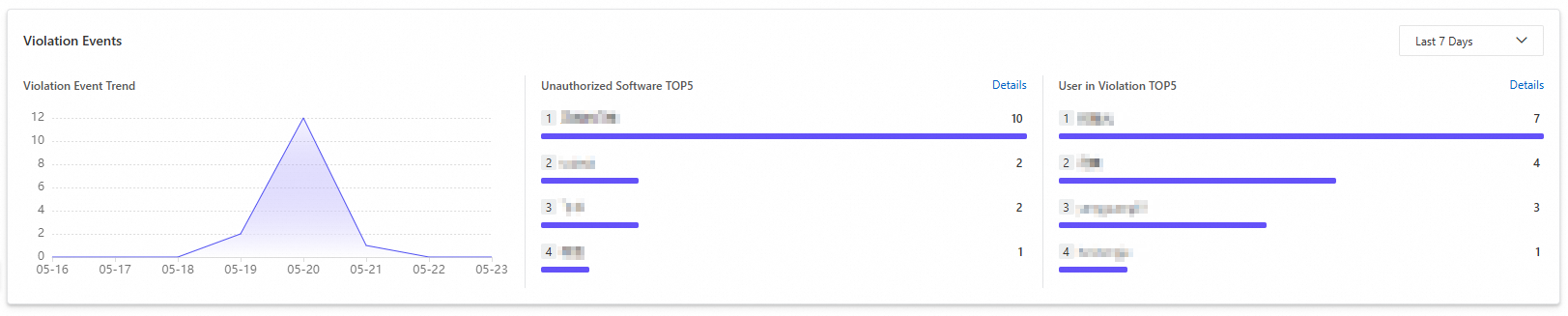
その他の操作
-
違反ソフトウェアの詳細表示
Unauthorized Software ページで、リストから対象のソフトウェアを見つけ、Details 列の Actions をクリックします。Details パネルが開き、ブラックリストに登録されたソフトウェアの詳細情報が表示されます。
-
ブラックリストソフトウェアエントリの編集
Unauthorized Software ページで、リストから対象のソフトウェアを見つけ、Edit 列の Actions をクリックして、その情報を変更します。
-
違反ソフトウェアの削除
ソフトウェアをブラックリストに登録する必要がなくなった場合は、Actions ページのリストから該当のソフトウェアを見つけ、[操作] 列の Delete をクリックします。ソフトウェアエントリを削除すると、システムはその使用を違反イベントとして記録しなくなります。
重要-
ソフトウェアがブラックリストに登録されていてもブロックされない場合は、Process Name パネルで Details が正しく設定されているか確認してください。
-
ブラックリストからソフトウェアエントリを削除する前に、そのエントリがいずれのブラックリストポリシーからも参照されていないことを確認してください。参照されている場合、ソフトウェアエントリは削除できません。
-
ソフトウェアライブラリ
ソフトウェアライブラリは、社内のソフトウェアを管理するための一元化されたプラットフォームです。ソフトウェアのインストールパッケージをアップロードし、カテゴリ、表示範囲、インストールチェックポリシーを構成すると、従業員は SASE クライアントのソフトウェアライブラリからソフトウェアをインストールできるようになります。また、管理者は [Software Distribution] 機能を使用して、SASE クライアントがインストールされているすべてのホストにソフトウェアをプッシュして、自動的にインストールすることもできます。
ソフトウェア管理
ソフトウェアライブラリページで、次の操作を実行できます。
-
ソフトウェアの追加
Add Software をクリックします。Add Software パネルで、次のパラメーターを設定して、OK をクリックします。
パラメーター
説明
[Software Name]
ソフトウェアのカスタム名。
[Software Description]
ソフトウェアの簡単な説明。
[Software Category]
ドロップダウンリストから既存のカテゴリを選択するか、Add Category をクリックして新しいカテゴリを作成します。
[Upload Logo]
ソフトウェアのアイコン。サポートされているファイル形式: PNG、JPG、JPEG、および WEBP。ファイルサイズは 20 MB を超えることはできません。
[Visibility Scope]
-
[Specific User Group]:指定されたユーザーグループ内のユーザーにのみ表示されます。
-
[Specific Device Tag]:指定されたタグを持つデバイスにのみ表示されます。
-
[Specific Device]:指定されたデバイスにのみ表示されます。
-
[All Users]:すべてのユーザーに表示されます。
-
[All Devices]:すべてのデバイスに表示されます。
-
[Not Configured]:ソフトウェアは SASE クライアントに表示されません。
[Installation Check]
配布時にソフトウェアが正常にインストールされたかどうかを検証します。有効にする場合は、少なくとも 1 つのオペレーティングシステムを選択する必要があります。
-
Windows
-
[Software Full Name]:手順については、「Windows アプリケーションのソフトウェアの完全な名前の取得」をご参照ください。
-
[English Name]: 手順については、「Windows アプリケーションのソフトウェアの英語の完全な名前の取得」をご参照ください。
-
-
macOS
-
バンドル ID:手順については、「macOS アプリケーションのバンドルIDの取得」をご参照ください。
-
-
-
ソフトウェアの編集
対象のソフトウェアを見つけて、View 列の Actions をクリックし、開いたパネルの上部にある Edit をクリックします。
-
ソフトウェアの削除
対象のソフトウェアを見つけて、Delete 列の Actions をクリックし、画面の指示に従ってください。
説明Running の Software Distribution タスクがあるソフトウェアは削除できません。ソフトウェアを削除するには、まずソフトウェア配布タスクを停止する必要があります。
ソフトウェアのバージョン管理
ソフトウェアライブラリページで、対象のソフトウェアを見つけて、View 列の Actions をクリックします。その後、次の操作を実行できます。
-
バージョンの追加
-
Details パネルで、Version Information セクションに移動して、Add Version をクリックします。
-
Add Software Version ダイアログボックスで、次のパラメーターを設定して、OK をクリックします。
パラメーター
説明
[Operating System]
-
Windows
-
macOS (Apple)
-
macOS (Intel)
[Software Publisher]
-
[Local Upload]:Upload Local File をクリックして、コンピューターからインストールパッケージをアップロードします。Windows は
.exeおよび.msi形式をサポートします。macOS は.dmgおよび.pkg形式をサポートします。 -
[Third-party Links]:外部ダウンロードリンクを入力します。
MD5
インストールパッケージの MD5 ハッシュ。整合性を検証するために使用されます。ローカルファイルをアップロードすると、システムが自動的にこの値を生成します。
[Software Version Number]
ソフトウェアのバージョン番号。
-
-
-
バージョンの公開
-
対象のバージョンを見つけて、Status 列のスイッチをオンにして公開します。
-
バージョンを公開すると、SASE クライアント 5.0 以降を使用しているユーザーは、[設定] > [ツール] > [ソフトウェアライブラリ] からバージョンを表示してインストールできます。
-
-
バージョンの配布
ソフトウェア配布タスクを送信すると、システムは自動的に SASE クライアント (5.0 以降) にソフトウェアのインストールを指示します。
-
対象のバージョンを見つけて、Deploy 列の Actions をクリックします。表示されるパネルで、必要な情報を入力して (「ソフトウェア配布タスクの作成」を参照)、OK をクリックして配布タスクを作成します。
-
ソフトウェア配布ページに移動して、タスクのステータスと結果を表示します。詳細については、「ソフトウェア配布タスクのステータスの表示」をご参照ください。タスクを停止するには、「ソフトウェア配布タスクの停止」をご参照ください。
-
-
バージョンの編集
対象のバージョンを見つけて、Edit 列の Actions をクリックして、バージョン情報を変更します。
-
バージョンの削除
対象のバージョンを見つけて、Delete 列の Actions をクリックします。
説明Running の Software Distribution タスクがあるソフトウェアは削除できません。ソフトウェアを削除するには、まずソフトウェア配布タスクを停止する必要があります。
[Software Distribution]
[Software Distribution]機能を使用すると、ソフトウェアリポジトリからインストールパッケージを、SASE クライアント V5.0 以降を実行している指定されたエンドポイントにデプロイし、自動インストールを実行できます。配布時間、スコープ、有効期間、ダウンロード速度制限、再試行ポリシーを設定して、デプロイを制御できます。タスクが完了したら、配布ステータスと詳細を表示できます。
[Software Distribution]タスクの作成
-
ソフトウェア配布ページに移動し、Software Distribution をクリックします。
-
Software Distribution ダイアログボックスで、次のパラメーターを設定し、OK をクリックします。
パラメーター
説明
[Task Name]
配布タスクの名前。
[Distribute Software]
ソフトウェアリポジトリから配布するソフトウェア。
[Distribution Time]
-
[Deploy Now]:タスクは作成後すぐに実行されます。
-
[Specify Time]:タスクの複数の時間枠を指定できます。タスクは1回のみ実行されます。一度完了したタスクは、指定した他の時間枠では再実行されません。
[Installation Parameters]
ソフトウェアに必要なインストールパラメーター。
[Effective Scope]
次のスコープタイプがサポートされています。
-
[Specific User Group]
-
[Specific Device Tag]
-
[Specific Device]
-
[All Users]
-
[All Devices]
[Validity Period]
-
[Valid Days]:1~100 日の範囲で有効期間を設定します。
-
[Indefinite]:配布タスクは無期限に有効です。
[Rate Limit]
-
[Enable]:SASE クライアントの最大ダウンロード速度を KB/s 単位で設定します。
-
[Disable]:ダウンロード速度を制限しません。
[Distribution Retry Count]
配布が失敗した場合の自動再試行回数。有効な値:0~5。
[Timeout]
タスクのタイムアウト時間 (秒単位) 。有効な値:0~86400。
-
[Software Distribution]タスクの停止
ソフトウェア配布ページに移動し、停止するタスクを見つけて、次のいずれかの方法を実行します。
-
方法1:Actions 列で Stop をクリックし、画面の指示に従います。
-
方法2:Actions 列で View をクリックします。表示されたパネルで、Stop Distribution / Installation をクリックし、画面の指示に従います。
停止したタスクは再開できません。ソフトウェアを再度配布するには、新しいタスクを作成する必要があります。
[Software Distribution]タスクのステータス表示
ソフトウェア配布ページに移動し、タスクを見つけます。その後、ステータスと詳細を表示できます。
-
配布ステータスの表示
Status 列を確認します。指定できる値は、[Pending]、[Running]、[Stopped]です。
-
タスク結果の内訳表示
Task Result 列のセルにマウスポインターを合わせると、エンドポイントステータスの内訳が表示されます:[All]、[Pending]、[Running]、[Execution Successful]、[Execution Failed]。
-
すべての詳細の表示
View 列の Actions をクリックします。表示されたパネルには、対象デバイスの総数、配布ステータスの概要、インストールステータスの概要、配布とインストールの詳細が表示されます。
-
エンドポイント実行ログの表示
Actions 列で View をクリックします。表示されたパネルで、対象のエンドポイントを見つけ、View Logs 列の Actions をクリックします。
-
配布タスク詳細のダウンロード
Actions 列で View をクリックします。表示されたパネルで、Policy Export Tasks をクリックして、現在のタスクの詳細レコードをダウンロードします。
申請の審査
従業員は、特定の理由により許可されていないソフトウェアを使用するための申請を提出できます。これらの申請は、User Application タブで審査できます。申請を承認すると、従業員は指定された期間、そのソフトウェアを使用できるようになります。申請の提出方法については、「許可されていないソフトウェアを使用するための申請の提出」をご参照ください。
-
左側のナビゲーションペインで、 を選択します。
-
User Application タブで、申請を確認し、次のいずれかのアクションを選択します。
-
Allow :従業員は指定された期間、ソフトウェアを使用できます。この期間中の使用は違反として記録されません。
-
Reject :従業員はソフトウェアを使用できません。その後の使用はすべて違反として記録されます。
-
付録:一意なソフトウェア識別子の取得
Windows ソフトウェアの完全な名前の取得
Windows ソフトウェアの完全な名前は、オペレーティングシステム内でアプリケーションを一意に識別します。次のいずれかの方法で取得できます。
-
SASE コンソールの Software Management から:ソフトウェアが SASE コンソールに一覧表示されている場合は、この方法を使用します。
-
Windows の [プログラムのアンインストールと変更] から:ソフトウェアが SASE コンソールに一覧表示されていない場合は、この方法を使用します。
SASE [Software Management] (推奨)
[Software Statistics]ページに移動し、Terminal Type を [Windows] に設定し、対象のソフトウェアを見つけて、Software Name 列で名前を確認します。
Windows から
-
Windows で [プログラムのアンインストールと変更] を開きます。
エクスプローラーで、左側のナビゲーションウィンドウで [PC] をクリックします。リボンで [コンピューター] タブを選択し、[プログラムのアンインストールと変更] をクリックします。
-
[プログラムのアンインストールと変更] の一覧でソフトウェア名を見つけます。
Windows ソフトウェアの英語での完全な名前の取得
Windows の表示言語が英語の場合、「Windows ソフトウェアの完全な名前の取得」セクションの手順に従って取得したソフトウェアの完全な名前は正しいです。これ以上の操作は必要ありません。
Windows アプリケーションの英語での完全な名前は、一意の識別子です。次の手順に従って取得できます。
-
Windows の設定で、[時刻と言語] に移動します。
-
[優先する言語] セクションで、[英語 (イギリス)] を追加します。
-
[英語 (イギリス)] の言語パックをインストールし、[Windows の表示言語として設定する] を選択します。
-
Windows で [プログラムのアンインストールと変更] を開きます。
エクスプローラーで [PC] を選択し、リボンの [コンピューター] タブをクリックし、[システム] グループの [プログラムのアンインストールと変更] をクリックします。
-
[プログラムのアンインストールと変更] の一覧でソフトウェア名を見つけます。
アプリケーションの一覧では、バージョン番号がソフトウェア名の横に表示されます。たとえば、7-Zip 24.08 (x64 edition) のように表示されます。
macOS のバンドル ID の取得
バンドル ID は、macOS 内でアプリケーションを一意に識別します。次のいずれかの方法で取得できます。
-
SASE コンソールの Software Management から:ソフトウェアが SASE コンソールに一覧表示されている場合は、この方法を使用します。
-
macOS の [ターミナル] アプリから:ソフトウェアが SASE コンソールに一覧表示されていない場合は、この方法を使用します。
SASE [Software Management] (推奨)
-
[Software Statistics]ページに移動し、Terminal Type を [macOS] に設定し、対象のソフトウェアを見つけます。
-
Terminals Installed with Software 列の数値をクリックします。表示される Installed Terminal Details パネルで、一覧内の [バンドル ID] を確認できます。
説明-
特定の端末とユーザーのバンドル ID を確認してください。
-
正しい端末またはユーザーを特定できない場合は、新しいチャネルを設定する際に複数のバンドル ID を追加できます。
-
macOS の [ターミナル] から
-
macOS で [ターミナル] アプリを開きます。
-
codesign -dvvvコマンドの後にスペースを入力し、アプリケーションをターミナルウィンドウにドラッグしてパスを貼り付け、Enter キーを押します。例:
codesign -dvvv /Applications/DingTalk.app。 -
出力では、
Identifierフィールドの値はバンドル ID です。# ~ [9:57:32] → codesign -dvvv /Applications/DingTalk.app Executable=/Applications/DingTalk.app/Contents/MacOS/DingTalk Identifier=5ZSL2CJU2T.com.dingtalk.mac