このトピックでは、Data Transmission Service (DTS) の物理ゲートウェイベースの移行機能を使用して、自己管理 SQL Server データベースから ApsaraDB RDS for SQL Server インスタンスにデータを移行する方法について説明します。 Elastic Compute Service (ECS) インスタンス、データセンター、またはサードパーティのクラウドサーバーにある自己管理 SQL Server データベースからデータを移行できます。物理ゲートウェイベースの移行機能は、物理プロトコルゲートウェイを使用して RDS インスタンスに接続します。この機能を使用すると、ダウンタイムなしで、RDS インスタンスに簡単かつ効率的にデータを高速に移行できます。この機能は、すべてのシナリオに適しています。
シナリオ
このトピックで説明されている手順に従って RDS for SQL Server インスタンスにデータを移行するには、自己管理 SQL Server データベースがデプロイされているサーバーがインターネットにアクセスできる必要があります。
自己管理 SQL Server データベースが存在するサーバーがインターネットにアクセスできないが、ネットワーク通信に bastion ホストを使用している場合は、「bastion ホストで物理ゲートウェイを使用して、自己管理 SQL Server データベースから ApsaraDB RDS for SQL Server インスタンスにデータを移行する」に記載されている手順に従って、自己管理 SQL Server データベースから RDS インスタンスにデータを移行できます。
前提条件
自己管理 SQL Server データベースは、次の要件を満たしています。
自己管理 SQL Server データベースは、SQL Server 2019、SQL Server 2017、SQL Server 2016、SQL Server 2014、SQL Server 2012、SQL Server 2008 R2、または SQL Server 2005 を実行しています。
説明自己管理 SQL Server データベースは、ECS インスタンス、データセンター、またはサードパーティのクラウドサーバーにあります。自己管理 SQL Server データベースは、RDS インスタンスにすることはできません。
Data Disaster Recovery の物理プロトコルゲートウェイは、自己管理 SQL Server データベースが存在するサーバーにインストールされています。詳細については、「付録: 物理プロトコルゲートウェイを作成する」をご参照ください。
説明物理プロトコルゲートウェイは、RDS インスタンスと同じリージョンにインストールする必要があります。
RDS インスタンスは、次の要件を満たしています。
RDS インスタンスは、SQL Server 2019、SQL Server 2017、SQL Server 2016、SQL Server 2012、または SQL Server 2008 R2 を実行しています。
RDS インスタンスは、自己管理 SQL Server データベースと同じメジャーエンジンバージョン、またはそれ以降のメジャーエンジンバージョンを実行しています。
Alibaba Cloud アカウントを使用して、次の権限が付与されています。
[accesskey] ペアが作成され、[accesskey ID] と [accesskey シークレット] が取得されています。 AccessKey ペアは、バックアップゲートウェイから DBS コンソールに登録またはログインするときに、身分認証に使用されます。詳細については、「AccessKey ペアを取得する」をご参照ください。
RAM (Resource Access Management) ユーザーを使用してバックアップゲートウェイを追加する場合、AliyunDBSFullAccess 権限が取得されています。詳細については、「RAM ユーザーに権限を付与する」をご参照ください。
説明デフォルトでは、上記の権限は、Data Disaster Recovery をアクティブ化すると、Alibaba Cloud アカウントに付与されます。
バックアップゲートウェイを追加すると、バックアップゲートウェイは、Alibaba Cloud アカウントに属するすべての RAM ユーザーが Data Disaster Recovery コンソールで使用できるようになります。
物理ゲートウェイベースの移行と論理データ移行の比較
項目 | 物理プロトコルゲートウェイベースの移行 | 論理データ移行 |
移行の原則 | ネイティブの物理バックアッププロトコルを使用して、データをデータブロックとして宛先データベースに書き込みます。 | JDBC プロトコルを使用して SQL 文を取得し、宛先データベースに書き込みます。 |
オペレーティングシステム | Windows 上の SQL Server のみがサポートされています。デスクトップ オペレーティングシステムのバージョンは Windows XP 以降である必要があります。サーバー オペレーティングシステムのバージョンは Windows Server 2003 以降である必要があります。 | 無制限。 |
デプロイメント | 物理プロトコルゲートウェイは、データベースが存在するサーバーにインストールする必要があります。 | ゲートウェイをインストールする必要はありません。 |
ネットワーク接続 | 自己管理データベースがデプロイされているサーバーは、Alibaba Cloud のネットワークに接続できます。 説明 自己管理データベースがデプロイされているサーバーがインターネットにアクセスできないが、ネットワーク通信に bastion ホストを使用している場合は、「bastion ホストで物理ゲートウェイを使用して、自己管理 SQL Server データベースから ApsaraDB RDS for SQL Server インスタンスにデータを移行する」に記載されている手順に従って、自己管理 SQL Server データベースから RDS インスタンスにデータを移行できます。 | データベースに接続するためのポートが有効になっているか、専用回線ベースの接続が確立されている必要があります。 |
ソースデータベースの権限 | sysadmin ロールが必要です。 | スキーマ移行と完全移行には SELECT 権限が必要です。増分移行には sysadmin 権限が必要です。詳細については、「データベースアカウントに必要な権限」をご参照ください。 |
宛先データベースのバージョン | 宛先データベースのエンジンバージョンは、ソースデータベースのエンジンバージョンと同じかそれ以降である必要があります。 | 宛先データベースのエンジンバージョンよりも新しい、または古いエンジンバージョンを実行しているソースデータベースからデータを移行できます。 |
宛先データベースのアクセス可能性 | データ移行中は、宛先データベースにアクセスできません。 | データ移行中に、宛先データベースからデータを読み取ったり、宛先データベースにデータを書き込んだりできます。 |
ソースデータベースから移行できるテーブルの制限 | メモリテーブルは移行できません。 FileStream タイプと FileTables タイプのフィールドは移行できません。 | 詳細については、「自己管理 SQL Server データベースから ApsaraDB RDS for SQL Server インスタンスにデータを移行する」をご参照ください。 |
移行シナリオ | 自己管理データベースからクラウドにデータを移行できます。 説明 自己管理 SQL Server データベースは、ECS インスタンス、データセンター、またはサードパーティのクラウドサーバーに存在できます。 | 自己管理データベースまたはクラウドホスト型データベースからクラウドにデータを移行できます。 |
移行効率 | 高。 | 中。 |
データ処理 ETL (抽出、変換、書き出し) | サポートされていません。 | サポートされています。 |
テーブルレベルのデータフィルタリング | サポートされていません。 | サポートされています。 |
データベースレベルのデータフィルタリング | サポートされています。 | サポートされています。 |
説明
項目 | 移行の説明 |
ソースデータベースの制限 |
|
データベースエンジンバージョン | 宛先データベースのエンジンバージョンは、ソースデータベースのエンジンバージョンと同じかそれ以降である必要があります。
説明 各 SQL Server バージョンでサポートされている移行タイプの詳細については、「各 SQL Server バージョンでサポートされている移行タイプ」をご参照ください。 |
インメモリデータベースとミラーリングテクノロジー | SQL Server のインメモリ オンライントランザクション処理 (OLTP) 機能とミラーリング機能は互換性がありません。ソースデータベースでインメモリデータベースを有効にする場合は、宛先データベースが RDS High-availability Edition を実行する RDS インスタンス上にないことを確認する必要があります。 |
データベースの数 | RDS インスタンスに一度に移行できるデータベースの数は、RDS インスタンスのインスタンスタイプによって異なります。詳細については、「データベースの最大数」をご参照ください。 |
その他の制限 |
|
使用上の注意
データ移行中、データは自己管理 SQL Server データベースに増分的に書き込むことができます。データの不整合を防ぐため、ワークロードの切り替え中は自己管理 SQL Server データベースにデータを書き込まないことをお勧めします。
増分移行中、RDS インスタンスは一時的に使用できなくなります。増分移行タスクが完了するまで待ってから、ワークロードが RDS インスタンスに切り替えられた後に RDS インスタンスを使用してください。
各 SQL Server バージョンでサポートされている移行タイプ
ソースデータベースのエンジンバージョン | RDS インスタンスのエンジンバージョン |
SQL Server Developer、SQL Server Standard、SQL Server Web、および SQL Server Express | SQL Server Enterprise |
SQL Server Standard、SQL Server Web、および SQL Server Express | SQL Server Standard |
SQL Server Web および SQL Server Express | SQL Server Web |
手順
次のいずれかの方法を使用して、[データ移行] ページに移動し、データ移行インスタンスが存在するリージョンを選択します。
[DTS コンソール]
DTS コンソール にログインします。
左側のナビゲーションウィンドウで、データの移行 をクリックします。
ページの左上隅で、データ移行インスタンスが存在するリージョンを選択します。
[DMS コンソール]
説明実際の手順は、DMS コンソールのモードとレイアウトによって異なる場合があります。詳細については、「シンプルモード」と「DMS コンソールのレイアウトとスタイルをカスタマイズする」をご参照ください。
DMS コンソール にログインします。
上部のナビゲーションバーで、ポインターを の上に移動します。
[データ移行タスク] の右側にあるドロップダウンリストから、データ同期インスタンスが存在するリージョンを選択します。
[タスクの作成] をクリックします。 [データ同期タスクの作成] ウィザードで、ソースデータベースと宛先データベースを設定します。次の表にパラメーターを示します。
警告ソースデータベースと宛先データベースを設定した後、ページの上部に表示される [制限] を読んでおくことをお勧めします。そうしないと、タスクが失敗したり、データの不整合が発生したりする可能性があります。
セクション
パラメーター
説明
該当なし
タスク名
DTS タスクの名前。 DTS は自動的にタスク名を生成します。タスクを簡単に識別できる分かりやすい名前を指定することをお勧めします。一意のタスク名を指定する必要はありません。
[ソースデータベース]
既存のDMSデータベースインスタンスの選択
使用するデータベース。ビジネス要件に基づいて既存のデータベースを使用するかどうかを選択できます。
既存のデータベースを選択すると、DTS は自動的にデータベースのパラメーターを入力します。
既存のデータベースを選択しない場合は、次のデータベース情報を設定する必要があります。
データベースタイプ
データベースのデータベースエンジン。 [SQL Server] を選択します。
アクセス方法
アクセス方法。 [物理プロトコル] を選択します。
インスタンスリージョン
自己管理 SQL Server データベースが存在するリージョン。
[物理プロトコルゲートウェイ (DBS バックアップゲートウェイ)]
使用する物理プロトコルゲートウェイ。
説明物理プロトコルゲートウェイのインストール方法の詳細については、「付録: 物理プロトコルゲートウェイを作成する」をご参照ください。
[ドメイン名または IP]
デフォルト値: localhost。
[ポート]
自己管理 SQL Server データベースのポート番号。デフォルト値: 1433。
[宛先データベース]
既存のDMSデータベースインスタンスの選択
使用するインスタンス。ビジネス要件に基づいて既存のインスタンスを使用できます。
既存のインスタンスを選択すると、DTS は自動的にインスタンスのパラメーター設定を適用します。対応するパラメーターを再度設定する必要はありません。
既存のインスタンスを選択しない場合は、次のパラメーターを設定する必要があります。
データベースタイプ
インスタンスのデータベースエンジン。デフォルト値: [SQL Server]。
アクセス方法
アクセス方法。デフォルト値: [alibaba Cloud インスタンス]。
インスタンスリージョン
RDS インスタンスが存在するリージョン。
[インスタンス ID]
RDS インスタンスの ID。
データベースアカウント
RDS インスタンスのアカウントのユーザー名。
説明RDS インスタンスのアカウントを作成し、そのアカウントに権限を付与する方法の詳細については、「特権アカウントまたは標準アカウントを作成する」と「アカウントの権限を変更する」をご参照ください。
データベースパスワード
RDS インスタンスのアカウントのパスワード。
[接続テストと続行] をクリックします。
[DTS サーバーの CIDR ブロック] ダイアログボックスで、[接続テストと続行] をクリックします。
ソースデータベースまたは宛先データベースが、ApsaraDB RDS for MySQL インスタンスや ApsaraDB for MongoDB インスタンスなどの Alibaba Cloud データベースインスタンスである場合、DTS は自動的に DTS サーバーの CIDR ブロックをインスタンスの IP アドレスホワイトリストに追加します。ソースデータベースまたは宛先データベースが Elastic Compute Service (ECS) インスタンスでホストされている自己管理データベースである場合、DTS は自動的に DTS サーバーの CIDR ブロックを ECS インスタンスのセキュリティグループルールに追加します。ECS インスタンスがデータベースにアクセスできることを確認する必要があります。自己管理データベースが複数の ECS インスタンスでホストされている場合は、DTS サーバーの CIDR ブロックを各 ECS インスタンスのセキュリティグループルールに手動で追加する必要があります。ソースデータベースまたは宛先データベースがデータセンターにデプロイされているか、サードパーティのクラウド サービス プロバイダーによって提供されている自己管理データベースである場合は、DTS サーバーの CIDR ブロックをデータベースの IP アドレスホワイトリストに手動で追加して、DTS がデータベースにアクセスできるようにする必要があります。詳細については、「DTS サーバーの CIDR ブロックを追加する」トピックの「DTS サーバーの CIDR ブロック」セクションをご参照ください。
警告DTS サーバーのパブリック CIDR ブロックがデータベースインスタンスのホワイトリストまたは ECS インスタンスのセキュリティグループルールに自動または手動で追加されると、セキュリティリスクが発生する可能性があります。そのため、DTS を使用してデータを移行する前に、潜在的なリスクを理解し、認識し、予防措置を講じる必要があります。予防措置には、ユーザー名とパスワードのセキュリティ強化、公開されているポートの制限、API 呼び出しの認証、ホワイトリストまたはセキュリティグループルールの定期的な確認と不正な CIDR ブロックの禁止、Express Connect、VPN Gateway、または Smart Access Gateway を使用したデータベースインスタンスと DTS の接続などが含まれますが、これらに限定されません。
タスクのオブジェクトを選択し、詳細パラメーターを設定します。
パラメーター
説明
[タスクステージ]
完全データ移行のみを実行する場合は、[完全データ移行] を選択します。デフォルトでは、[完全データ移行] が選択されています。
データ移行中の業務継続性を確保するには、[完全データ移行] と [増分データ移行] を選択します。
説明[増分データ移行] を選択しない場合は、データ整合性を確保するために、データ移行中にソースデータベースにデータを書き込まないことをお勧めします。
ソースオブジェクト
[ソースオブジェクト] セクションから 1 つ以上のオブジェクトを選択します。
 アイコンをクリックして、オブジェクトを [選択済みオブジェクト] セクションに追加します。説明
単一のデータベース、複数のデータベース、またはインスタンス全体を移行できます。
[選択済みオブジェクト]
移行するオブジェクト。
[次へ: 詳細設定] をクリックして、詳細パラメーターを設定します。
パラメーター
説明
Set Alerts
データ移行タスクのアラートを設定するかどうかを指定します。タスクが失敗した場合、または移行レイテンシが指定されたしきい値を超えた場合、アラート連絡先に通知が送信されます。有効な値:
[いいえ]: アラートを設定しません。
[はい]: アラートを設定します。この場合、アラートのしきい値と アラート通知設定 も設定する必要があります。詳細については、「監視とアラートを設定する」トピックの「DTS タスクを作成するときに監視とアラートを設定する」セクションをご参照ください。
[失敗した接続の再試行時間]
失敗した接続の再試行時間の範囲。データ移行タスクの開始後にソースデータベースまたは宛先データベースへの接続に失敗した場合、DTS は再試行時間の範囲内で直ちに接続を再試行します。有効な値: 10 ~ 1440。単位: 分。デフォルト値: 720。このパラメーターには 30 より大きい値を設定することをお勧めします。指定された再試行時間の範囲内で DTS がソースデータベースと宛先データベースに再接続された場合、DTS はデータ移行タスクを再開します。それ以外の場合、データ移行タスクは失敗します。
説明同じソースデータベースまたは宛先データベースを共有する複数のデータ移行タスクに異なる再試行時間の範囲を指定した場合、後で指定された値が優先されます。
DTS が接続を再試行すると、DTS インスタンスの料金が発生します。ビジネス要件に基づいて再試行時間の範囲を指定することをお勧めします。ソースデータベースと宛先インスタンスが解放された後、できるだけ早く DTS インスタンスを解放することもできます。
ページの右下隅にある [次へ: タスク設定の保存と事前チェック] をクリックします。
説明DTS は、データ移行タスクが開始される前に事前チェックを実行します。データ移行タスクは、タスクが事前チェックに合格した後にのみ開始できます。
タスクが事前チェックに合格しなかった場合は、失敗した各項目の横にある
 アイコンをクリックして詳細を表示できます。
詳細に基づいて問題をトラブルシューティングした後、事前チェックを再実行します。
問題をトラブルシューティングする必要がない場合は、失敗した項目を無視して、新しい事前チェックを開始します。
[事前チェック] ステップで、[成功率] が [100%] に達するまで待ってから、[次へ: インスタンスの購入] をクリックします。
[インスタンスの購入] ステップで、[data Transmission Service (従量課金制) サービス規約] を読んで選択します。
をクリックして、データ移行タスクを開始します。
DTS コンソールでデータ移行の進捗状況を表示するには、次の手順を実行します。 [データ移行] ページに移動し、データ移行タスクの ID をクリックします。 [タスク管理] ページで、データ移行の進捗状況を表示できます。
説明ApsaraDB RDS コンソールでデータ移行の進捗状況を表示するには、次の手順を実行します。 RDS インスタンスの [バックアップと復元] ページに移動し、[バックアップデータのアップロード履歴] タブをクリックして、完全移行タスクまたは増分移行タスクの進捗状況を表示します。
完全移行が完了し、増分移行が進行中の場合は、必要なデータ移行タスクの [タスク管理] ページに移動し、[増分移行] タブをクリックして、[クラウドに移行] をクリックします。
[クラウドに移行] ダイアログボックスで、[今すぐ切り替え] をクリックし、移行が完了するまで待ちます。
説明データ整合性を確保するために、ワークロードの切り替えをトリガーする前に、自己管理 SQL Server データベースへのデータの書き込みを停止することをお勧めします。データ移行タスクが完了するまで待ってから、ワークロードを切り替えます。プロセス全体には数分かかります。
付録: 物理プロトコルゲートウェイを作成する
このセクションでは、物理プロトコルゲートウェイを作成する方法について説明します。
前提条件
sysadmin ロールを NT AUTHORITY\SYSTEM アカウントに割り当てる必要があります。 SQL 文を実行してロールを割り当てることができます。
ALTER SERVER ROLE [sysadmin] ADD MEMBER [NT AUTHORITY\SYSTEM]
GO
使用上の注意
AliyunDBSAgent は、移行するデータベースの復元モデルを Full に設定します。
復元モードが Full で、データがデータベースに継続的に書き込まれている場合、ソースデータベースのディスク容量が使用されます。これにより、ソースデータベースのディスク容量が不足する可能性があります。この問題を防ぐために、データ移行タスクの完了後に次の文を実行して、復元モデルを Simple に設定することをお勧めします。
ALTER DATABASE Database name SET RECOVERY Simple;手順
[ソースデータベースと宛先データベースの設定] ページで、[物理プロトコルゲートウェイの作成] をクリックします。
[インストールコマンド] ダイアログボックスで、[バックアップゲートウェイのリージョン] パラメーターと [バックアップゲートウェイのネットワークタイプ] パラメーターを設定します。次に、物理プロトコルゲートウェイをインストールするコマンドをコピーし、インストールパッケージをダウンロードします。
説明[パブリックネットワーク]: パブリック IP アドレスを使用して Data Disaster Recovery にアクセスできます。
[ECS プライベートネットワーク/VPC]: Alibaba Cloud からの専用回線を使用して Data Disaster Recovery にアクセスできます。
Windows デバイスまたはサーバーに AliyunDBSAgent をインストールします。
ダウンロードしたファイルの setup.exe ファイルをダブルクリックします。
インストール言語を選択し、[OK] をクリックして、[次へ] をクリックします。
契約条件を読んで同意し、[次へ] をクリックします。
[物理プロトコルゲートウェイ (DBS バックアップゲートウェイ)] を選択し、[次へ] をクリックします。
インストールディレクトリを選択し、[次へ] をクリックして、[はい] をクリックします。
[エージェントリージョン] パラメーターで指定されたリージョンを確認し、[accesskey ID] と [accesskey シークレット] を入力して、[次へ] をクリックします。
重要物理プロトコルゲートウェイがインストールされているリージョンが RDS インスタンスのリージョンと同じであることを確認します。
AccessKey ペア情報は、インストールディレクトリの
.\config\dbs-agent.confファイルにプレーンテキスト形式で保存されます。
インストールするコンポーネントパッケージを確認し、[次へ] をクリックします。
インストールが開始されます。プロセスには約 1 ~ 5分かかります。
[完了] をクリックします。
ゲートウェイのインストールの進捗状況は、
C:\Program Files\aliyun\dbs_agent\logs\agent.logインストールディレクトリで確認できます。次の図のような情報が表示された場合、ゲートウェイはインストールされています。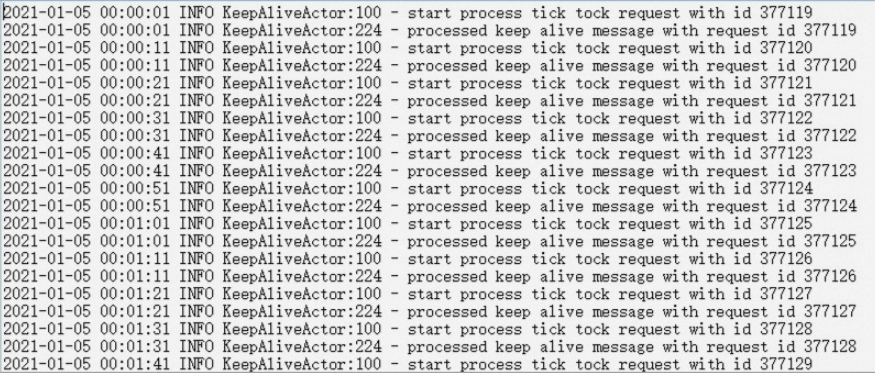
DTS コンソールの [インストールコマンド] ダイアログボックスで、[インストール済み] をクリックします。
物理プロトコルゲートウェイが起動されているかどうかを確認します。
Windows の [実行] ダイアログボックスで、
services.mscと入力し、[OK] をクリックします。システムのサービスマネージャーダイアログボックスが表示されます。
サービスマネージャーダイアログボックスで、[aliyundbsagent] サービスが起動されているかどうかを確認します。サービスが起動されていない場合は、[AliyunDBSAgent] を右クリックし、[開始] を選択します。
説明デフォルトでは、システムはバックアップゲートウェイを起動します。サービスマネージャーで AliyunDBSAgent サービスを開始および停止することもできます。
作成された物理プロトコルゲートウェイを表示します。
Data Disaster Recovery コンソールの [バックアップゲートウェイ] ページで、右上隅にある [更新] をクリックして、作成された物理プロトコルゲートウェイを表示します。
説明新しい物理プロトコルゲートウェイの名前は、DTS_ で始まります。