本ドキュメントは Quick Tracking の概要および技術連携に関する紹介資料であり、営業活動の根拠として使用されることはありません。企業が具体的に購入した製品および技術サービスについては、商業購入契約が優先されます。
概要
ファネルとは、ユーザーが製品を利用する過程で完了する一連の行動変化を指します。たとえば、商品購入プロセスには「商品閲覧」→「カート追加」→「注文確定」→「購入完了」といったステップが含まれる場合があります。上記のステップは、ファネルとして捉えることができます。ファネル分析により、企業はユーザーの行動ステップにおけるコンバージョン(転換)または離脱(チャーン)状況を把握し、製品の最適化や運用施策の実施を通じてコンバージョン率を向上させ、ビジネス目標の達成を支援します。ファネル分析でデータをクエリした後、結果をレポートとして保存し、自作ダッシュボードに追加して表示および統計を行うことができます。
インターフェイスで選択した期間は、ファネルの最初のステップが発生した期間を指します。
ステップ:イベントおよび1つ以上のフィルター条件から構成され、変換プロセスにおけるキーステップを表します。
コンバージョン期間:ユーザーがファネルを完了するためのイベント制限期間です。この期間内のみ、ユーザーが最初のステップから最終ステップまで進んだ場合を「成功したコンバージョン」と見なします。
期間:インターフェイスで選択した期間で、ファネルの最初のステップが発生するイベントの範囲を指します。
適用範囲
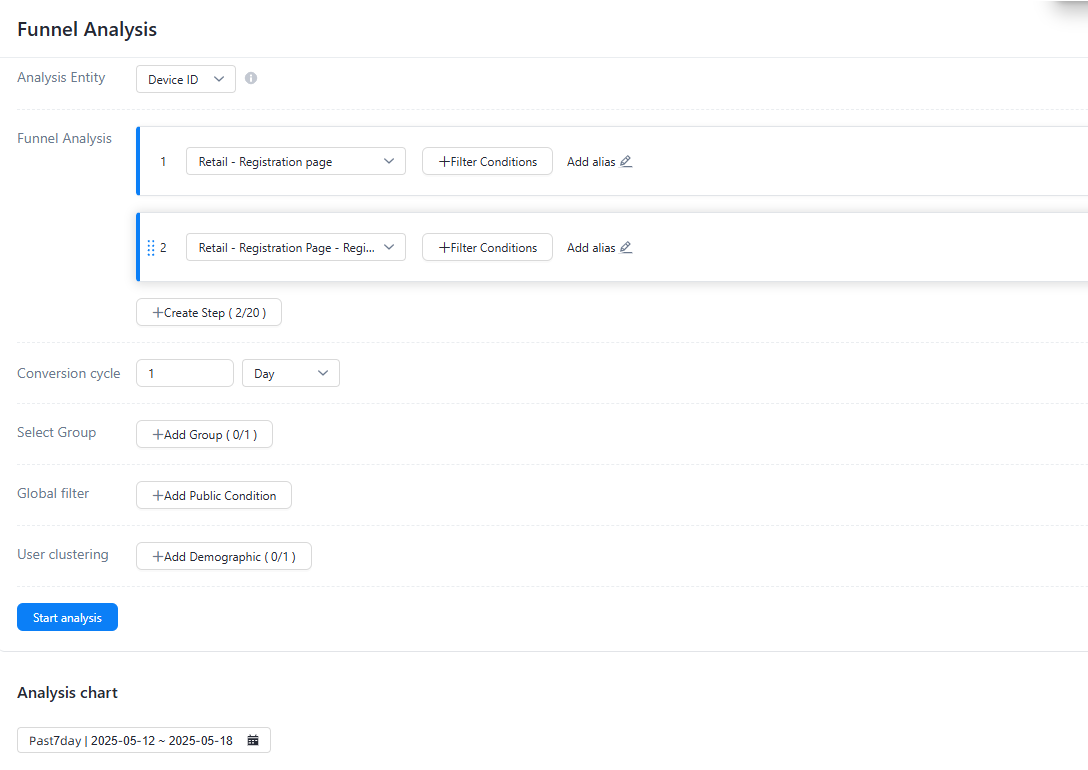
ファネル分析は、製品利用におけるキープロセスでのユーザーのコンバージョン率を分析できます。たとえば、「商品閲覧」から「購入完了」までの全体コンバージョン率を分析することで、どのステップでユーザーの離脱が最も多く発生しているかを特定できます。また、ユーザー登録において「データ入力」から「登録完了」へのコンバージョン率が低い場合、SMS認証コードの送信失敗など、当該ステップに影響を与える要因をさらに分析できます。登録ページから登録完了までのステップを例に挙げます:
分析対象を選択:デバイス ID
ファネルステップのイベントを選択・設定:登録ページ → 登録成功
コンバージョン期間を「1 日」に設定
期間を選択
**[分析開始]** をクリックします
 22-10-23
操作手順
画面構成
ファネル分析機能は、以下の構成要素からなります:
1. その他の機能操作領域:レポートの保存、過去に保存したレポートの閲覧、クエリ結果のエクスポートが可能です。2. 情報設定領域:イベント、メトリック、属性の設定、グループ化、期間選択などの操作が可能です。3. 分析結果表示領域:分析結果の可視化チャートおよび詳細データを閲覧できます。
操作手順
分析対象の選択
ファネル分析モジュールでは、デバイス ID、ログインユーザー ID、エンティティ ID のいずれかを用いてユーザー動作を連結できます。ドロップダウンリストには「デバイス ID」「アカウント ID」「エンティティ ID」が含まれており、デフォルトでは「デバイス ID」が選択されています。
デバイス ID:QuickTracking が各デバイスに対して生成する一意の ID
アカウント ID:API を用いて指定したユーザー アカウントの一意の ID
エンティティ ID:Quick Tracking が生成するユーザー ID。ID-Mapping を用いることで、デバイス ID とアカウント ID を 1 対 1 で関連付けることができます。これにより、ログイン前後のアカウントを連結できます。
ファネルステップの追加
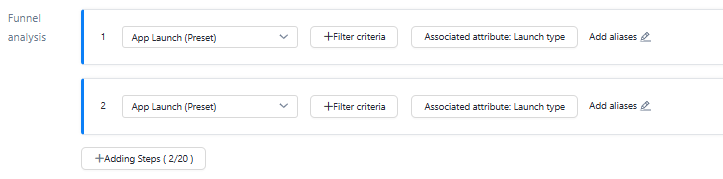
1. ドロップダウンリストから特定のイベントを選択し、ファネルステップとして設定します。ファネルステップにはエイリアスを付与できます。2. フィルター条件を追加します:
イベントに対するプロパティフィルターをサポートしています。「付録 2:フィルター条件の追加」をご参照ください(分類および詳細説明)。付録 2:フィルター条件の追加性別
プロパティの種類に応じて、異なるフィルターシンボルがサポートされています。具体的なフィルターシンボルおよび定義については、「フィルター条件の追加」をご参照ください。フィルター条件の追加A
3. コンバージョン期間を設定します:
ファネルの最初のステップから最終ステップまでの完全なコンバージョンに必要な期間を設定します。この期間内のみ、ユーザーが最初のステップから最終ステップまで進んだ場合を「成功したコンバージョン」と見なします。
コンバージョン期間の粒度は「分」「時」「日」から選択でき、それぞれ以下の通りです:
期間が「1 日」の場合、日単位でパーティション分割されます。ファネルイベントは日を跨ぎません。
期間が「24 時間」の場合、時間単位でパーティション分割されます。ファネルイベントは日を跨ぐことが可能です。
4. 関連付け属性を追加します:
異なるファネルイベントが同一属性(例:商品閲覧 → 注文確定の場合、同一商品 ID 下で発生することを保証)のもとで有効となる必要がある場合、関連付け属性は一貫性が保証されます。
関連付け属性は異なるものでも構いませんが、属性値は一致する必要があります。
属性グループの選択 group
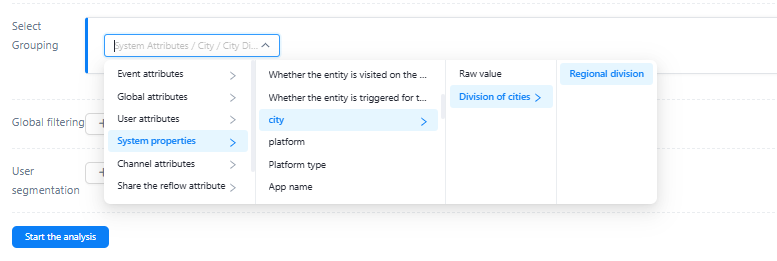
メトリックの集計および表示のために属性を選択してグループ化します。たとえば、異なるチャネルごとのコンバージョン状況を確認したい場合は、2 つの属性を用いたクロス分析が可能です。
すべてのステップのプロパティがグループのプロパティを満たす場合のみ、完全なファネルと見なされます。
ファネル分析およびグループ化の際、ユーザーが複数のファネルに該当する場合、複数のグループに分類されます。
グループ内の属性は、都市区分やエリア区分など、属性ディメンション辞書によるグループ化をサポートします。
グローバルフィルターの追加

2 つ以上のステップイベントメトリックを選択した場合、グローバルフィルターは、異なるイベントに共通する属性に基づく共通フィルタリングをサポートします。具体的なフィルタリング機能および同一単一イベントの属性フィルタリング機能は、同様に設定されます。
ユーザーグループの追加 Group_20210422173239

特定のグループの人々のデータを確認する必要がある場合、『フィルタリングユーザーグループ』を使用して実現できます。ユーザーグループの作成方法について詳しくは、「クラウドインサイト」をご参照ください。
期間の選択
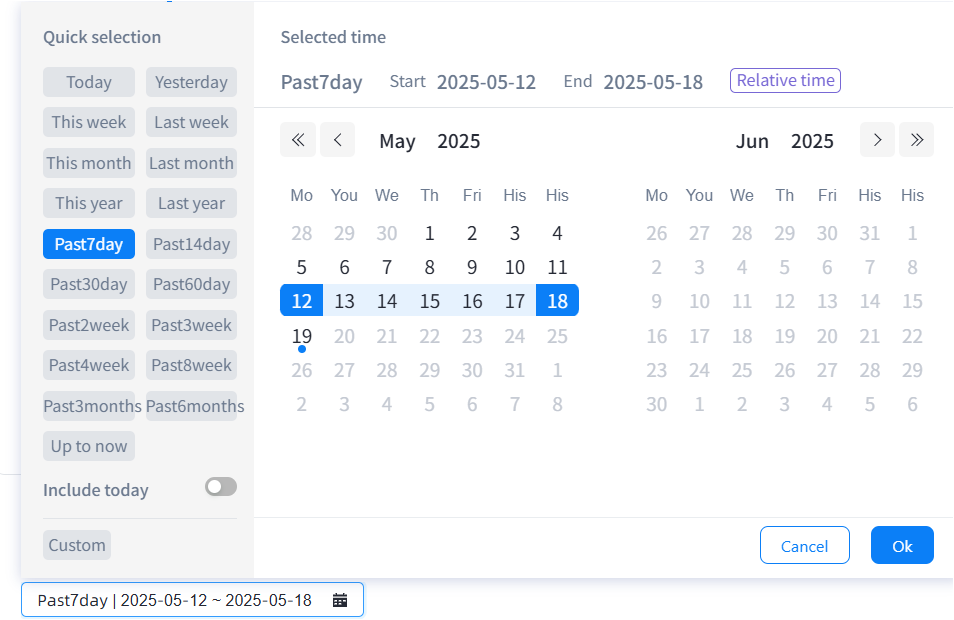
必要に応じて期間および時間の粒度を選択できます。「相対期間」または「固定期間」から期間を選択できます。「相対期間」では、デフォルトで過去 7 日間が設定されます。期間表示は日単位です。
「相対期間」は、アンカーポイントから前方に押し出された日付範囲に基づきます。これは時間とともに継続的に変化し、過去 X 日/週/月、またはリリース日からの期間など、複数の次元のオプションを含みます。また、過去 X 日/週/月のカスタム時間フィルター条件も設定可能です。1 日は完全な自然日を指します。1 週間の範囲は月曜日から日曜日まで、1 か月は自然月(各月の初日から月末日まで)です。相対時間を選択した場合、今日を含めるかどうかを指定することもできます。詳細なルールは以下の通りです:
A. 過去 n 日:現在時刻を基準に、完全な n 日分を前方に押し出します。
B. 過去 n 週:現在時刻を基準に、完全な n 週間を前方に押し出します。現在時刻が週の最終日である場合、過去 n 週間には当該週の現在時刻が含まれます。例:現在時刻が 7 月 20 日(火曜日)の場合、先週は 7 月 12 日~7 月 18 日(月曜日~日曜日)です。現在時刻が 7 月 18 日(日曜日)の場合、先週は 7 月 12 日~7 月 18 日です。
C. 過去 N か月:現在時刻を基準に、完全な N か月分を前方に押し出します。現在時刻が月の最終日である場合、過去 N か月には当該月が含まれます。例:現在時刻が 7 月 20 日の場合、先月は 6 月 1 日~6 月 30 日です。現在時刻が 6 月 30 日の場合、先月は 6 月 1 日~6 月 30 日です。
「固定期間」では、カレンダーボックスから開始日を直接選択できます。また、日数を直接入力することで期間を素早く選択し、「適用」をクリックすると、現在の期間でデータ分析が実行されます。
分析チャートの表示 retail
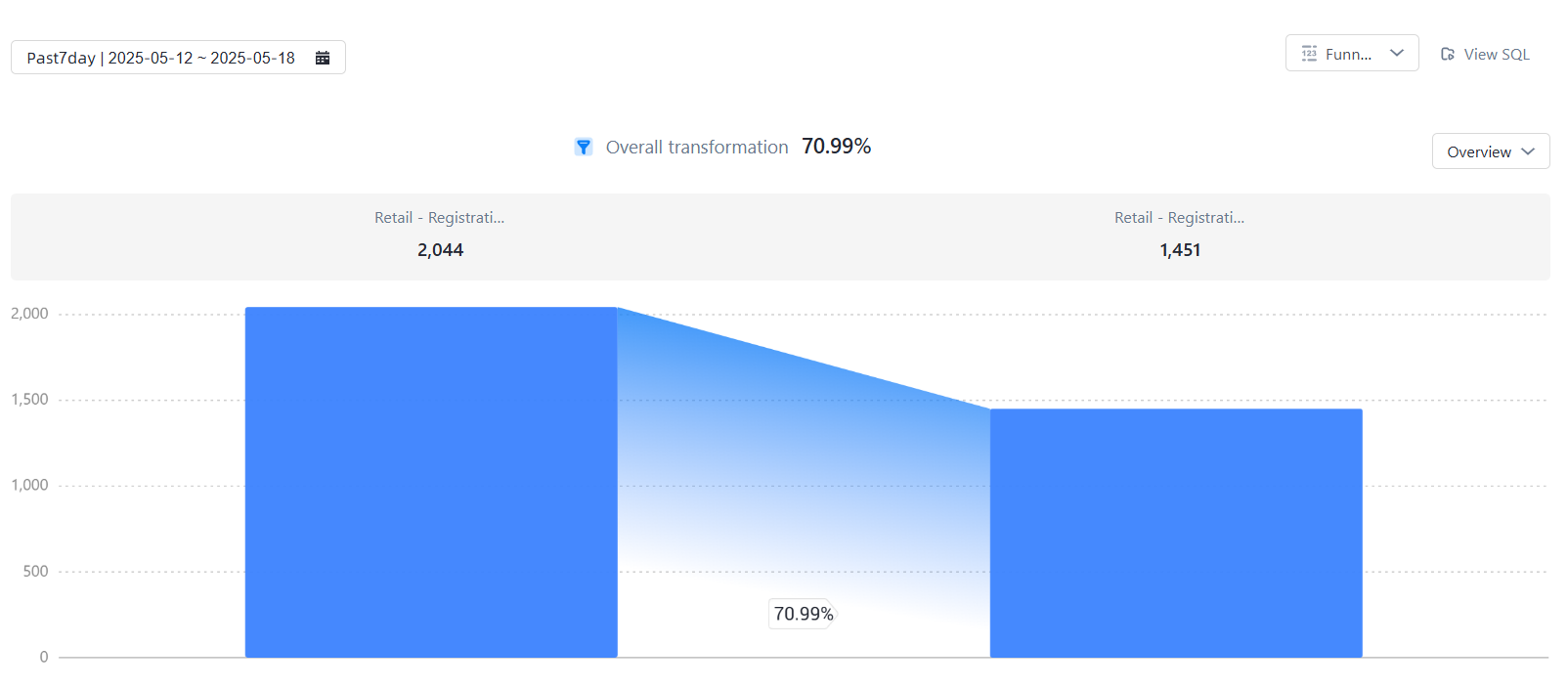
クエリ条件を設定し、**[分析開始]** をクリックすると、分析結果を確認できます。
右上隅の **[データのエクスポート]** をクリックして Excel ファイルをダウンロードします。
今後再クエリする際に使用する頻出メトリックを保存できます。右上隅の **[保存]** 設定ボタンを使用して操作を行います。
※ 全体コンバージョン率:最初のステップがトリガーされた後に、そのユーザーがコンバージョン対象となる割合です。最初のステップがトリガーされた後の期間およびコンバージョン期間内において、ステップごとにイベントが順次トリガーされた(イベントフィルター条件およびグローバルフィルター条件を含む)場合の、最終ステップにおけるグループ化ディメンション別のコンバージョン率です。
※ ステップ間コンバージョン率:最初のステップがトリガーされた後にコンバージョンしたユーザーの割合で、期間および最初のステップがトリガーされた後のコンバージョン期間内での計算となります。※ ステップ n のデバイス数/ログインユーザー数:
A. n = 1 の場合:期間内にステップ 1 のイベントがトリガーされた(フィルター条件内、イベントフィルター条件およびグローバルフィルター条件を含む)デバイス数/ログインユーザー数を、グループ単位で重複排除した数です。
B:n>1の場合、ユーザーの最初のn-1ステップ後に、「時間範囲」および「期間」内で最初のステップのトリガー時刻からn番目のステップのイベントがトリガーされます(フィルター条件には、イベントフィルター条件およびグローバルフィルター条件が含まれます)。また、この処理は、デバイス数/ログインユーザー数というグループディメンションに基づいて実行されます。
詳細データの表示 people
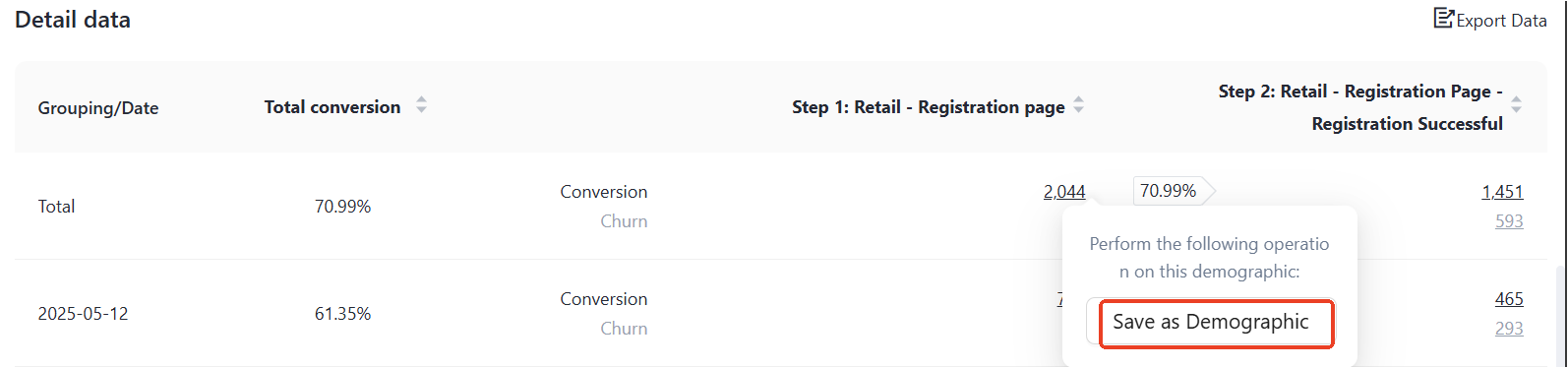
詳細データには、各ステップごとの詳細な結果が表示されます。クエリ結果データをクリックすると、そのまま大人グループにデータを保存できます。
データをレポートに保存 number of users
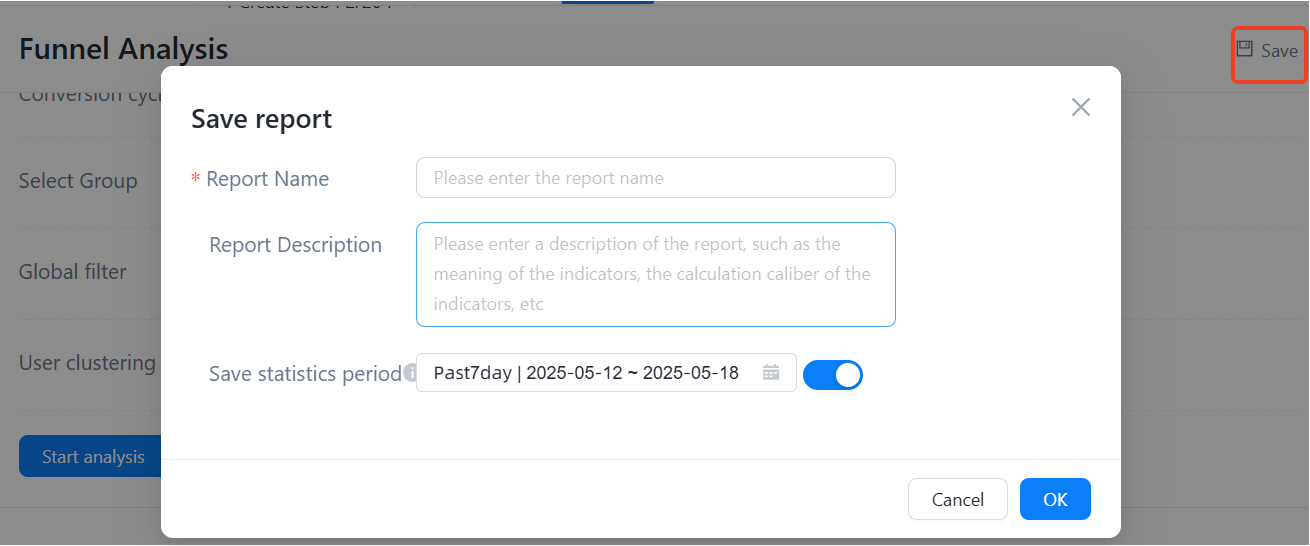
右上隅の **[保存]** をクリックします。「レポートの保存」ダイアログボックスで、以下の情報を選択します:
1. レポート名を入力します2. レポートを保存する期間を選択します。「異なる期間がレポートに与える影響」
相対期間を選択した場合、カンバンで選択した時間に応じてレポート日付をクエリできます。
固定期間を選択した場合、レポート日付はカンバンの選択時間に応じて変更されません。
期間を選択しない場合、レポート日付はカンバンで選択した時間に従います。
3. **[OK]** をクリックして、データをレポート一覧に保存します。レポートをカンバンに追加 保存済みのレポートについて、**[カンバンに追加]** をクリックします。「カンバンに追加」ダイアログボックスで、以下の情報を選択します: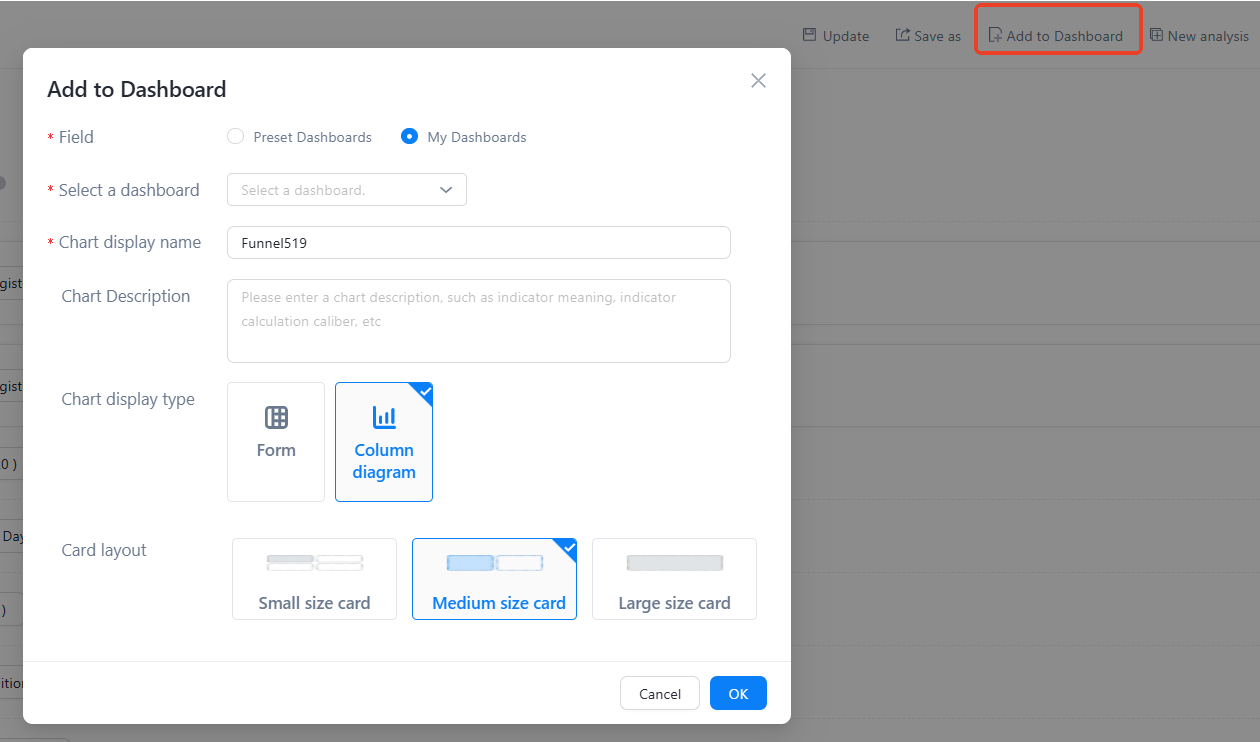
1. レポート名を入力します2. 追加先のカンバンを選択します3. 表示したいチャートのタイプを選択します4. 自作カンバンにおけるチャートの表示レイアウトを選択します5. **[OK]** をクリックします
ファネル分析の計算ロジック
1. 各ステップのファネルを指定
ファネルは 2 つ以上のステップから構成され、ユーザーはこれらのステップを順に完了する必要があります。
各ステップは、イベントおよび複数のフィルター条件から構成されます。
2. ファネルの期間およびコンバージョン期間の設定
完全なファネルには、ユーザーがファネルを完了するための明確な時間制限が必要です。この期間内のみ、ユーザーが最初のステップから最終ステップまで進んだ場合を「成功したコンバージョン」と見なします。同時に、統計対象期間(例:過去 7 日間または過去 30 日間)も決定する必要があります。
期間:統計対象の期間(例:過去 7 日間または過去 30 日間)
コンバージョン期間:分、時、日の単位で設定可能
パーティションルール:
期間が「1 日」の場合、日単位でパーティション分割されます。イベントは日を跨ぎません。
期間が「24 時間」の場合、時間単位でパーティション分割されます。イベントは日を跨ぐことが可能です。
例: ファネルステップを「ホームページにアクセス→支払方法を選択→支払いの成功」、分析範囲を 1~3 とします。ユーザーの動作は次のとおりです。
1 日 11:00 | 1 23:00 | 11:00に2 | 2 日 23:00 | 11時位置の3 | 3 日 23:00 |
ホームページ訪問 | 支払方法選択 | ホームページにアクセスしてください | ホームページ訪問 | 支払方法選択 | 支払成功 |
コンバージョン期間が「1 日」の場合:コンバージョンは含まれません(1 自然日内に完了していません)。
コンバージョン期間が「2 日」の場合:コンバージョンは含まれます(2 自然日内に完了しています)。
コンバージョン期間が「24 時間」の場合:コンバージョンは含まれます(2 日 23:00 から 3 日 23:00 の間に完了しています)。
3. ファネル条件の設定
異なるフィルター条件を用いてファネルを制限できます。フィルターのロジックは以下の通りです:
A. イベントフィルター条件およびグローバルフィルター条件をサポート
B. グローバルフィルター条件はすべてのステップに適用されます。C. イベントフィルター条件およびグローバルフィルター条件の両方が設定されている場合、フィルター条件の論理は「イベントフィルター条件 & グローバルフィルター条件」です。たとえば、ファネルのステップを以下のように定義したとします:ホームページ訪問、支払方法選択(フィルター条件:支払方法=WeChat)、支払成功。異なるユーザーの動作は以下の通りです:
ユーザー 1:ホームページ訪問 → 支払方法選択(Alipay) → 支払方法選択(WeChat) → 支払成功
ユーザー 2:ホームページ訪問 → 支払方法選択(Alipay) → ホームページ訪問 → ホームページ訪問 → 支払成功
ユーザー 1 は最終コンバージョンファネルに含まれます。ユーザー 2 は最終コンバージョンファネルに含まれません。
4. ファネルのグループ化および比較
ファネル分析にはグループ化機能が含まれています。クエリ条件にグループ化フィルターを追加することで、異なるグループ間のファネルを比較できます。
A. すべてのステップで使用される事前定義プロパティおよびカスタムプロパティをグループ化できます。
B. すべてのステップの属性がグループ属性を満たす場合のみ、各グループファネルは完全なグループファネルと見なされます。
C. ユーザーが期間内に複数のグループ化条件を満たす場合、ユーザーは複数のグループに分類されます。
例:
グループ化属性としてカスタム属性「製品ブランド」を選択したと仮定します。このフィルターは、ファネルを「製品ブランド」の値に基づいてグループ化することを意味します。ファネルのステップを以下のように定義します:商品閲覧、カート追加、支払。その後、異なるユーザーの動作シーケンスおよび実際のコンバージョンステップは以下の通りです:
例 1:商品閲覧(Apple)→ 商品閲覧(Nokia)→ 商品閲覧(Samsung)→ カート追加(Samsung)→ 支払(Samsung)
例 2:商品閲覧(Apple)→ 商品閲覧(Samsung)→ 商品閲覧(Apple)→ カート追加(Apple)→ 支払(Apple)
例 3:商品閲覧(Apple)→ 商品閲覧(Samsung)→ カート追加(Samsung)→ 商品閲覧(Apple)→ カート追加(Apple)→ 商品支払(Apple)→ 商品閲覧(Nokia)→ カート追加(Nokia)
例 4:商品閲覧(Apple)→ カート追加(Samsung)→ 支払(Samsung)
上記の例におけるコンバージョン数は以下の通りです:
グループ (電話ブランド) / イベント | 商品閲覧 | カート追加 | 支払 | 最終コンバージョン数 |
Apple | 4 | 2 | 2 | 2 |
Samsung | 3 | 2 | 2 | 2 |
Nokia | 2 | 1 | 0 | 0 |
全体 | 4 | 4 | 4 | 4 |
5. ファネルコンバージョンメトリックの解釈
各ステップにおけるユーザー数を算出し、その後コンバージョン率を算出します
A. ステップ n のデバイス数/ログインユーザー数:
n = 1 の場合:期間内にステップ 1 のイベントがトリガーされた(フィルター条件内、イベントフィルター条件およびグローバルフィルター条件を含む)デバイス数/ログインユーザー数を、グループ単位で重複排除した数です。
n>1の場合: n-1ステップがトリガーされたユーザーに対して、最初のステップのトリガー時間から「時間範囲」および「期間」内に、n番目のステップのイベントがトリガーされます。このイベントは、(イベントフィルター条件およびグローバルフィルター条件を含む)フィルター条件において、デバイス番号/ログインユーザー番号のグループディメンションによってグループ化されます。
B. 全体コンバージョン率=最終ステップの重複排除済みデバイス数(ログインユーザー数)/最初のステップの重複排除済みデバイス数(ログインユーザー数)
C. ステップ間コンバージョン率=ステップ n の重複排除済みデバイス数(ログインユーザー数)/ステップ n−1 の重複排除済みデバイス数(ログインユーザー数)