このトピックでは、ユーザーのアクセスデータの統計分析を実行し、アクティブなリソースとユーザーのランキングを表示し、アクセスボリュームを追跡し、リソースのアクセスログを確認する方法について説明します。
背景情報
アクセス分析機能は、Pro エディションと Professional エディションでのみ使用できます。
組織の管理者および人工知能 for IT operations 権限を持つカスタムロールのユーザーのみが、アクセス分析機能を表示および管理できます。
ワークスペース管理権限を持つユーザーのみが、ワークスペースレベルのリソース分析機能を表示および管理できます。
組織レベルのアクセス分析
このパネルは、組織の管理者および人工知能 for IT operations 権限を持つカスタムロールのユーザー向けに、組織レベルのリソースアクセス分析を提供します。
機能エントリ
[Tenant Management] ページで、左側のナビゲーションウィンドウで [Artificial Intelligence for IT Operations] > [Statistical Analysis] > [Access Analysis] を選択します。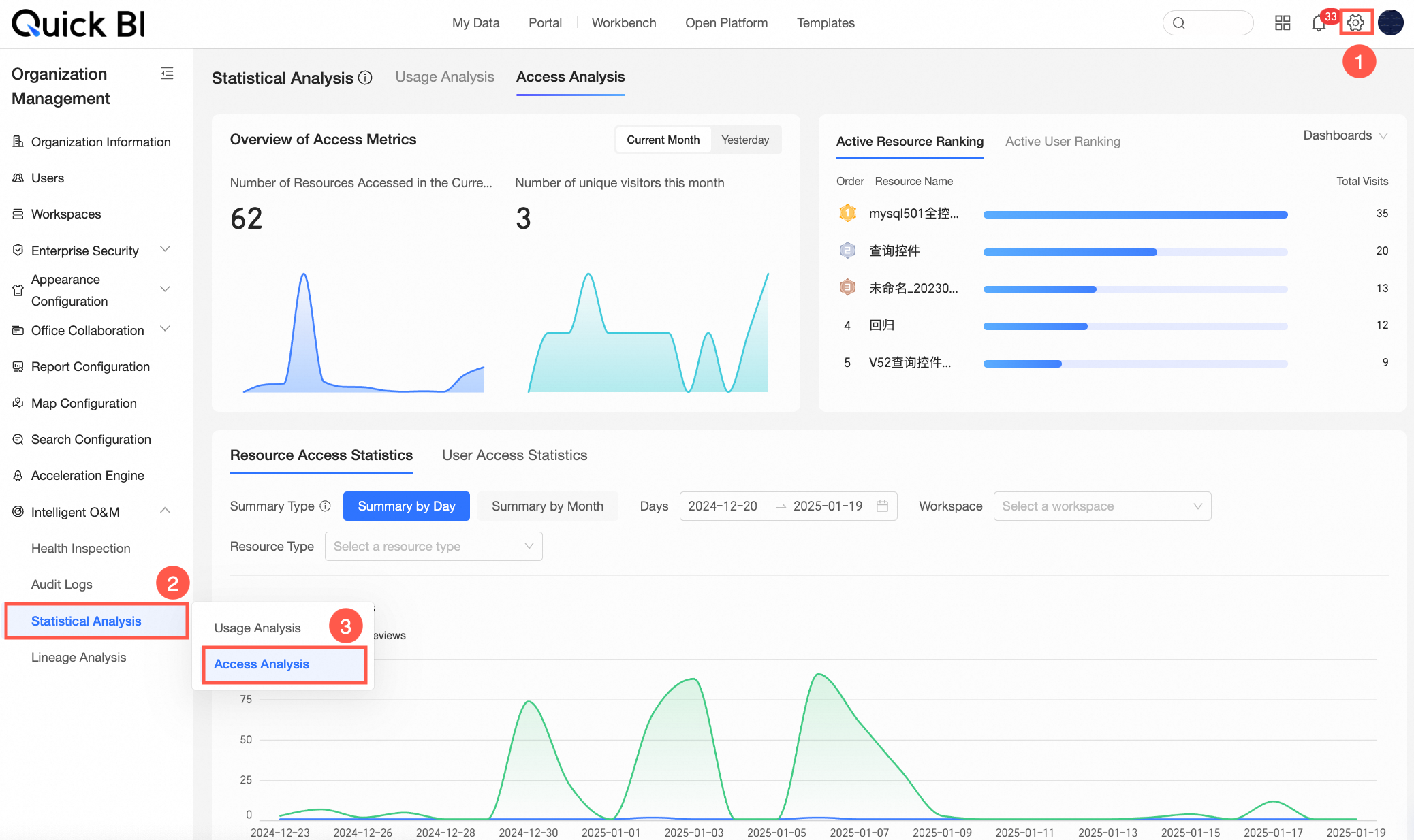
パネルの内容
アクティブメトリックの概要
現在の組織内のリソースに関するアクセスメトリックの概要とアクティビティランキングを表示できます。
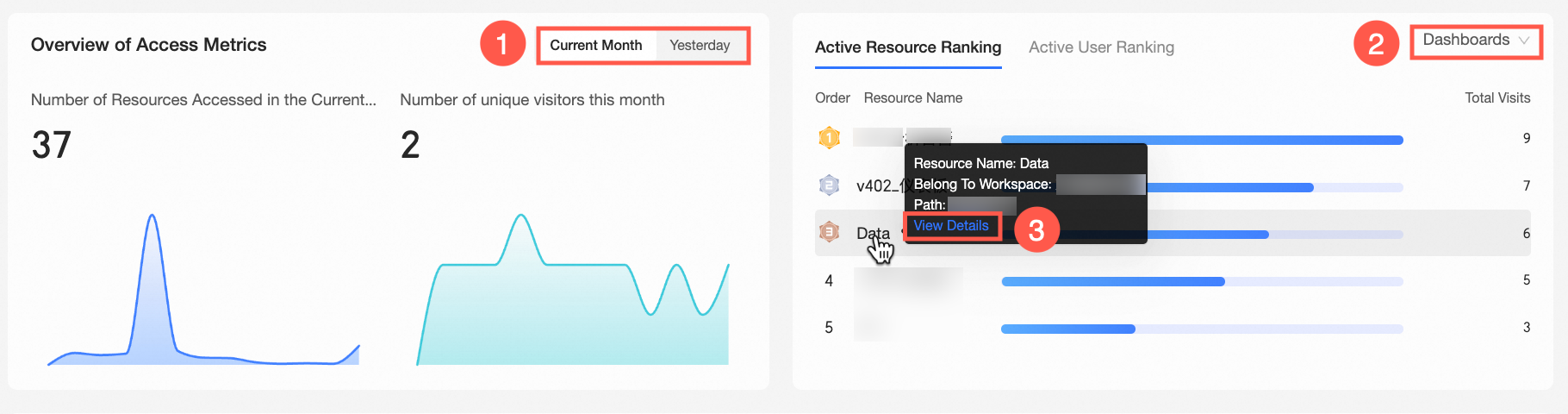
アクセスメトリックの概要: アクセスされたリソース数とアクセスユーザー数の傾向を表示します。デフォルトでは、当月のデータが表示されます。右上隅のタブ (①) をクリックすると、昨日のデータに切り替えることができます。
説明月次ディメンション統計: 当月を含む過去 12 ヶ月間の月間累積アクティブユーザー数の傾向を表示します。
昨日ディメンション統計: 昨日を含む過去 30 日間の日次累積アクティブユーザー数の傾向を表示します。
アクティビティランキング: アクティブなリソース、アクティブなユーザー、および総アクセス数のランキングを表示します。デフォルトでは、ダッシュボードへの累積アクセス数が表示されます。右上隅のドロップダウンリスト (②) で、リソースタイプを切り替えることができます。また、リソース名にカーソルを合わせ、[詳細の表示] (③) をクリックしてリソースアクセスログを開くこともできます。
アクセス統計
現在の組織のリソースアクセス統計とユーザーアクセス統計を表示できます。
リソースアクセス統計: [リソースアクセス統計] タブで、現在の組織内のリソースのアクセス状況を表示できます。
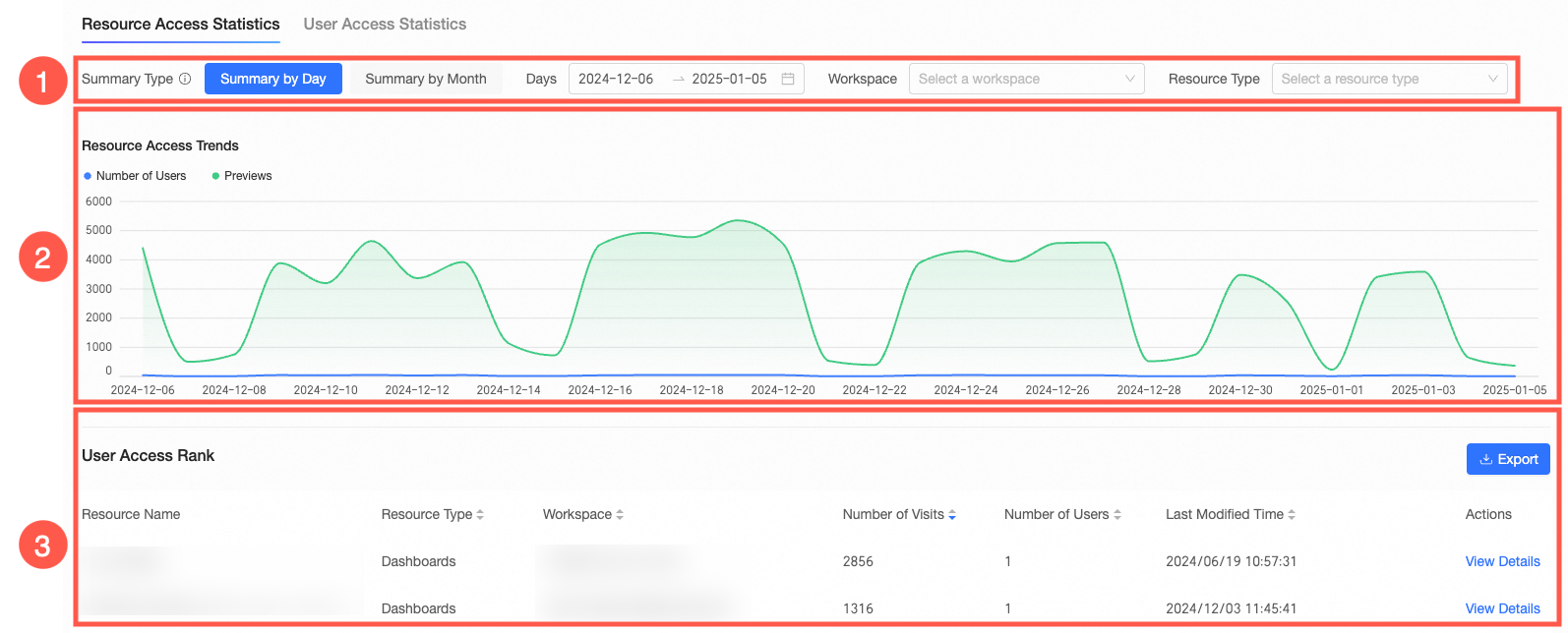
次の操作を実行できます:
①: サマリータイプ、日付範囲、ワークスペース、およびリソースタイプでデータをフィルターします。
②: リソースのアクセス傾向を表示します。このエリアのチャートは、エリア ① で選択したフィルターに基づいて更新されます。
③: リソースのアクセスランキングを表示します。[操作] 列で [詳細の表示] をクリックして、対応するアクセスログを開きます。また、右上隅の [エクスポート] ボタンをクリックして、現在のページのリソースアクセスランキングデータをローカルの Excel ファイルにエクスポートすることもできます。
ユーザーアクセス統計: [ユーザーアクセス統計] タブで、現在の組織のユーザーアクセス状況を表示できます。
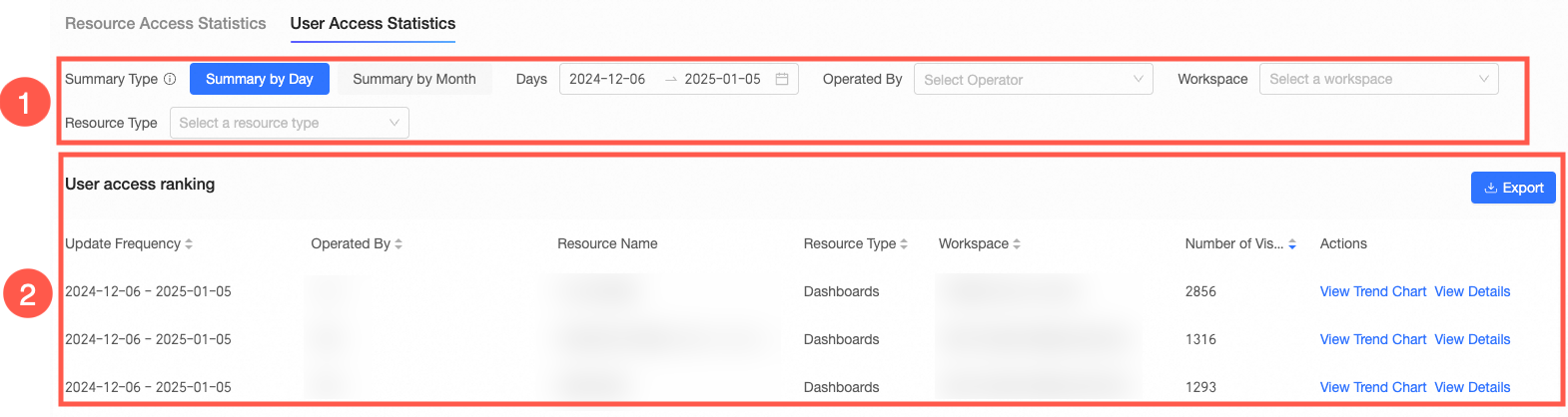
次の操作を実行できます:
①: サマリータイプ、日付範囲、オペレーター、ワークスペース、およびリソースタイプでデータをフィルターします。
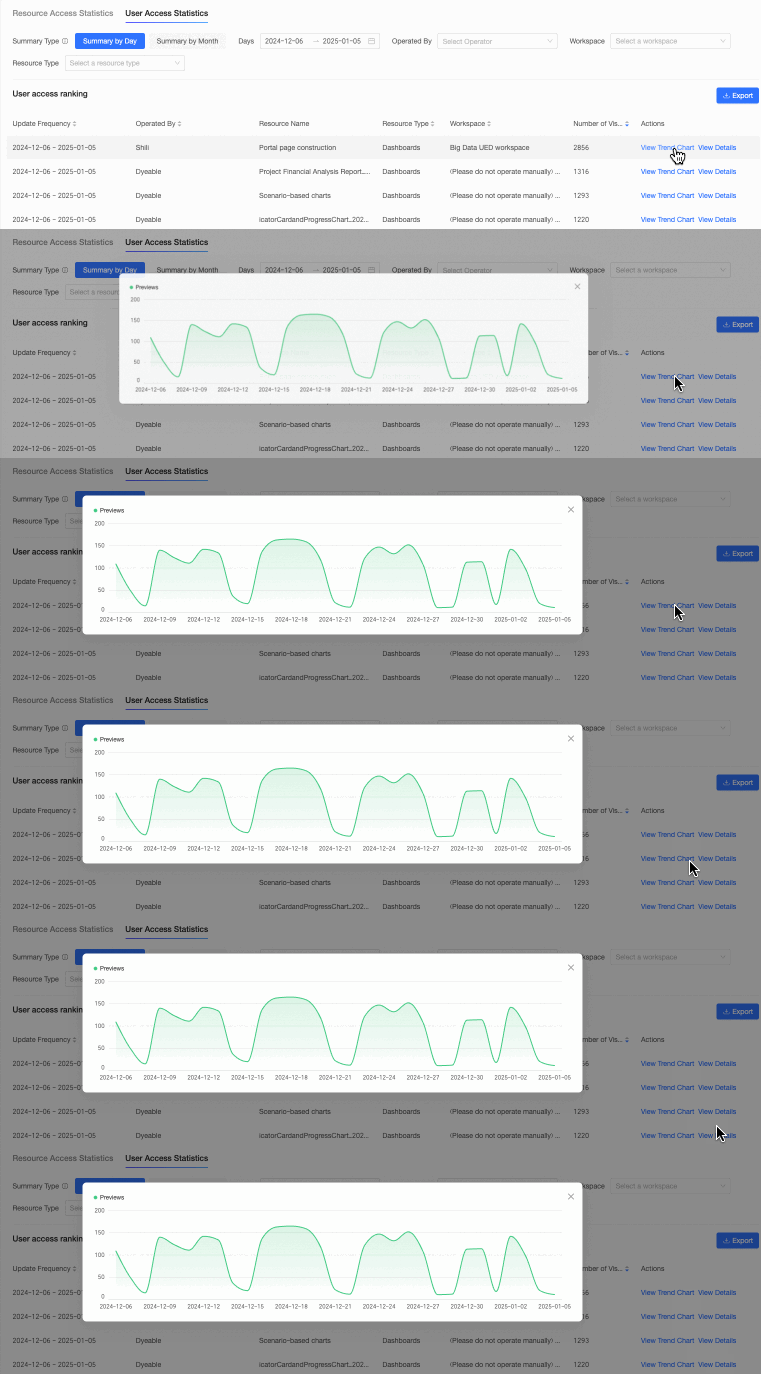
②: ユーザーアクセスランキングを表示します。[操作] 列で [傾向の表示] をクリックすると、そのオペレーターとリソースのアクセス傾向を示すポップアップウィンドウが開きます。また、右上隅の [エクスポート] ボタンをクリックして、現在のページのユーザーアクセスランキングデータをローカルの Excel ファイルにエクスポートすることもできます。
リソースアクセスログ
現在の組織のリソースアクセスログを表示できます。
説明ログデータは 30 日間保持されます。ページには最大 10,000 件のエントリが表示されます。
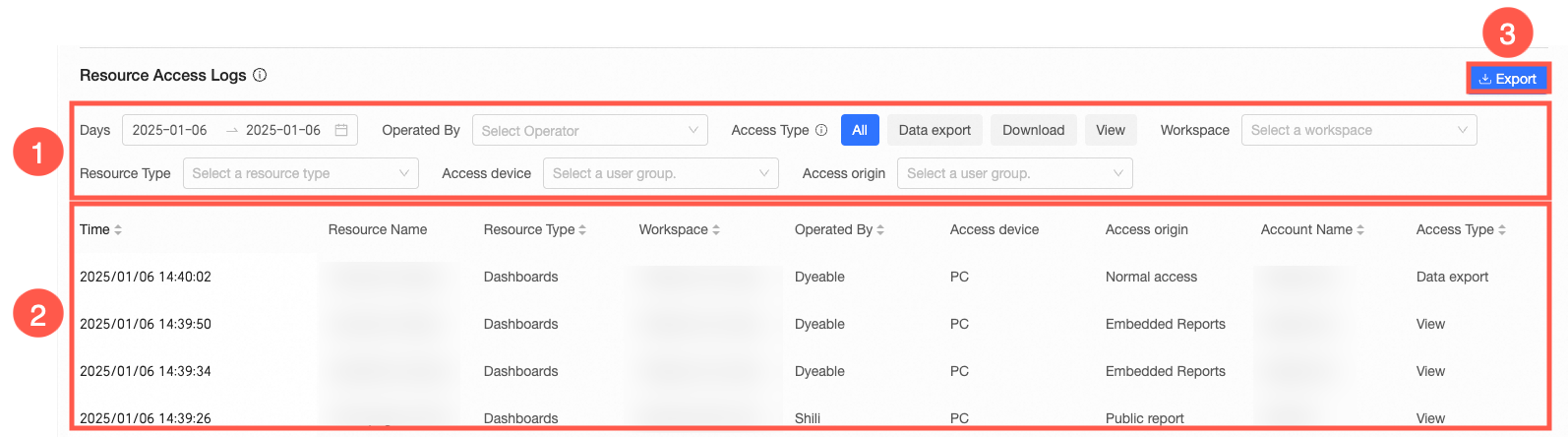
次の操作を実行できます:
①: 日付範囲、オペレーター、アクセスタイプ、ワークスペース、リソースタイプ、アクセスデバイス、およびアクセスソースでデータをフィルターします。
②: リソースアクセスログの詳細を表示します。このエリアの内容は、エリア ① で選択したフィルターに基づいて更新されます。
③: [エクスポート] ボタンをクリックして、現在のページのリソースアクセスログをローカルの Excel ファイルにエクスポートします。
ワークスペースレベルのアクセス分析
このセクションでは、主にワークスペース管理者を対象とした、ワークスペースレベルのリソースアクセス分析パネルについて説明します。組織の管理者がワークスペース管理からこのパネルにアクセスする場合、そのビューは現在のワークスペースに限定されます。
組織の管理者は、ワークスペースのアクセス分析を表示するために、そのワークスペースの管理権限を持っている必要があります。
機能エントリ
Workbench ページで、左側のナビゲーションウィンドウで [Workspace Management] > [Resource Analysis] > [Access Statistics] を選択します。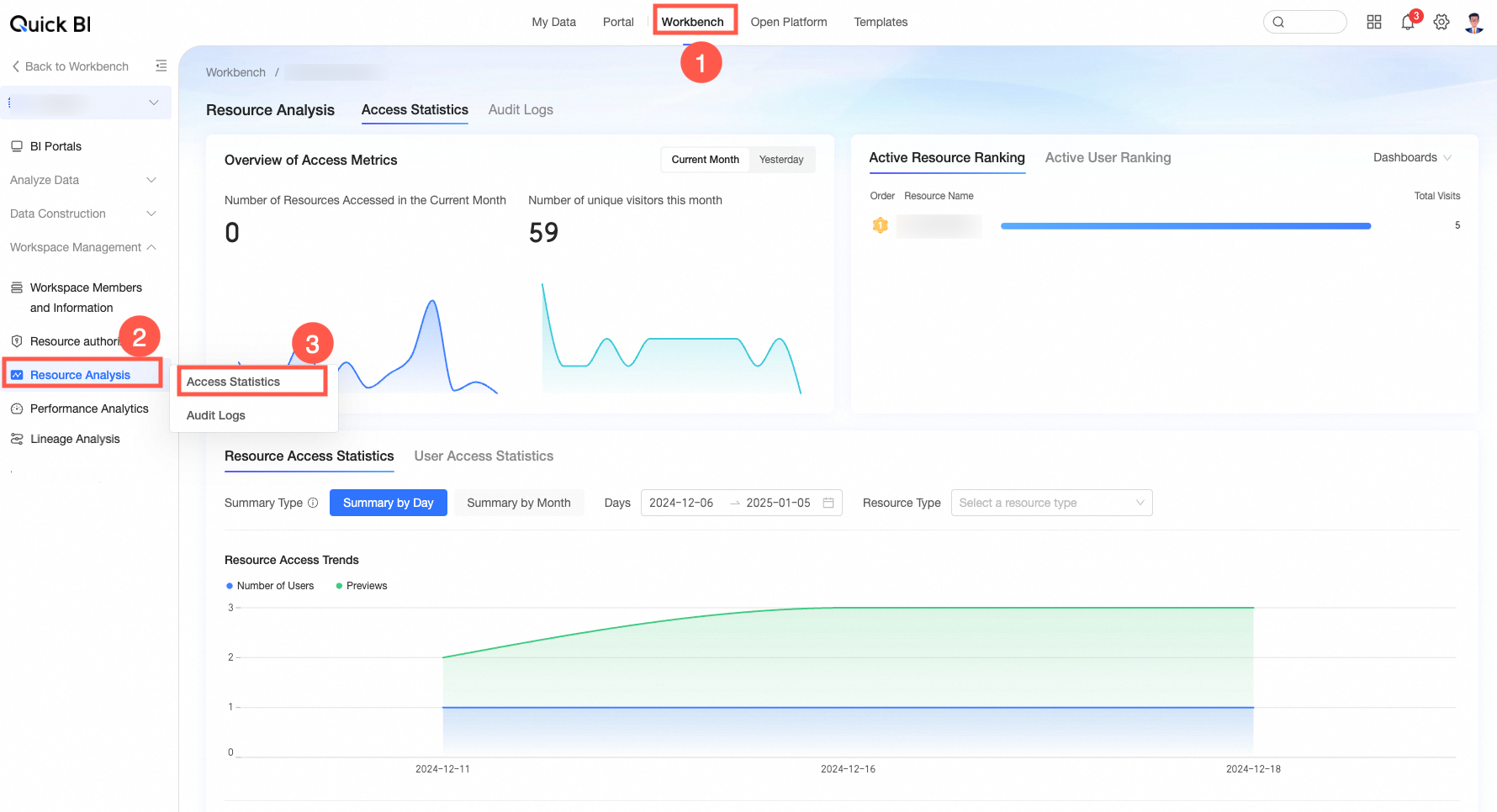
パネルの内容
アクティブメトリックの概要
現在のワークスペース内のリソースに関するアクセスメトリックの概要とアクティビティランキングを表示できます。
アクセスメトリックの概要: アクセスされたリソース数とアクセスユーザー数の傾向を表示します。デフォルトでは、当月のデータが表示されます。右上隅のタブ (①) をクリックすると、昨日のデータに切り替えることができます。
説明月次ディメンション統計: 当月を含む過去 12 ヶ月間の月間累積アクティブユーザー数の傾向を表示します。
昨日ディメンション統計: 昨日を含む過去 30 日間の日次累積アクティブユーザー数の傾向を表示します。
アクティビティランキング: アクティブなリソース、アクティブなユーザー、および総アクセス数のランキングを表示します。デフォルトでは、ダッシュボードへの累積アクセス数が表示されます。右上隅のドロップダウンリスト (②) で、リソースタイプを切り替えることができます。また、リソース名にカーソルを合わせ、[詳細の表示] (③) をクリックしてリソースアクセスログを開くこともできます。
アクセス統計
現在のワークスペースのリソースアクセス統計とユーザーアクセス統計を表示できます。
リソースアクセス統計: [リソースアクセス統計] タブで、現在のワークスペース内のリソースのアクセス状況を表示できます。
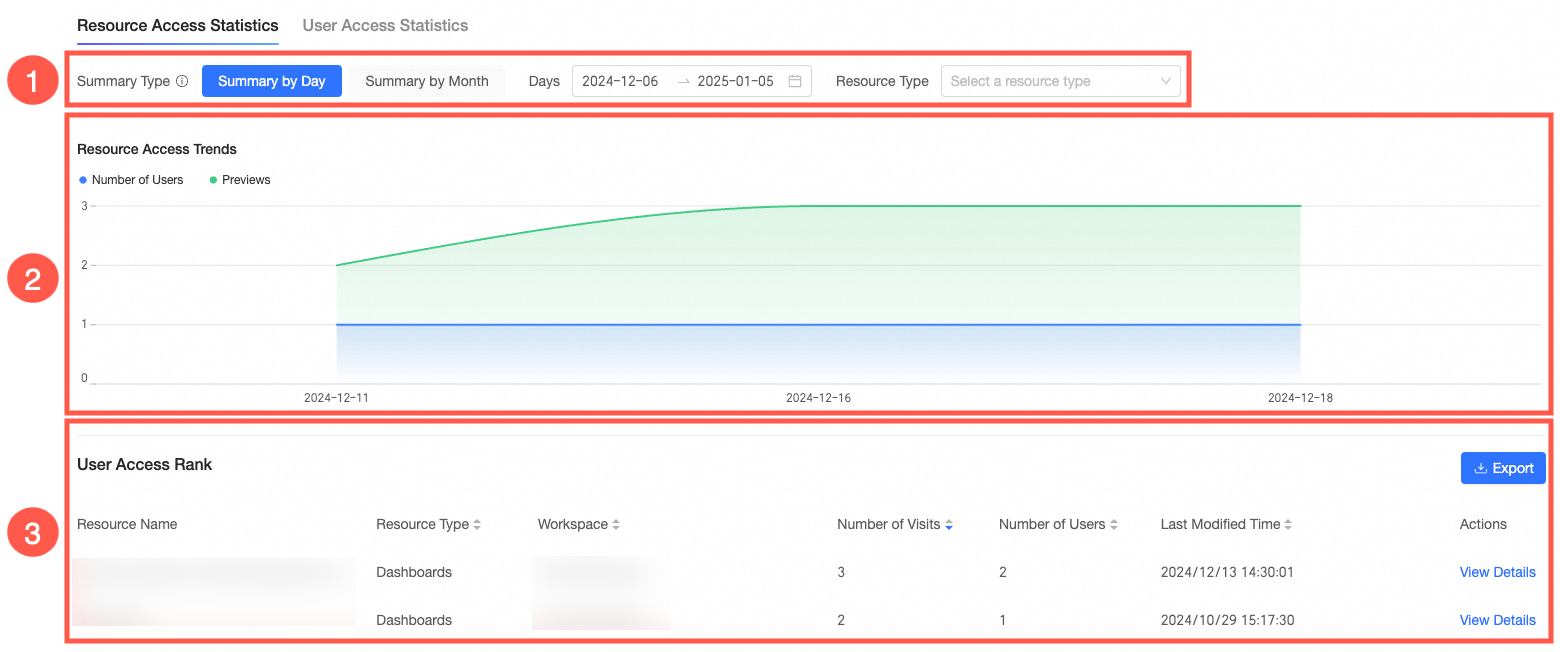
次の操作を実行できます:
①: サマリータイプ、日付範囲、およびリソースタイプでデータをフィルターします。
②: リソースのアクセス傾向を表示します。このエリアのチャートは、エリア ① で選択したフィルターに基づいて更新されます。
③: リソースのアクセスランキングを表示します。[操作] 列で [詳細の表示] をクリックして、対応するアクセスログを開きます。また、右上隅の [エクスポート] ボタンをクリックして、現在のページのリソースアクセスランキングデータをローカルの Excel ファイルにエクスポートすることもできます。
ユーザーアクセス統計: [ユーザーアクセス統計] タブで、現在のワークスペースのユーザーアクセス状況を表示できます。

次の操作を実行できます:
①: サマリータイプ、日付範囲、オペレーター、およびリソースタイプでデータをフィルターします。
②: ユーザーアクセスランキングを表示します。[操作] 列で [傾向の表示] をクリックすると、そのオペレーターとリソースのアクセス傾向を示すポップアップウィンドウが開きます。また、右上隅の [エクスポート] ボタンをクリックして、現在のページのユーザーアクセスランキングデータをローカルの Excel ファイルにエクスポートすることもできます。
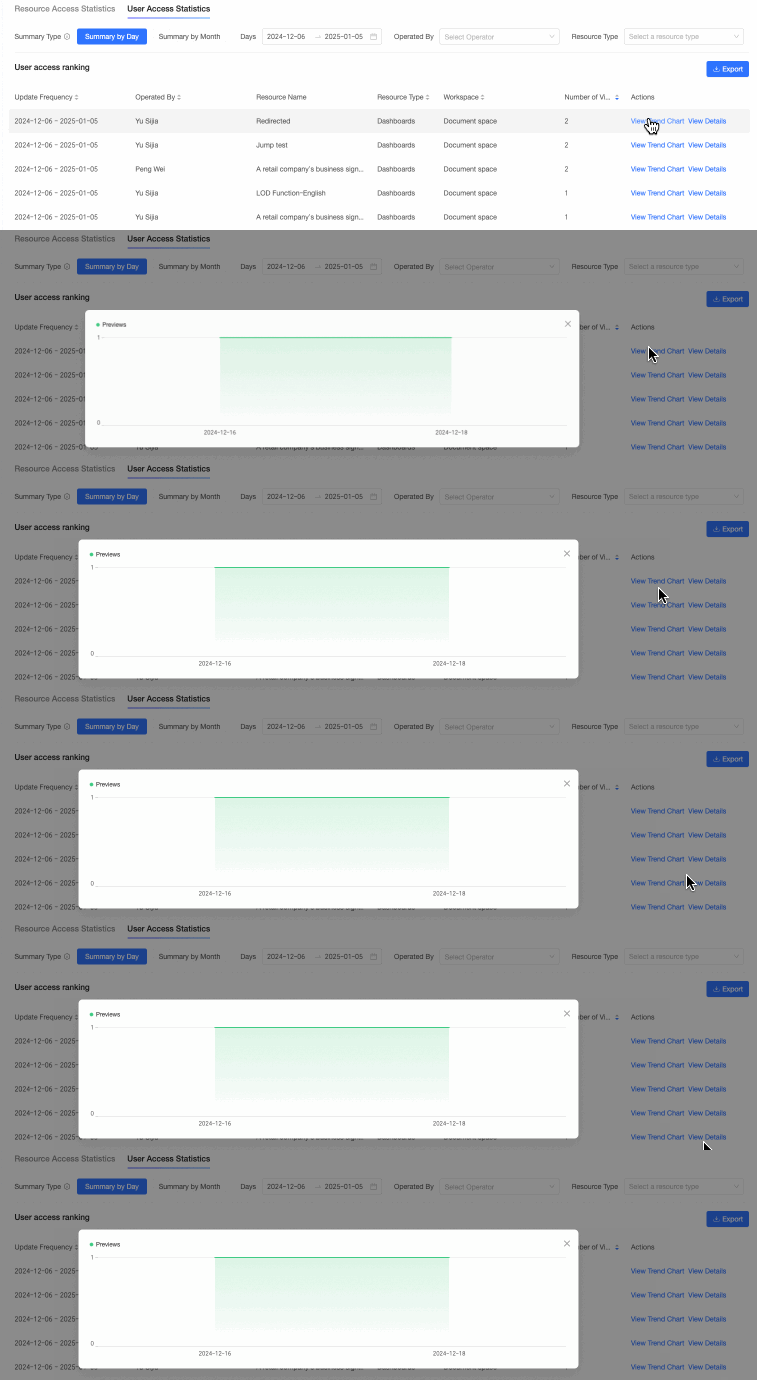
リソースアクセスログ
現在のワークスペースのリソースアクセスログを表示できます。
説明ログデータは 30 日間保持されます。ページには最大 10,000 件のエントリが表示されます。
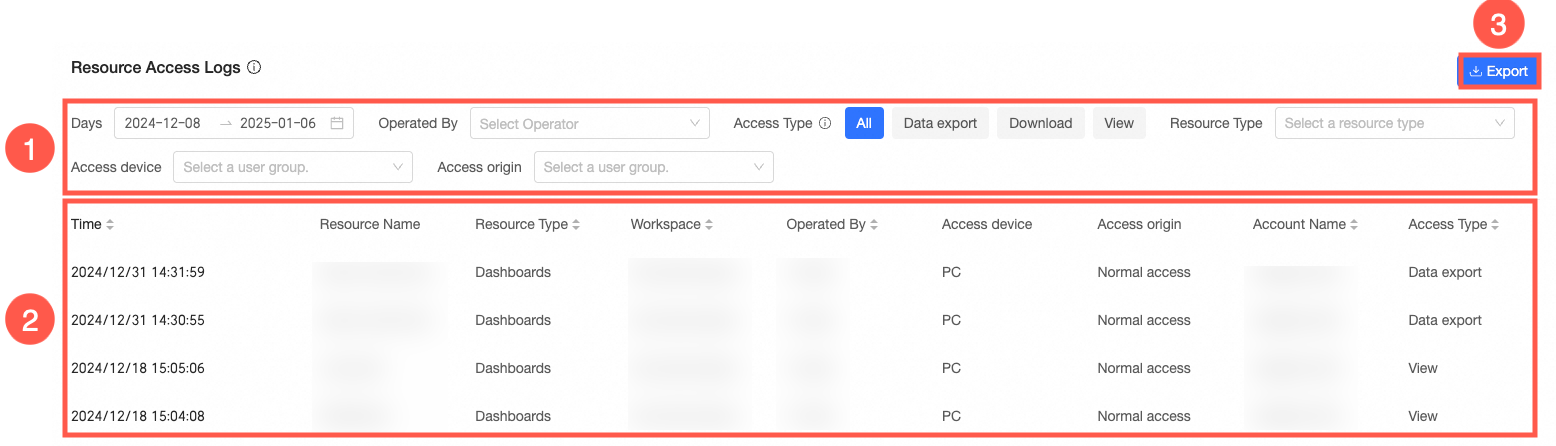
次の操作を実行できます:
①: 日付範囲、オペレーター、アクセスタイプ、リソースタイプ、アクセスデバイス、およびアクセスソースでデータをフィルターします。
②: リソースアクセスログの詳細を表示します。このエリアの内容は、エリア ① で選択したフィルターに基づいて更新されます。
③: [エクスポート] ボタンをクリックして、現在のページのリソースアクセスログをローカルの Excel ファイルにエクスポートします。
レポートレベルのアクセス分析
機能エントリ
[Workbench] ページの [Data Analysis] で、ターゲットリソースを見つけます。次に、[操作] 列の  アイコンをクリックし、ドロップダウンリストから [Resource Analysis] を選択します。
レポートレベルのリソース分析は、BI ポータル、ダッシュボード、ワークブック、データダッシュボード、アドホック分析、ダウンロード、およびデータ入力 (公開されたリソースのみ) でサポートされています。
このセクションでは、ダッシュボードを例として使用します。
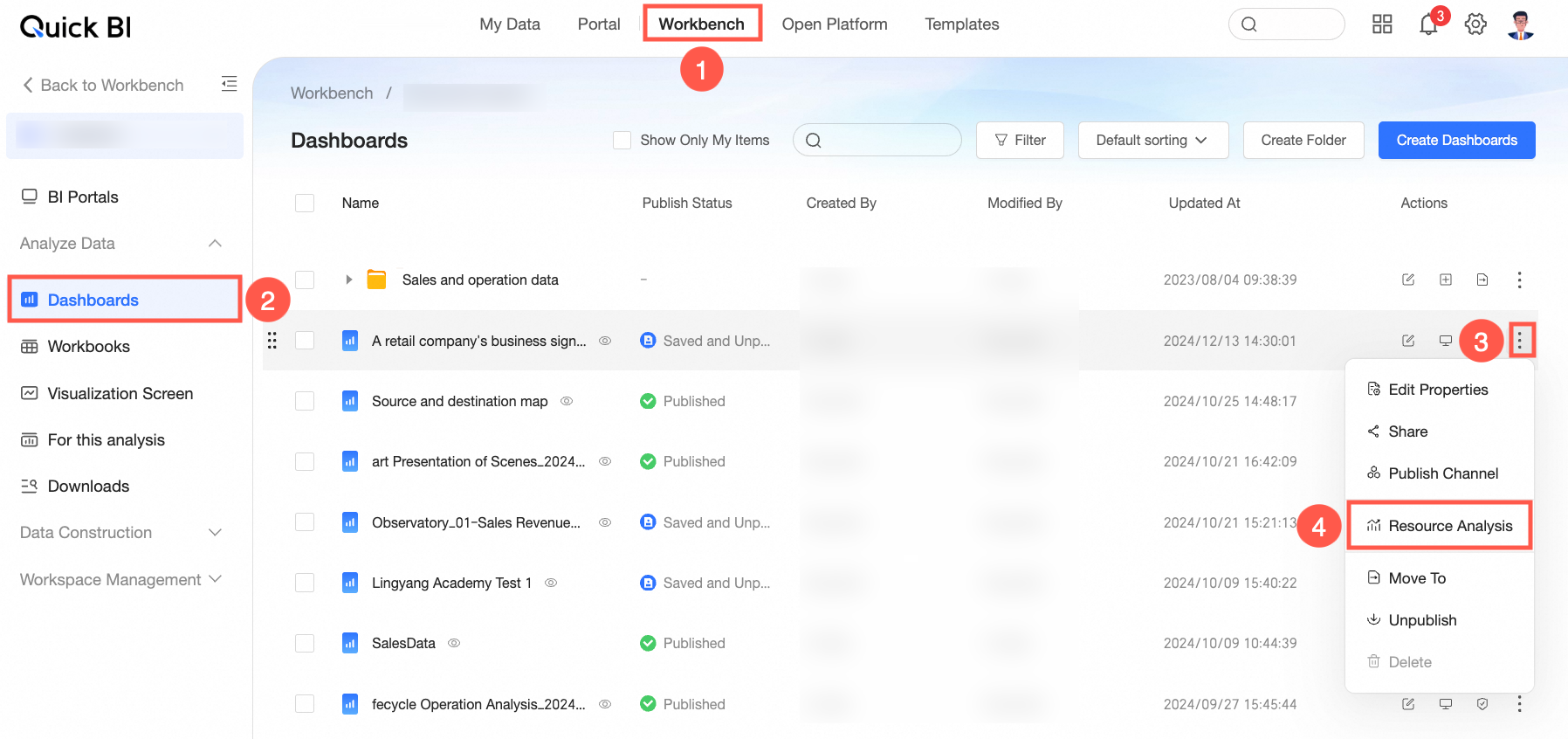
パネルの内容
アクセスメトリックの概要
現在のリソースのアクセス数とアクセスユーザー数の傾向を月または日ごとに表示できます。デフォルトでは、当月のデータが表示されます。右上隅のタブ (①) をクリックすると、昨日のデータに切り替えることができます。
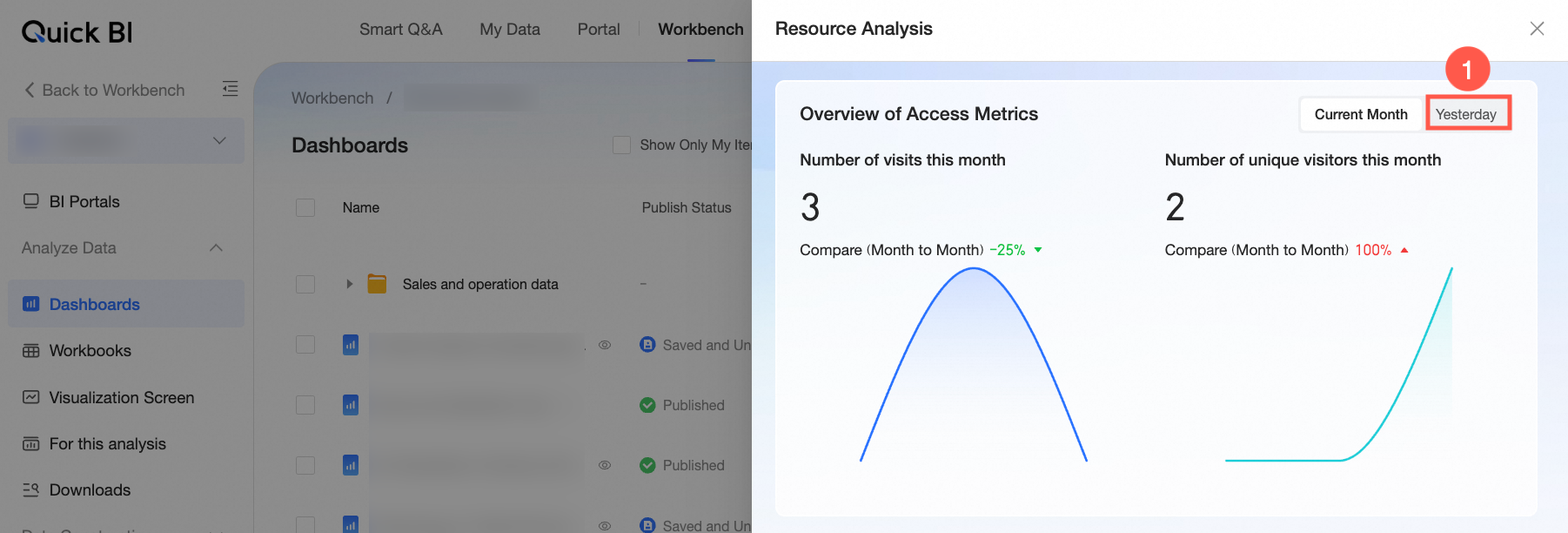
アクセスユーザー
現在のリソースのユーザーアクセスの統計分析を表示できます。
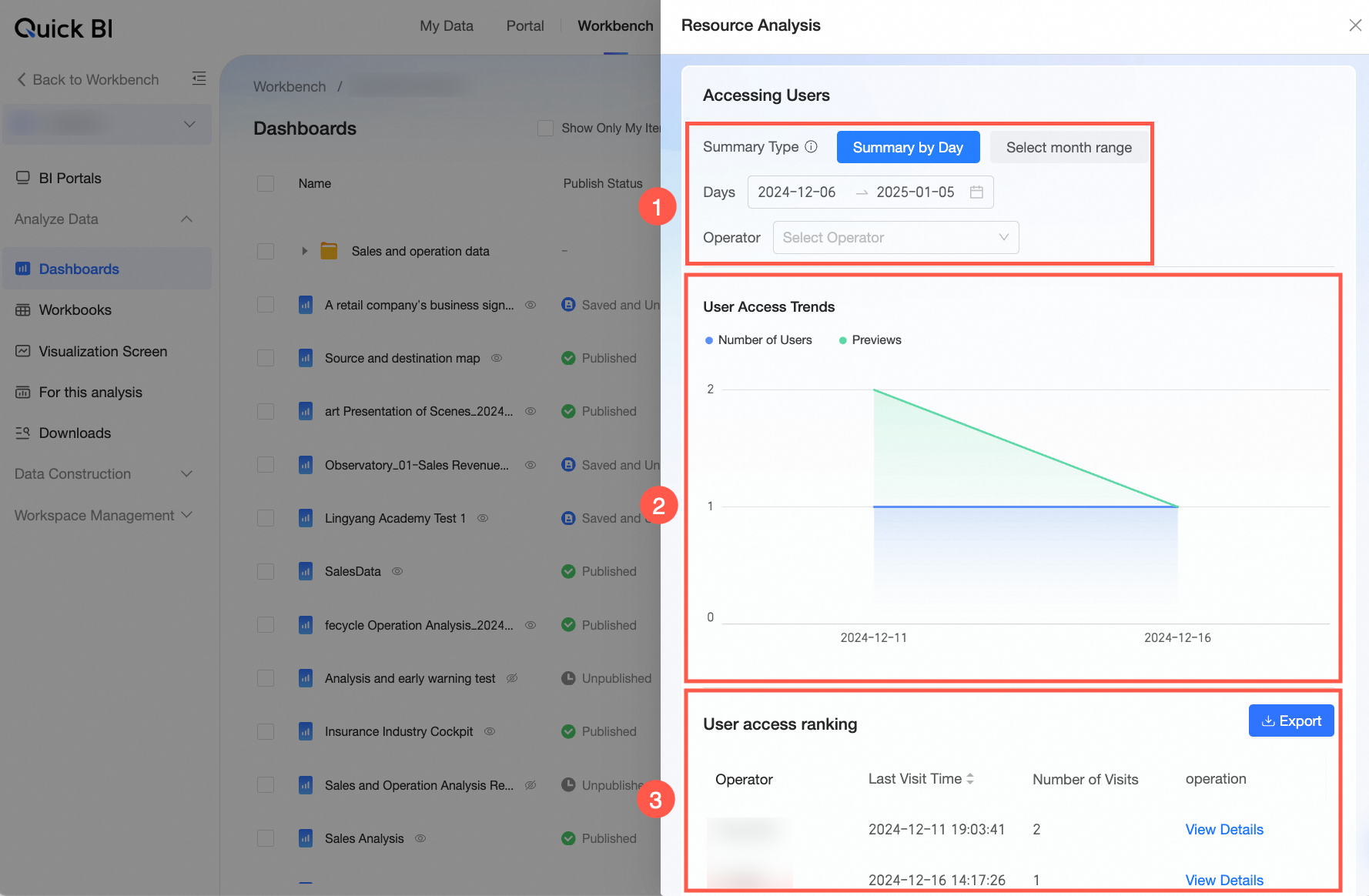
次の操作を実行できます:
①: サマリータイプ、日付範囲、およびオペレーターでデータをフィルターします。
②: アクセスユーザー数やプレビュー数など、ユーザーアクセスデータの傾向を表示します。このエリアのチャートは、エリア ① で選択したフィルターに基づいて更新されます。
③: ユーザーアクセスランキングを表示します。[操作] 列で [詳細の表示] をクリックして [ユーザーアクセスログ] モジュールを開き、アクセスの詳細を表示します。また、右上隅の [エクスポート] ボタンをクリックして、現在のページのユーザーアクセスランキングデータをローカルの Excel ファイルにエクスポートすることもできます。
ユーザーアクセスログ
現在のリソースのアクセスログを表示できます。
説明ログデータは 30 日間保持されます。ページには最大 10,000 件のエントリが表示されます。

①: 日付範囲、オペレーター、アクセスデバイス、およびアクセスタイプでデータをフィルターします。
②: 日付、アクセスユーザー、アカウント情報など、リソースアクセスログの詳細を表示します。このエリアの内容は、エリア ① で選択したフィルターに基づいて更新されます。
③: [エクスポート] ボタンをクリックして、現在のページのリソースアクセスログをローカルの Excel ファイルにエクスポートします。