散布図は、X 軸と Y 軸の変数で構成されています。散布図は、データの相関関係と分布を示します。散布図では、Y 軸の変数は X 軸の変数に応じて変化します。散布図は、データの全体的な傾向を示します。色ディメンションとカテゴリディメンションを設定することで、データ分布を可視化できます。このトピックでは、散布図にデータを追加する方法と、散布図のスタイルを設定する方法について説明します。
前提条件
ダッシュボードが作成されていること。詳細については、「ダッシュボードの作成」をご参照ください。
概要
シナリオ
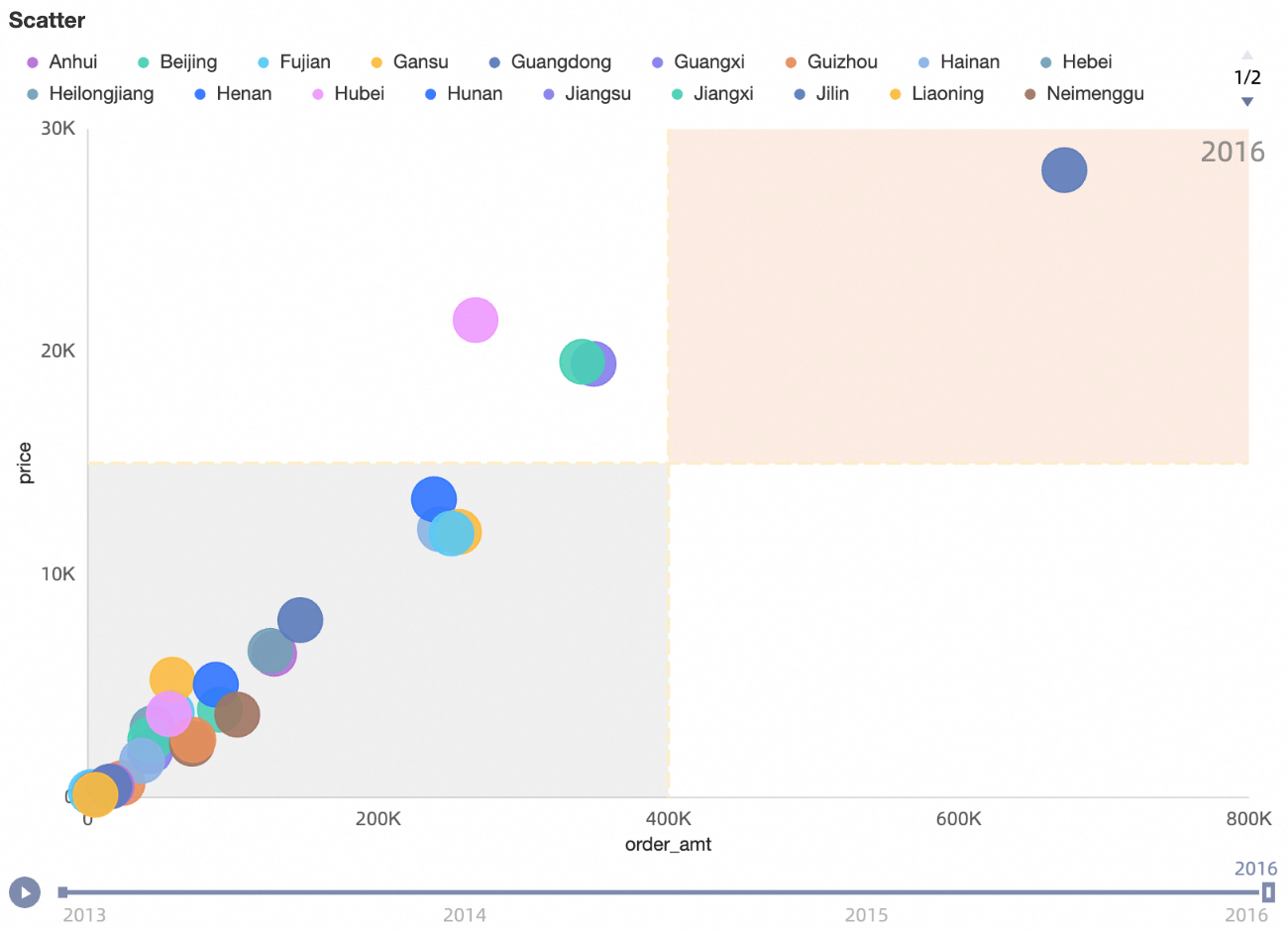
2組のデータを使用して、座標系に複数のポイントを生成します。これらのポイントの分布を観察することで、変数間に相関関係が存在するかどうかを判断したり、分布パターンを把握したりできます。
目的:散布図を使用すると、次の主要な情報を簡単に取得できます。
変数間に定量的な相関関係が存在するかどうか。
相関関係が線形か曲線か。
外れ値が存在するかどうか。外れ値は、ほとんどのポイントから外れたポイントを指します。これらの外れ値をさらに分析して、モデリング分析中に母集団に大きな影響を与えるかどうかを判断できます。
メリット
計算機能:変数間の相関関係を定量的に示します。
データの可視化:散布図は、データのタイムラインに基づいて動的に表示されます。
例
注意事項
散布図の設定では、次のフィールドを使用します:[X 軸/ディメンションまたはメジャー]、[Y 軸/メジャー]、[カテゴリ/ディメンション]、[色/ディメンションまたはメジャー]、[形状/ディメンション]、および[再生タイムライン/時間ディメンション]。
X 軸には、最大 1 つのディメンションまたは 1 つのメジャーを追加できます。
Y 軸には、最大 1 つのメジャーを追加できます。
カテゴリには、最大 1 つのディメンションを追加できます。
色には、最大 1 つのディメンションまたは 1 つのメジャーを追加できます。
この領域には、X 軸、Y 軸、またはカテゴリ領域と同じフィールドを指定できます。この領域は、カテゴリ/ディメンション領域にフィールドが指定されている場合にのみ使用できます。
形状には、最大 1 つのディメンションを追加できます。この領域は、カテゴリ/ディメンション領域にフィールドが指定されている場合にのみ使用できます。
再生タイムラインには、時間ディメンションを追加する必要があります。
説明再生タイムラインは、X 軸と Y 軸の両方にメジャーフィールドが含まれている場合にのみ有効にできます。
散布図の設定
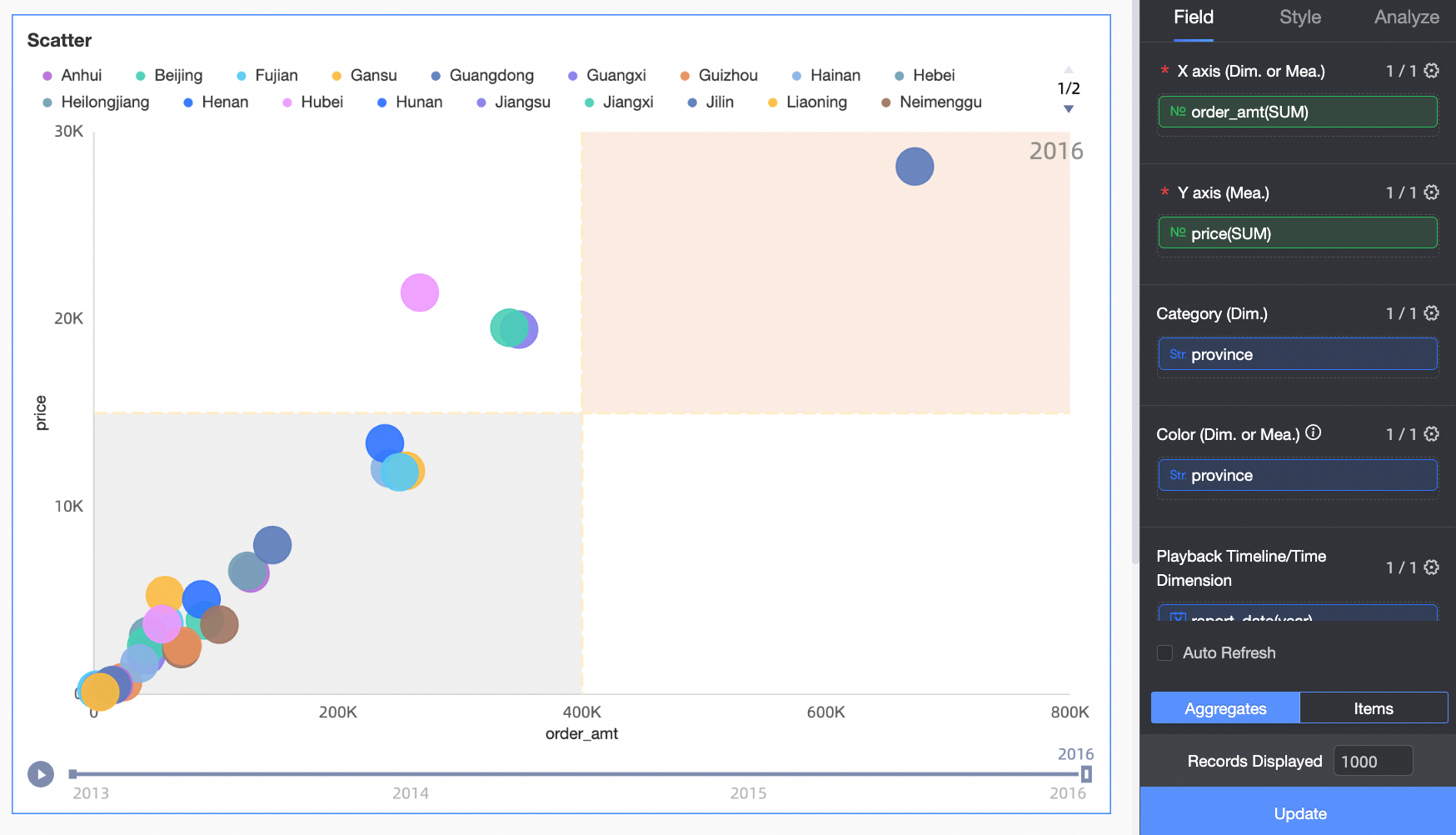
[フィールド] タブで、必要なディメンションフィールドとメジャーフィールドを選択します。
[メジャー] リストから「利益額」を見つけ、ダブルクリックするか、[Y 軸/メジャー] エリアにドラッグします。
[メジャー] リストから、注文金額を見つけ、ダブルクリックまたはドラッグして [X 軸/ディメンションまたはメジャー] エリアに移動します。
[ディメンション] リストから Province を見つけ、[カテゴリ/ディメンション] と [色/ディメンションまたはメジャー] のエリアにダブルクリックまたはドラッグします。
[ディメンション] リストから「オーダー日 (年)」を探し、ダブルクリックするか、[再生タイムライン/時間ディメンション] エリアにドラッグします。
[更新] をクリックします。グラフは自動的に更新されます。
散布図のスタイルの設定
このセクションでは、散布図のスタイルを設定する方法について説明します。一般的なグラフスタイル設定の詳細については、「グラフタイトル領域の設定」をご参照ください。
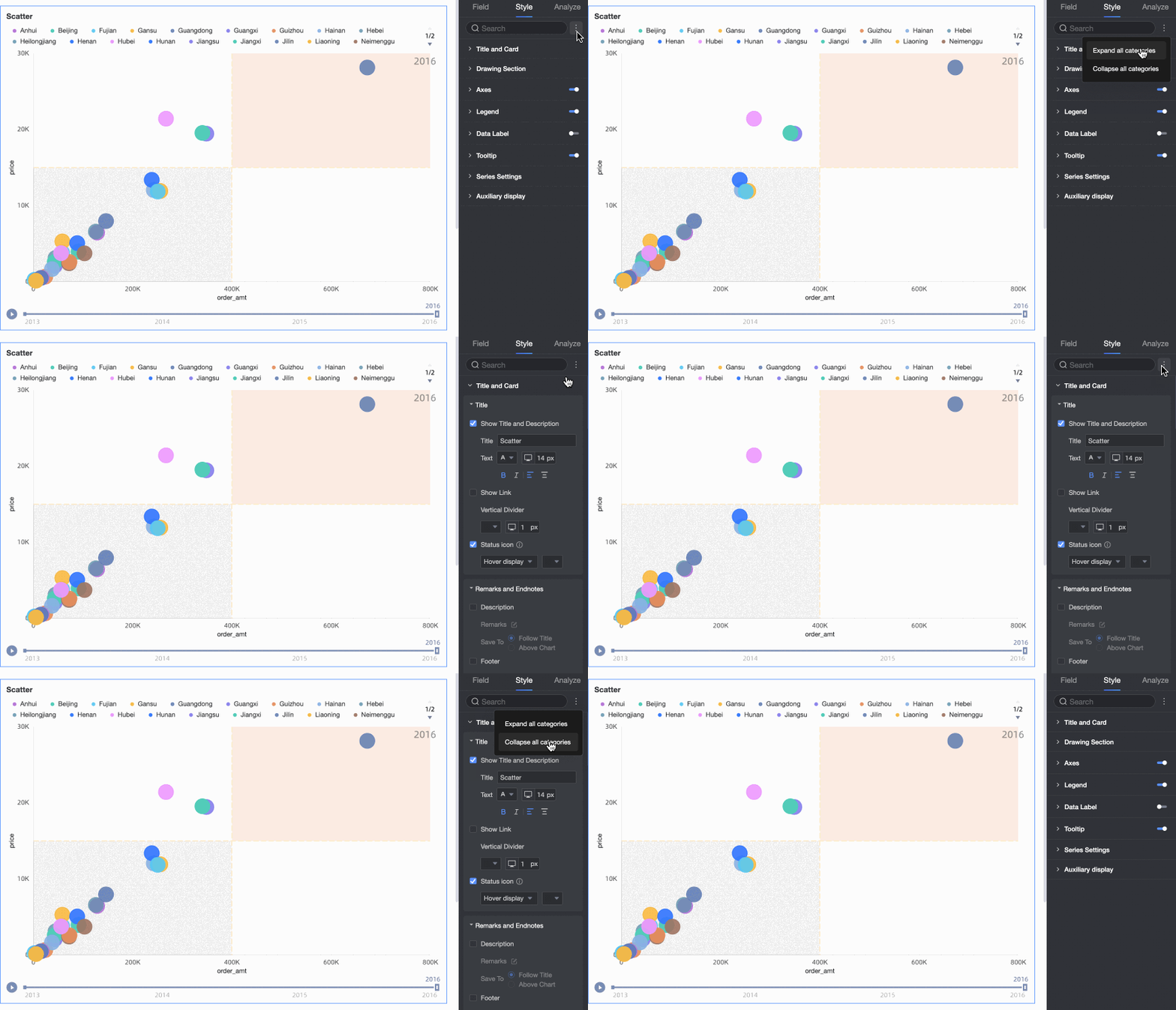
設定ペインの上部にある [検索] ボックスにキーワードを入力すると、設定をすばやく見つけることができます。また、 アイコンをクリックして、すべてのカテゴリを展開/折りたたむこともできます。
グラフ領域
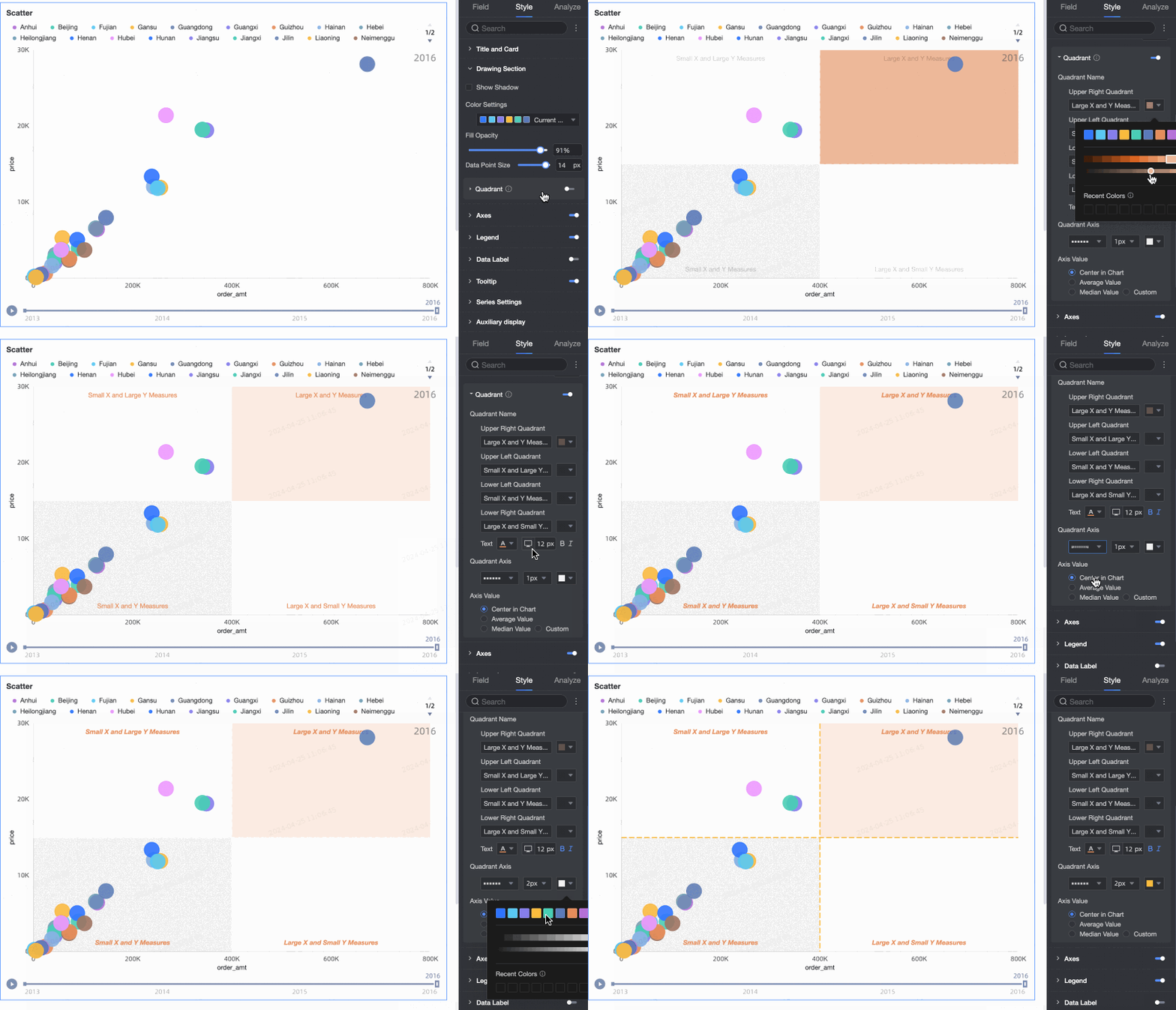
[グラフ領域] セクションでは、カラースキーム、バブルサイズを設定し、四象限機能を有効化できます。

メジャーフィールドを[色/ディメンションまたはメジャー] エリアに追加した場合、メジャーのデータマッピング範囲を設定する必要があります。
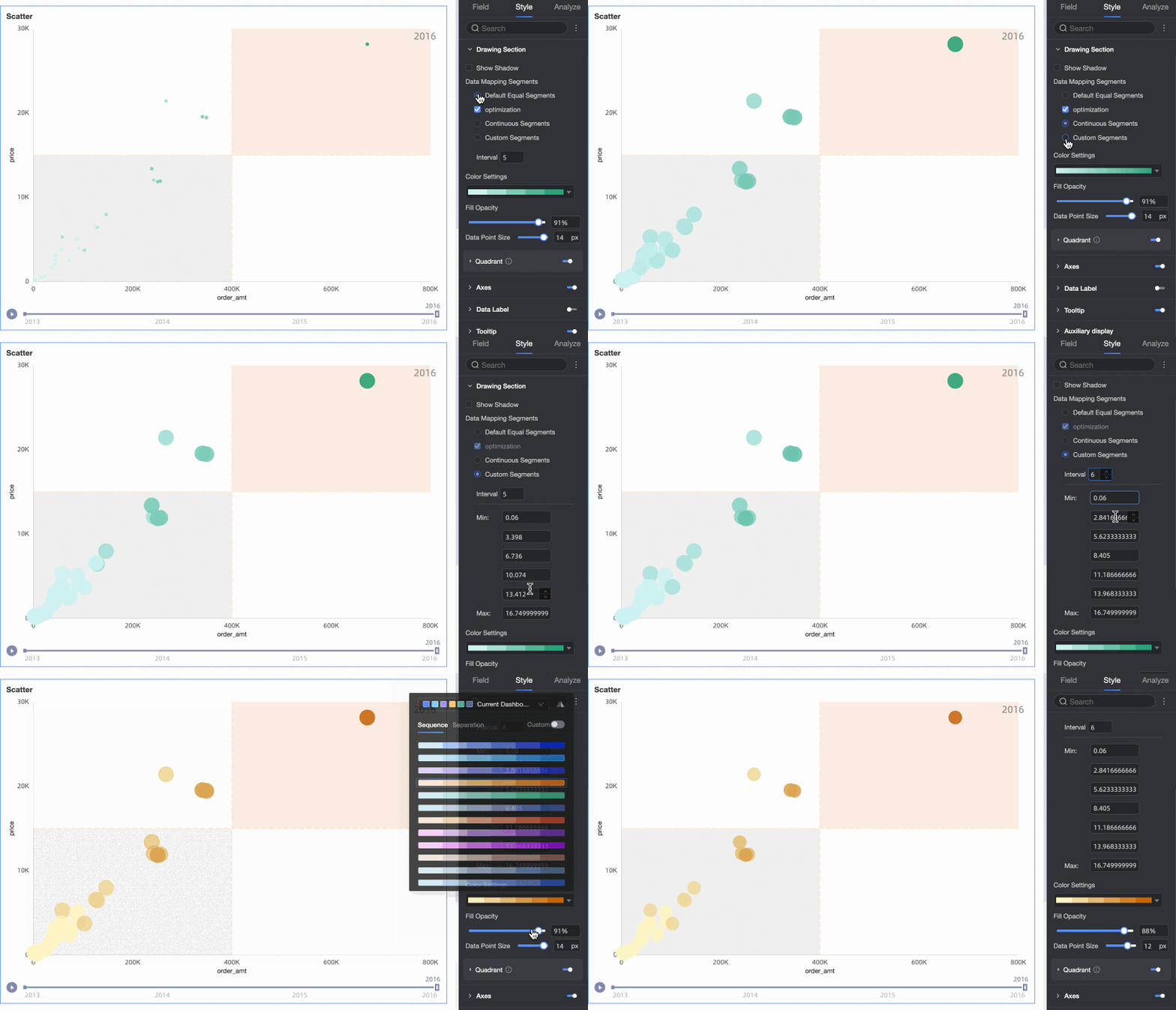
四象限機能は、X 軸と Y 軸の両方にメジャーフィールドが含まれている場合にのみ有効にできます。
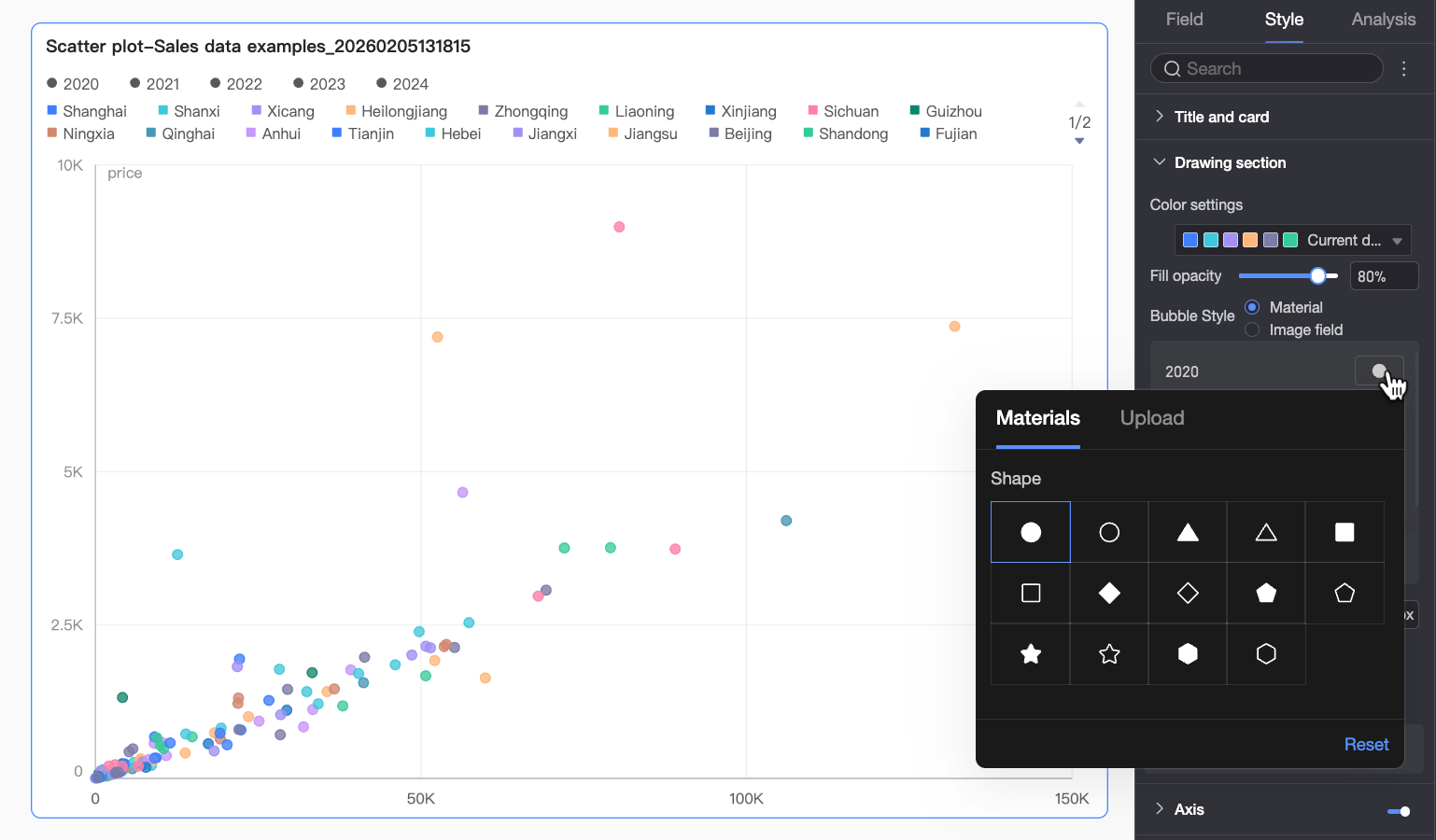
[形状/ディメンション] 領域にフィールドを追加する場合、各フィールド値に異なるバブル形状を指定できます。
軸
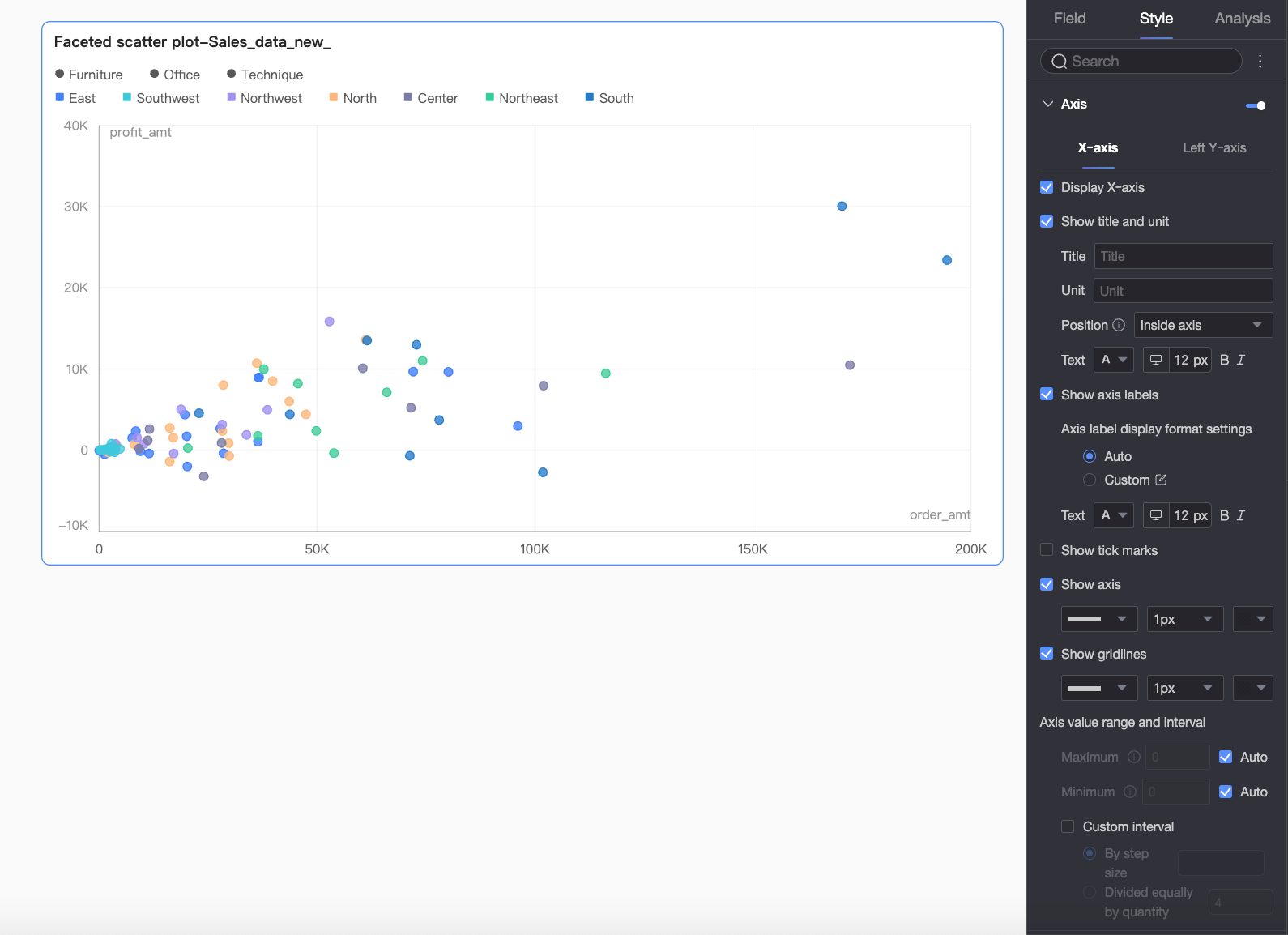
[軸] セクションで、軸のスタイルを設定します。
コンポーネント | 設定 | 説明 |
[X 軸] | X 軸の表示 | X 軸を表示または非表示にします。 |
[タイトルと単位の表示] | [軸タイトル] と [単位] の表示/非表示を切り替えます。また、それぞれの名前、位置、テキストスタイルを設定することもできます。 | |
[軸ラベルの表示] | X 軸のラベルを表示または非表示にします。有効にした場合、次の設定を使用できます。
| |
[目盛りの表示] | X 軸の目盛りを表示または非表示にします。 | |
軸線の表示 | 軸線を表示または非表示にします。線のスタイル、幅、色を設定できます。 | |
[グリッド線の表示] | X 軸のグリッド線を表示または非表示にします。線のスタイル、幅、色を設定できます。 | |
軸範囲と間隔 |
| |
[左 Y 軸] | 左 Y 軸の表示 | 左 Y 軸を表示または非表示にします。 |
[タイトルと単位の表示] | [軸タイトル] と [単位] を表示または非表示にします。また、それらの名前、位置、テキストスタイルを設定することもできます。 | |
[軸ラベルの表示] | 左 Y 軸のラベルを表示または非表示にします。有効にした場合、軸ラベルの表示形式とテキストスタイルを設定できます。表示形式は、[自動] または [カスタム] に設定できます。
| |
[目盛りの表示] | 軸の目盛りを表示または非表示にします。 | |
[軸線の表示] | 軸線を表示または非表示にします。線のスタイル、幅、色を設定できます。 | |
[グリッド線の表示] | 軸のグリッド線を表示または非表示にします。線のスタイル、幅、色を設定できます。 | |
軸範囲と間隔 |
|
 icon to open the Data Display Format Settings dialog box and configure the format. For more information about the options, see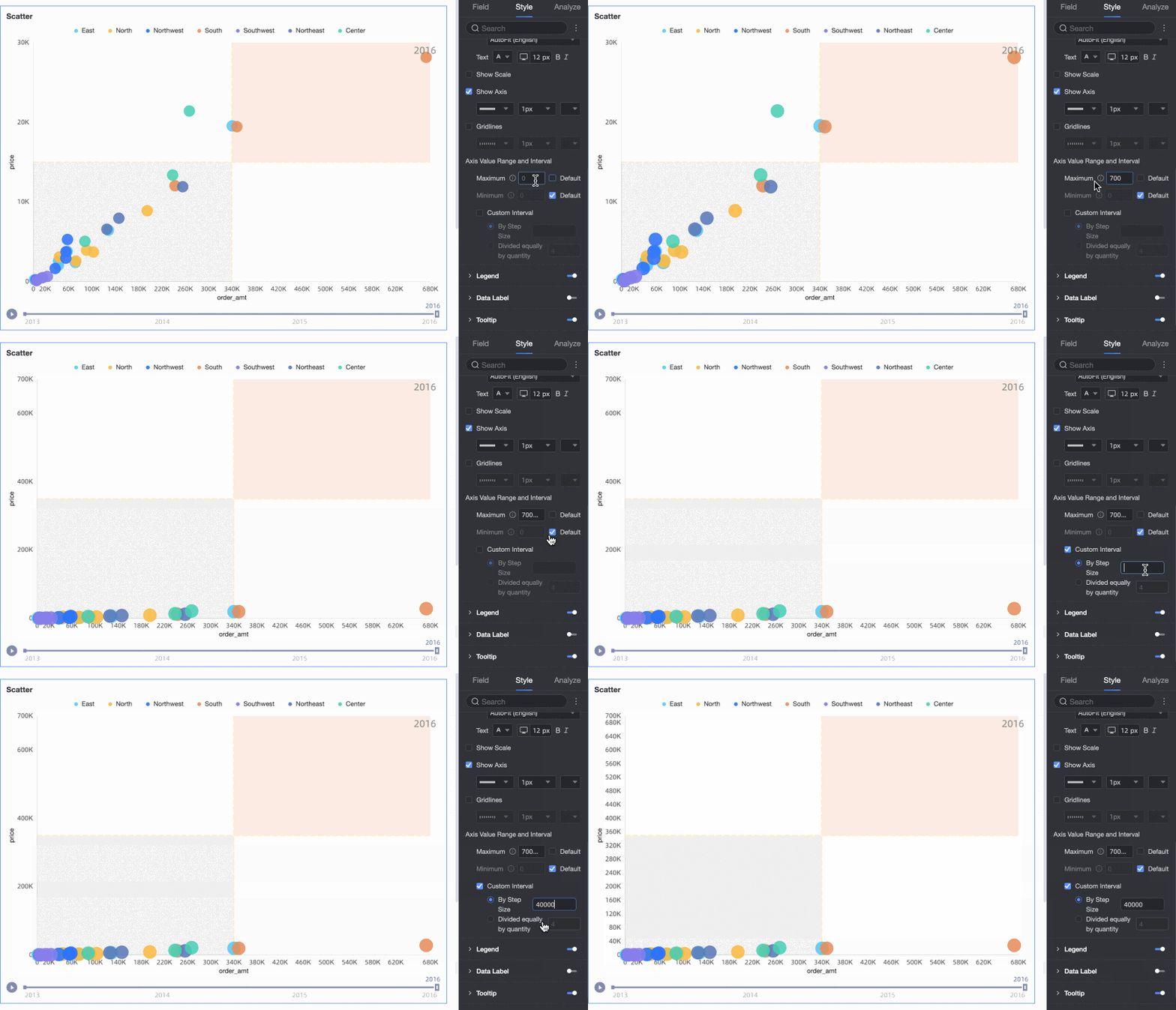
凡例
[凡例] セクションで、 アイコンをクリックしてグラフの凡例を有効にし、スタイルを設定します。
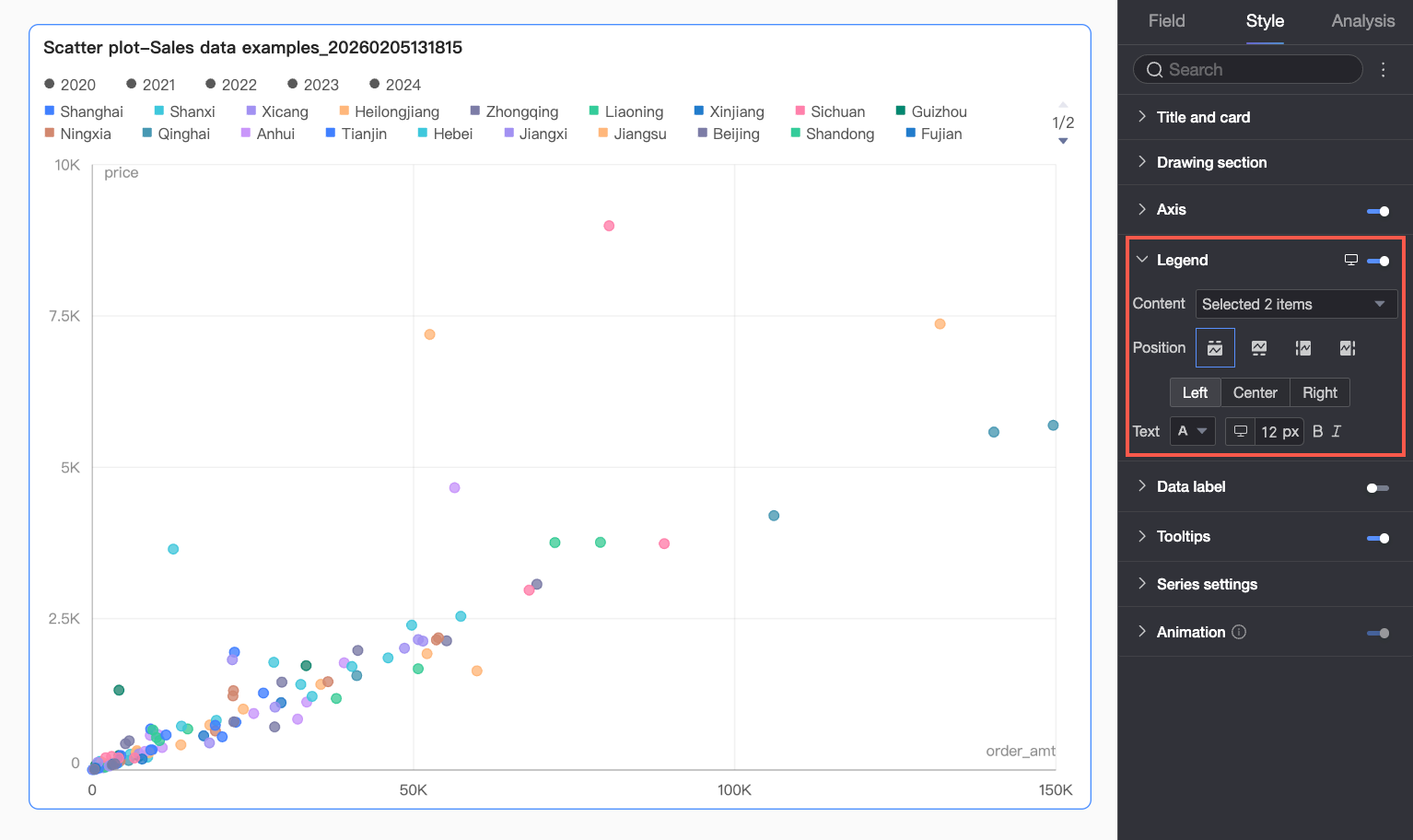
パラメーター | 説明 |
内容 | ドロップダウンリストをクリックすると、[カラー] 領域と [形状] 領域に追加したディメンションフィールドが表示されます。チェックボックスをオンまたはオフにして、グラフ内の対応する凡例項目を表示または非表示にできます。 |
位置 | 凡例の位置と配置を設定します。
説明 フィールドが [再生タイムライン] に追加されている場合、凡例は [上部] にのみ配置できます。 |
テキスト | 凡例のテキストスタイル (フォントの色、サイズ、太さ、斜体) を設定します。 |
モバイル凡例 | PCビューとモバイルビューの凡例設定は独立しています。ダッシュボードエディターの上部にあるPC/モバイル切り替えボタン ( |
 ) をクリックして、モバイルビューに切り替えます。その後、モバイル凡例専用のコンテンツ、位置、テキストスタイルを設定できます。
データラベル
[データラベル] セクションで、データラベルの表示/非表示、位置、スタイルを設定します。
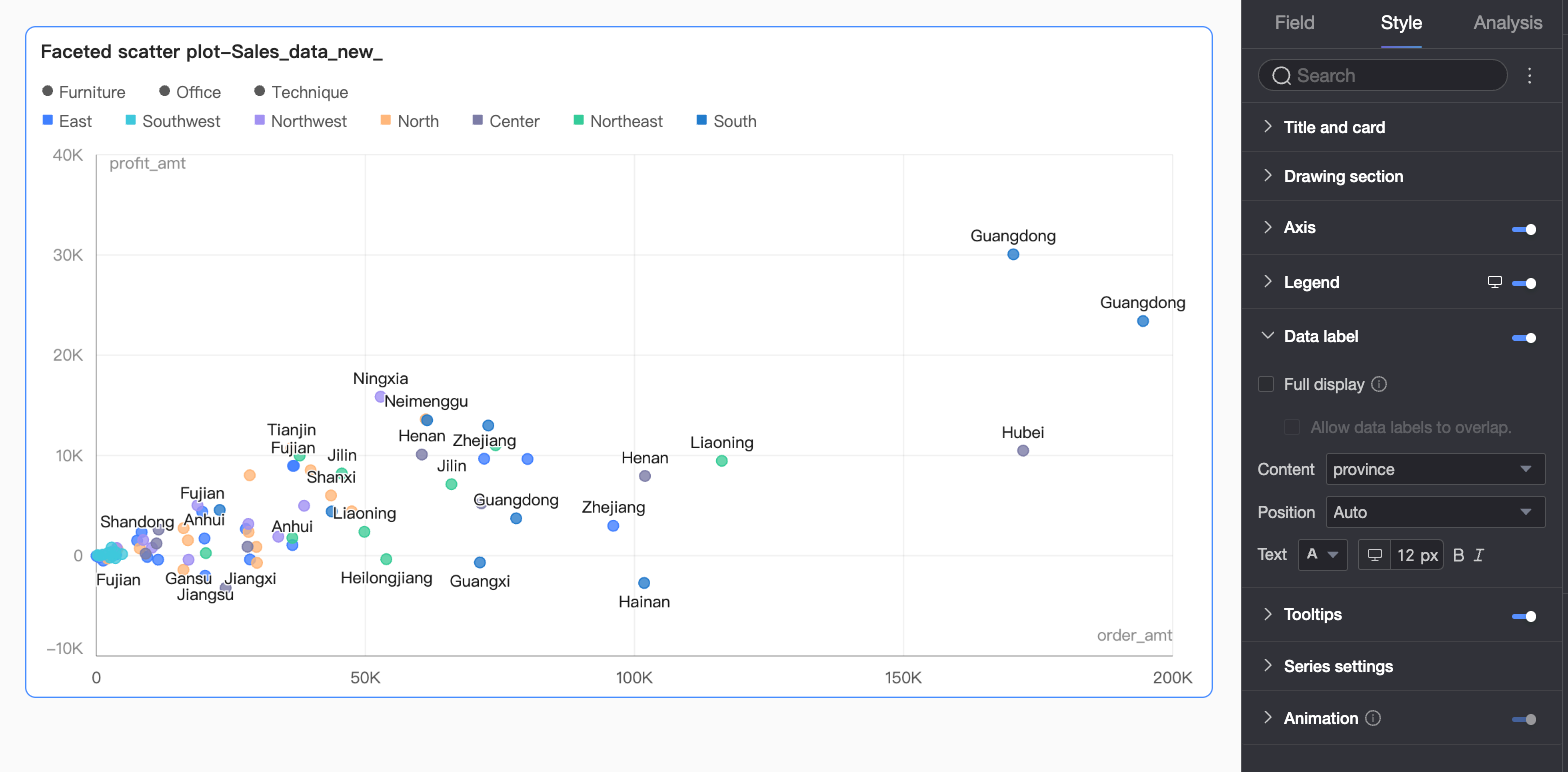
パラメーター | 説明 |
すべて表示 | 有効にすると、システムはラベルの位置をインテリジェントに調整して、重複を防ぎます。データラベルが多すぎる場合、軸領域の外側に配置されると、一部のラベルが表示されない場合があります。[データラベルの重複を許可] を選択することもできます。 |
内容 | ラベルに表示するコンテンツを設定します。 |
位置 | ラベルの位置を設定します。 説明 フィールドが [再生タイムライン/時間ディメンション] 領域に追加されている場合、[位置] を調整することはできません。 |
テキスト | ラベルのテキストスタイルを設定します。 |
ツールヒント
[ツールヒント] セクションで、 アイコンをクリックしてツールヒントを有効にし、スタイルを設定します。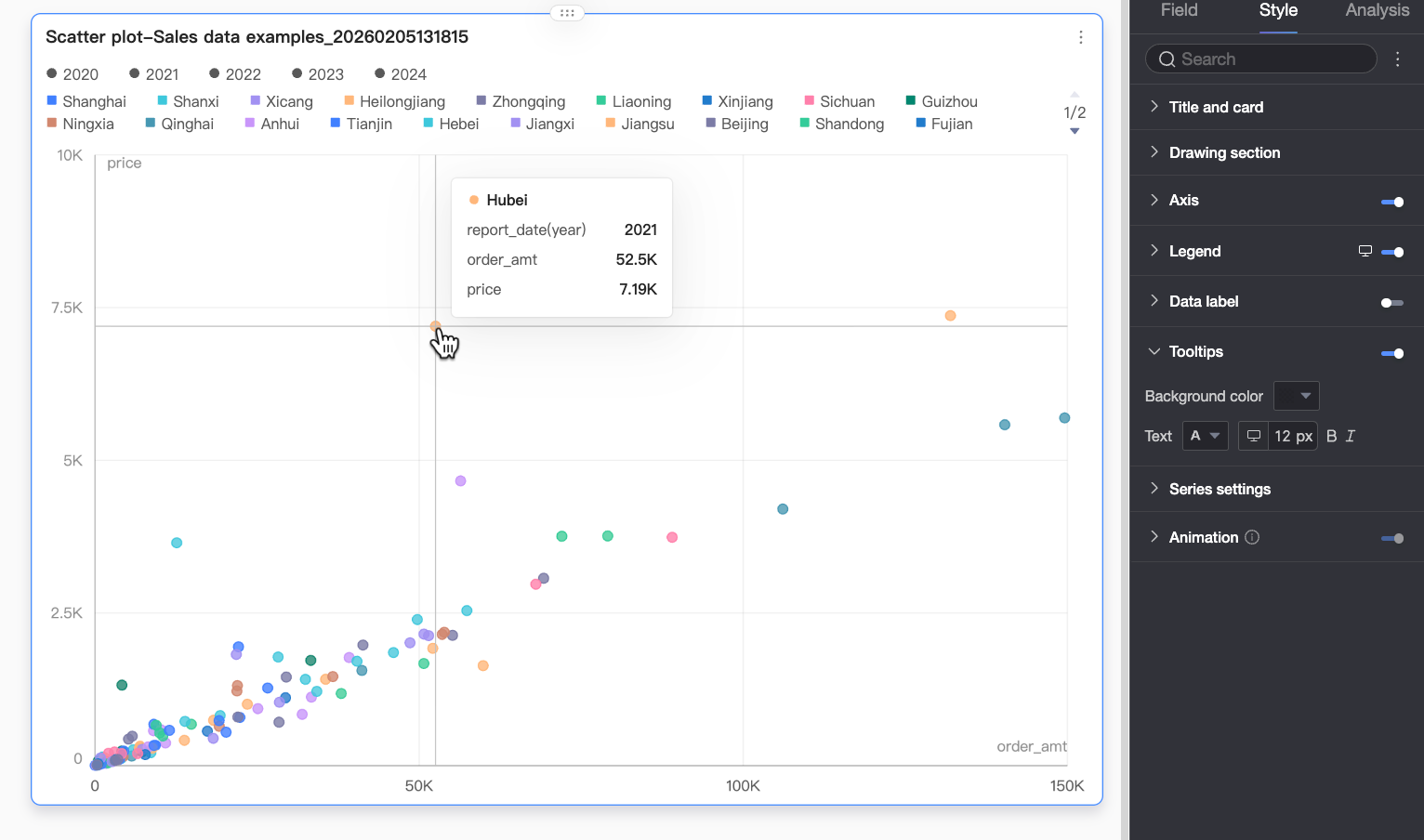
パラメーター | 説明 |
背景色 | ツールヒントの背景塗りつぶし色を設定します。 |
テキスト | ツールヒント内のテキストスタイル (フォントの色、サイズ、太さ、斜体) を設定します。 |
モバイルツールヒント | PCビューとモバイルビューのツールヒント設定は独立しています。ダッシュボードエディターの上部にあるPC/モバイル切り替えボタン ( |

シリーズ設定
[シリーズ設定] セクションで、シリーズスタイルを設定します。

補助表示
[補助表示] セクションで、[再生タイムライン] を設定します:
[ページの読み込み時に自動再生] を選択すると、レポートの読み込み時にアニメーションが自動的に再生されます。
アニメーションを連続再生するには、[ループ] を選択します。
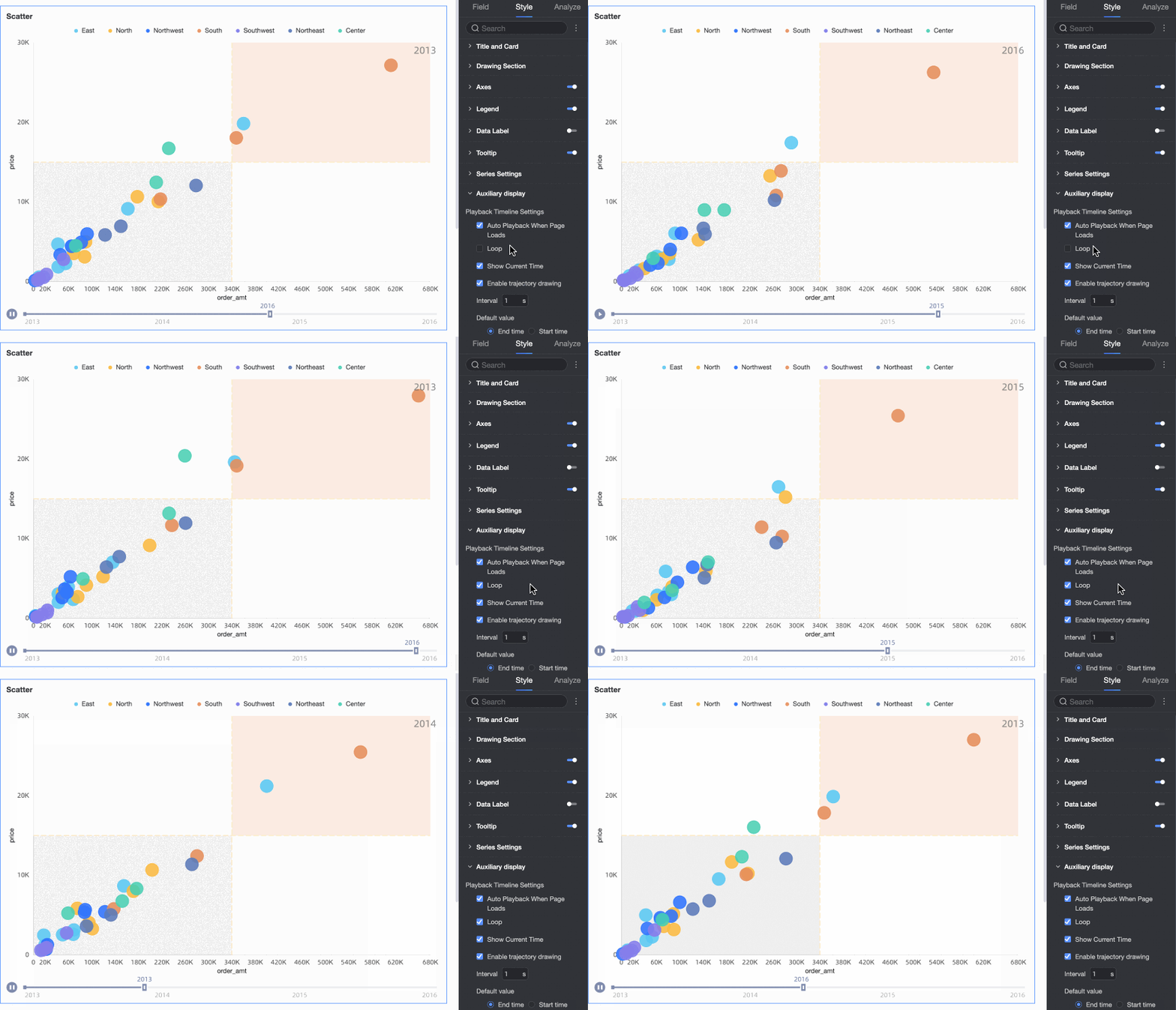
[現在時刻の値を表示] を選択すると、再生中に対応する時刻の値が表示されます。
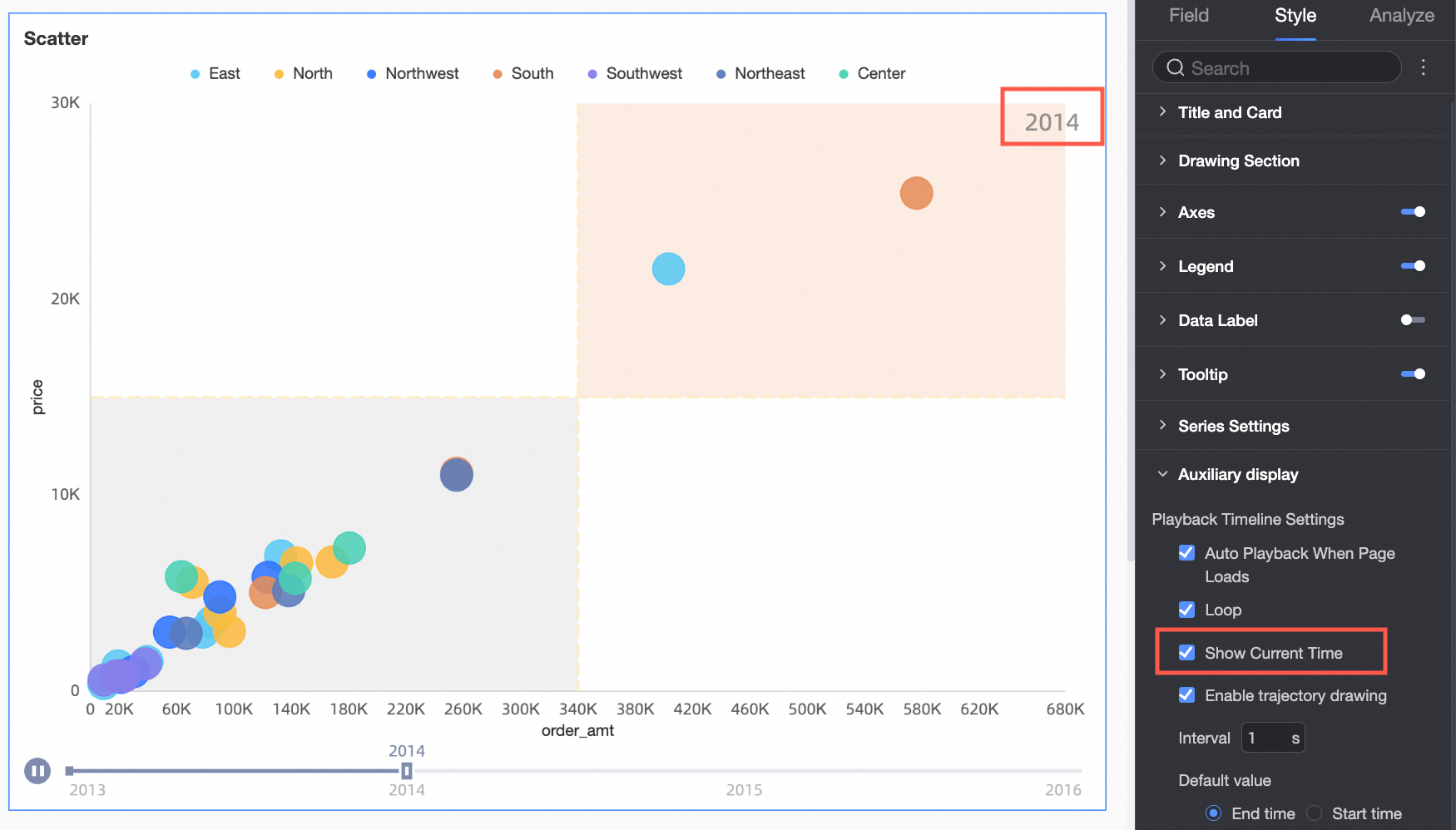
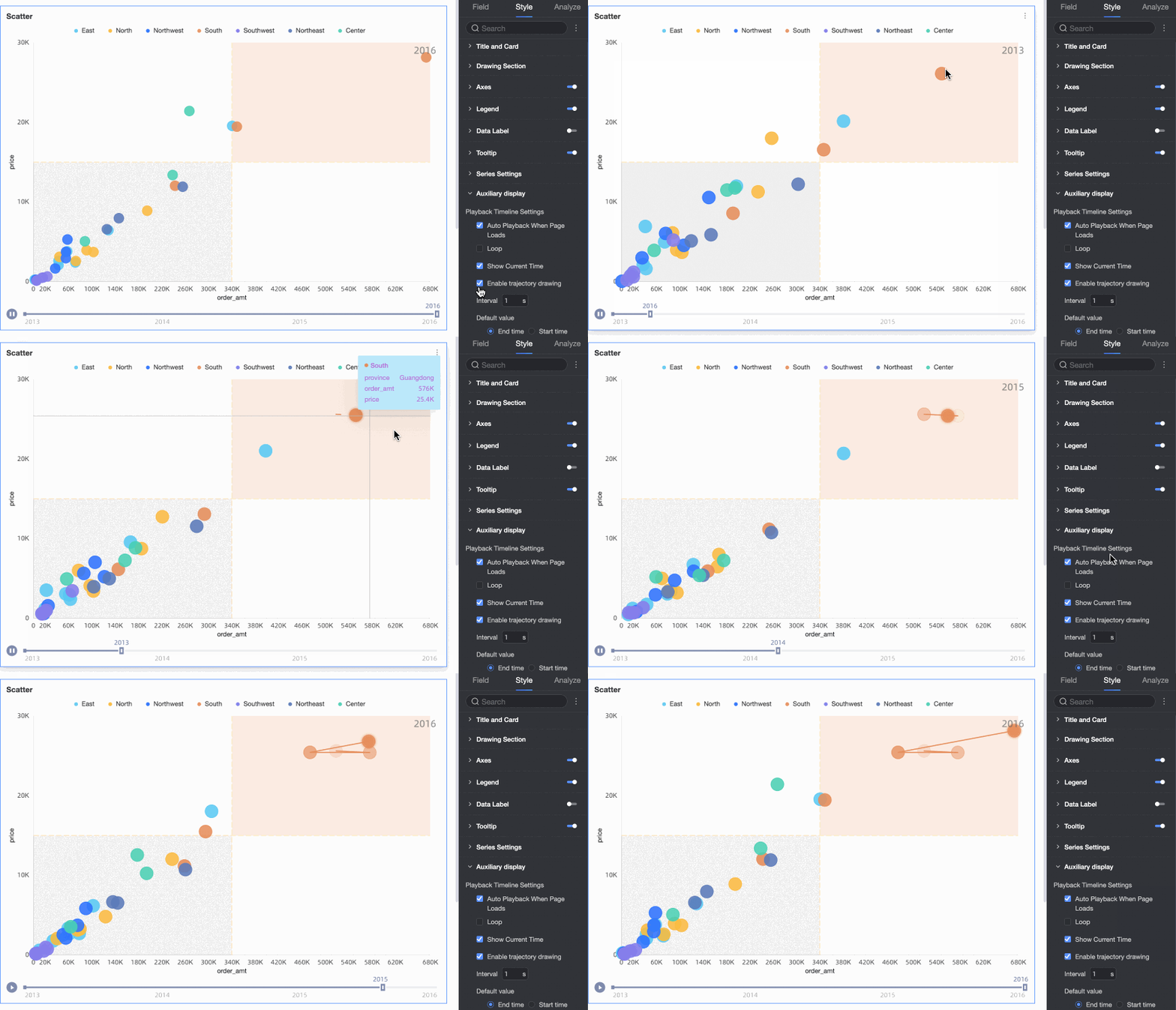
軌跡の描画を有効にします。データポイントをクリックして選択できます。再生が開始されると、システムは [再生タイムライン] の順序で軌跡を描画します。たとえば、[華南] 地域のデータポイントをクリックすると、グラフは 2013 年から 2021 年にかけての軌跡線を描画します。軌跡をキャンセルするには、同じデータポイントを再度クリックするか、グラフの空の領域をクリックします。
グラフ分析の設定
カテゴリ | 名前 | 説明 |
インタラクション | ドリルダウン | ドリルダウンフィールドを設定した後、ドリルダウン階層の表示スタイルを設定できます。 |
[フィルターインタラクション] | 分析したいデータが異なるグラフにある場合、フィルターインタラクションを使用して複数のグラフをリンクし、組み合わせたデータ分析を行います。詳細については、「フィルターインタラクション」をご参照ください。 | |
[ハイパーリンク] | 分析したいデータが異なるダッシュボードにある場合、ハイパーリンクを使用してダッシュボードをリンクし、組み合わせたデータ分析を行います。詳細については、「ハイパーリンク」をご参照ください。 | |
[分析ガイダンス] | [参照線] | 参照線を使用して、メジャーの値と参照値との差を表示できます。参照値は、固定値または計算値にすることができます。次のタイプの計算値を使用できます:平均、最大、最小、中央値。詳細については、「メトリック分析」をご参照ください。 |
[傾向線] | 傾向線は、選択したデータの全体的な傾向を表示します。Quick BIでは、次のタイプの傾向線を提供しています:インテリジェント、線形、対数、指数、多項式、べき乗。詳細については、「メトリック分析」をご参照ください。 説明 傾向線は、再生タイムラインが無効で、X 軸と Y 軸の両方にメジャーフィールドが含まれている場合にのみ使用できます。 |
制限
散布図は、[Y 軸/メジャー]、[X 軸/ディメンションまたはメジャー]、[カテゴリ/ディメンション]、[色/ディメンションまたはメジャー]、および [再生タイムライン/時間ディメンション] を使用して設定します。
Y 軸 (メジャー) には、1つのメジャーのみを指定できます。
X 軸 (ディメンションまたはメジャー) には、1つのメジャーまたは1つのディメンションのみを指定できます。
カテゴリ (ディメンション) には、1つのディメンションのみを指定できます。
色 (ディメンションまたはメジャー) には、1つのメジャーまたは1つのディメンションのみを指定できます。
色 (ディメンションまたはメジャー) には、Y 軸 (メジャー)、X 軸 (ディメンションまたはメジャー)、またはカテゴリ (ディメンション) と同じディメンションまたはメジャーを指定できます。
再生タイムライン/時間ディメンションには、1つのディメンションのみを指定できます。ディメンションは時間フィールドである必要があります。
説明再生タイムライン/時間ディメンションは、Y 軸 (メジャー) と X 軸 (ディメンションまたはメジャー) の両方にメジャーを指定した場合にのみ適用されます。
次のステップ
作成したダッシュボードを共有できます。詳細については、「ダッシュボードの共有」をご参照ください。
テーマ分析のための複雑なメニュー駆動型ポータルを作成するには、作成したダッシュボードを BI ポータルに統合できます。詳細については、「PC BI ポータルの作成」をご参照ください。