Azure Databricks データベースを Quick BI に接続して、データを分析および可視化します。
注記
Databricks のレガシーアーキテクチャには information_schema が含まれていないため、Quick BI はテーブルリストを取得できません。データセットはカスタム SQL でのみ作成できます。データソースとしては、新しい Databricks アーキテクチャを使用することを推奨します。
手順
-
IP アドレスを許可リストに追加します。
Databricks に接続するには、事前に Databricks の許可リストに Quick BI IP アドレスを追加する必要があります。
-
データソース作成ページに移動します。
-
[Microsoft Azure database] タブで、[Azure Databricks] データソースを選択します。

-
「接続の構成」ダイアログボックスで、次のパラメータを設定します。
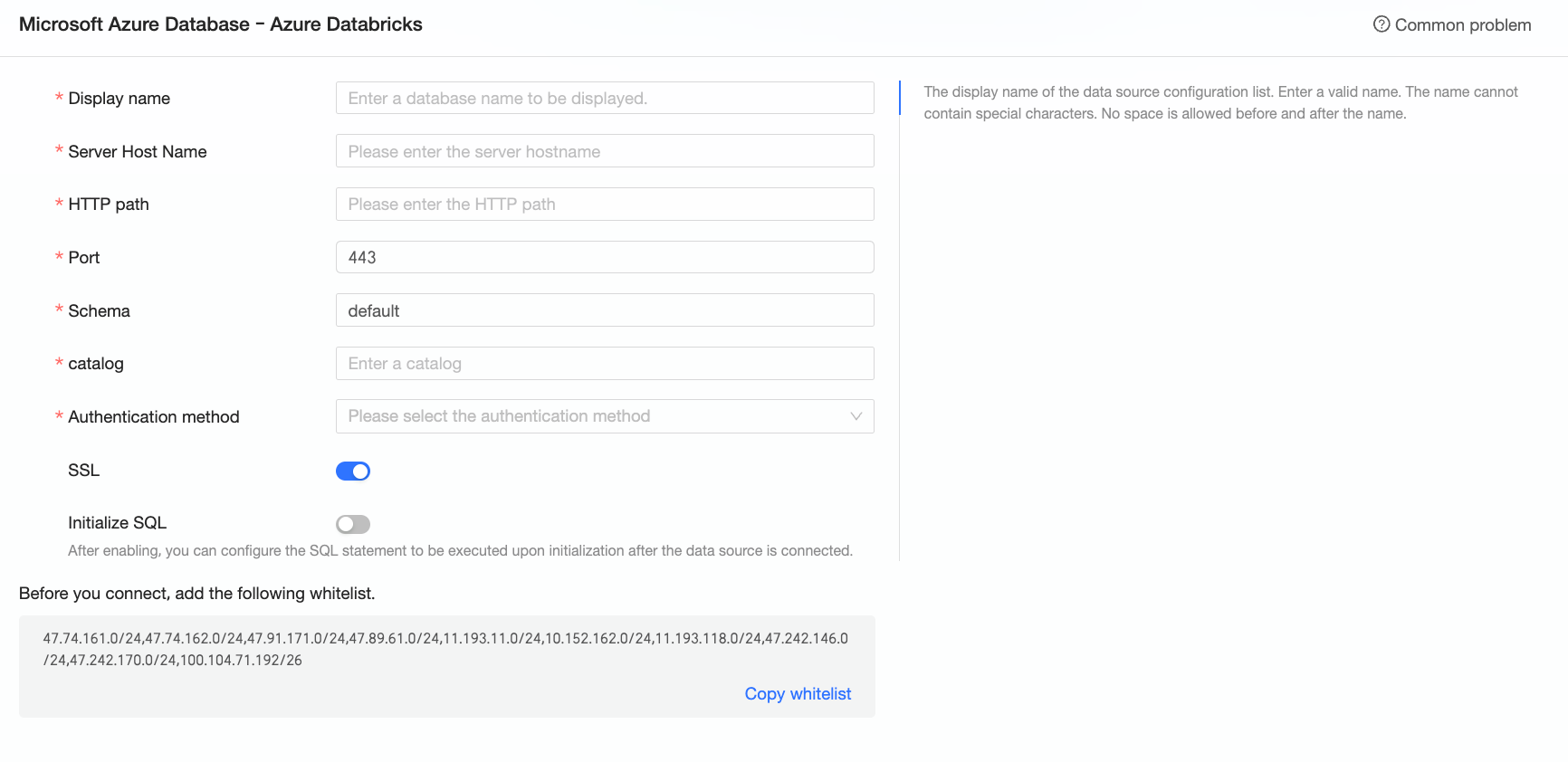
パラメータ
説明
[表示名]
データソースの表示名です。
名前に特殊文字や、先頭または末尾のスペースを含めることはできません。
[サーバーホスト名]
Databricks コンピューティングリソースのサーバーホスト名です。
Databricks 管理コンソールで [SQL Warehouses] > [Connection details] の順に移動すると、サーバーホスト名を確認できます。
[HTTP パス]
Databricks コンピューティングリソースの HTTP パスです。
Databricks 管理コンソールで [SQL Warehouses] > [Connection details] の順に移動すると、HTTP パスを確認できます。
[ポート]
データベースのポート番号です。デフォルト値:443。
[スキーマ]
接続先のスキーマ名です。
[カタログ]
データベースのカタログです。
[認証方法]
認証方法として、[個人用アクセストークン] または [OAuth M2M] を選択します。
-
[個人用アクセストークン] を選択した場合は、次のパラメータを設定します。
-
[Access Token]:アクセストークンを入力します。Databricks 管理コンソールで [設定] > [Developer] の順に移動すると、アクセストークンを取得できます。
-
-
[OAuth M2M] を選択した場合は、次のパラメータを設定します。
-
[Application ID]:サービスプリンシパルの UUID またはアプリケーション ID です。
Databricks 管理コンソールで [設定] > [Identity and access] > [Service Principals] の順に移動すると、アプリケーション ID を確認できます。
-
[クライアントシークレット]:OAuth 2.0 接続用のクライアントシークレットです。
Databricks 管理コンソールで [設定] > [Identity and access] > [Service Principals] の順に移動します。 [Secrets] タブで、[Generate secret] をクリックしてクライアントシークレットを取得します。
説明データソースを継続して利用できるように、シークレットの有効期限は長めに設定してください。シークレットの有効期限が切れた場合は、新しいシークレットを生成し、Quick BI で更新してください。
-
[SSL]
ターゲットのデータソースで SSL が設定されている場合は、このオプションを選択して接続を暗号化します。
[初期 SQL]
接続確立後に実行する SQL ステートメントです。
SETステートメントのみ使用できます。複数のステートメントはセミコロン (;) で区切ります。 -
-
[接続のテスト] をクリックして、パラメータを検証します。

-
テストが成功したら、[OK] をクリックしてデータソースを追加します。
次のステップ
データソースを作成した後、データセットを作成してデータを分析できます。
-
データソースのデータテーブルまたはカスタム SQL クエリを Quick BI に追加する方法については、「Create a dataset」をご参照ください。
-
ビジュアルチャートを追加してデータを分析する方法については、「Create a dashboard」および「Overview of visual charts」をご参照ください。
-
データのドリルダウン分析を実行する方法については、「Step 3: Drill-down settings and display」をご参照ください。