このトピックでは、データセットの検索、削除、名前変更の方法を説明します。また、特定のワークスペースメンバーにデータセットの権限を付与する方法、データセットの権限を申請する方法、およびデータセットを別のワークスペースメンバーに移管する方法についても説明します。
前提条件
データセット編集ページが表示されていること。詳細については、「データセットの作成」をご参照ください。
データセットの検索
[データセット] ページでは、3 つの方法でデータセットを検索できます:
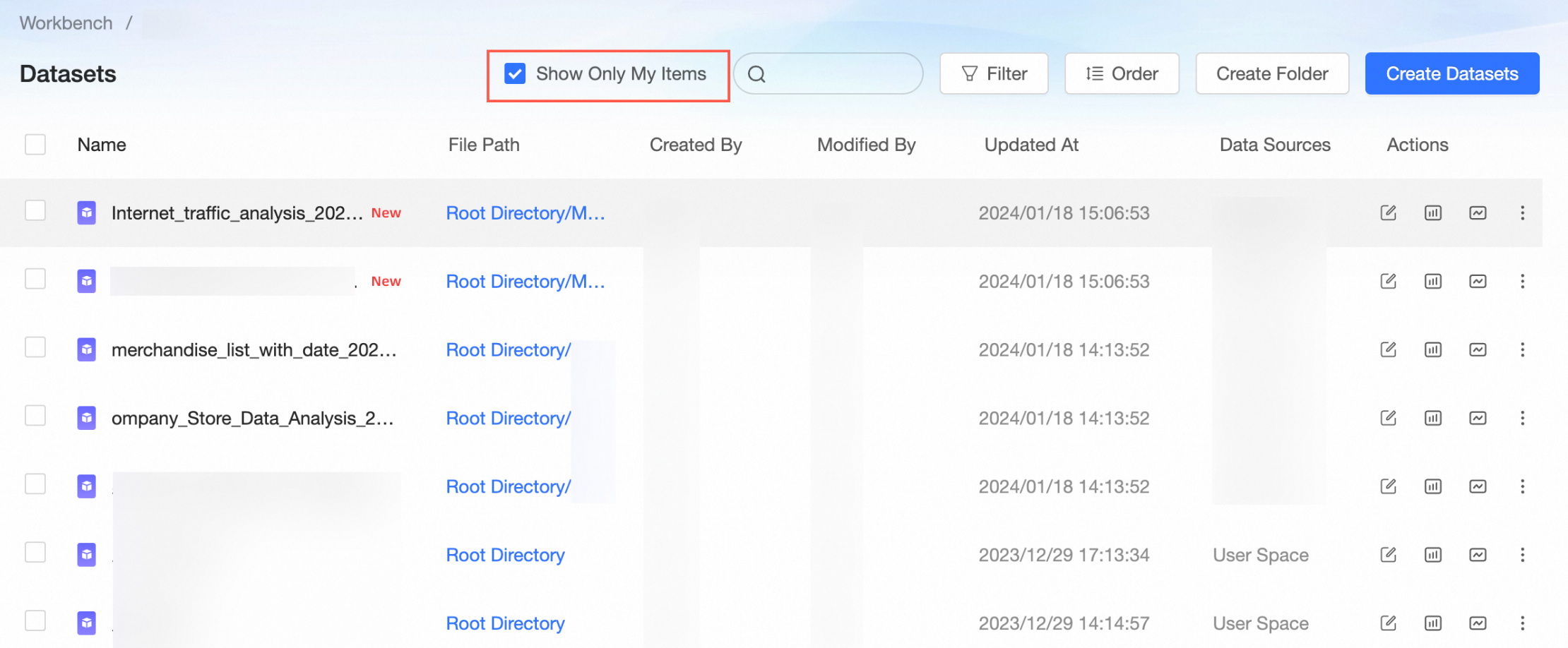
自分が作成したデータセットを検索します。
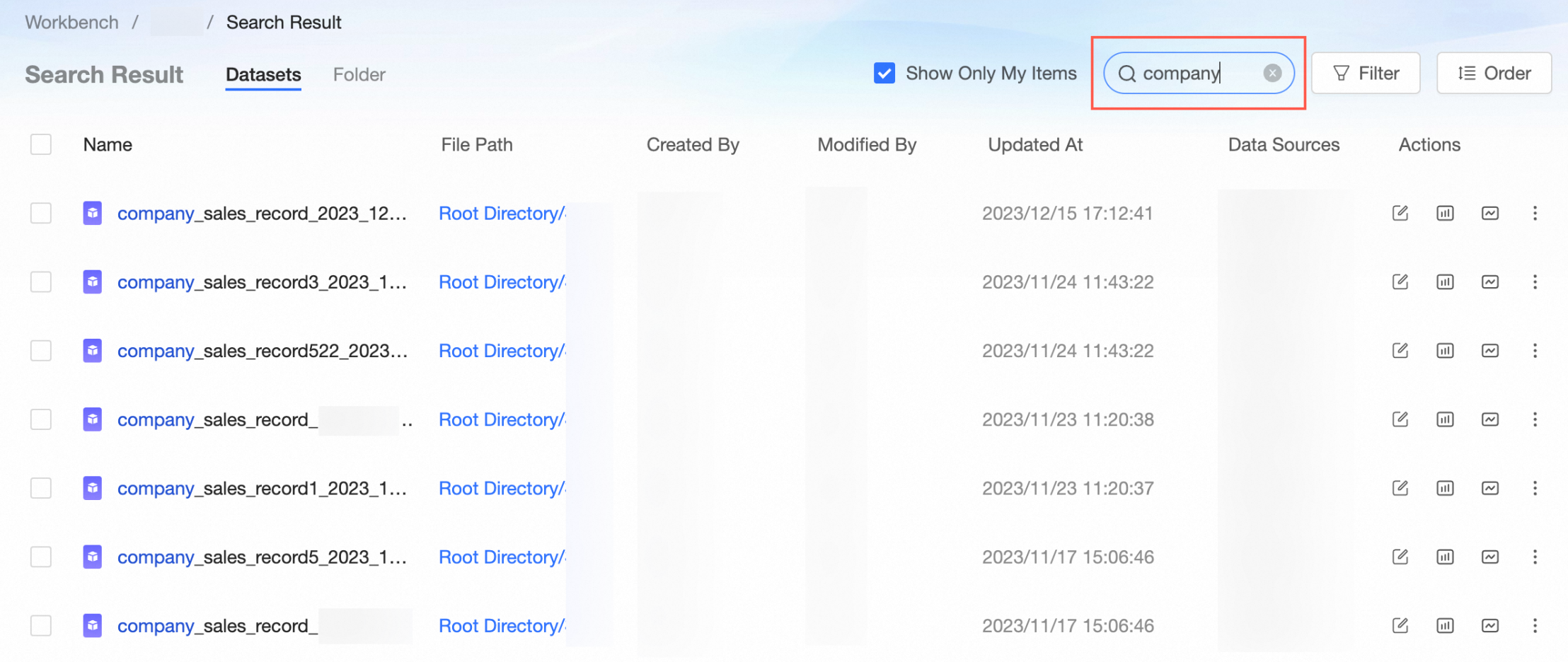
データセット名でデータセットを検索します。
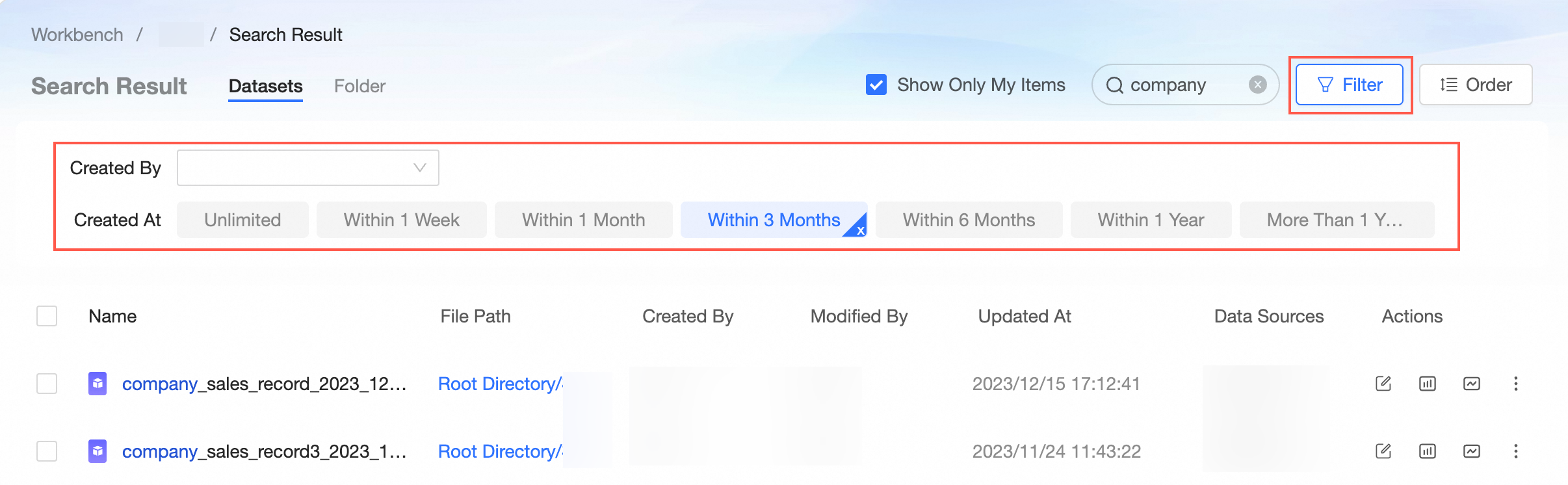
データセットの作成時刻と作成者でデータセットを検索します。
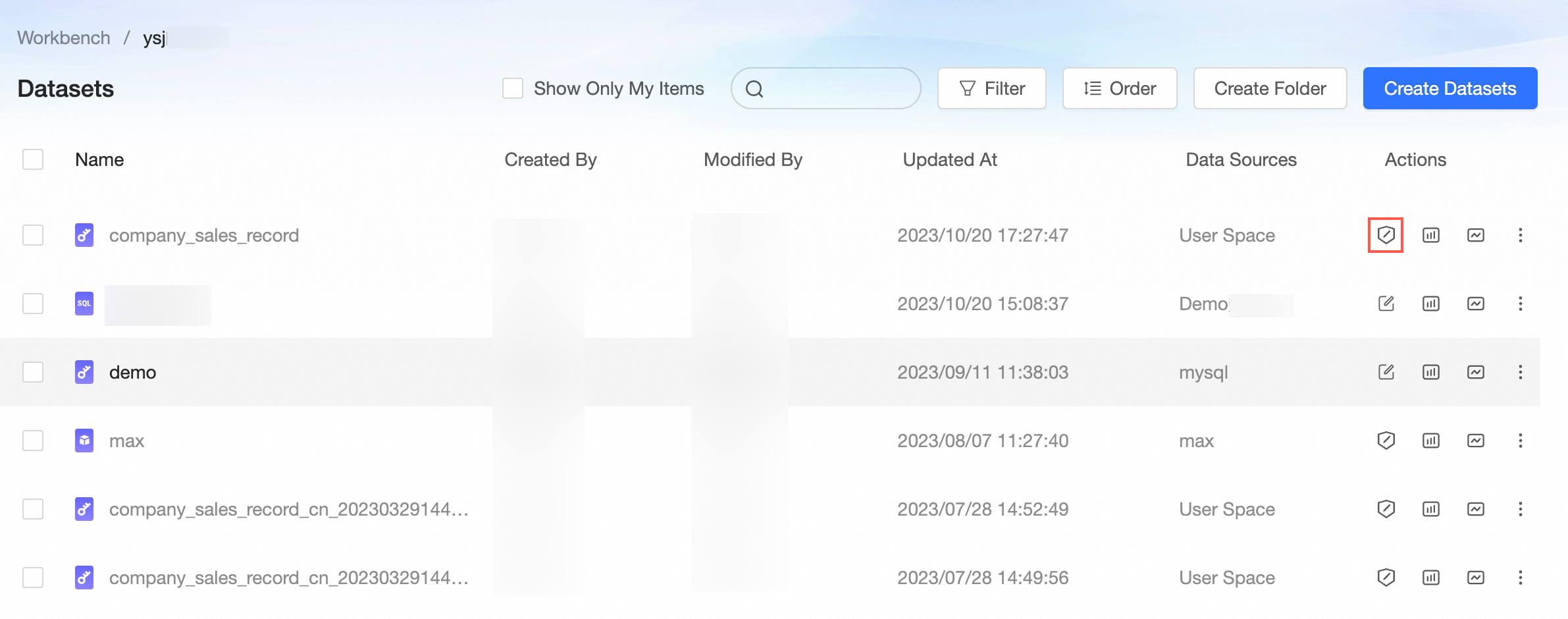
アイコンの説明:
 アイコンは、物理テーブルをドラッグアンドドロップして作成されたデータセットを示します。
 アイコンは、カスタム SQL から作成されたデータセットを示します。
 アイコンは、行レベルおよび列レベルのアクセス許可が設定されたデータセットを示します。
データセットの編集権限の申請
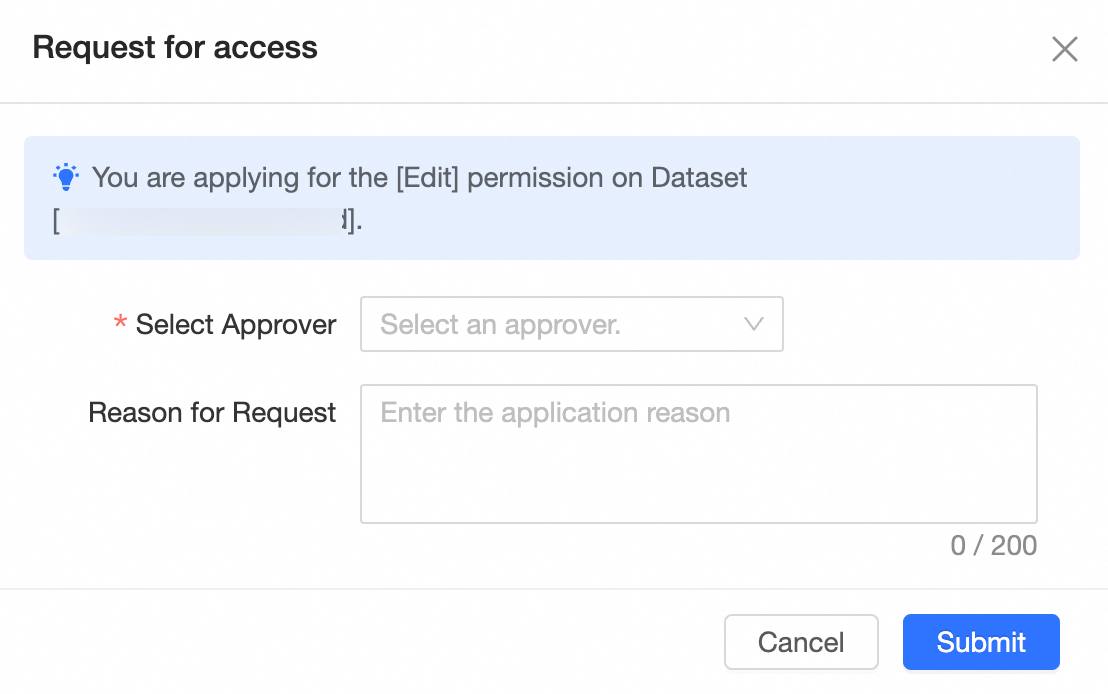
ワークスペースの開発権限がある場合、ワークスペース内のすべてのデータセットを表示および使用できます。編集できるのは、自分が作成したデータセットのみです。他のユーザーが作成したデータセットを編集する場合は、そのデータセットの編集権限を申請する必要があります。
[データセット] ページで、図の手順に従ってデータセットの編集権限を申請してください。
[権限リクエスト] ページで、[承認者の選択] で承認者を選択し、[申請理由] を入力して、[送信] をクリックします。
データセットの使用権限の申請
ワークスペースの分析権限がある場合、ワークスペース内のすべてのデータセットを表示できます。データセットを使用する場合は、そのデータセットの使用権限を申請する必要があります。
ワークスペースメンバーがデータセットへのアクセス権限を持っていない場合、そのメンバーにはデータセット名がグレー表示されます。次の図は一例です。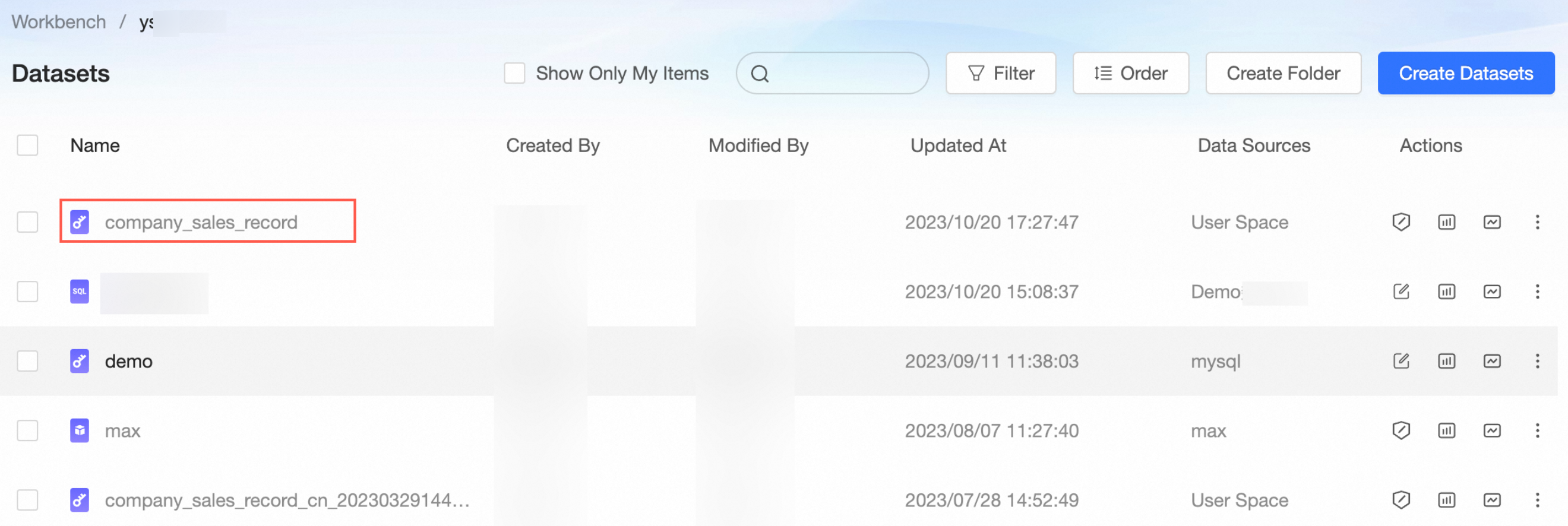
[データセット] ページで、使用するデータセットを見つけ、分析方法を選択します。 ダッシュボード、データスクリーン、ワークブック、アドホッククエリ、セルフサービスデータ取得、またはデータ準備を選択できます。
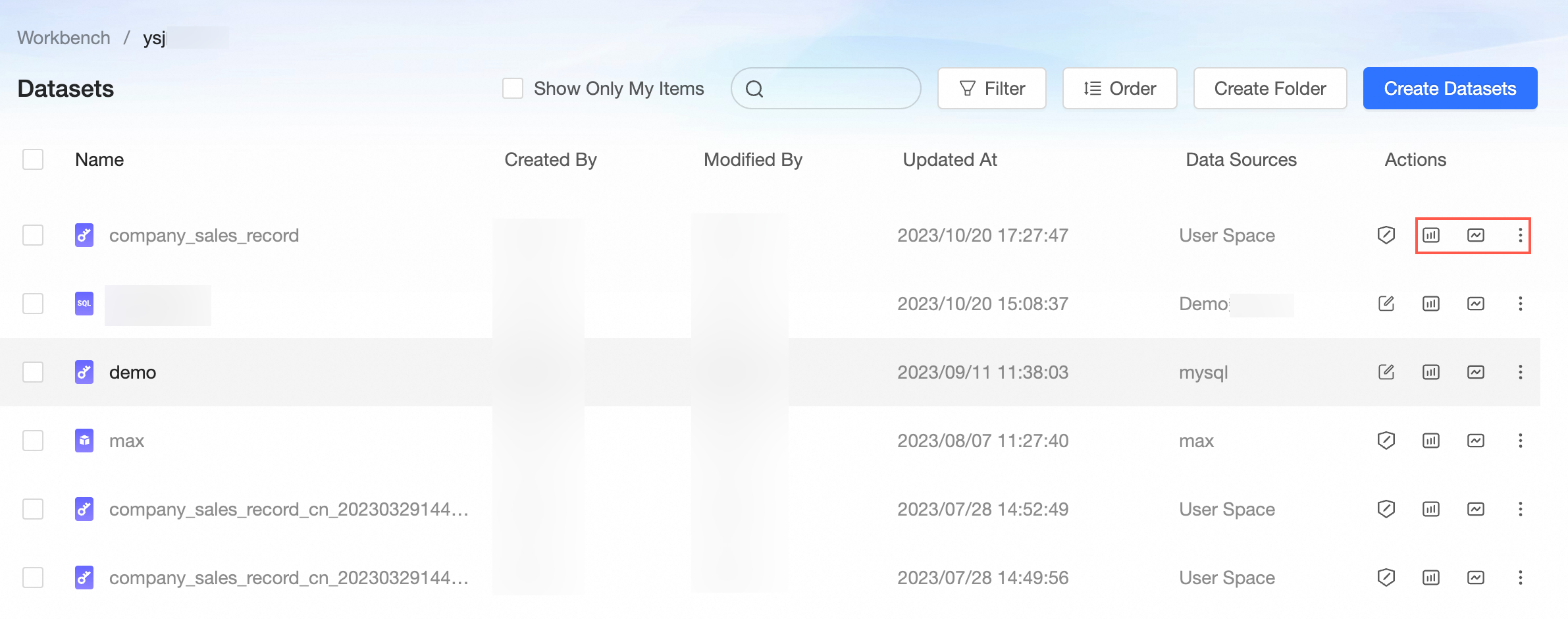
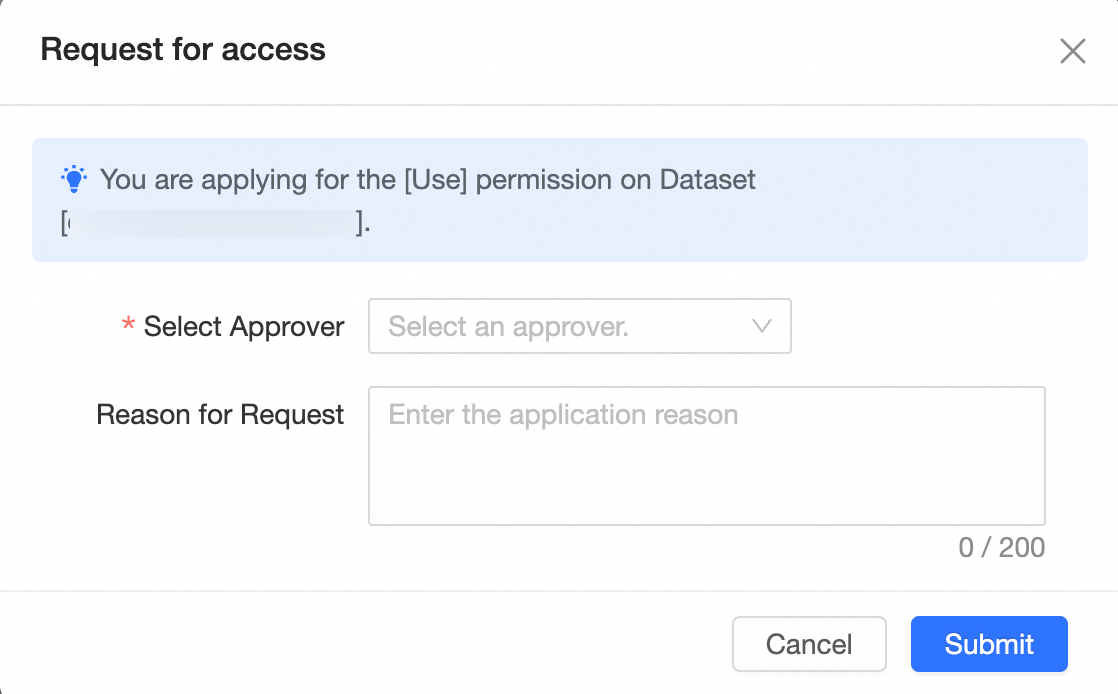
[権限リクエスト] ダイアログボックスで、[承認者を選択] し、[申請理由] を入力して、[送信] をクリックします。
説明申請が承認されると、再度権限を申請することなく、すべての種類の分析にデータセットを使用できるようになります。
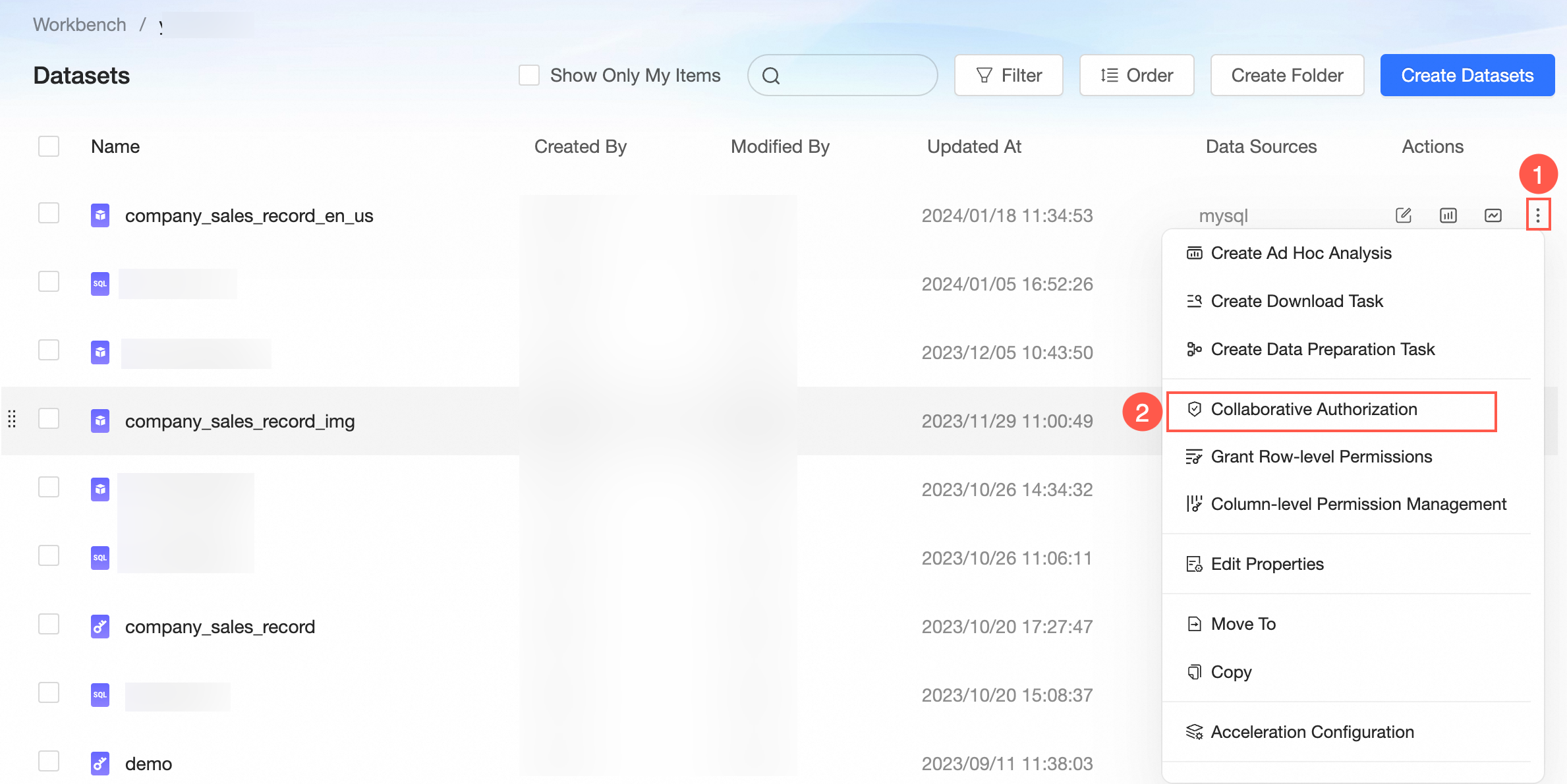
共同権限付与
組織管理者、権限管理者、ワークスペース管理者、およびリソース所有者は、ユーザーに権限を付与できます。
[データセット] ページで、図の指示に従って共同権限設定を行います。詳細については、「データセットに対する権限を付与する」をご参照ください。
データセットのコピー
[名前を付けて保存] オプションを使用してデータセットをコピーできます。
**[データセット]** ページで、コピーするデータセットをクリックします。
データセット編集ページで、
 アイコンをクリックし、[名前を付けて保存] を選択します。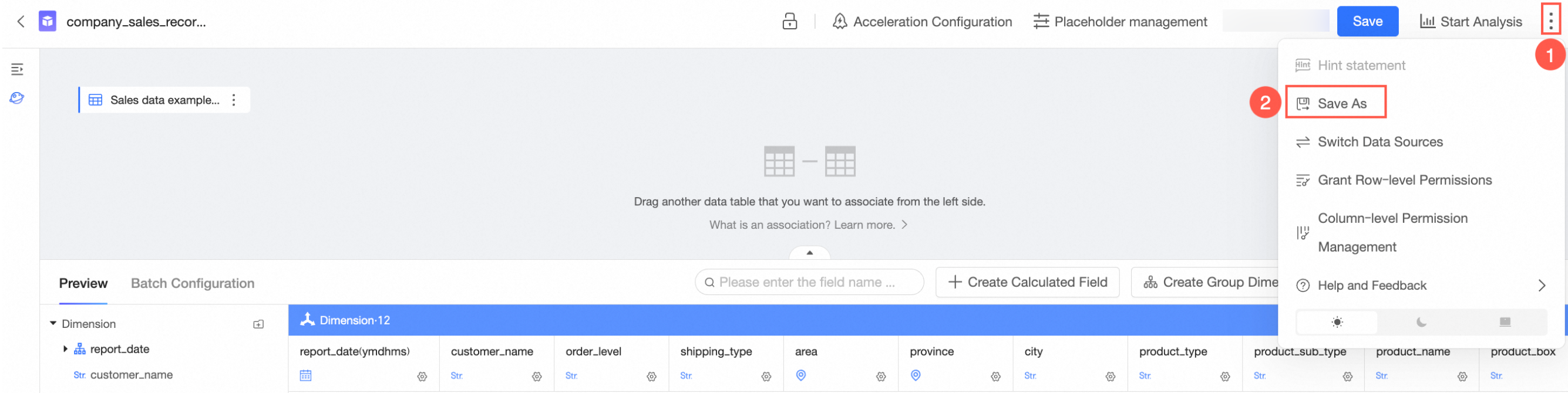
[データセットに名前を付けて保存] ダイアログボックスで、データセットの名前を入力し、場所を指定して、[OK] をクリックします。
データセットの名前変更と移管
データセットのプロパティを編集できます。また、データセットの名前変更と移管も可能です。
[データセット] ページで、図の指示に従ってデータセットを転送または名前変更します。

[プロパティ] ページで、データセットに対して次の操作を実行します。
パラメーター
説明
[名前]
データセットの新しい名前を入力します。
説明データセット名は、同じフォルダ内で一意である必要があります。異なるフォルダ内のデータセットは、同じ名前を持つことができます。
[所有者]
ドロップダウンアイコンをクリックし、データセットを移管するユーザーを選択します。
[説明]
データセットに関する情報を入力します。
[フルテーブルスキャンを有効化]
このオプションを選択すると、システムはテーブル全体をスキャンします。
説明この機能をサポートしているのは、MaxCompute データソースに基づいて作成されたデータセットのみです。
[OK] をクリックします。
データセットの削除
[データセット] ページで、図の指示に従ってデータセットを削除します。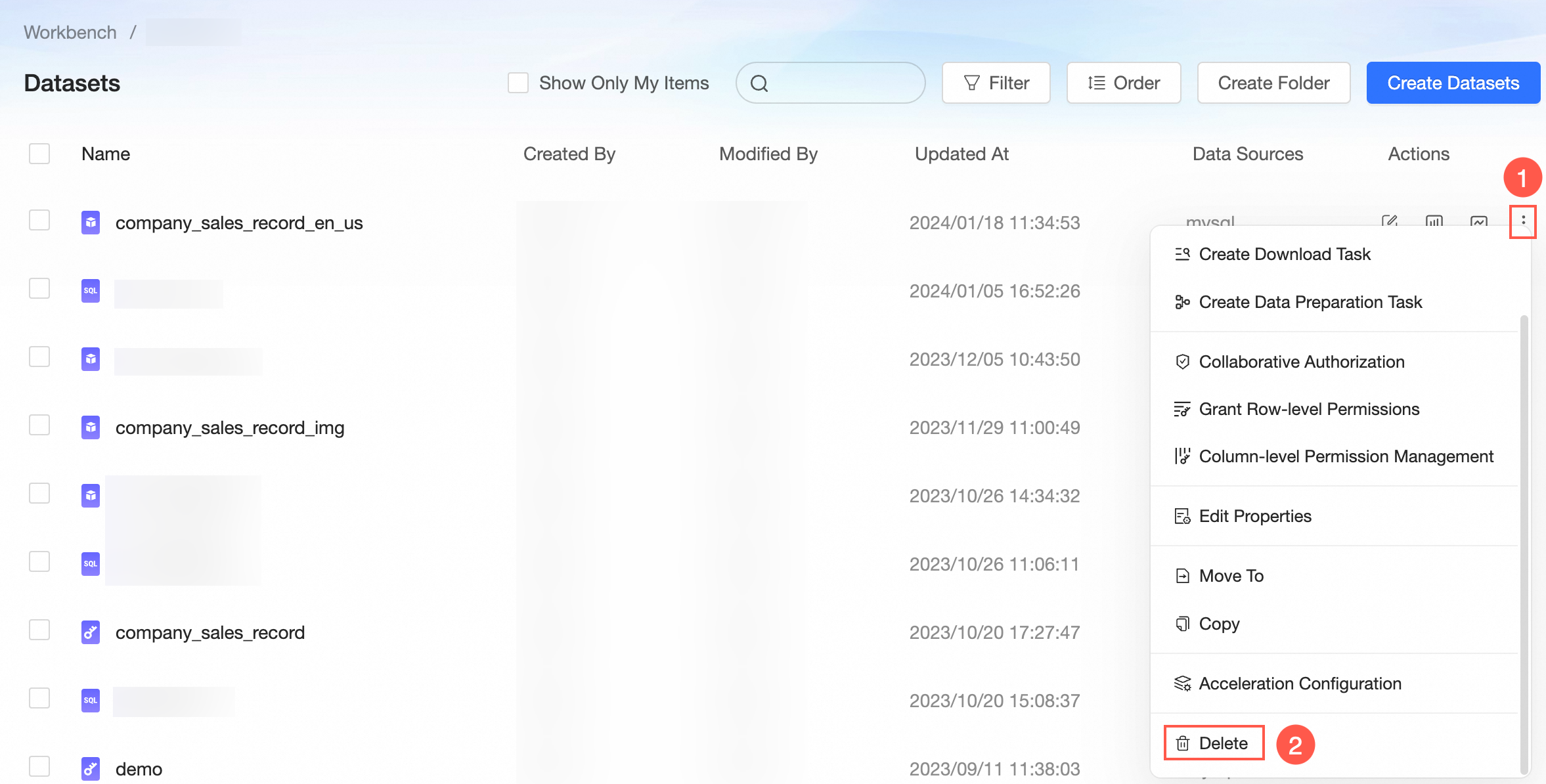
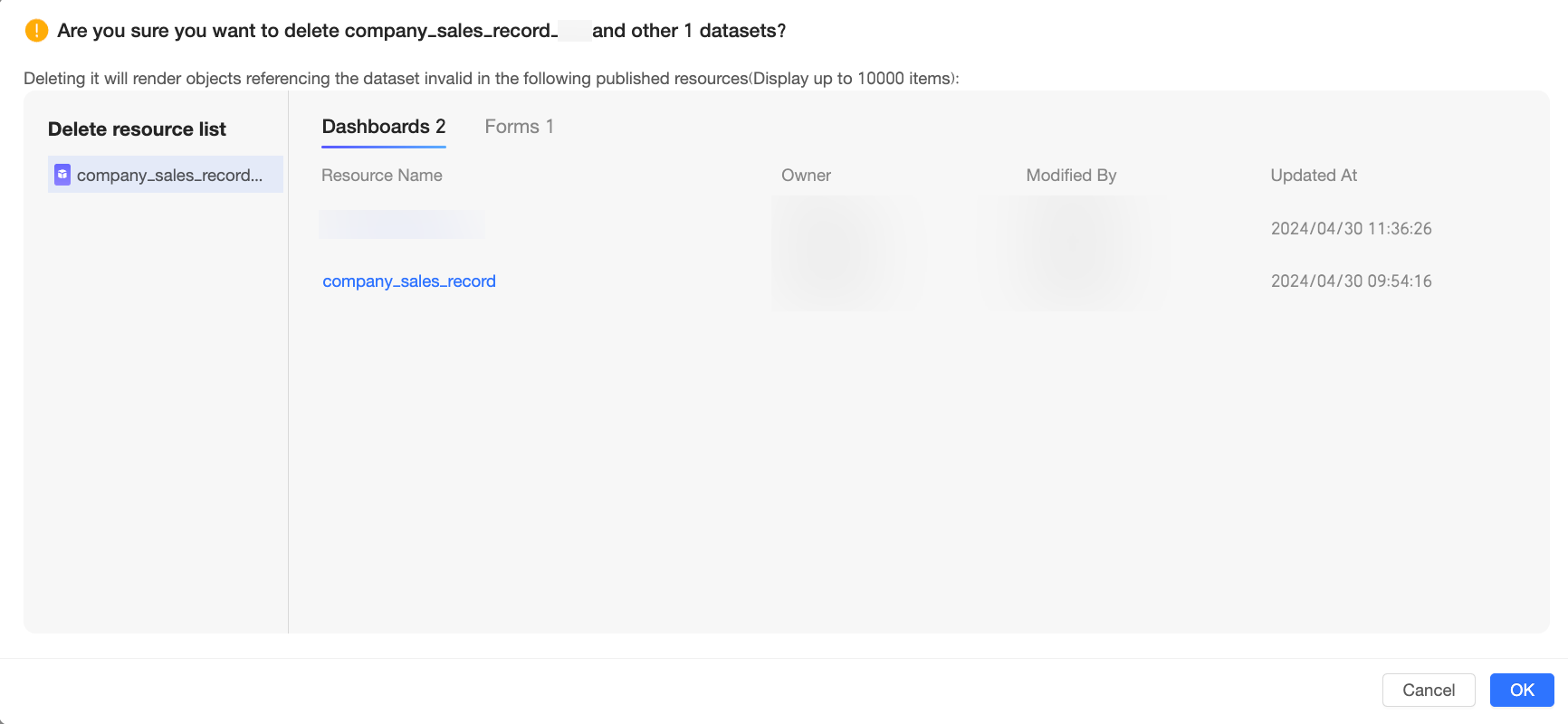
データセットが ダッシュボード、セルフサービスデータ取得、ワークブック、データスクリーン、アドホッククエリ、データ入力 フォーム、探索的分析 などの他のリソースで使用されている場合、削除を試みると確認ダイアログボックスが表示されます。
複数のデータセットの一括管理
所有権の移管、リソースの移動、キャッシュのクリア、データセットの削除を、一括で実行できます。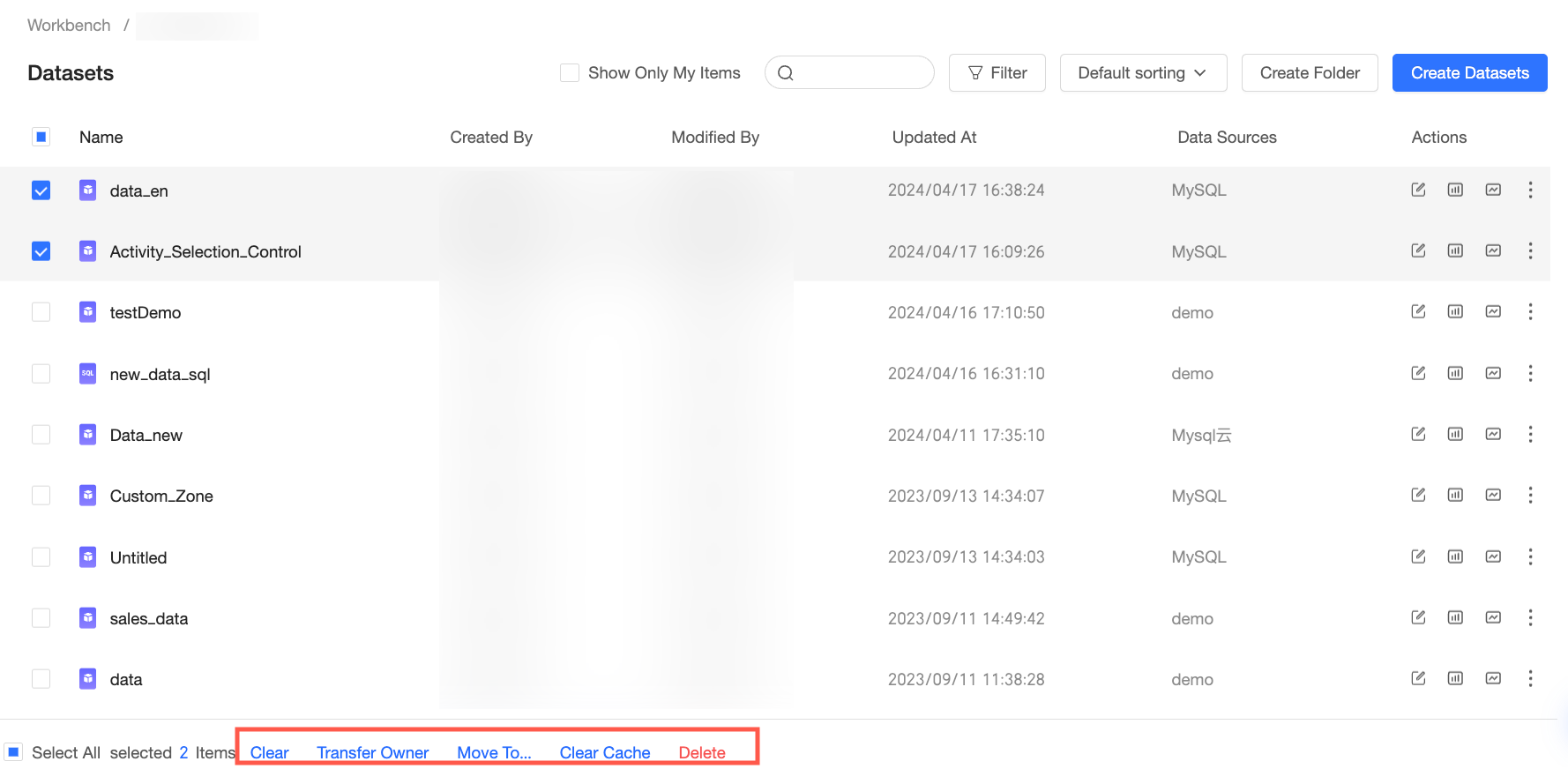
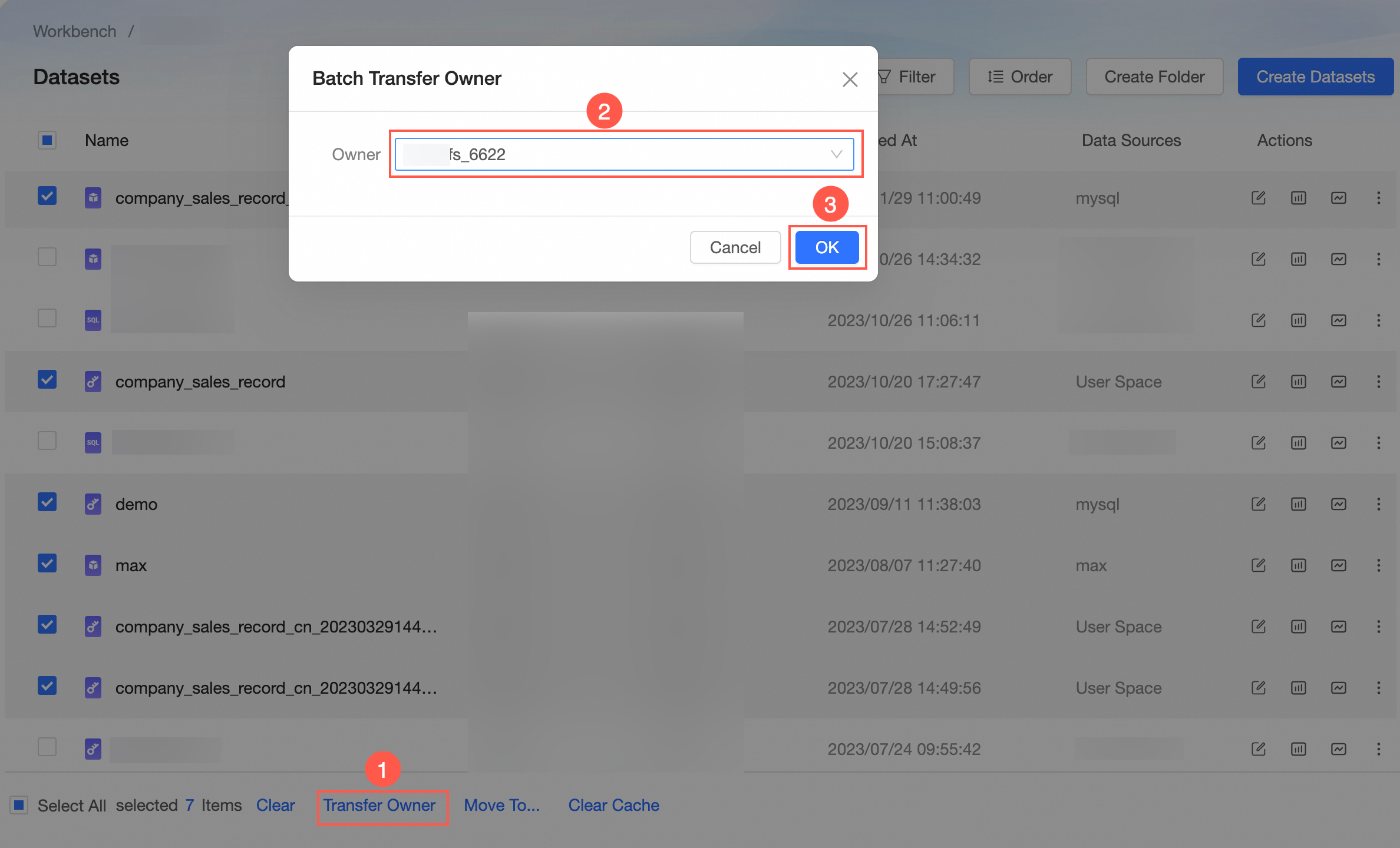
図の指示に従って、複数のデータセットの所有権を一度に移管できます。
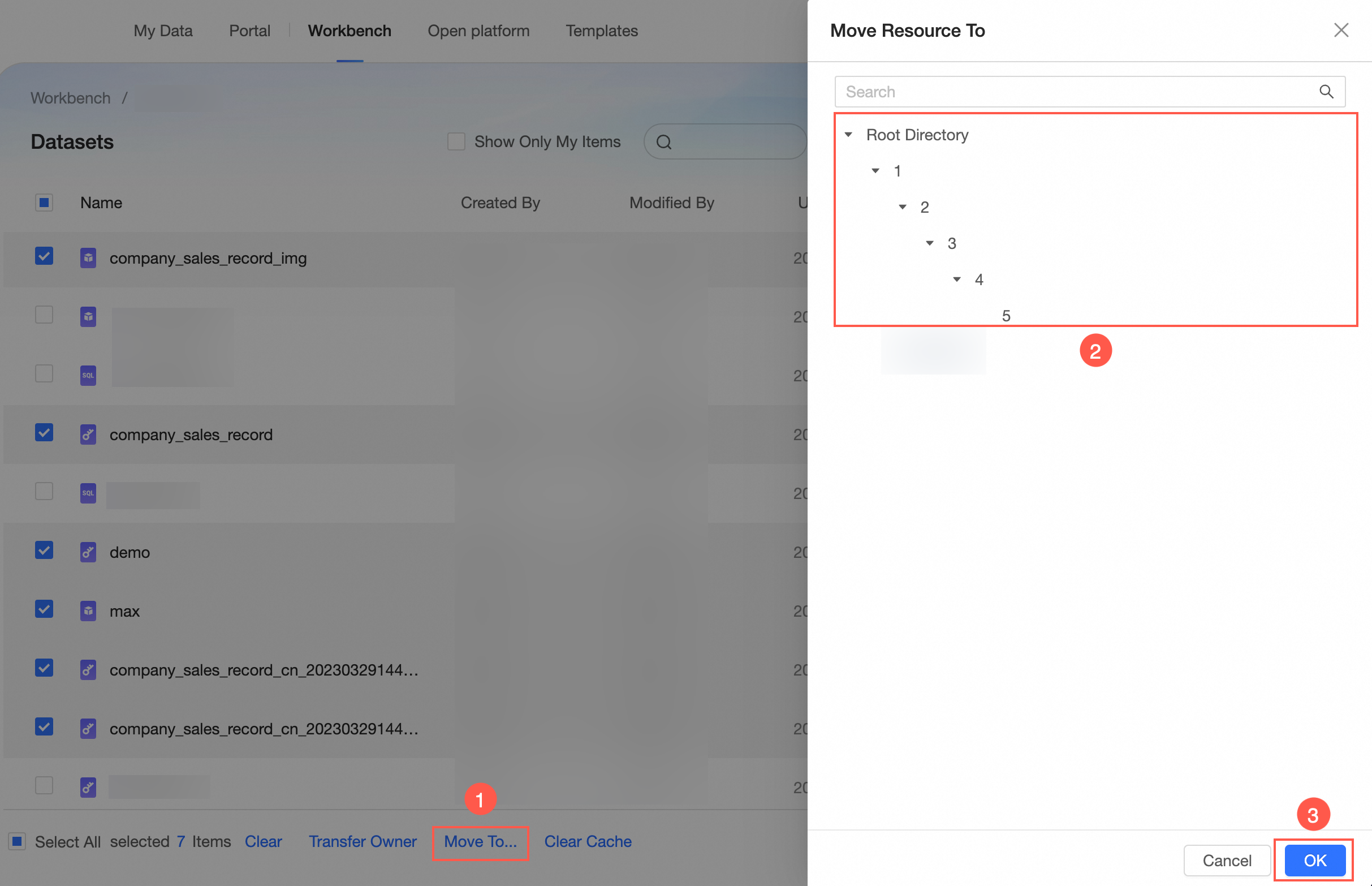
図の指示に従って、複数のリソースを一度に移動できます。
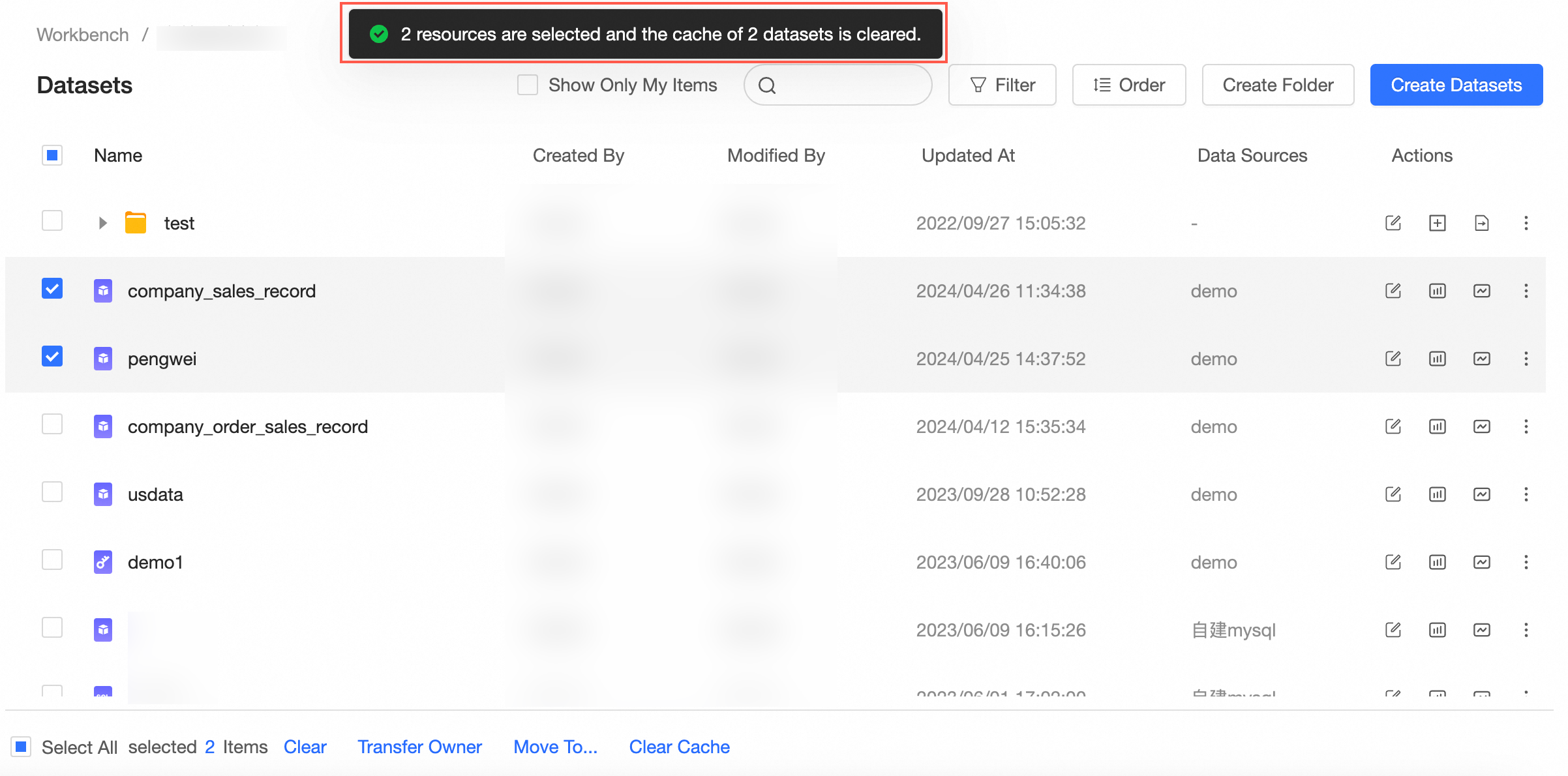
図の指示に従って、複数のデータセットのキャッシュを一度にクリアできます。
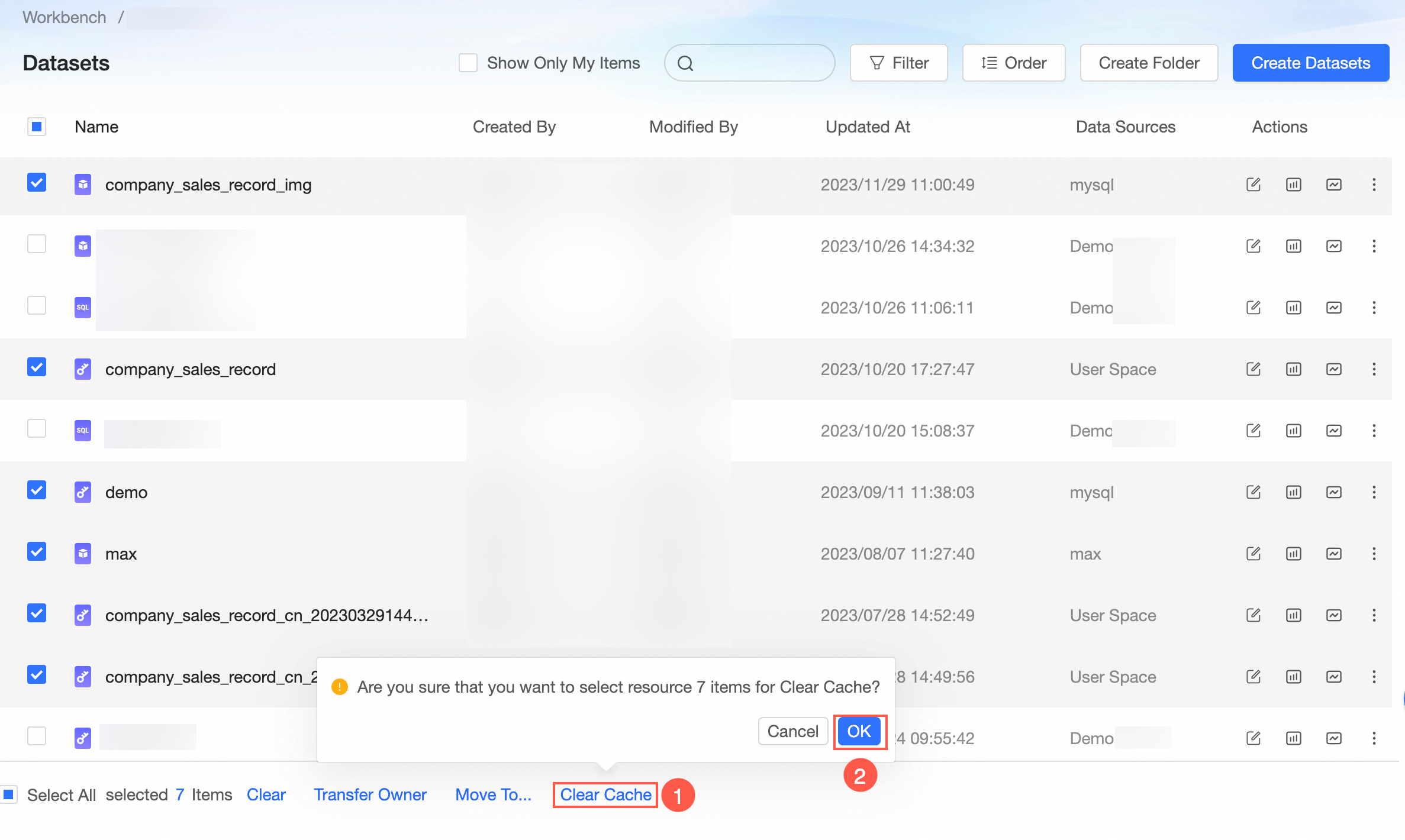
[OK] をクリックすると、「キャッシュが正常にクリアされました」というメッセージが表示されます。
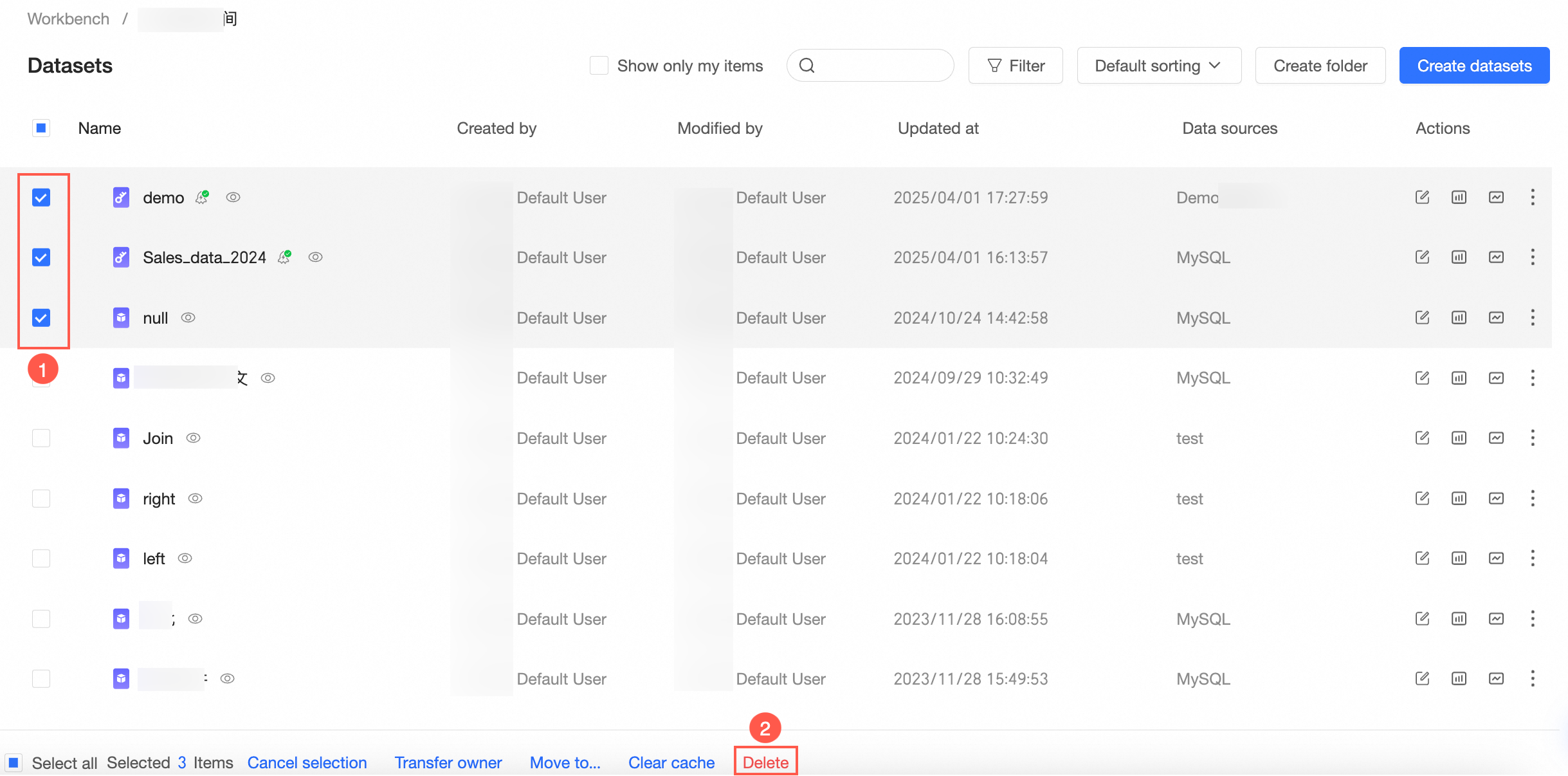
図の指示に従って、複数のデータセットを一度に削除できます。
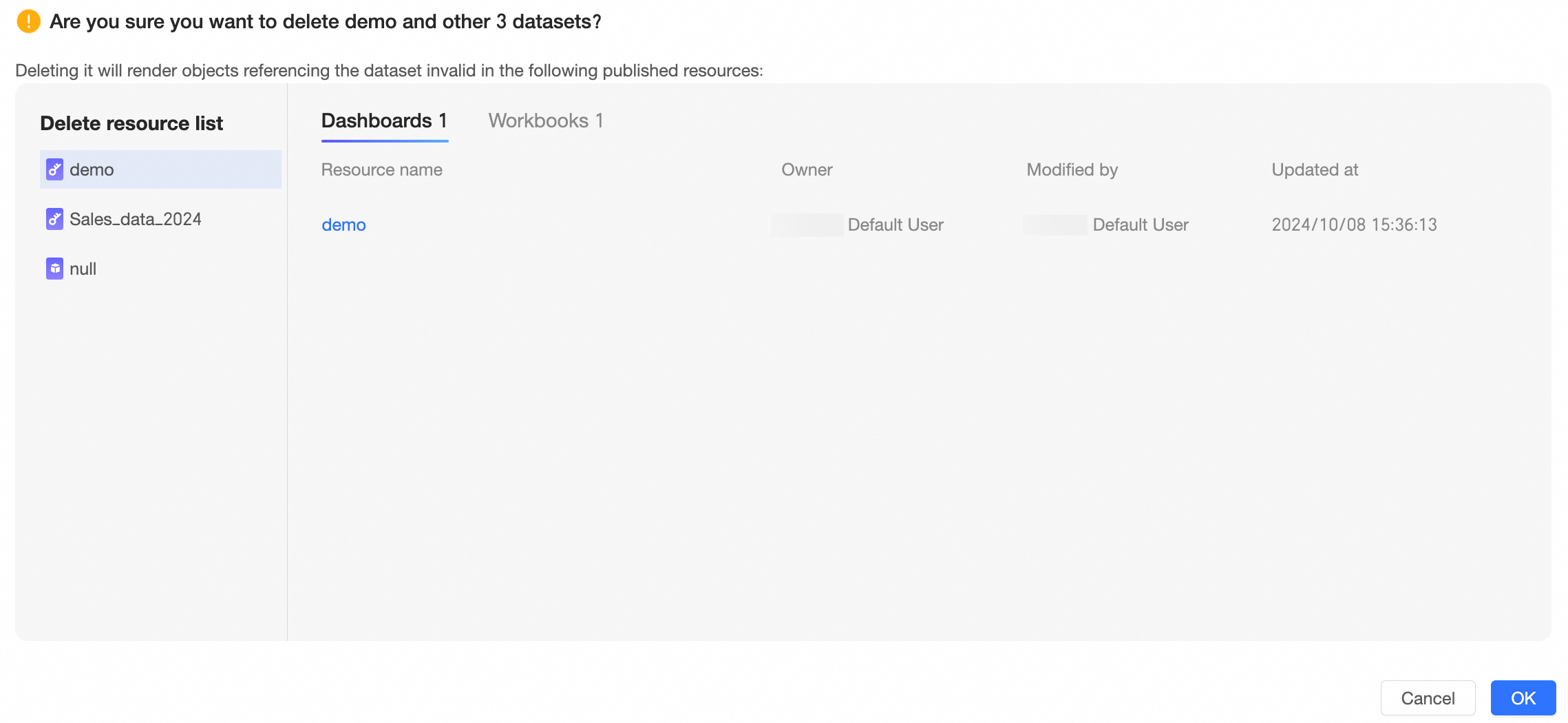
選択したデータセットのいずれかが ダッシュボード、セルフサービスデータ取得、ワークブック、データスクリーン、アドホッククエリ、データ入力 フォーム、または 探索的分析 の作成に使用されている場合、確認ダイアログボックスが表示されます。このダイアログボックスには、削除によって影響を受ける公開済みリソースが一覧表示されます。[リソースの削除] リストでは、異なるデータセットを切り替えて、影響を受けるリソースの名前、所有者、最終更新者、更新時刻などを表示できます。また、リソース名をクリックして編集ページを開き、詳細を確認することもできます。
データセットの変更
データセットの変更には、設定の調整、データテーブル構造の変更、またはデータの更新が含まれます。変更を加えた後は、データセットを保存する必要があります。
データセットを変更するには、ユーザーは開発者である必要があり、さらにワークスペース内でデータセットの作成、編集、およびデータソースの使用権限を持っている必要があります。
データセットの編集
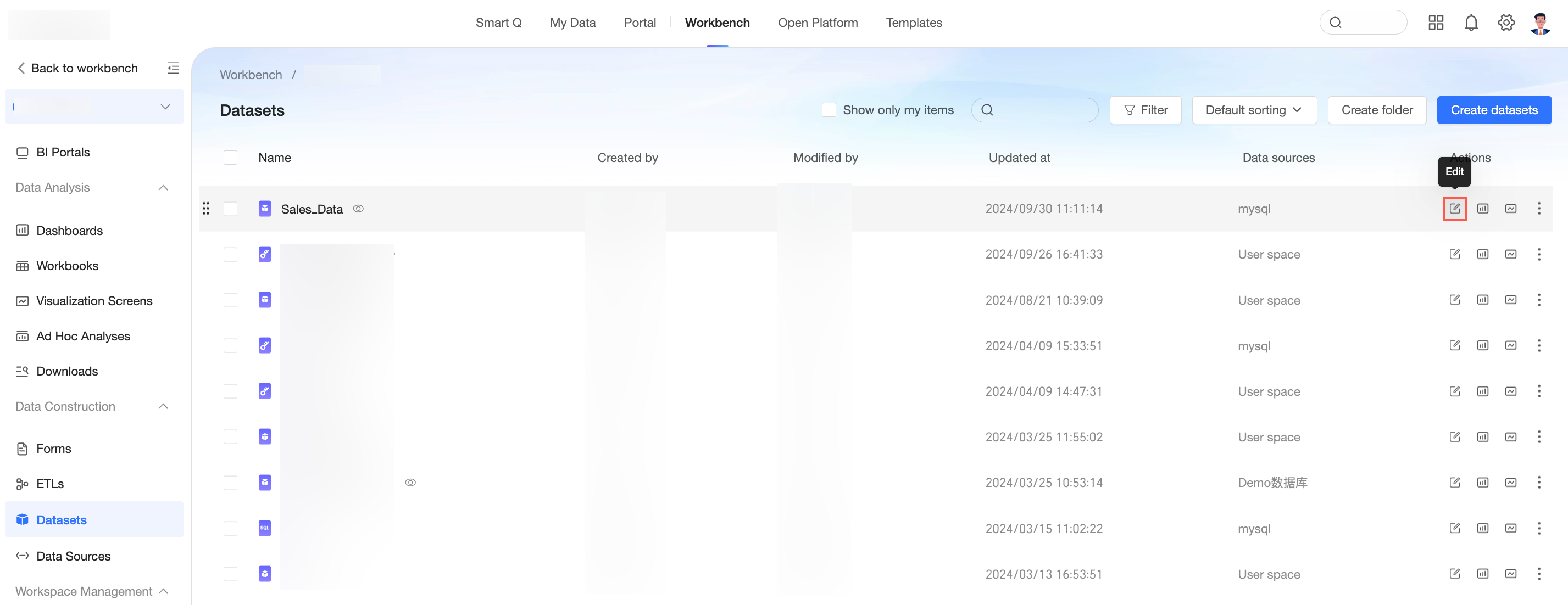
[データセット] ページで、変更するデータセットを見つけて名前をクリックするか、[編集] ボタンをクリックしてデータセット編集ページを開きます。
データセットのロック解除
データセットを編集できるのは、一度に 1 人のユーザーのみです。データセットが現在編集中の場合、他のユーザーは変更を加える前に [ロック解除] ボタンをクリックして編集アクセス権を取得する必要があります。
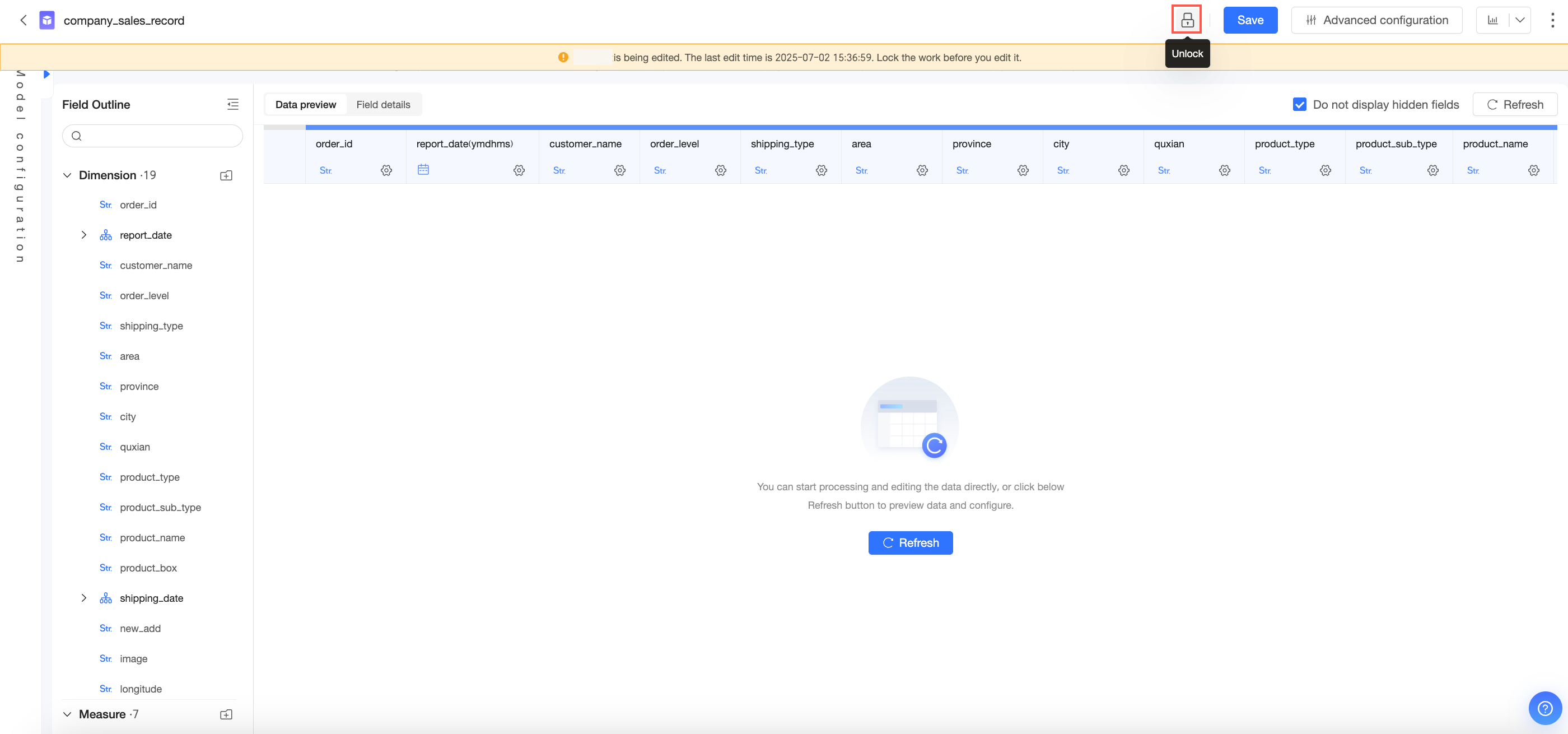 説明
説明データセットのロックを解除すると、前のユーザーの編集ページは自動的にロックされます。そのユーザーが再度編集する必要がある場合は、[ロック解除] ボタンをクリックして編集アクセス権を取得する必要があります。
他のユーザーによってロックされているデータセットは保存できません。変更を保存する前に、[ロック解除] ボタンをクリックして編集アクセス権を取得する必要があります。
データセットフィールドの変更
ソースデータベーステーブルの構造が変更された場合 (フィールドの追加や削除など)、それに応じてデータセットフィールドを更新する必要があります。データセット編集ページで、[フィールド選択] をクリックして、データセット内の現在のフィールドを表示します。
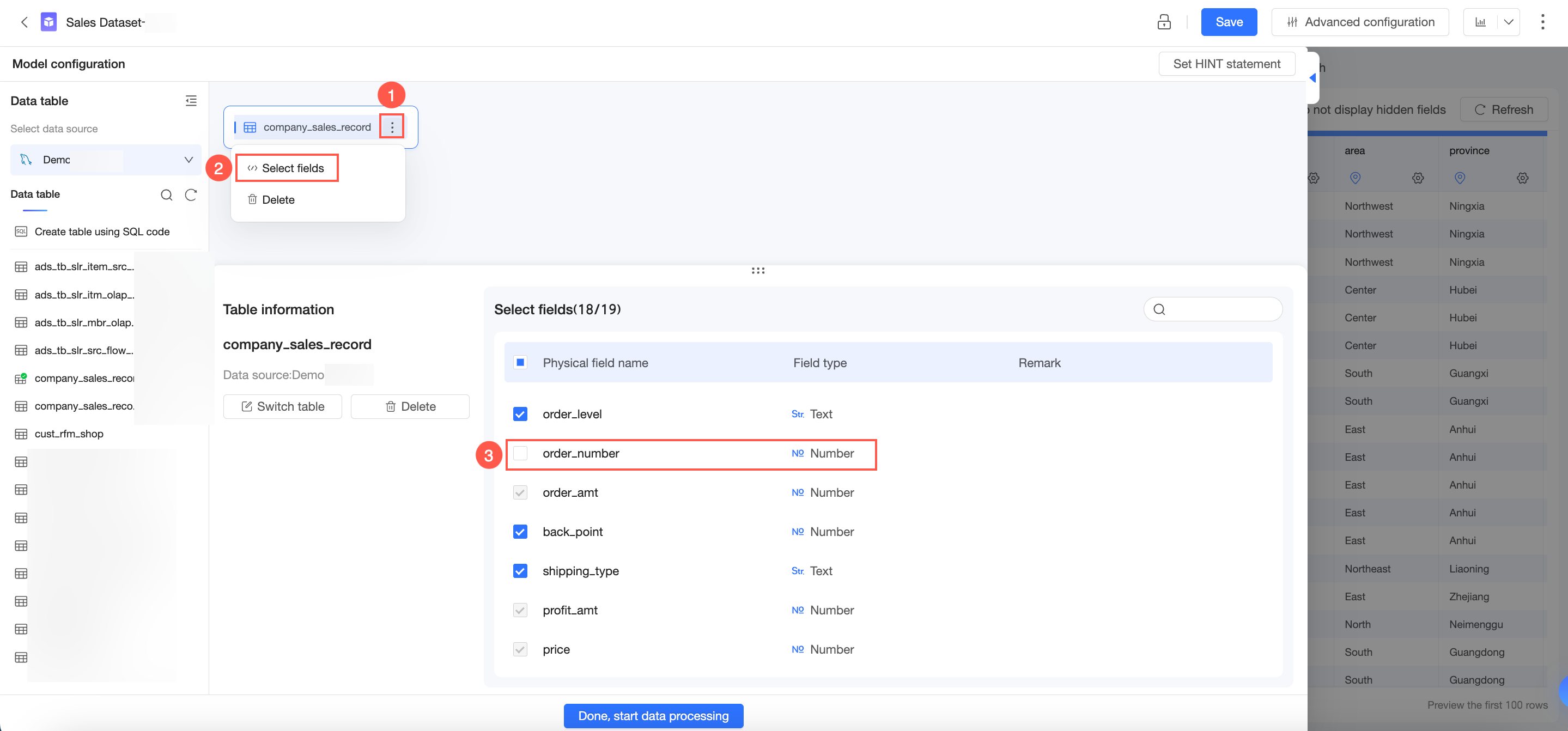 説明
説明場合によっては、フィールドがグレー表示され、選択を解除できないことがあります。これは、フィールドに依存関係があり、削除する前に解決する必要があるためです。
フィールドが計算フィールドで使用されている。
フィールドがデータセットの行レベルおよび列レベルのアクセス許可の設定に使用されている。
データセットがカスタム SQL から生成された場合、SQL ステートメントを編集してフィールドを追加または削除する必要があります。
データセットからフィールドを削除する場合は、それを使用しているレポートも更新する必要があります。これにより、レポートが最新のフィールド情報を使用するようになります。
無効なフィールドのクリア
ソースデータベーステーブルから削除されたフィールドは、[フィールド選択] パネルで [無効なフィールドをクリア] をクリックして削除できます。