ナレッジベースを使用すると、企業固有のナレッジと用語を定義できます。モデルはこの情報を学習し、データ検索と分析の精度を向上させます。このトピックでは、ナレッジベースの設定方法について説明します。
この機能は現在、中国 (香港) および マレーシア (クアラルンプール) リージョンでのみ利用可能です。他のリージョンへは順次展開される予定です。
アクセス
質問ベースのナレッジマネジメントページにアクセスするには、図に示されている手順に従ってください。
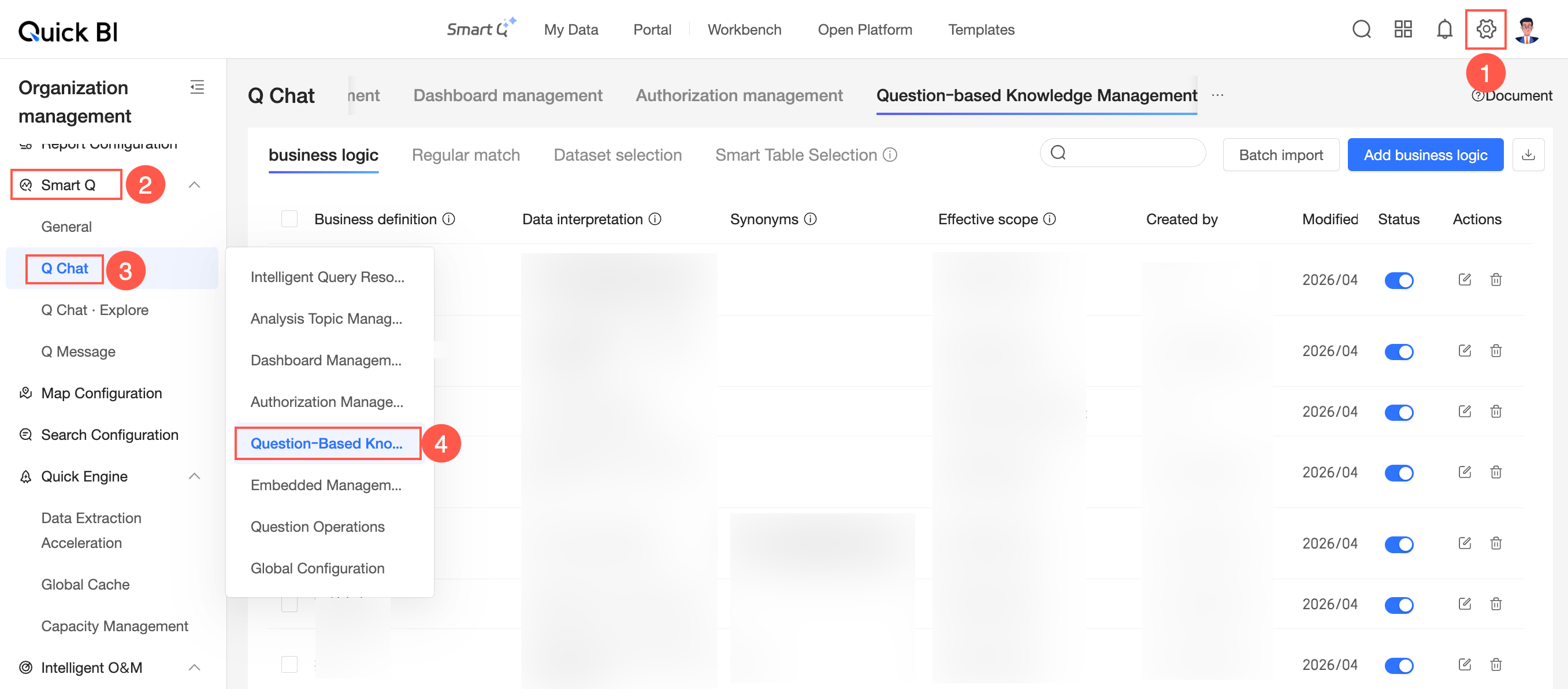
ビジネスロジック、正規表現マッチ、データセット選択、および AI によるテーブル選択 のルールを設定できます。
ビジネスロジック
Q-Data ナレッジマネジメント ページで [ビジネスロジック] をクリックし、以下の設定を行います。
ビジネスロジックの追加
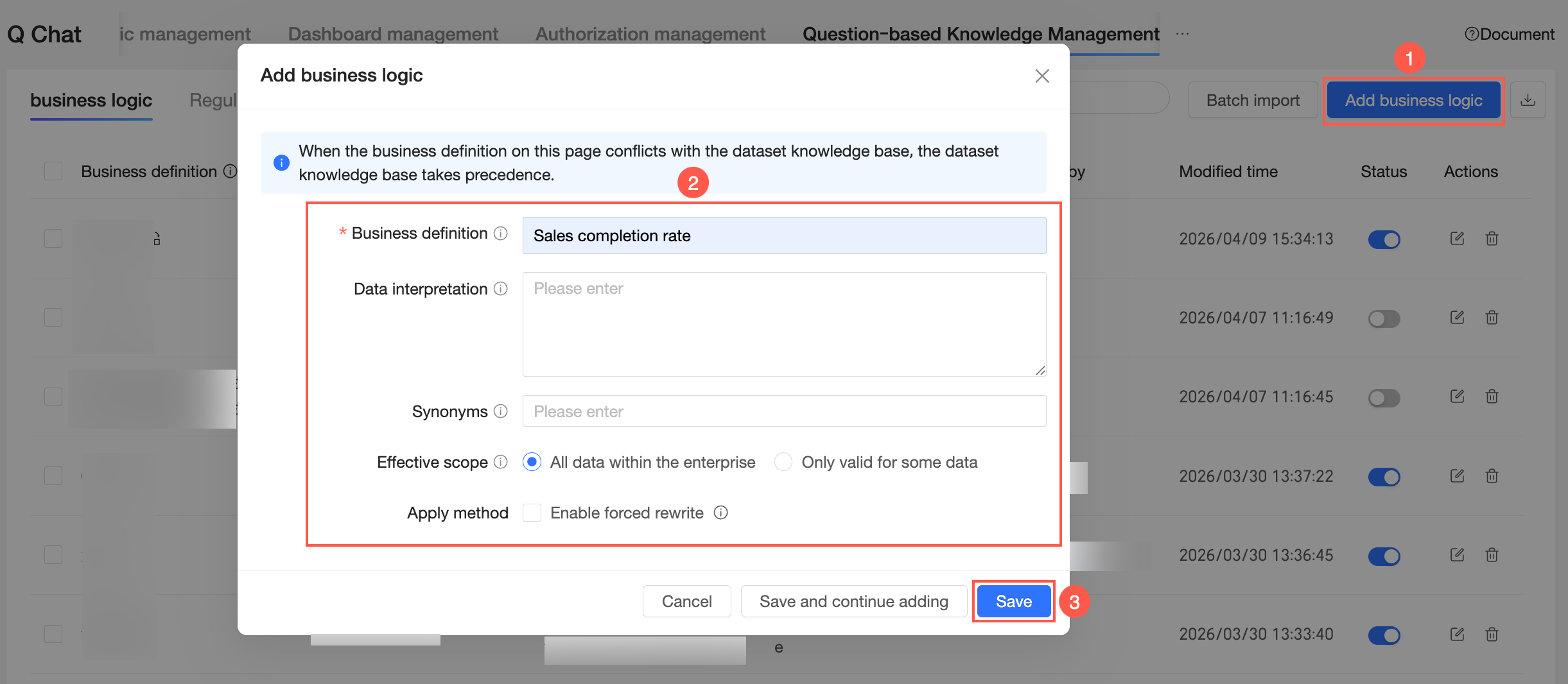
Q-Data ナレッジマネジメント - ビジネスロジック ページの右上隅にある [Add Business Logic] をクリックします。
ビジネス定義、データ解釈、シノニム、有効範囲、および 適用方法 を設定します。
ビジネス定義:企業内で一般的に使用される概念 (例:「売上進捗」) を定義します。最大長は 100 文字です。よく使用される用語をここに入力できます。
データ解釈:ビジネス定義を詳細に記述し、データメトリクスと関連付けて、モデルが理解できるようにします。最大長は 300 文字です。
シノニム:組織内で使用されるビジネス用語の別名を定義します。これにより、モデルは同じ質問のさまざまな表現を認識できるようになります。
有効範囲:[All enterprise data] または [Apply to specific data only] を選択します。ユーザーが指定した範囲内で質問すると、モデルは推論時にこのナレッジを参照します。
All enterprise data:企業内のすべての Q-Data リソースに適用されます。
Apply to specific data only:ルールを適用する Q-Data リソースを選択します。Q-Data リソース名で検索できます。
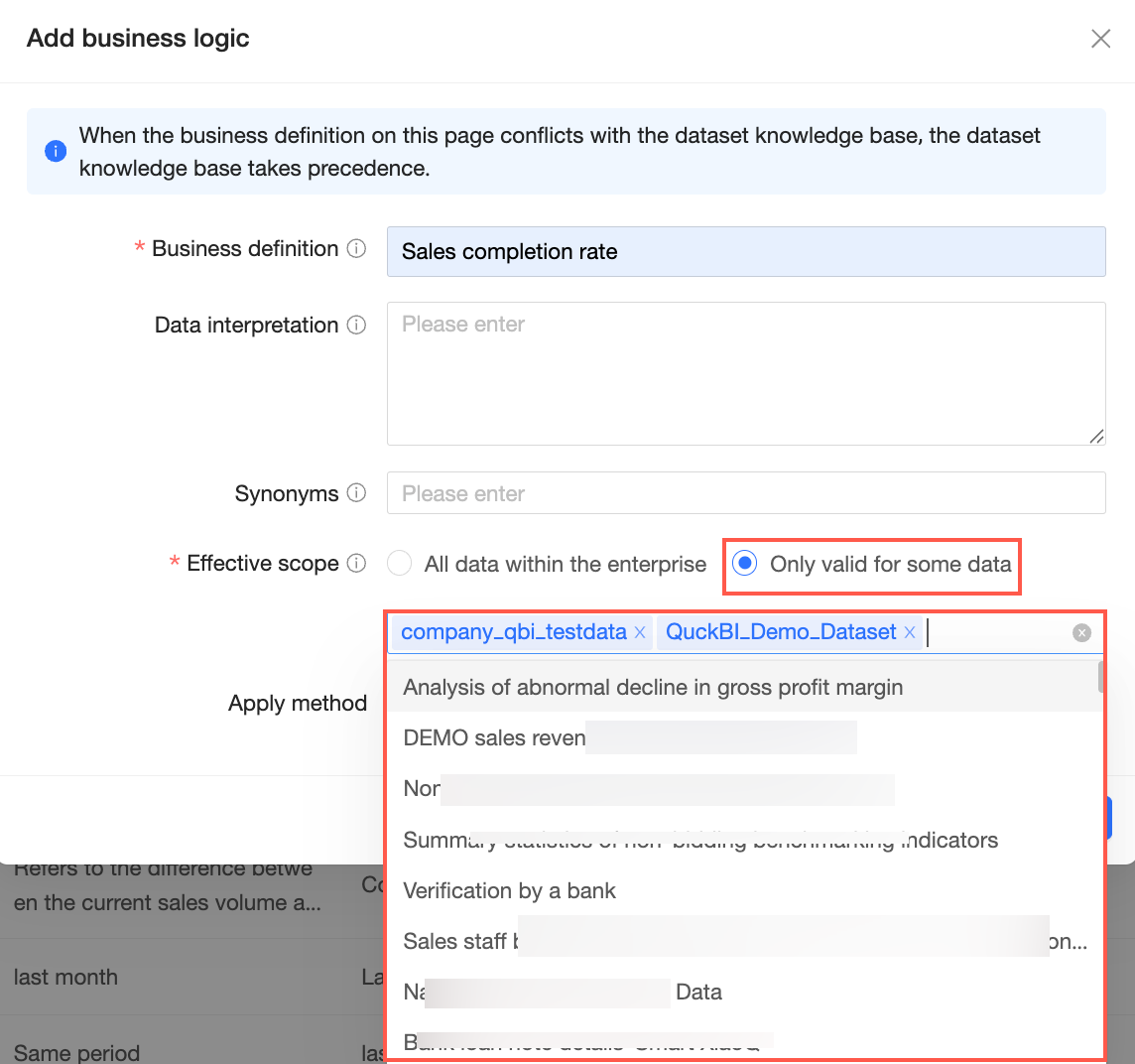
適用方法セクションで、[Enable forced rewriting] するかどうかを選択します。
説明強制書き換えを有効にすると、ユーザーの質問内の ビジネス定義 またはその シノニム と一致する部分が、自動的に データ解釈 に置き換えられます。このオプションは慎重に使用してください。
[Save] をクリックします。
別のエントリを追加するには、[Save and Continue to Add] をクリックします。
一括インポート
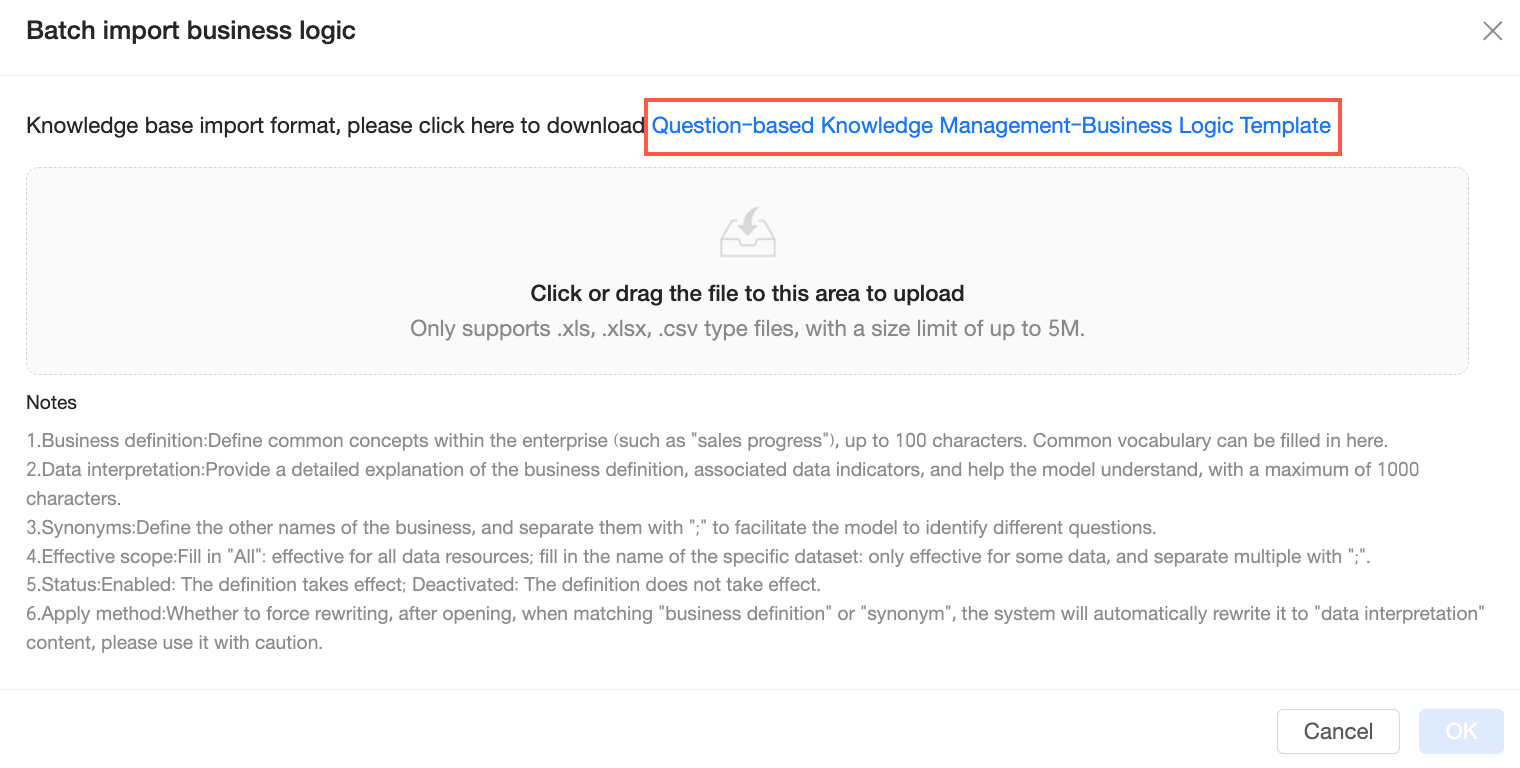
[Batch Import] をクリックして、[Batch Import Business Logic] ダイアログボックスを開きます。
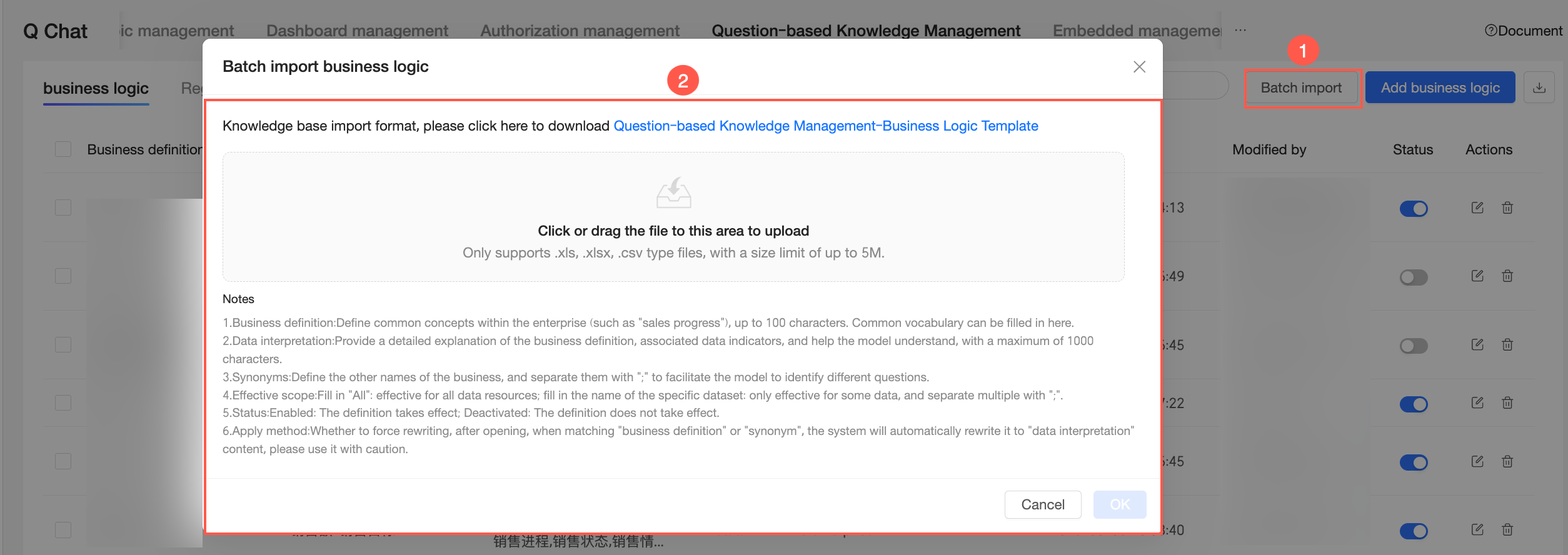
[Enterprise Knowledge Base - Business Logic Template] をクリックして、テンプレートをダウンロードします。
クリックしてファイルをアップロードするか、ファイルをドラッグアンドドロップします。
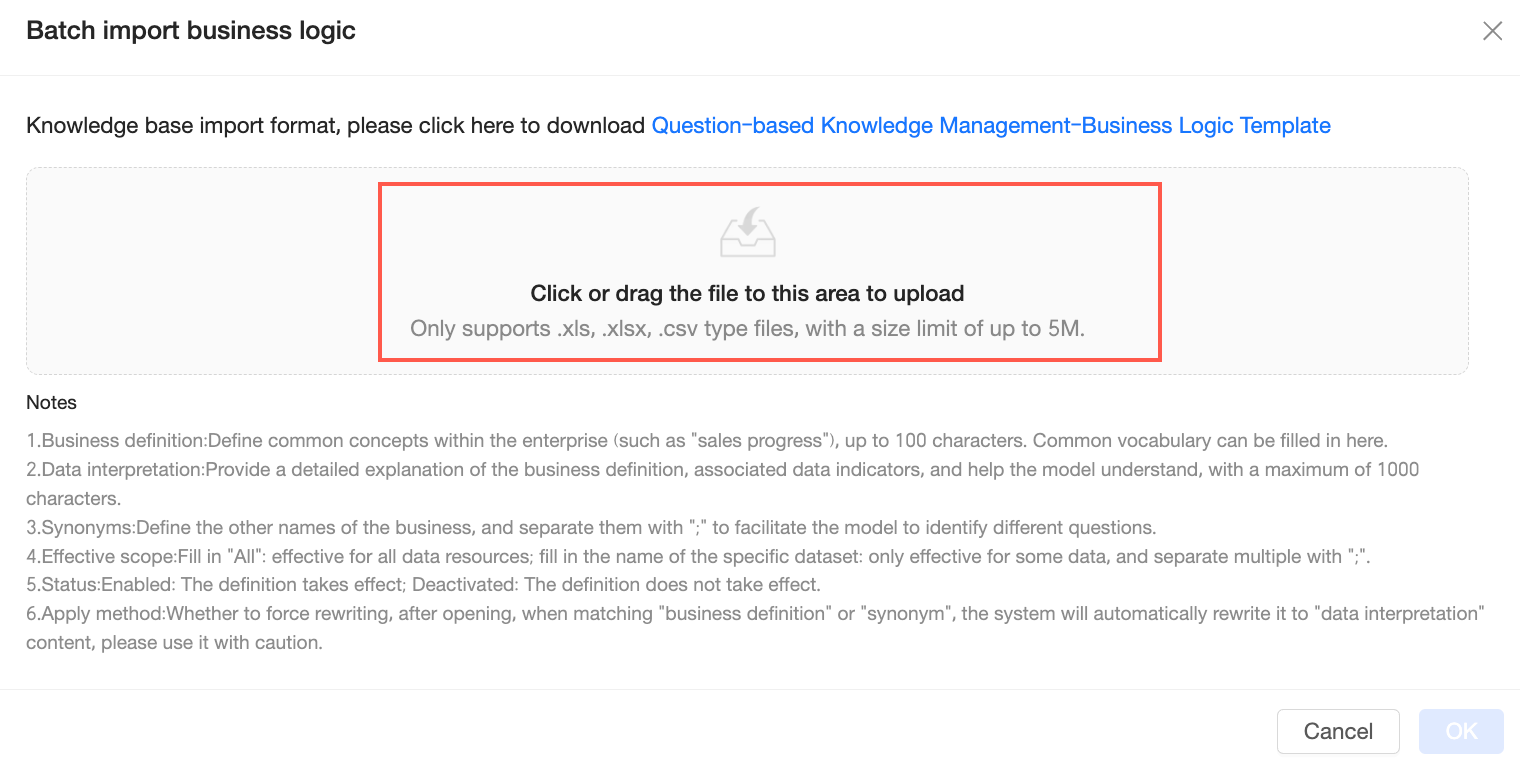 説明
説明.xls、.xlsx、.csv ファイルのみがサポートされています。ファイルサイズは 5 MB 以下である必要があります。
ファイルをアップロードした後、[OK] をクリックします。
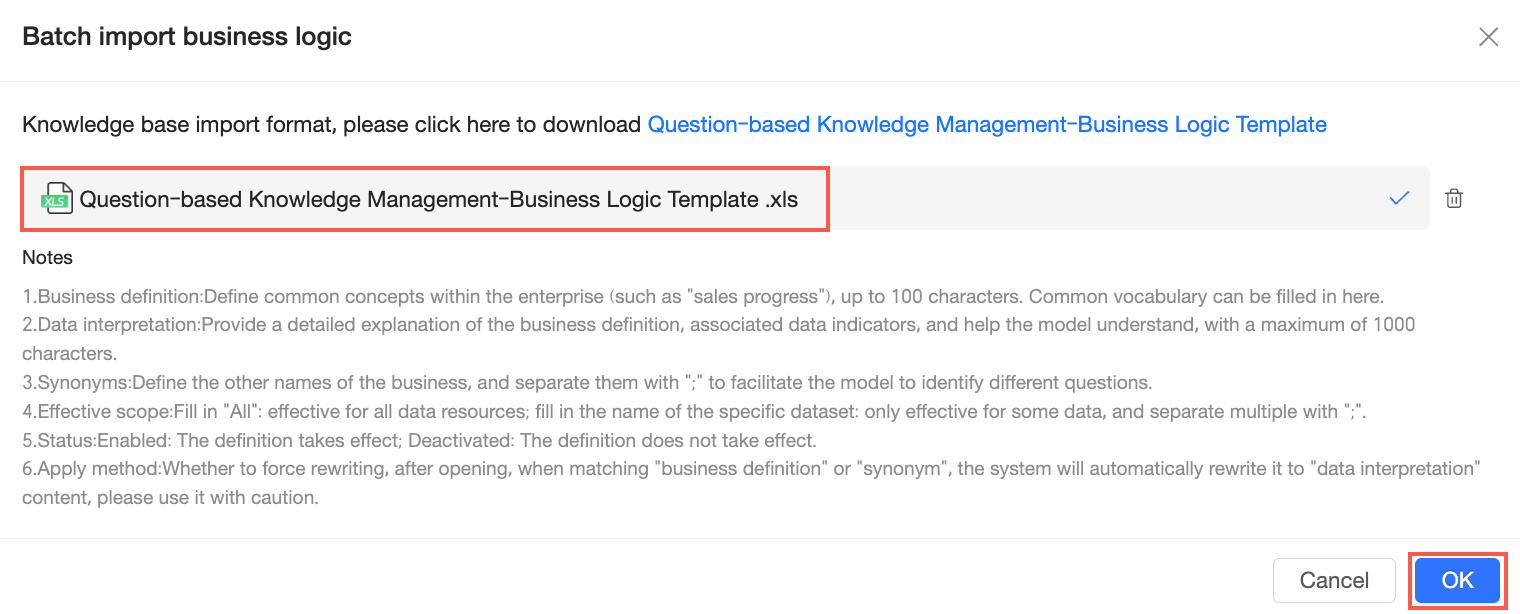
アップロードが成功すると、インポートしたエントリがナレッジベースに表示されます。
一括エクスポート
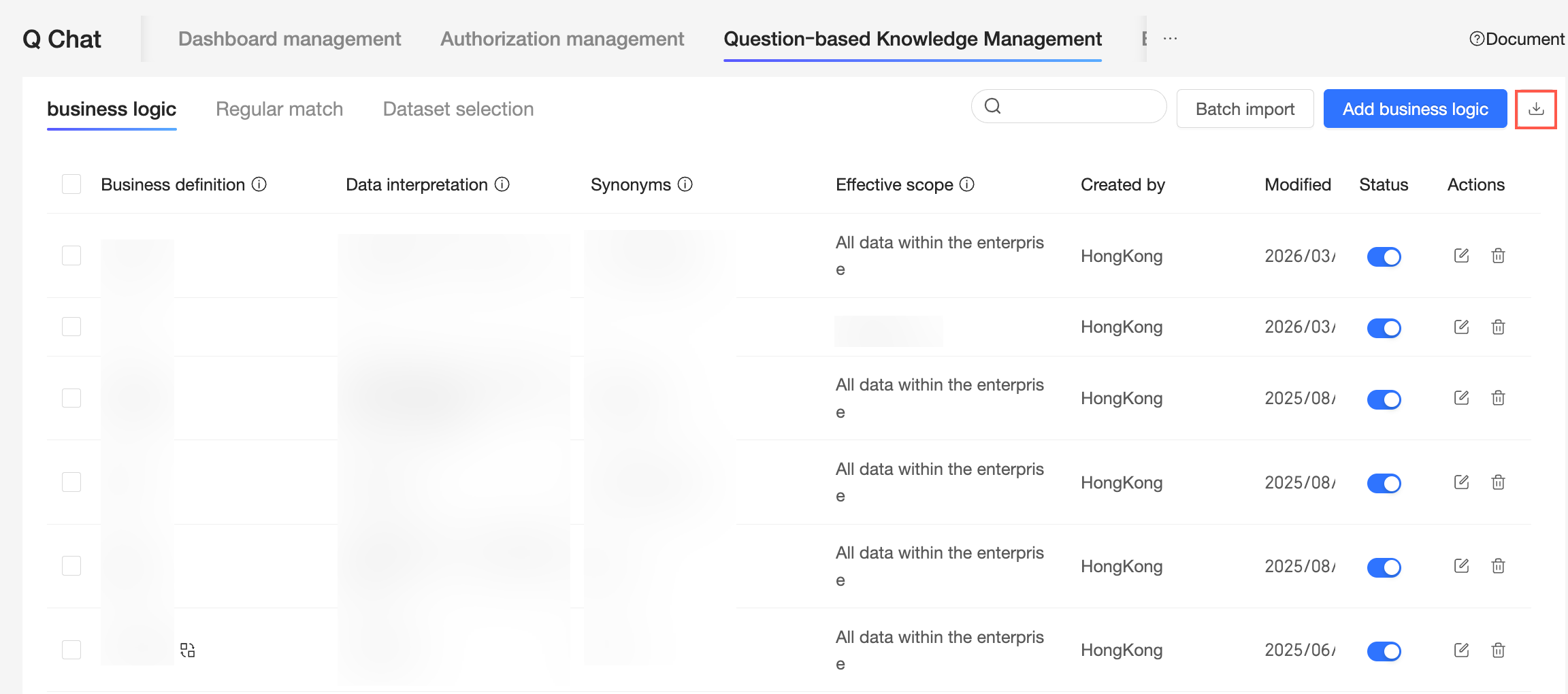
 アイコンをクリックして、すべての ビジネスロジック ルールを 一括エクスポート します。
正規表現マッチ
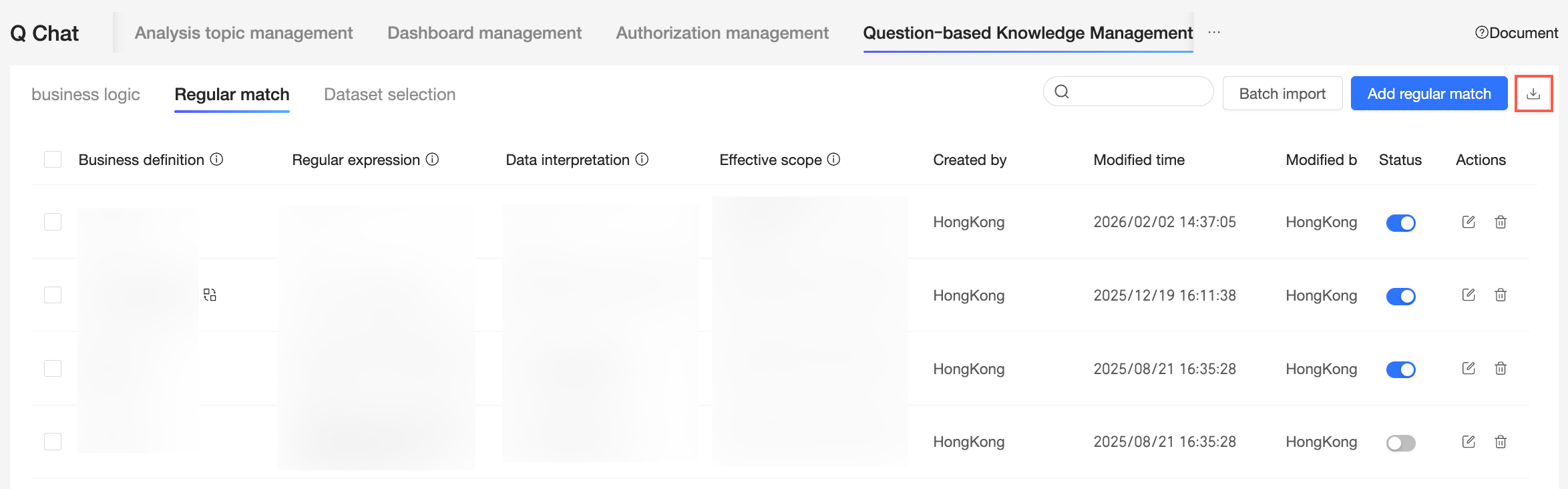
Q-Data ナレッジマネジメント ページで [正規表現マッチ] をクリックし、以下の設定を行います。
正規表現マッチの追加
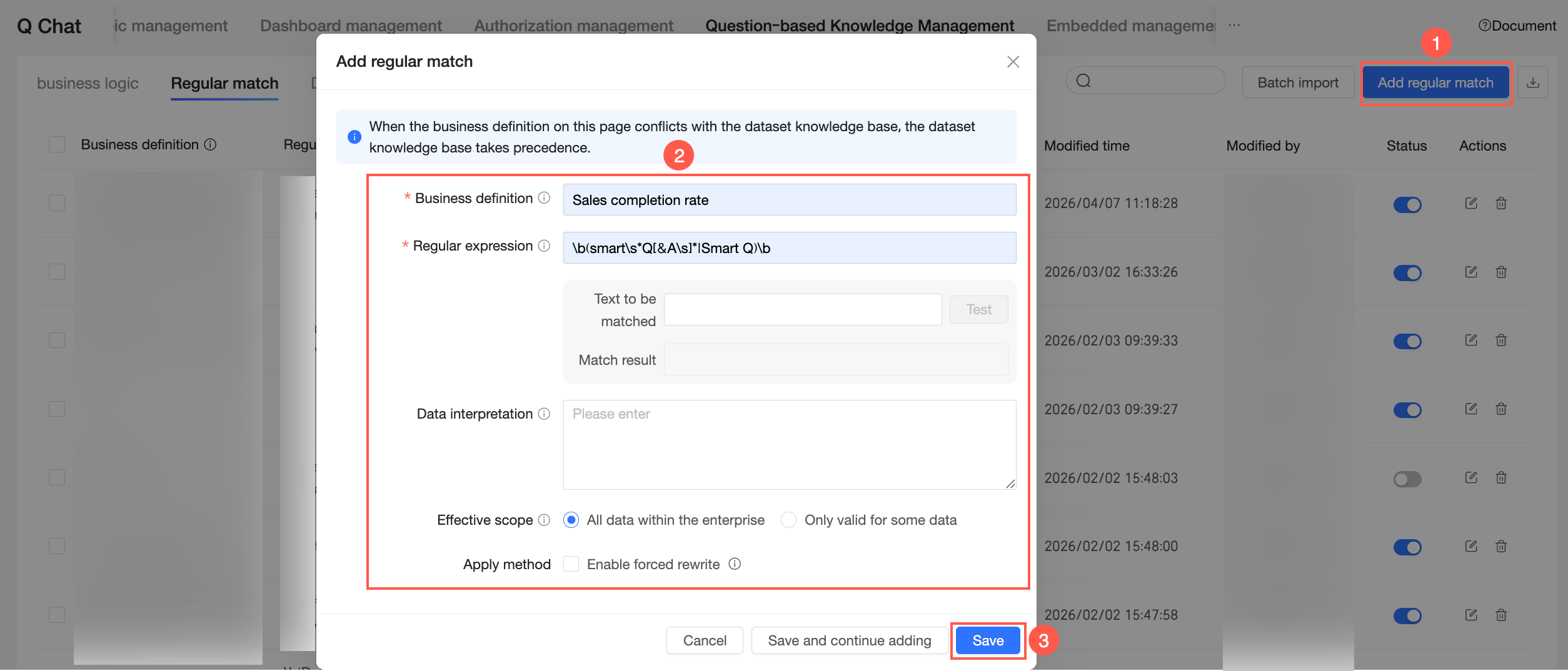
Q-Data ナレッジマネジメント - 正規表現マッチ ページの右上隅にある [Add Regular Expression Match] をクリックします。
ビジネス定義、正規表現、データ解釈 を追加し、有効範囲 と 適用方法 を設定します。
ビジネス定義:正規表現の名前です。質問の照合には使用されません。最大長は 100 文字です。
正規表現:ユーザーの質問内のパターンを識別し、適用方法に基づいてアクションを実行するために使用されます。Python スタイルの構文を使用します。最大長は 100 文字です。
[Enter text to match] フィールドにテキストを入力して式をテストし、[Match Result] を確認できます。
データ解釈:ビジネス定義を詳細に説明し、データメトリクスと関連付けて、モデルがパターンを認識して理解できるようにします。最大長は 300 文字です。
有効範囲:[All enterprise data] または [Apply to specific data only] を選択します。ユーザーが指定した範囲内で質問すると、モデルは推論時にこのナレッジを参照します。
All enterprise data:企業内のすべての Q-Data リソースに適用されます。
Apply to specific data only:ルールを適用する Q-Data リソースを選択します。Q-Data リソース名で検索できます。
適用方法セクションで、[Enable forced rewriting] するかどうかを選択します。
説明強制書き換えを有効にすると、ユーザーの質問が 正規表現 に一致した場合、システムは一致した部分を データ解釈 に書き換えます。このオプションは慎重に使用してください。
[Save] をクリックします。
別のエントリを追加するには、[Save and Continue to Add] をクリックします。
一括インポート
[Batch Import] をクリックして、[Batch Import Regular Expressions] ダイアログボックスを開きます。
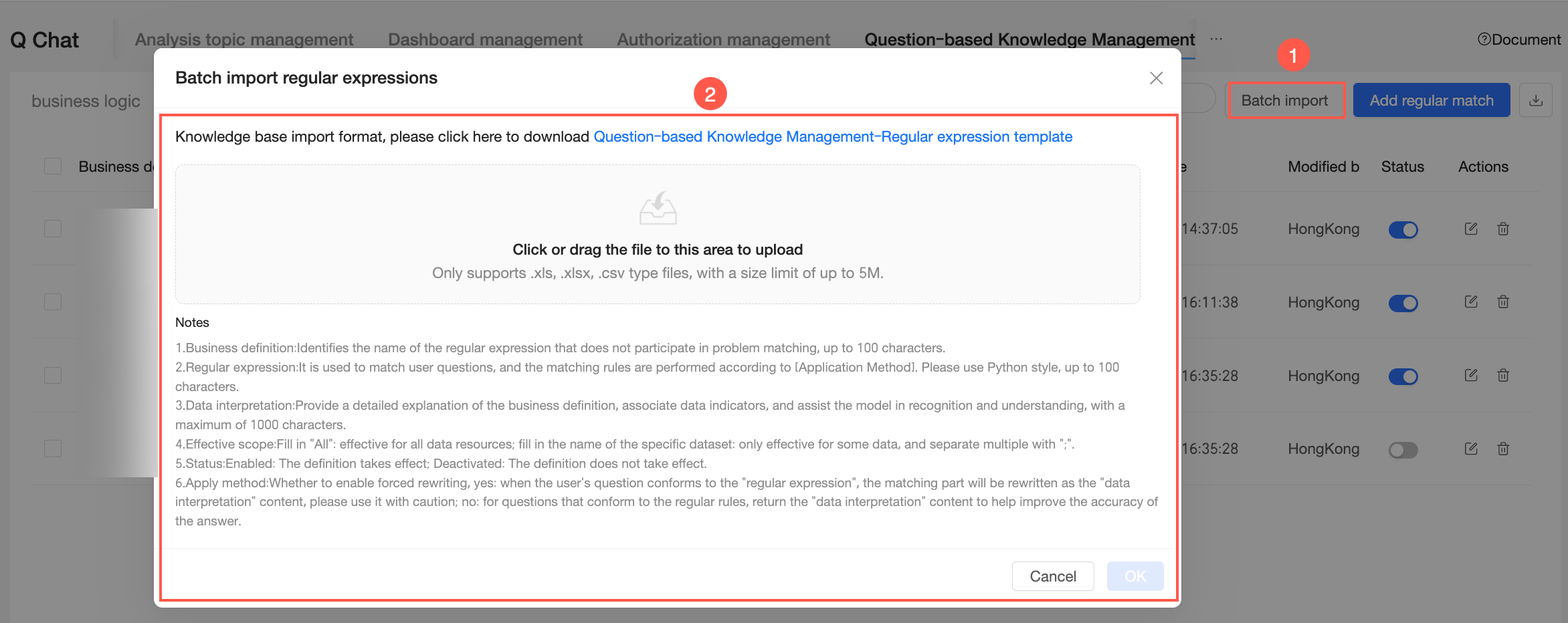
[Enterprise Knowledge Base - Regular Expression Template] をクリックして、テンプレートをダウンロードします。
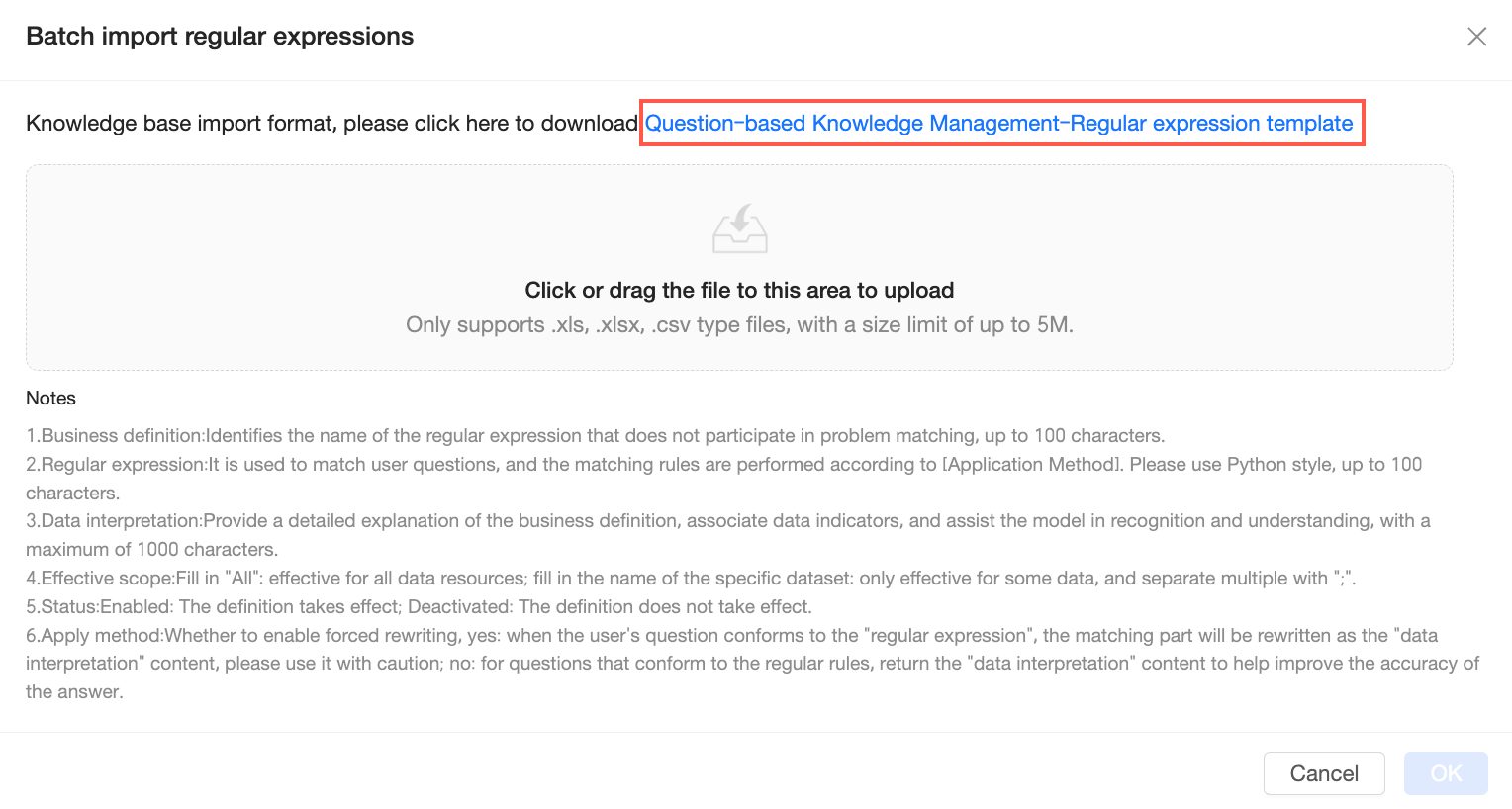
クリックしてファイルをアップロードするか、ファイルをドラッグアンドドロップします。
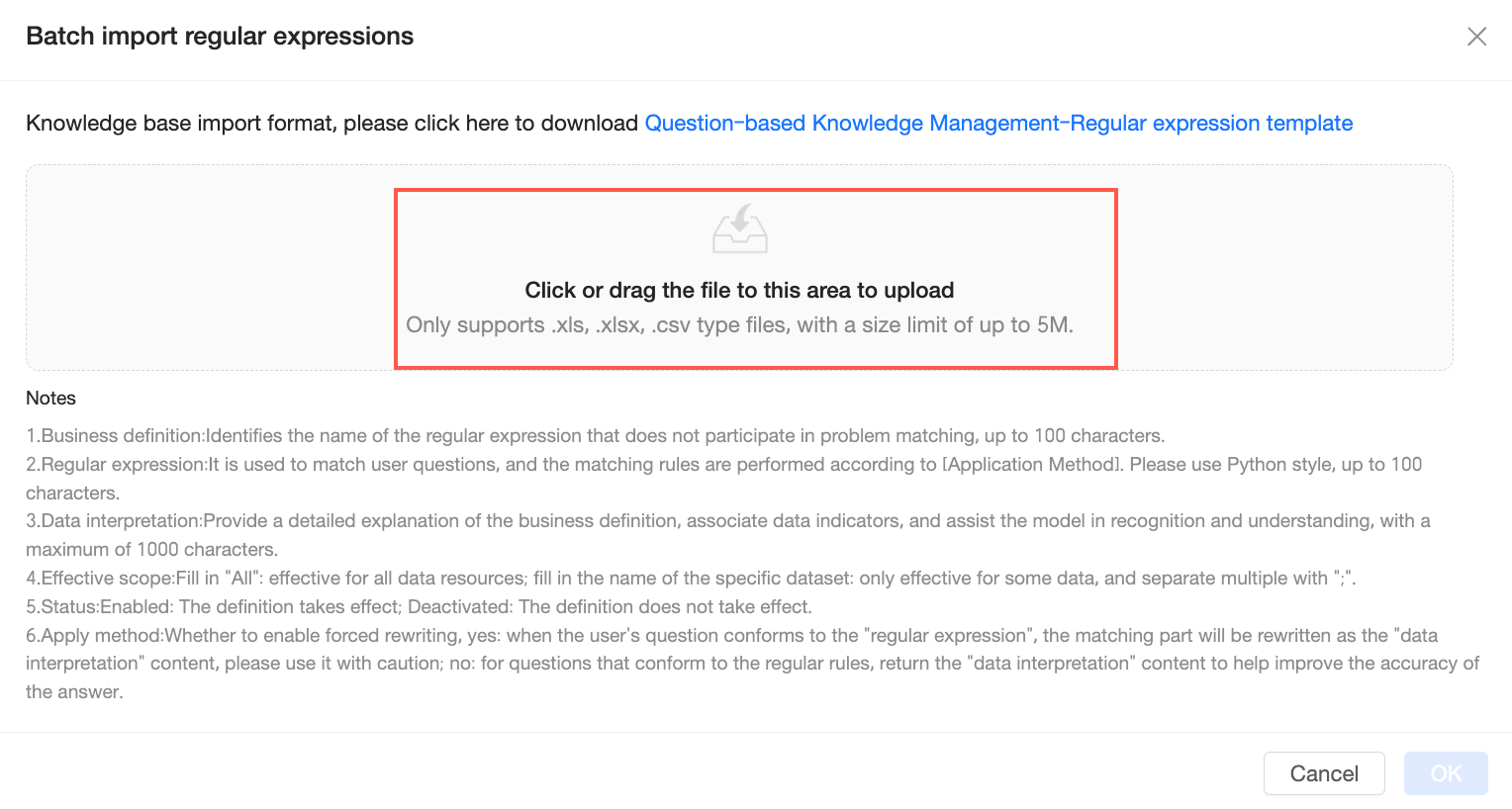 説明
説明.xls、.xlsx、.csv ファイルのみがサポートされています。ファイルサイズは 5 MB 以下である必要があります。
ファイルをアップロードした後、[OK] をクリックします。
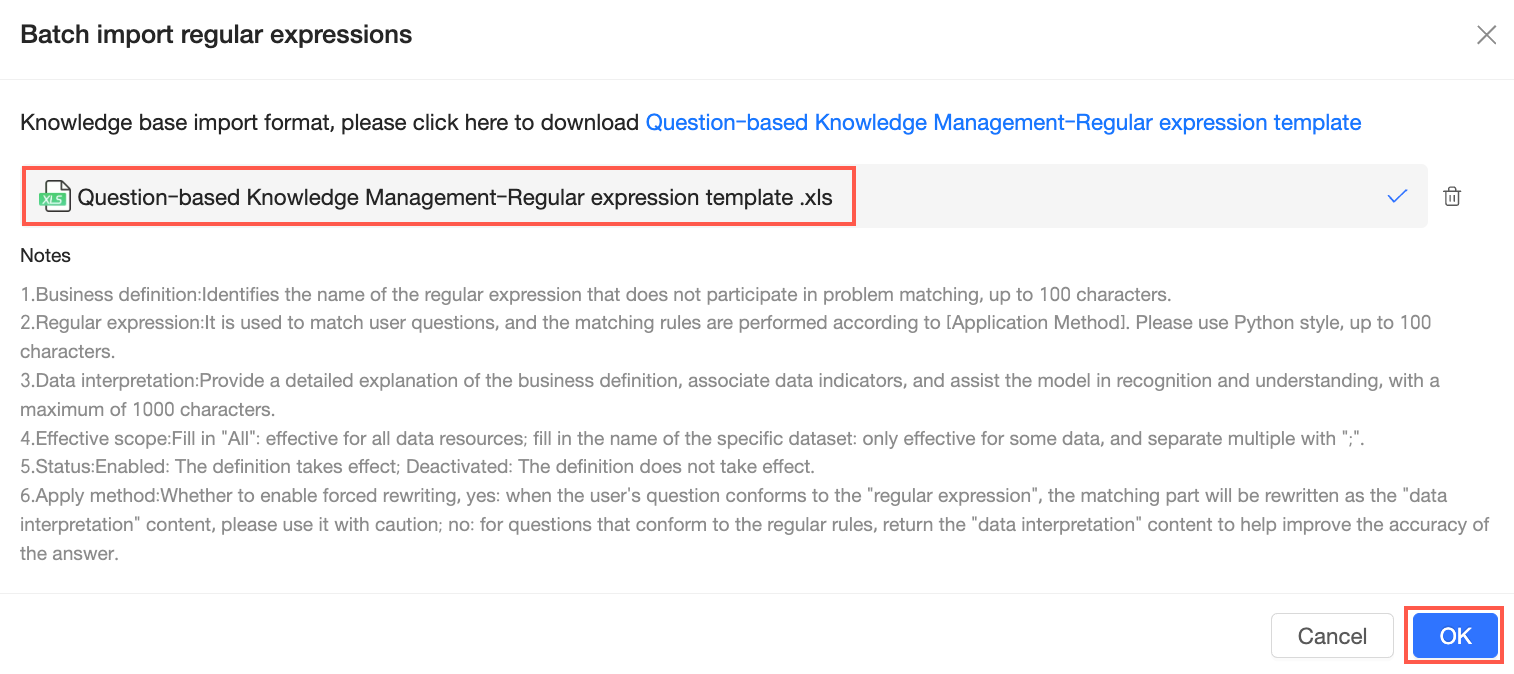
アップロードが成功すると、インポートしたエントリがナレッジベースに表示されます。
一括エクスポート
アイコンをクリックして、すべての 正規表現マッチ ルールを 一括エクスポート します。
データセット選択
Q-Data ナレッジマネジメント ページで [データセット選択] をクリックし、以下の設定を行います。
データセット選択ルールの追加
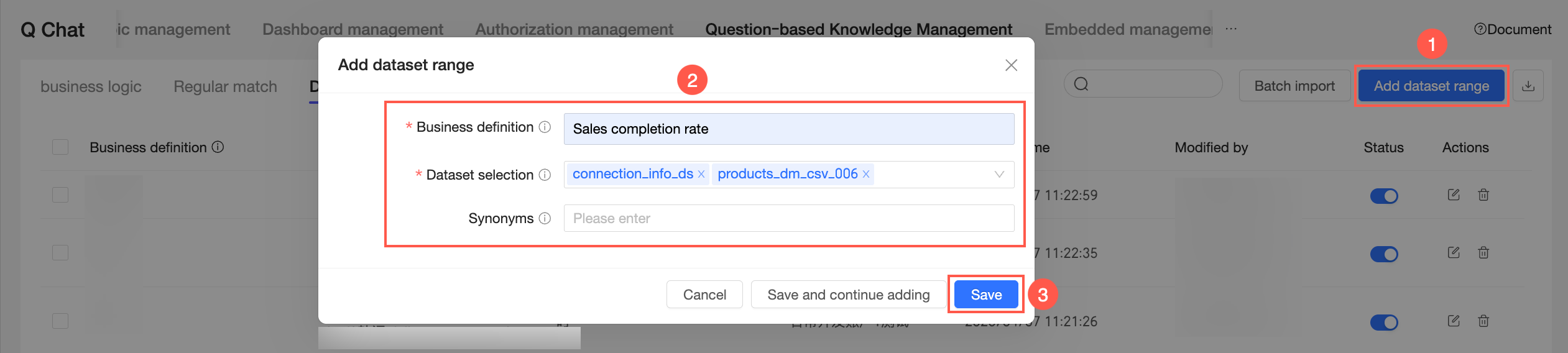
Q-Data ナレッジマネジメント - データセット選択 ページの右上隅にある [Add Dataset Selection Rule] をクリックします。
ビジネス定義、データセット選択、シノニム を追加します。
ビジネス定義:ユーザーの質問との照合に使用されるキーワードを定義します。一致した場合、システムは指定されたデータセットを割り当てます。最大長は 100 文字です。
データセット選択:ビジネス定義とそのシノニムを、関連する質問への回答に使用するデータセットに関連付けます。最大 10 個のデータセットを選択できます。
シノニム:ビジネス用語の別名を定義します。これにより、モデルは同じ質問のさまざまな表現を認識できるようになります。
[Save] をクリックします。
別のエントリを追加するには、[Save and Continue to Add] をクリックします。
一括インポート
[Batch Import] をクリックして、[Batch Import Dataset Scope] ページを開きます。
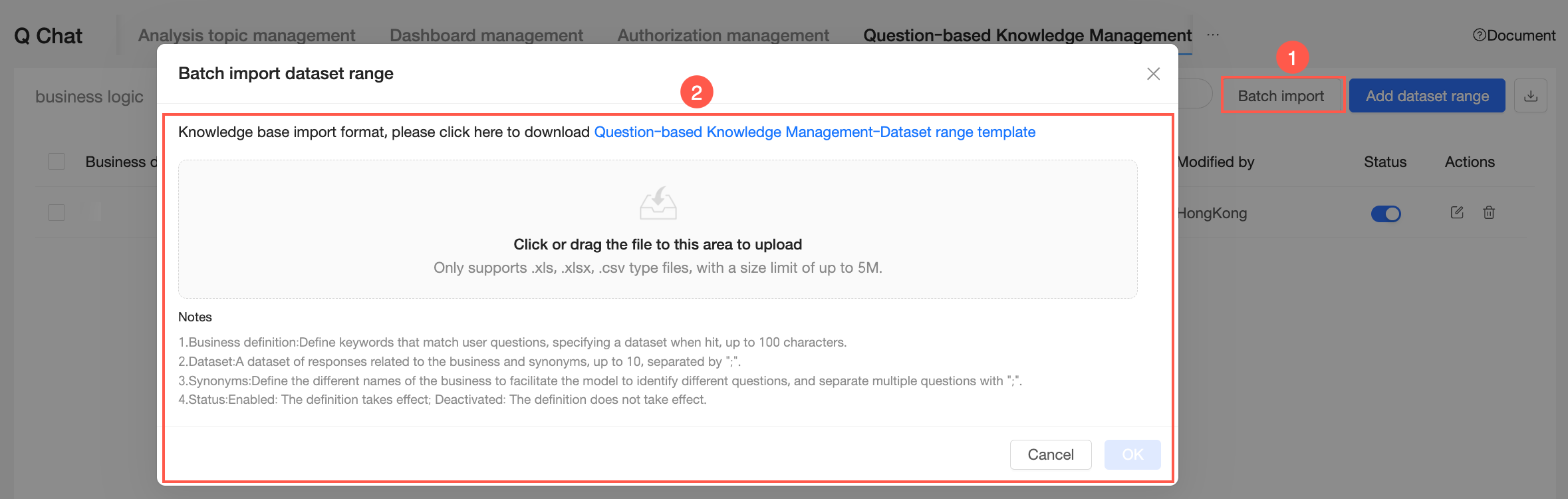
[Enterprise Knowledge Base - Dataset Scope Template] をクリックして、テンプレートをダウンロードします。
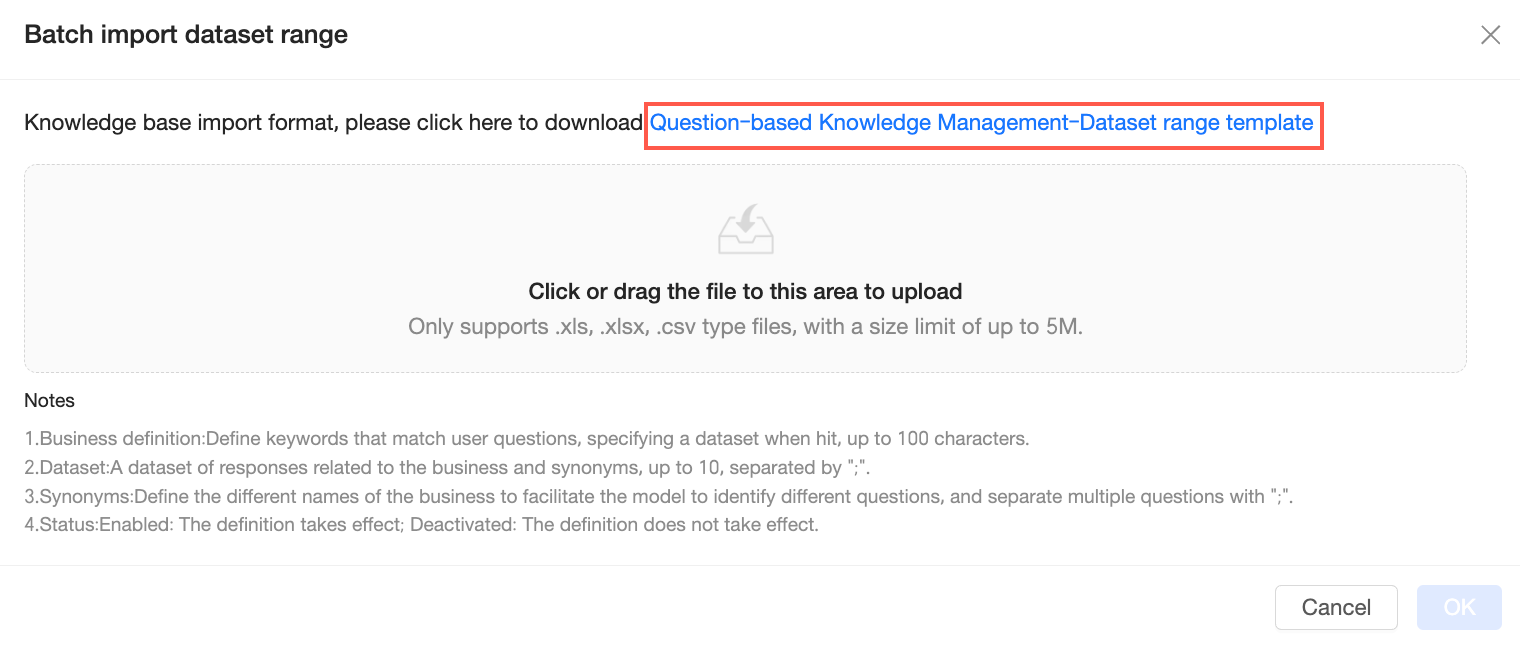
クリックしてファイルをアップロードするか、ファイルをドラッグアンドドロップします。
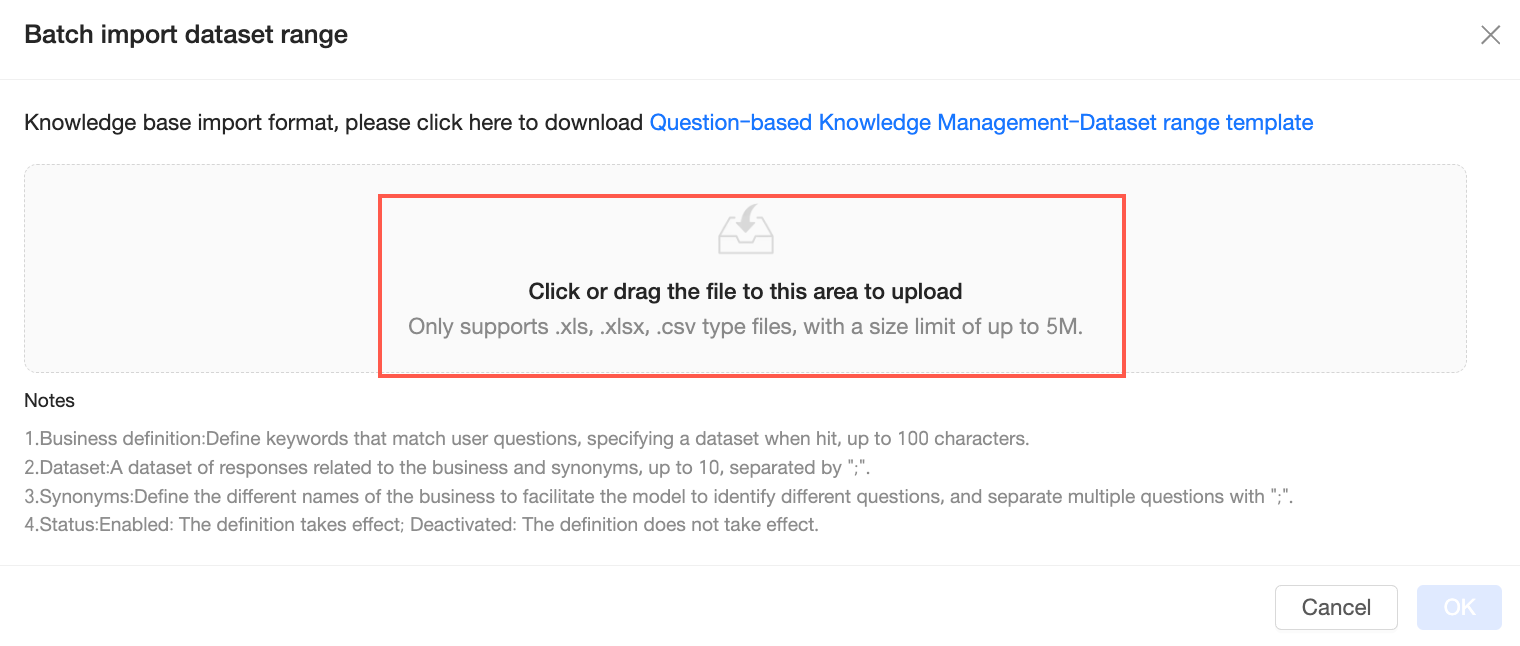 説明
説明.xls、.xlsx、.csv ファイルのみがサポートされています。ファイルサイズは 5 MB 以下である必要があります。
ファイルをアップロードした後、[OK] をクリックします。
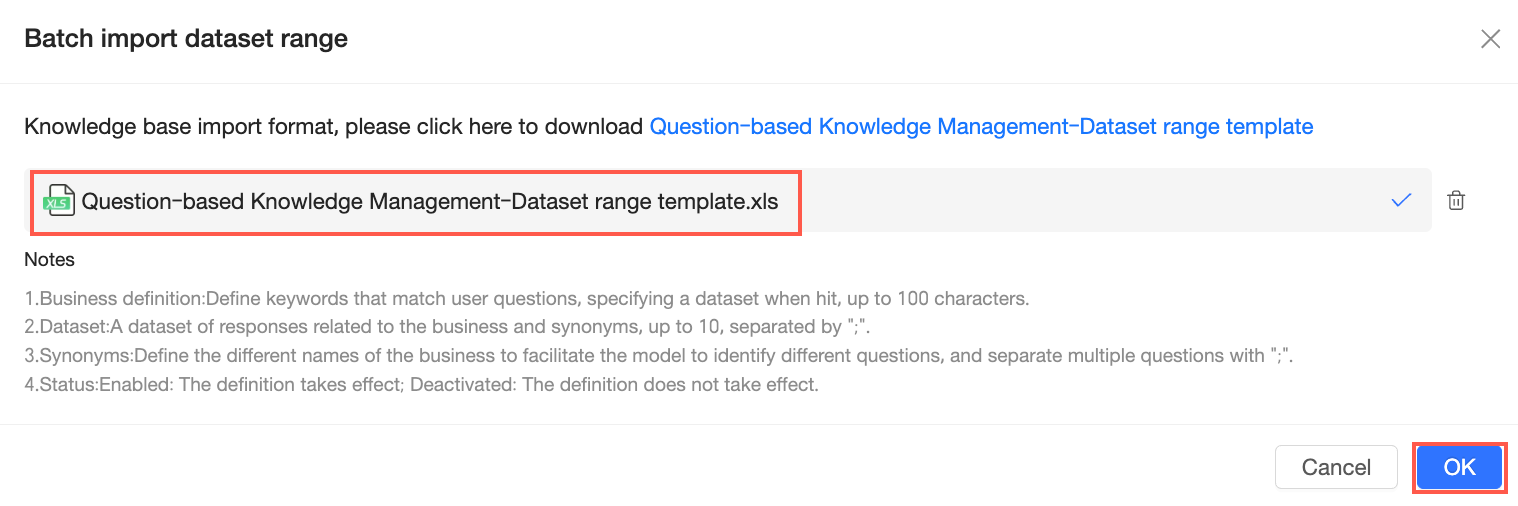
アップロードが成功すると、インポートしたエントリがナレッジベースに表示されます。
データセット選択ルールが複雑な質問に対応できない場合は、補完として AI によるテーブル選択 を使用できます。
一括エクスポート
アイコンをクリックして、すべての データセット選択 ルールを 一括エクスポート します。

AI によるテーブル選択
データセット選択ルールでは不十分な場合、この機能は大規模言語モデルを使用して、質問のセマンティクスに基づいて適切なデータセットを選択します。
AI によるテーブル選択プロンプトの追加
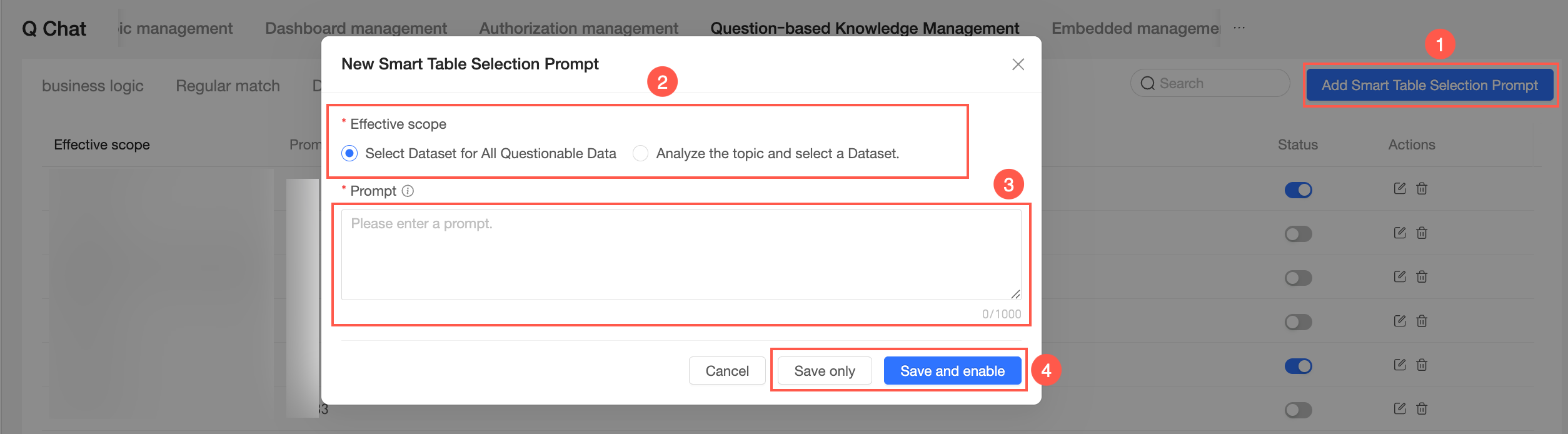
Q-Data ナレッジマネジメント - AI によるテーブル選択 ページの右上隅にある [Add AI-powered Table Selection Prompt] をクリックします。
有効範囲 を設定します。
Select dataset from all queryable data:このプロンプトをすべてのデータセットに適用します。
Select dataset by analysis topic:このプロンプトを適用する分析トピックを選択します。
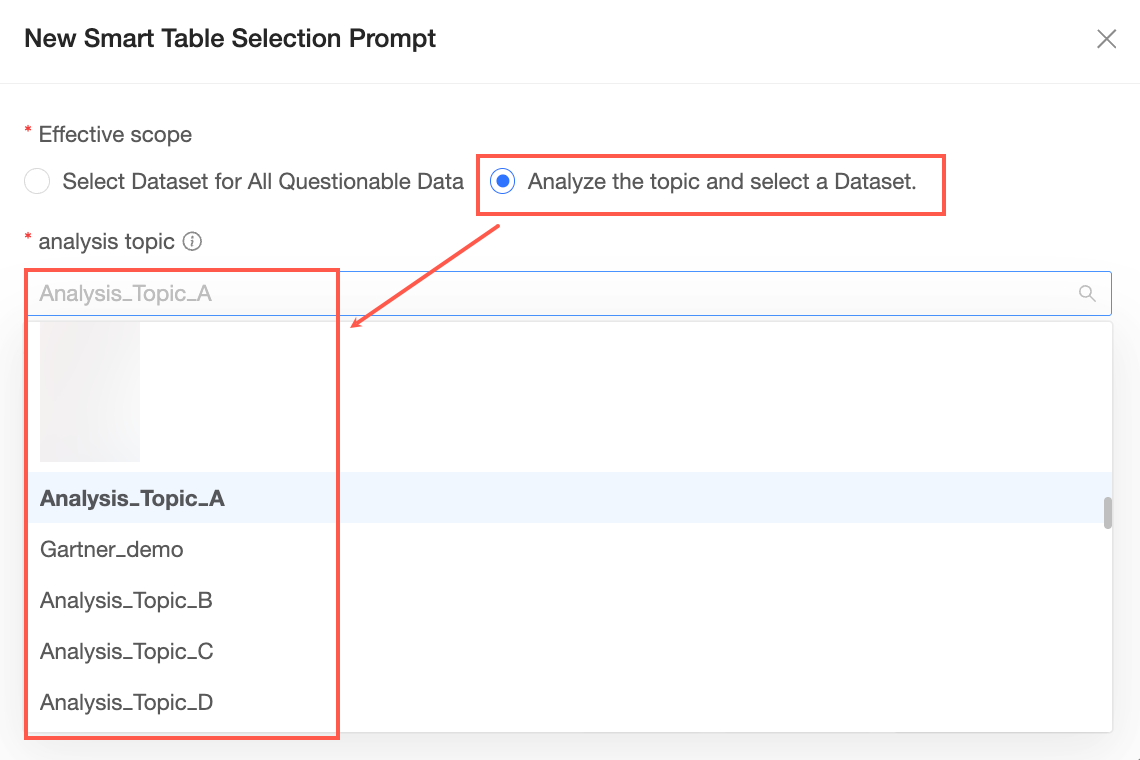
プロンプト を設定します。
AI によるテーブル選択プロンプトを設定する際は、以下の点を考慮してください。
• ビジネスメトリクスと用語の説明 (業界固有の専門用語、別名、デフォルトのメトリクス)
• テーブルのビジネスコンテキスト (各テーブルが表すファクト、その粒度、ポイントインタイムまたは期間、他のテーブルとの関係)
• 典型的な質問に対するテーブル選択の制約 (どの質問でどのタイプのテーブルを使用する必要があるか、どの組み合わせが許可され、どの組み合わせが禁止されているか)
[Save Only] または [Save and Enable] をクリックします。
Save Only:現在の AI によるテーブル選択プロンプトを保存します。
Save and Enable:AI によるテーブル選択プロンプトを保存して有効化します。後でステータス列から無効にすることもできます。
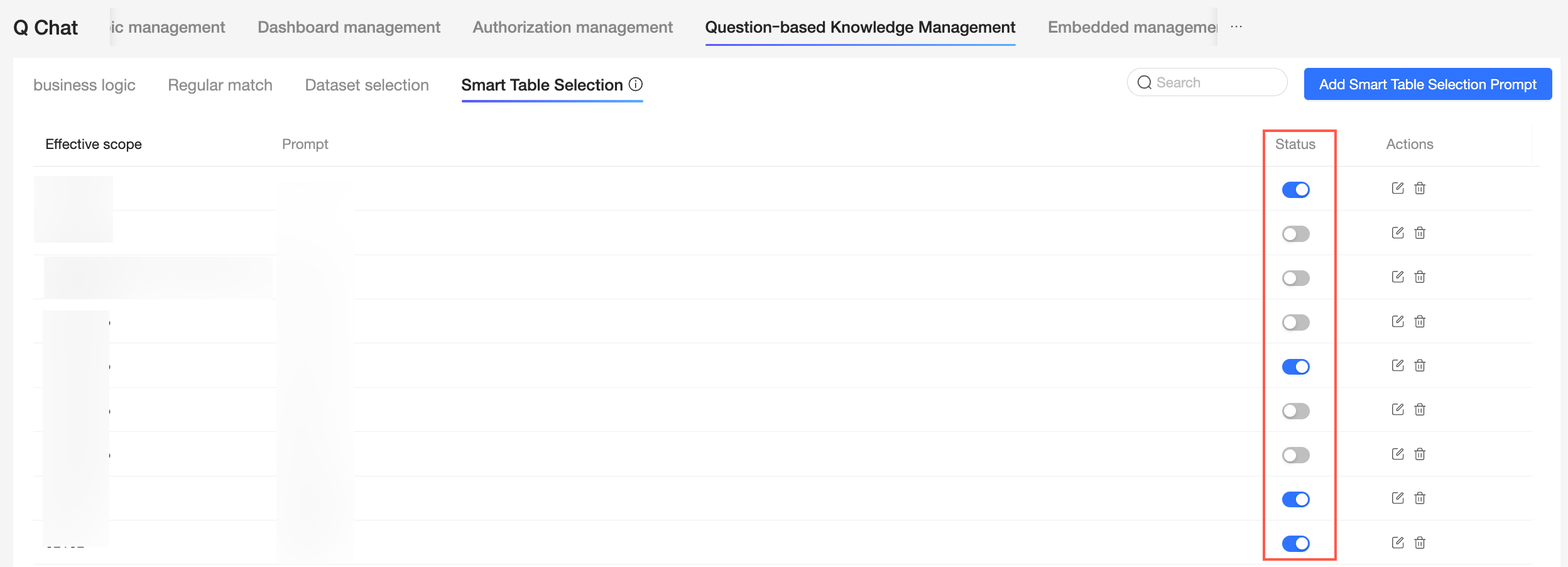
ナレッジベース管理
有効化/無効化
各ナレッジベースエントリのステータスは、[有効化] 列で確認できます。
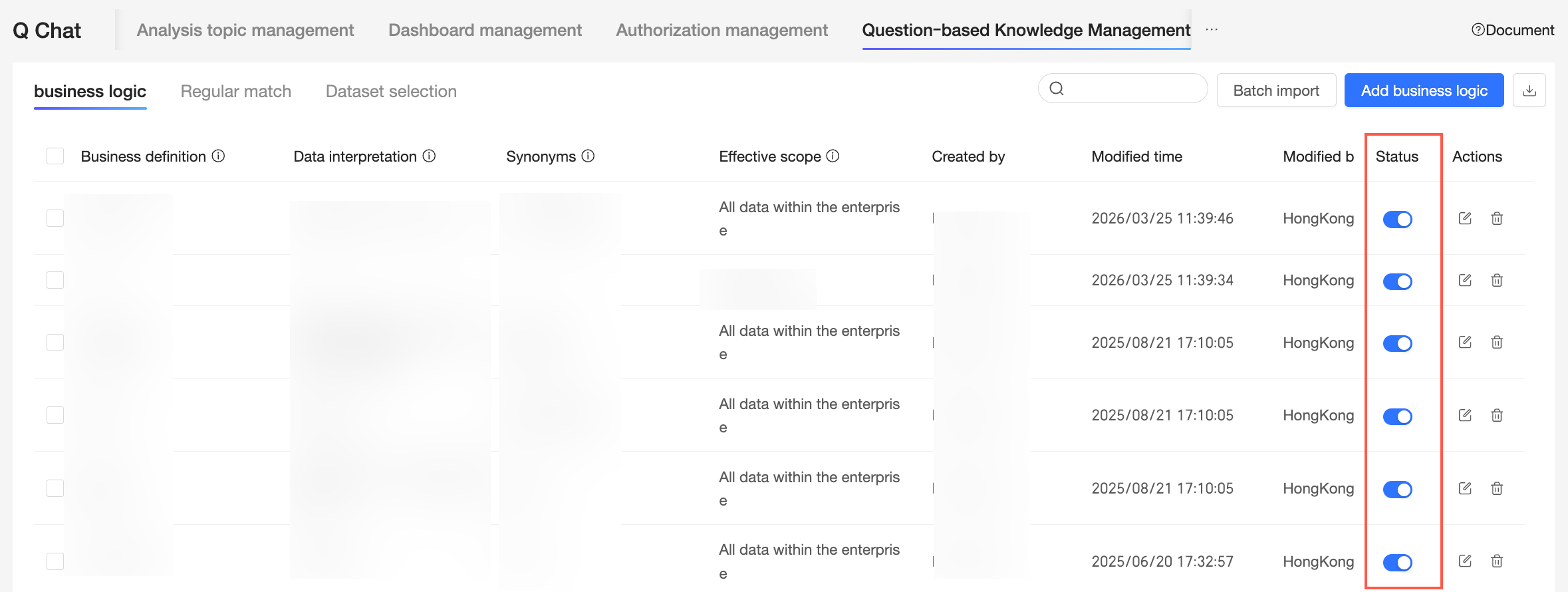
エントリが有効な場合、アイコンは
 になります。アイコンをクリックして無効にします。
[有効化] 列のエントリのアイコンが
 の場合、そのエントリは無効になっています。アイコンをクリックして有効にします。
編集
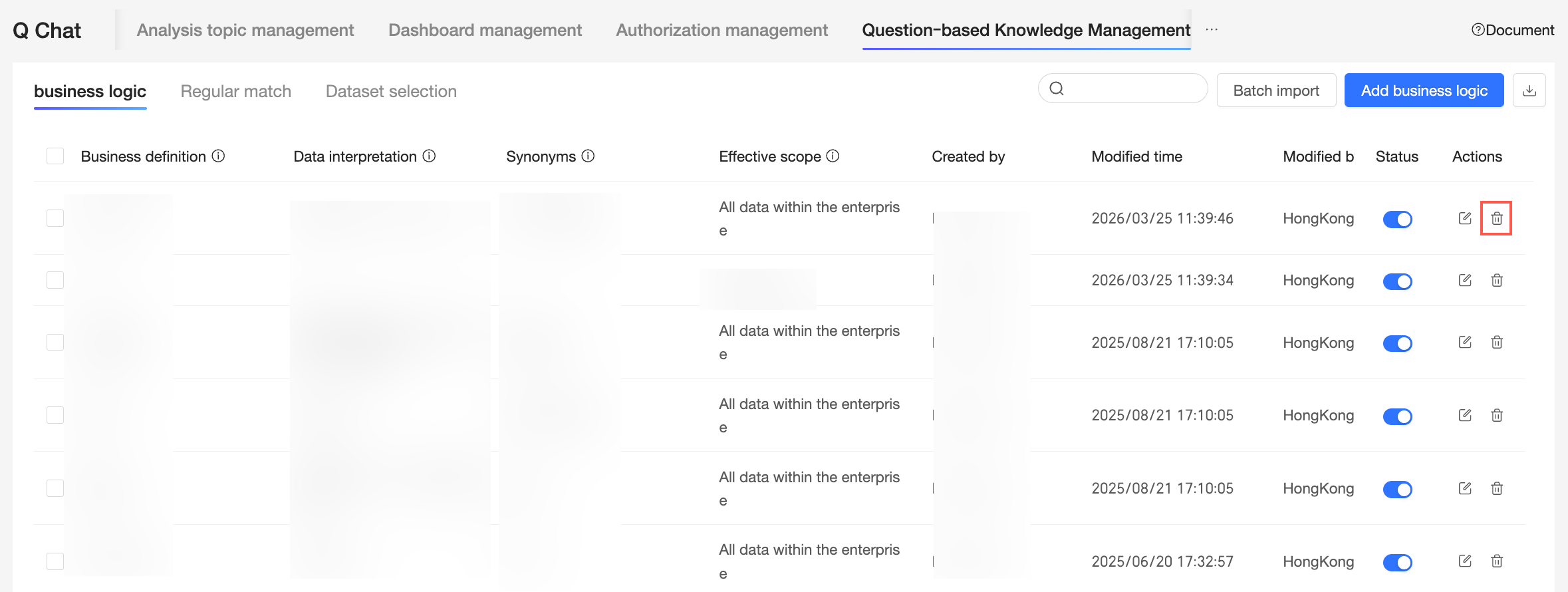
エントリを編集するには、その行の  アイコンをクリックします。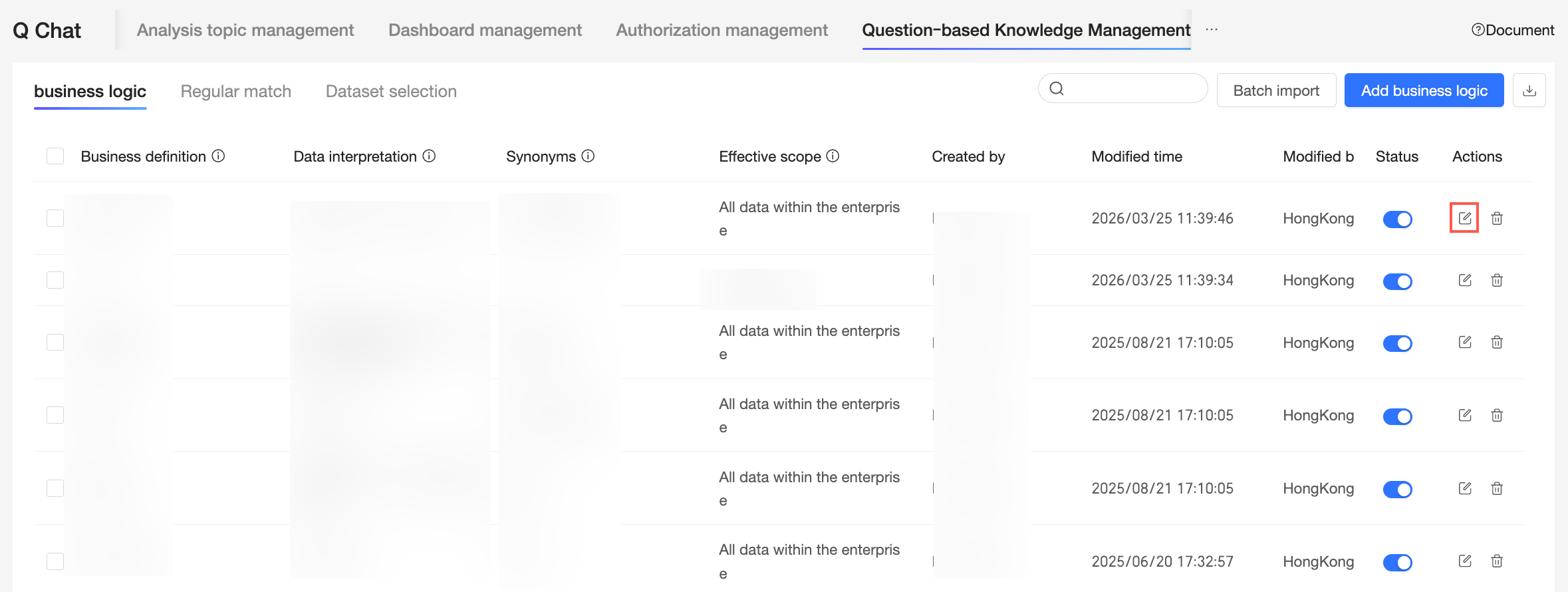
削除
エントリを削除するには、その行の  アイコンをクリックします。
設定の推奨事項
ビジネス定義とシノニムについて:
「見てみる」、「最近」、「生成」、「比較」、「分布」、「トレンド」などの短く一般的な用語の定義は避けてください。
「時間」、「最大」、「プレビュー」、「データ」、「棒グラフ」などの一般的な BI 用語の定義は避けてください。
データ解釈について:
以下の例のように、明確で曖昧さのない記述を使用してください。
「ビジネス定義:重要期間」 - 「データ解釈:2020年3月から2021年3月」
「ビジネス定義:ビジネス進捗」 - 「データ解釈:月次売上と顧客数」
「翌年」や 「X月末」などの曖昧な時間範囲は避けてください。
ナレッジベースは、あいまい一致や推論をサポートしていません。ルールは、ユーザーの質問に、定義したビジネス用語またはそのシノニムが明示的に含まれている場合にのみトリガーされます。