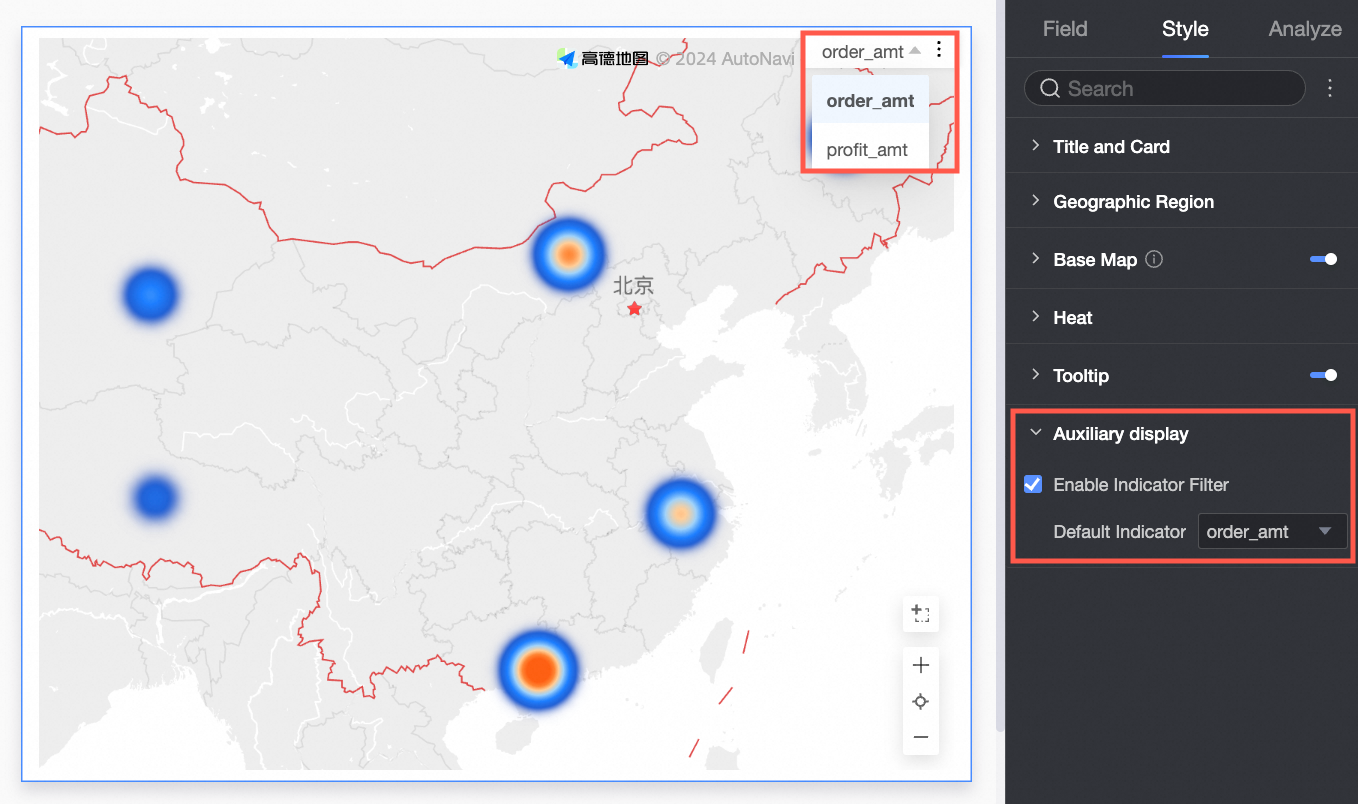
ヒートマップは、色の濃淡を使用してデータの規模と地理的分布を表現します。このドキュメントでは、ヒートマップへのデータ追加とスタイル設定の方法について説明します。ヒートマップは、Quick BI Enterprise Standard Edition および Quick BI Pro Edition のワークスペースでのみ作成できます。
前提条件
ダッシュボードを作成済みであること。詳細については、「新しいダッシュボードの作成」をご参照ください。
地理情報フィールドが地理情報に変換されていること。詳細については、「フィールドの設定」をご参照ください。
説明たとえば、[area] フィールドをグラフに追加した場合、フィールドの横に
 アイコンが表示されたときにのみ、地理情報として認識されます。地域別の詳細情報のマッピングテーブルについては、「public-area-info.xlsx」をご参照ください。このファイルは地理的エリアのマッチング目的でのみ使用され、Quick BI の政治的立場を表すものではありません。
制限事項
[エリア名] モードでヒートマップを作成する場合、マップは [エリア名/ディメンション] と [ヒート強度/メジャー] で構成されます。
[エリア名] はデータディメンションです。最大 1 つのディメンションを選択でき、地理フィールドである必要があります。例:省。
[ヒート強度/メジャー] はデータメジャーで構成されます。少なくとも 1 つのメジャーを選択する必要があり、最大で 5 つまで選択できます。例:注文金額、利益金額。
[経度と緯度] モードでヒートマップを作成する場合、マップは [経度と緯度/ディメンション]、[位置タグ/ディメンション]、および [ヒート強度/メジャー] で構成されます。
[経度と緯度] はデータディメンションで構成されます。経度フィールドと緯度フィールドを最大 1 つずつ選択できます。
[位置タグ] はデータディメンションです。これはオプションのフィールドで、文字列および地理ディメンションをサポートします。
[ヒート強度/メジャー] はデータメジャーで構成されます。少なくとも 1 つのメジャーを選択する必要があり、最大で 5 つまで選択できます。例:注文金額、利益金額。
概要
ユースケース
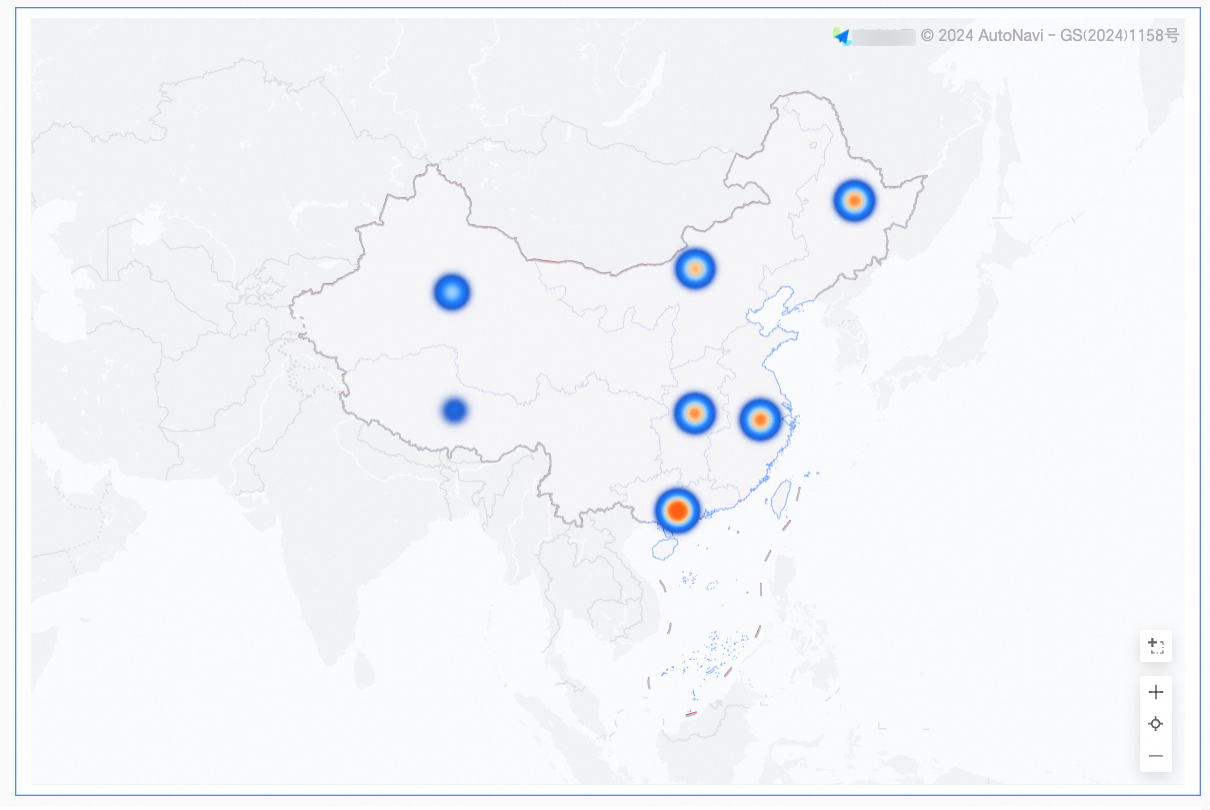
ヒートマップは、行政区域、地級市、街路、または経度と緯度によるデータの空間分布を表示するためによく使用されます。
メリット
視覚化:ヒートマップ スタイルをサポートします。
インタラクション:なげなわ選択によるマップのズームイン、メトリックの切り替え、コンポーネント内でのデータ フィルタリングが可能です。
例
グラフフィールドの設定
[Fields] タブで、必要なディメンションフィールドとメジャーフィールドを選択します。
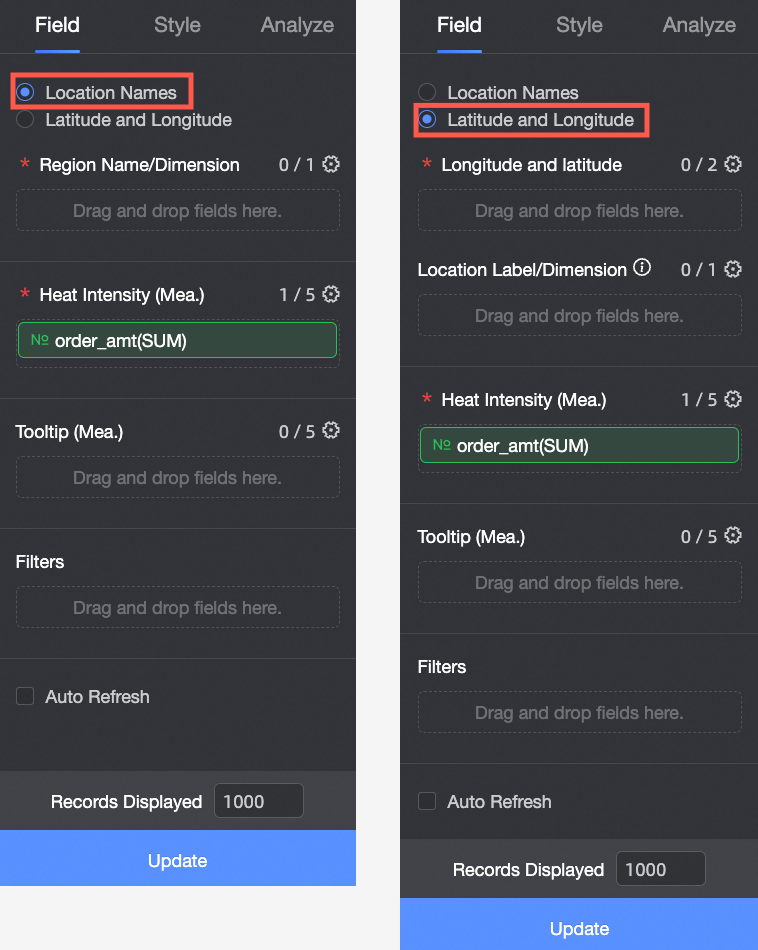
[地理情報] に基づいてヒートマップを作成する方法は 2 つあります。[エリア名] による方法と [経度と緯度] による方法です。
 説明
説明[エリア名] モードでヒートマップを作成する場合、マップは [エリア名/ディメンション] と [ヒート強度/メジャー] で構成されます。
[エリア名] はデータディメンションです。最大 1 つのディメンションを選択でき、地理フィールドである必要があります。例:省。
[ヒート強度/メジャー] はデータメジャーで構成されます。少なくとも 1 つのメジャーを選択する必要があり、最大で 5 つまで選択できます。例:注文金額、利益金額。
[経度と緯度] モードでヒートマップを作成する場合、マップは [経度と緯度/ディメンション]、[位置タグ/ディメンション]、および [ヒート強度/メジャー] で構成されます。
[経度と緯度] はデータディメンションで構成されます。経度フィールドと緯度フィールドを最大 1 つずつ選択できます。
[位置タグ] はデータディメンションです。これはオプションのフィールドで、文字列および地理ディメンションをサポートします。
[ヒート強度/メジャー] はデータメジャーで構成されます。少なくとも 1 つのメジャーを選択する必要があり、最大で 5 つまで選択できます。例:注文金額、利益金額。
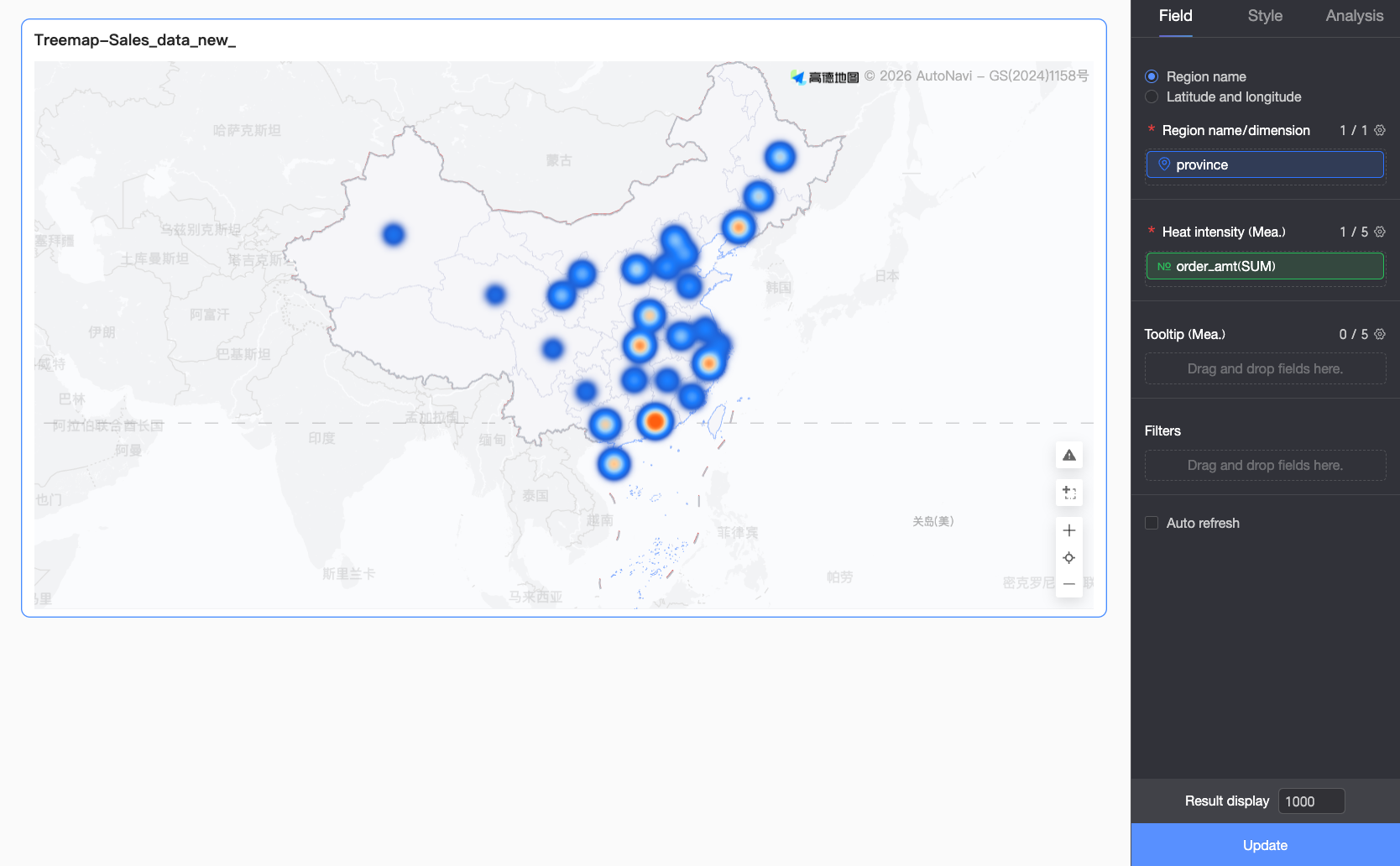
[エリア名] を選択した場合、[province] をダブルクリックまたはドラッグして [エリア名/ディメンション] に追加します。
[経度と緯度] を選択した場合、[longitude] フィールドと [latitude] フィールドをダブルクリックまたはドラッグして [経度と緯度/ディメンション] に追加します。[位置タグ/ディメンション] フィールドはオプションです。
[Measures] リストで、[order_amount] をダブルクリックまたはドラッグして [ヒート強度/メジャー] エリアに追加します。
[Update] をクリックすると、グラフが自動的に更新されます。
 説明
説明データ内のエリア値が標準の地理名と一致しない場合、グラフの右下隅に通知アイコンが表示されます。このアイコンをクリックすると、マッピングされていないデータが表示され、データの問題をトラブルシューティングして修正するのに役立ちます。
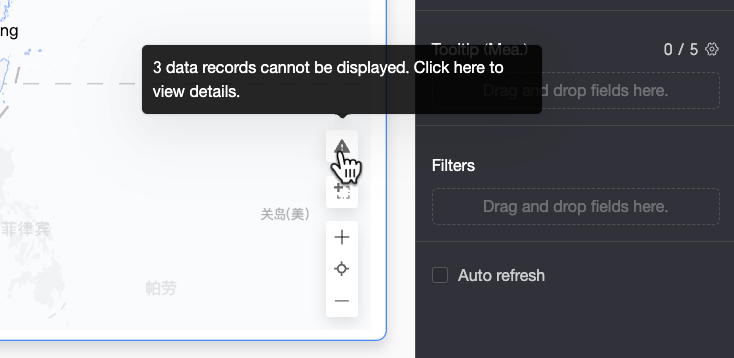
[Unmapped Data Details] ページでは、一致しなかったデータの詳細を表示し、ワンクリックでコピーできます。その後、このデータをデータセットの フィールド設定ページに貼り付けて、効率的にバッチ修正を実行できます。
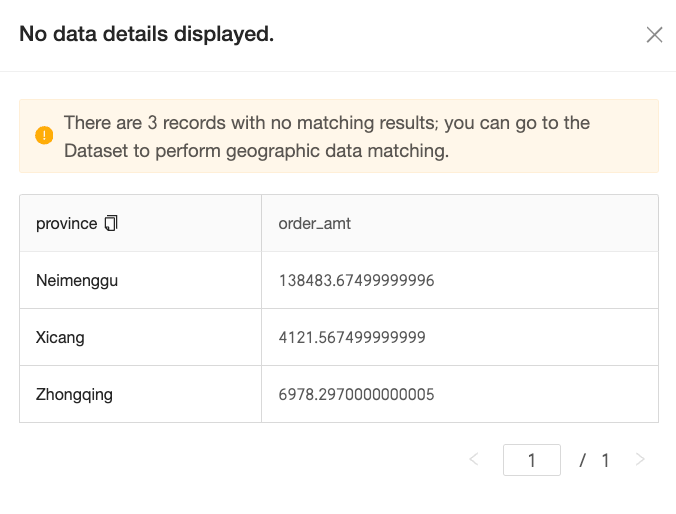
設定が完了すると、マップにデータが正しく表示されます。
グラフスタイルの設定
このセクションでは、グラフのスタイルを設定する方法について説明します。共通のスタイル設定については、「グラフのタイトルとヘッダーの設定」をご参照ください。
地理エリア
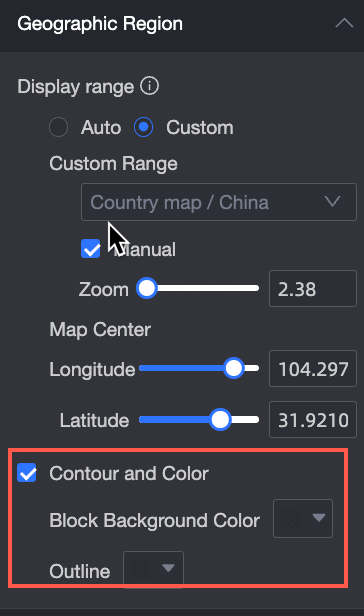
[マップエリア] で、[表示範囲] と [輪郭と塗りつぶし] を設定します。
[表示範囲] では、[Auto] または [Custom] を選択できます。この例では、[China] が選択されています。
説明[Auto] はデータ範囲に基づいて表示を自動的に調整し、[Custom] では範囲を手動で設定できます。インタラクティブ分析のシナリオでは、表示は常にデータ範囲に自動的に調整されます。
カスタム表示範囲は、現在、世界の大陸と国、および中国の地域、省、都市のみをサポートしています。

[手動調整] を有効にすると、現在の [中心点] と [ズームレベル] が自動的に生成され、これらを変更できます。

[輪郭と塗りつぶし] セクションでは、[エリア背景] と [輪郭] の色を設定できます。
説明一部の地域では輪郭がサポートされていません。
ベースマップ
[ベースマップ] セクションで、[ベースマップの表示]、[ベースマップスタイル]、および [グローバルベースマップの表示] を設定します。
[ベースマップの表示]:トグル
 をクリックして、ベースマップの表示/非表示を切り替えます。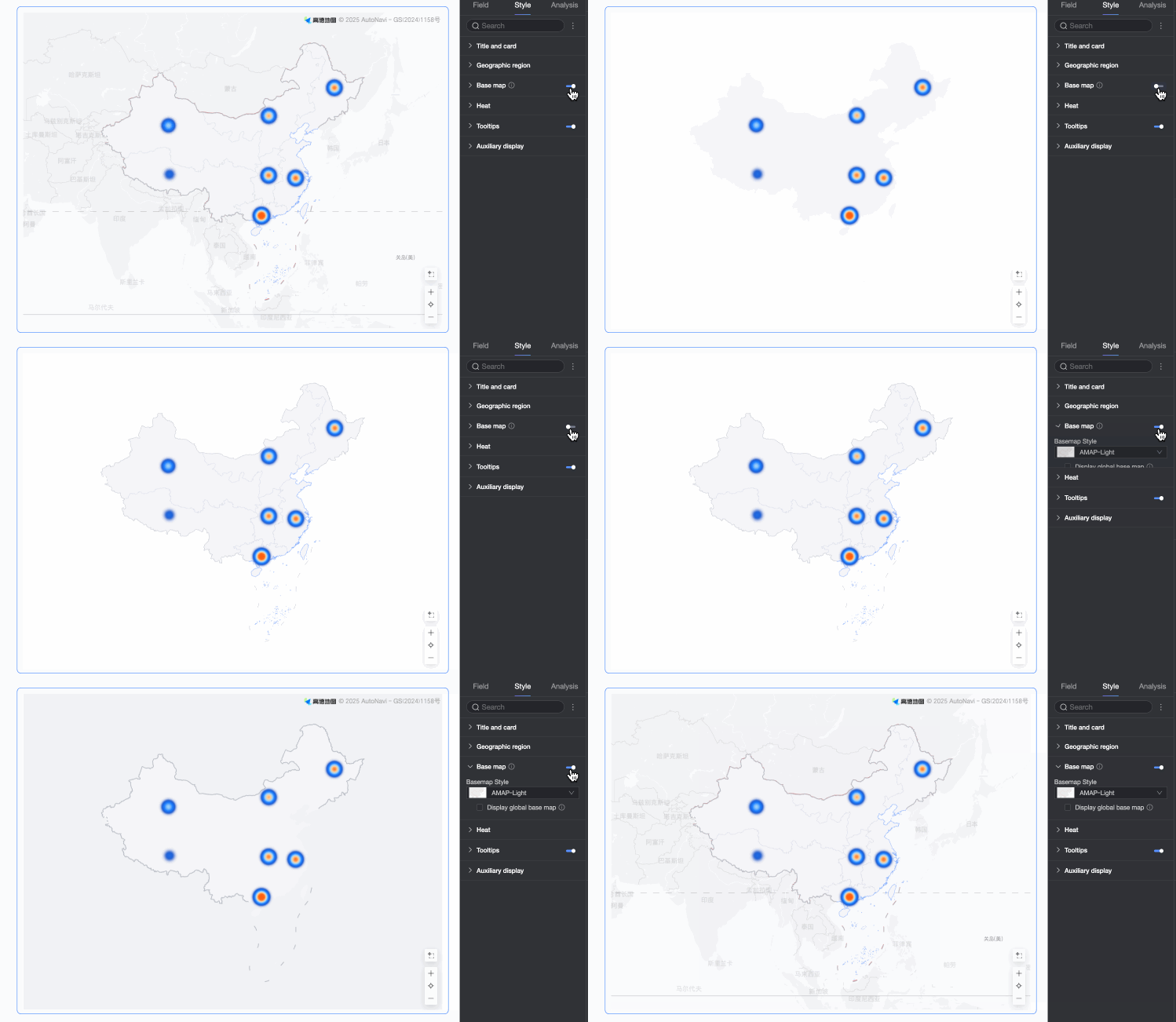
[ベースマップスタイル]:Amap ベースマップのさまざまなスタイルをサポートします。
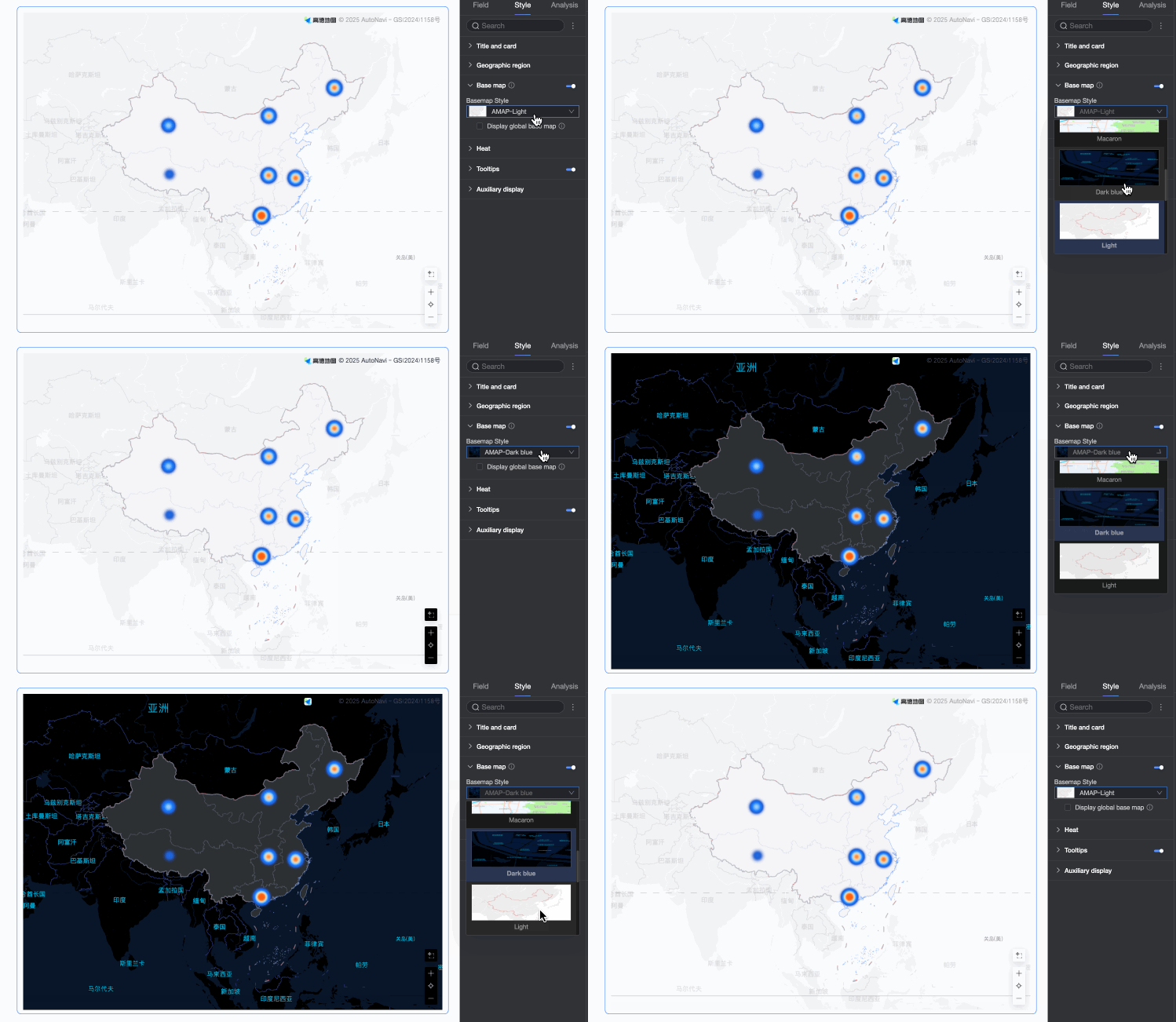
[グローバルベースマップの表示]:このオプションを選択すると、ベースマップに都市などの世界の情報が表示されます。
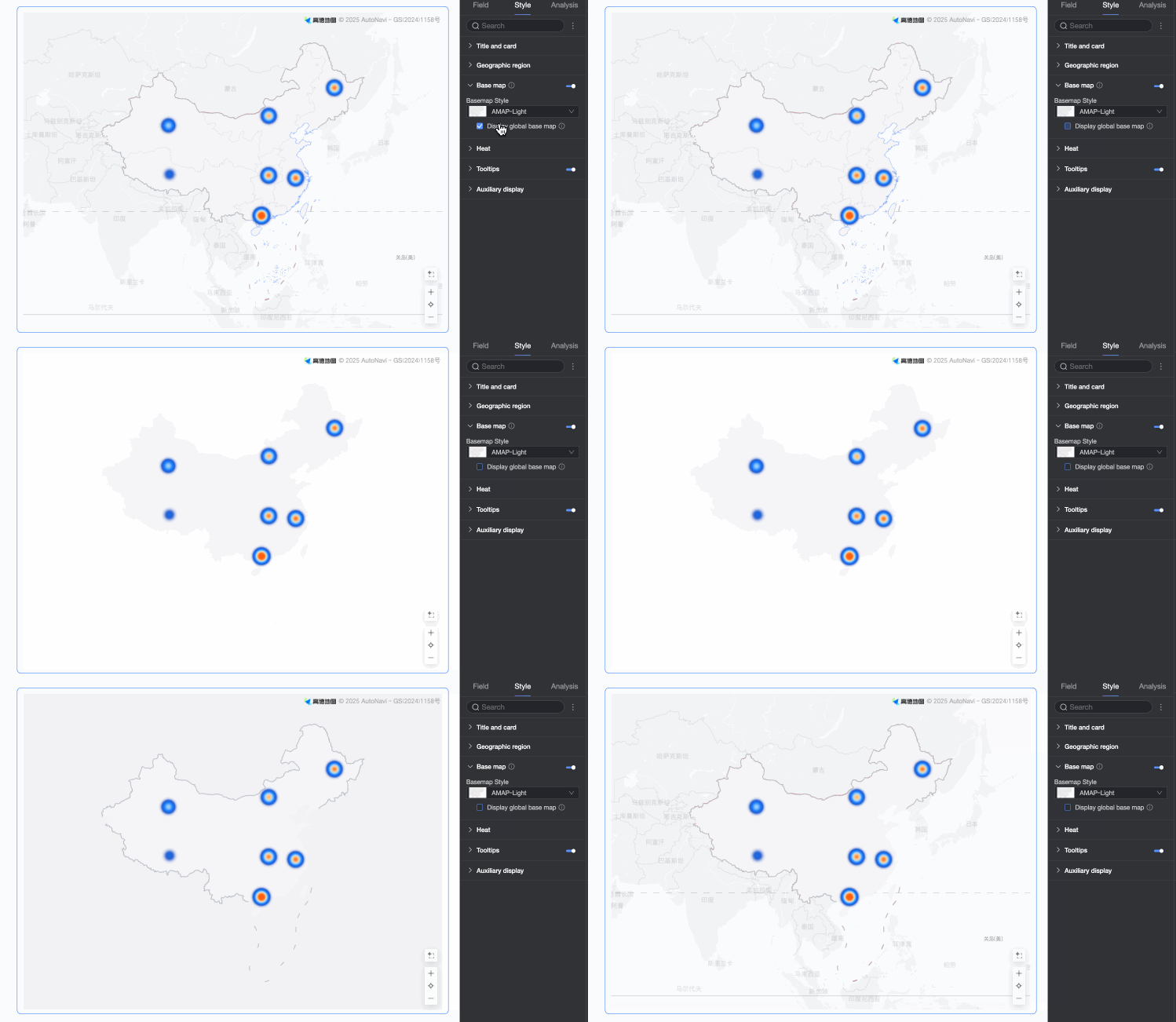 説明
説明グローバルベースマップの使用制限: Quick BI の組織ごとに、海外のベースマップ情報を含むマップグラフを月に 1,000 回までプレビューできます。これはベースマップの初期化回数に基づいて計算されます。この制限を超えると、マップグラフには国内のベースマップ情報のみが表示されます。
ヒート
[ヒート] セクションで、ヒートマップの [スタイル]、[配色]、および [ヒート半径] を設定します。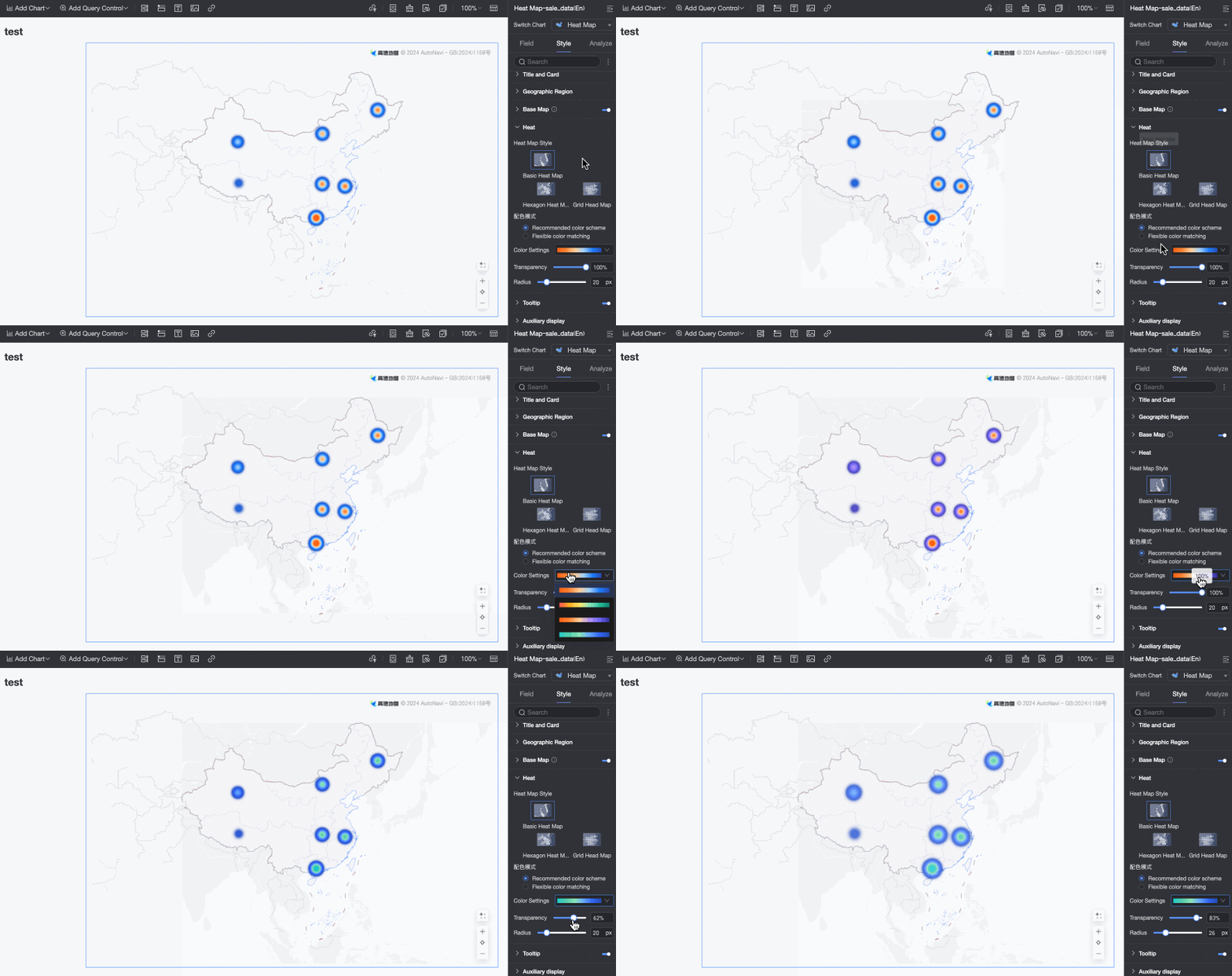
ツールヒント
[ツールヒント] セクションで、 アイコンをクリックしてツールヒントを有効にし、そのスタイルを設定します。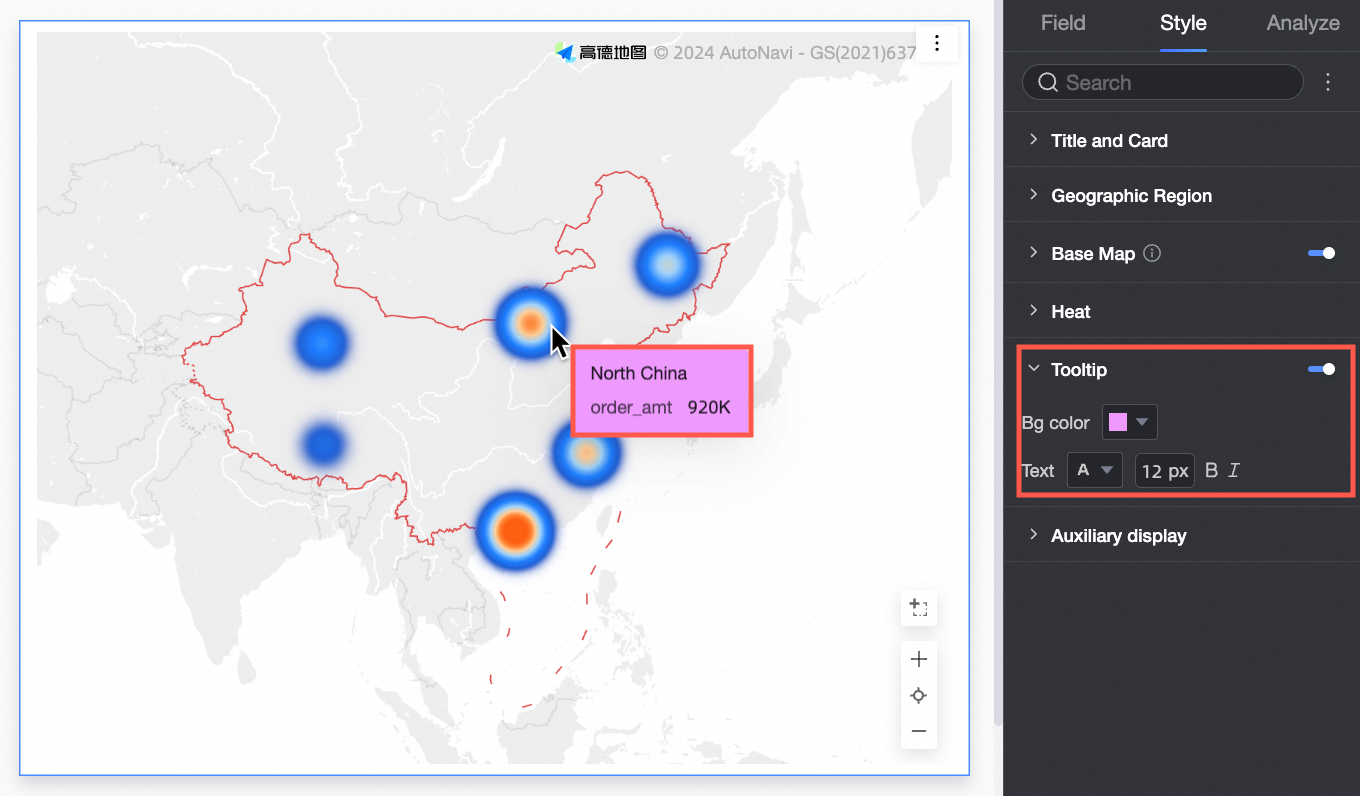
パラメータ | 説明 |
背景色 | ツールヒントの背景塗りつぶし色を設定します。 |
テキスト | ツールヒント内のテキストのスタイルを設定します。フォントの色、サイズ、フォントの太さ、スタイル (斜体) などが含まれます。 |
モバイルツールヒント | PC 版とモバイル版のツールヒント設定はそれぞれ独立しています。モバイルツールヒントを編集するには、ダッシュボード編集ページの上部にある PC/モバイル切り替えボタン ( |
 ) をクリックして、モバイル編集ビューに切り替えます。フォントサイズは、PC 版とモバイル版で個別に設定できます。その他のスタイルはすべて共有されます。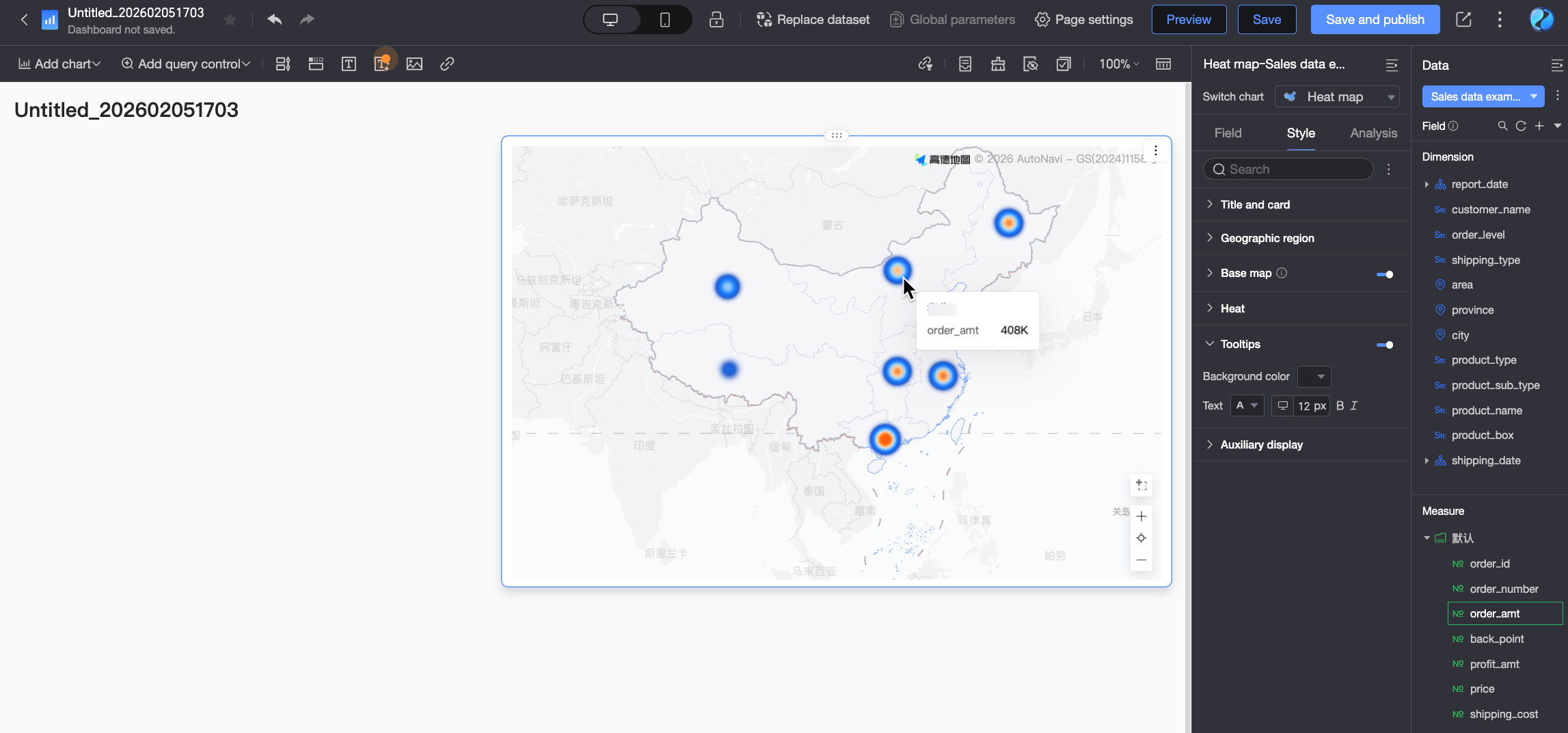
補助表示
[補助表示] セクションで、メトリックフィルターを有効にして設定し、表示するメトリック項目を指定します。