このトピックでは、フォームに対する共同操作権限をユーザーに付与する方法について説明します。
背景情報
リソース権限には、編集、自身のデータの管理、すべてのデータの管理、およびデータの送信が含まれます。それぞれの意味は次のとおりです。
[編集]: データフォームを編集し、データを管理および送信できます。
権限属性
管理権限
開発権限
分析権限
表示権限
プライベート


指定メンバー
すべてのワークスペースメンバー (データフォームの編集権限を持つメンバーのみ)
[編集権限] プロパティを [プライベート] に設定すると、管理権限を持つユーザーのみがリソースを編集できます。
[編集権限] パラメーターを [指定メンバー] に設定すると、管理権限を持つユーザーと承認された開発者のみがリソースを編集できます。
[編集権限] パラメーターを [すべてのワークスペースメンバー (フォームの編集権限を持つメンバーのみ)] に設定すると、管理権限を持つユーザーとすべての開発者がリソースを編集できます。
説明 は操作がサポートされていることを示し、 は操作がサポートされていないことを示します。[データの管理]。自分のデータのみを管理できます。データ
すべてのデータを管理する権限。詳細については、「すべてのデータを管理する」をご参照ください。
データを送信する権限です。データを送信することのみ可能です。
すべての組織メンバーに、[自身のデータを管理]、すべてのデータを管理、および [データを送信] する権限を付与できます。デフォルトでは、組織管理者、権限管理者、ワークスペース管理者、またはリソース所有者がこれらの権限を持っています。
エントリ
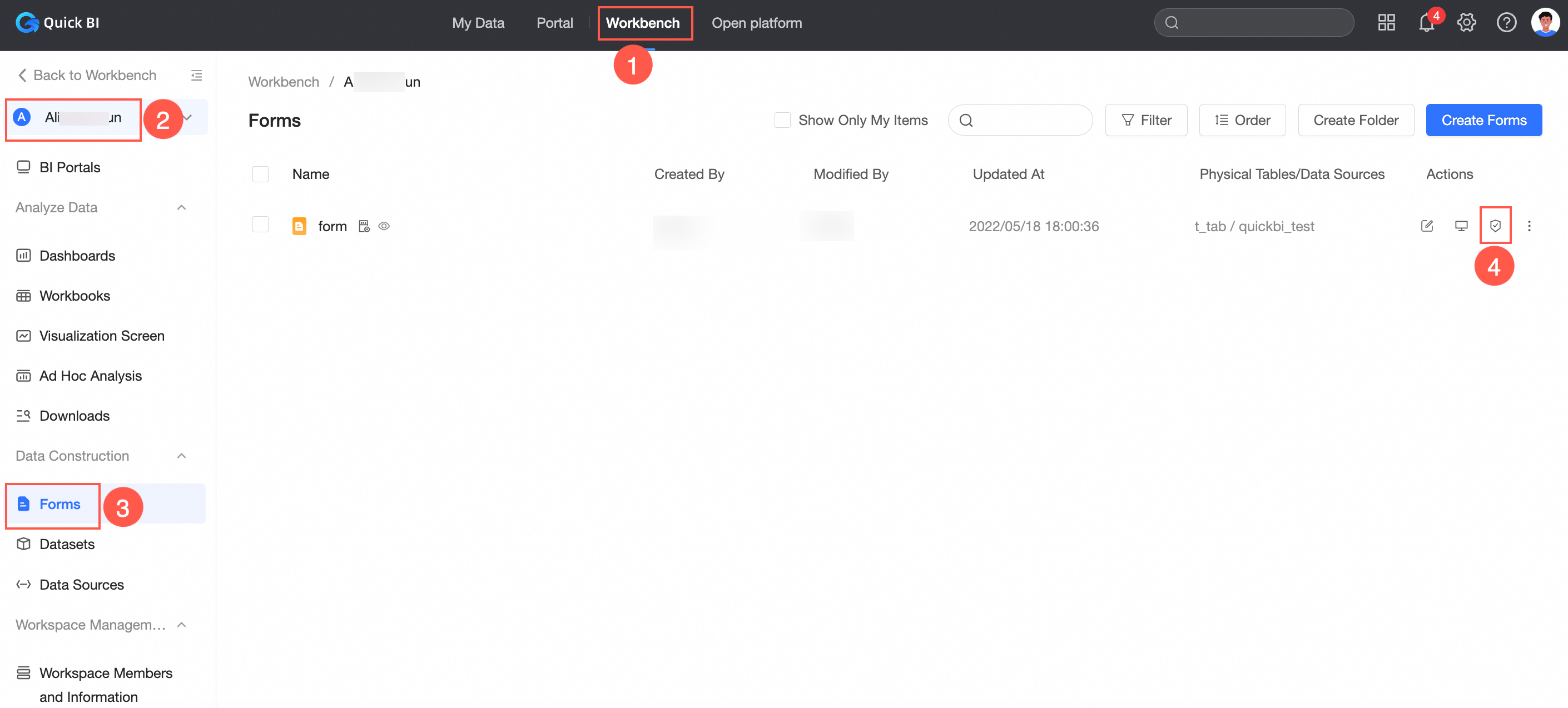
に入ると、ワークスペース内の指定されたレポートリソースに対して共同承認設定を構成できます。
指定されたフォームを編集する権限をユーザーに付与する
ワークスペースの開発者には、[編集権限] を [指定メンバー] または [すべてのワークスペースメンバー (特定のフォームに対する編集権限を持つメンバーのみ)] に設定した場合にのみ、データフォームを編集する権限が付与されます。
指定されたフォームに対する [編集] 権限が付与されているユーザーは、フォームにアクセスするときにフォームを編集できます。
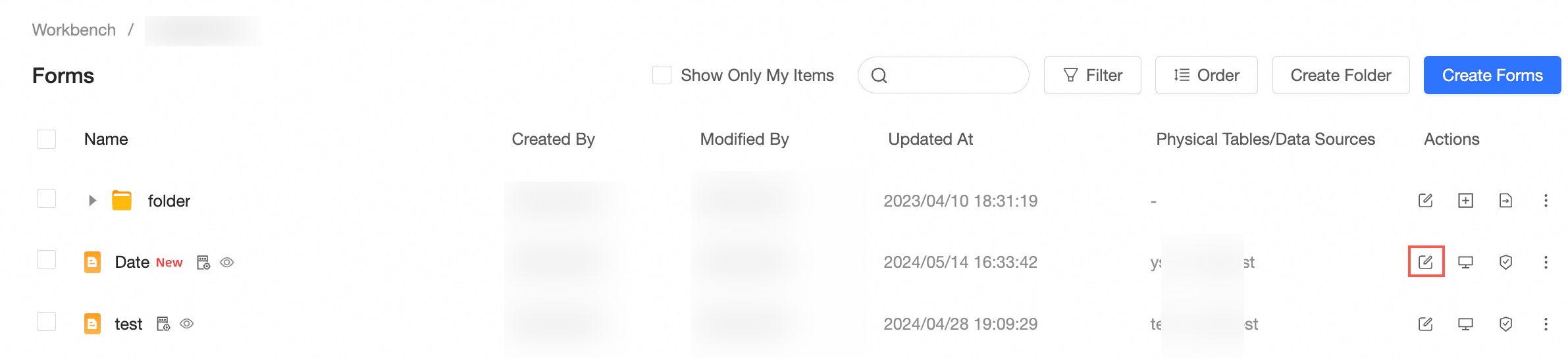
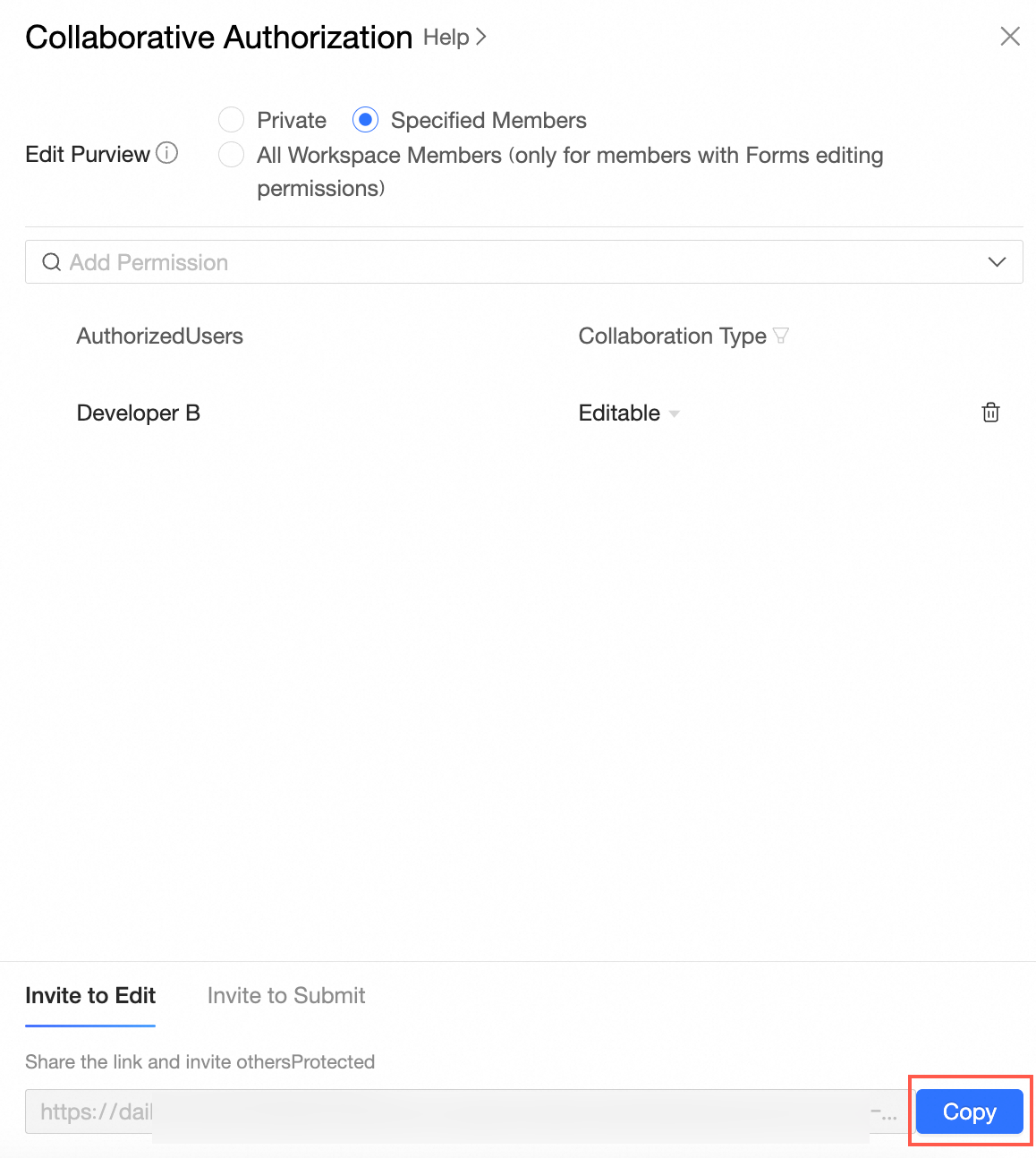
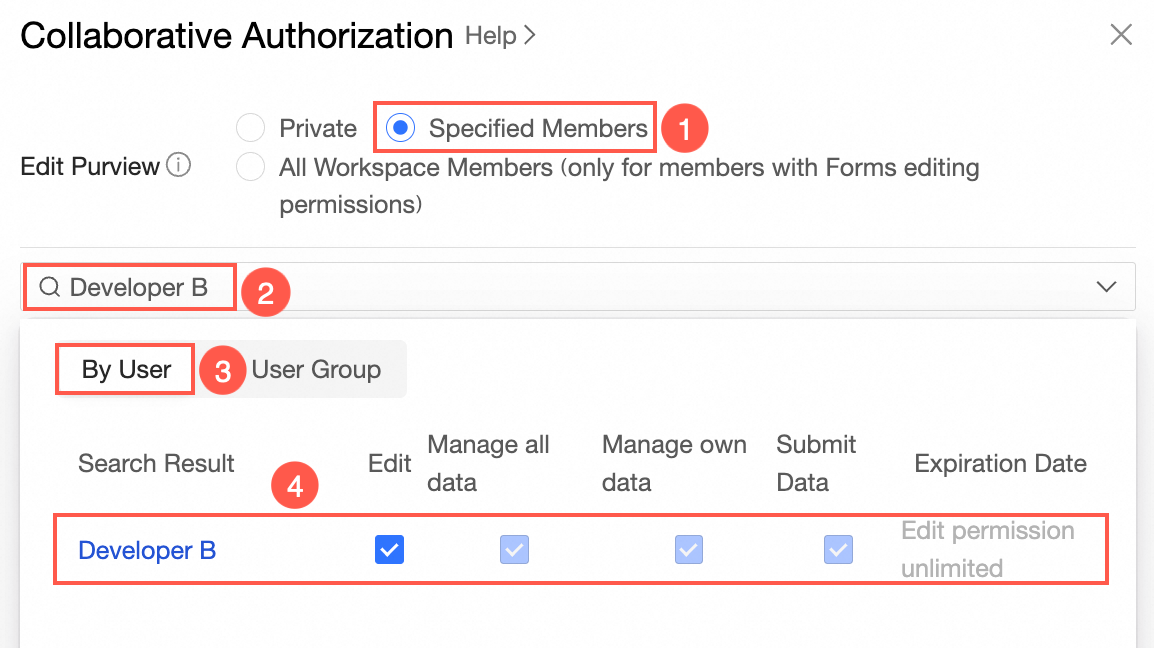
[フォーム] ページで、管理するフォームを見つけ、[アクション] 列の [共同承認] をクリックします。[共同承認] パネルで、[編集権限] を構成し、権限を付与します。
次の図は、[編集権限] に [指定メンバー] が選択され、開発者 B に編集権限が付与されていることを示しています。
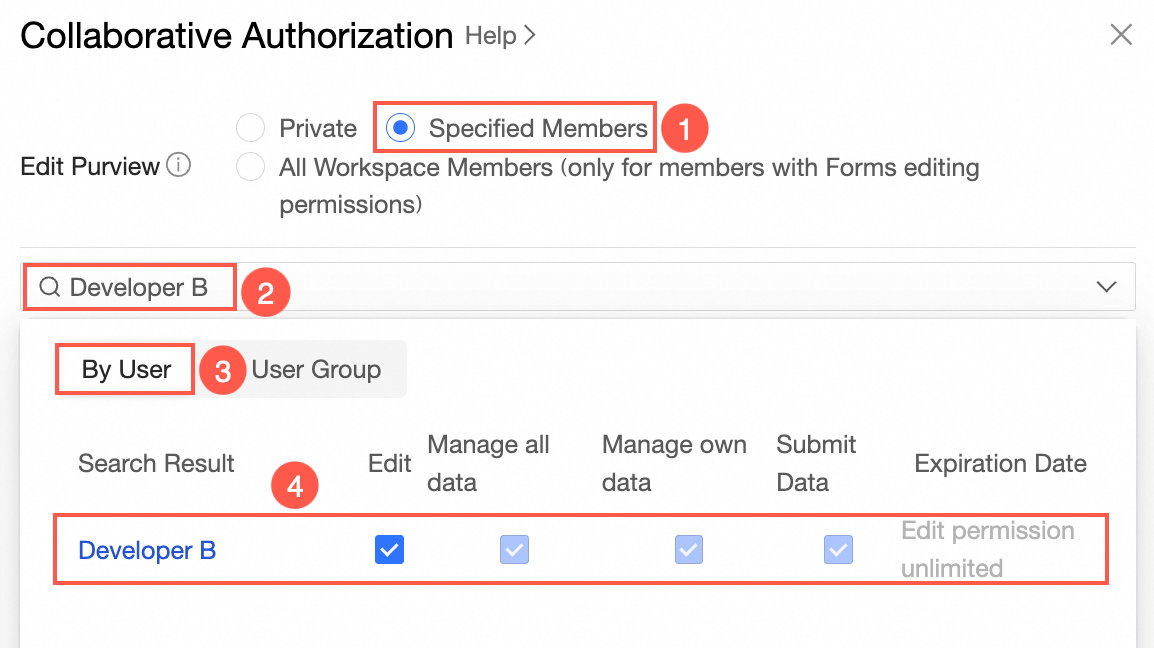
[編集に招待] タブで、[コピー] をクリックして URL をコピーし、編集権限が付与されたユーザーに送信します。
自分のデータを管理する権限を付与する
プライベート状態では、アナリストに自分のデータを送信および管理する権限を付与できます。
フォームに対する [データの管理] 権限を付与すると、ユーザーはターゲットリソースにアクセスするときに、フォームで送信済みデータを送信および管理できます。
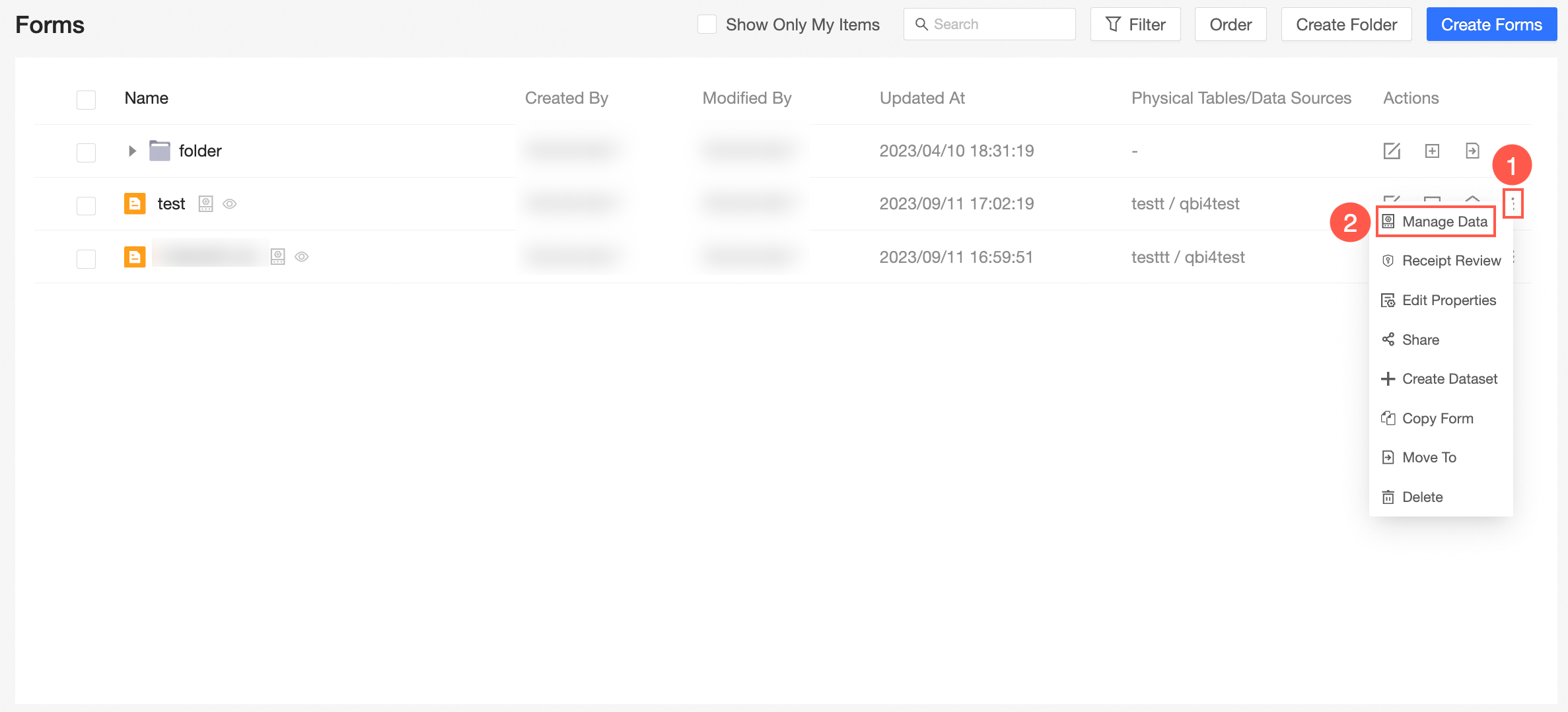
[フォーム] ページで、管理するフォームを見つけ、[アクション] 列の [共同承認] をクリックします。[共同承認] パネルで、[編集権限] を構成し、権限を付与します。
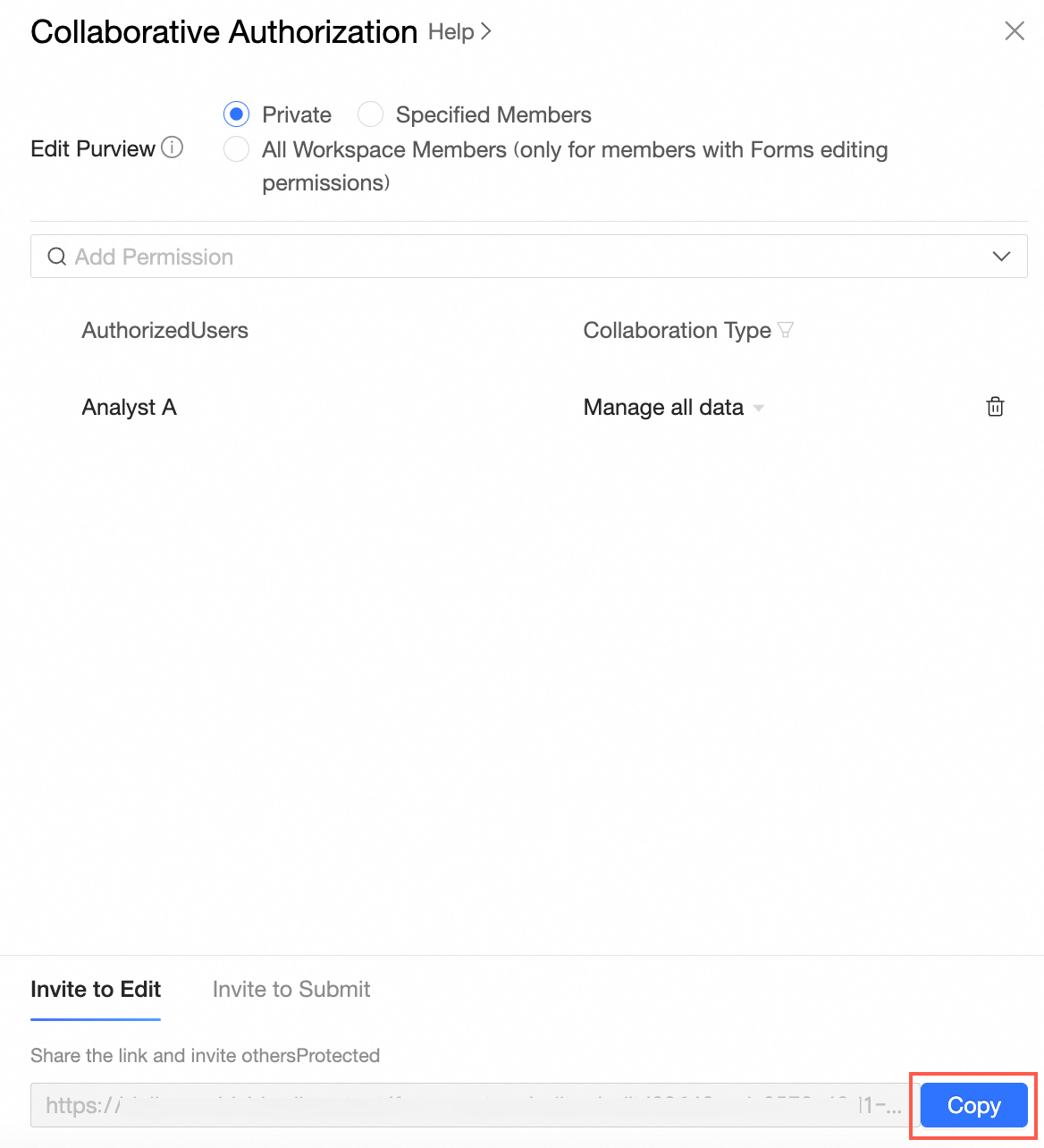
次の図は、[編集権限] パラメーターが [プライベート] に設定されていることを示しています。アナリスト A には データの管理 権限が付与されており、データの送信 権限はデフォルトで選択されています。
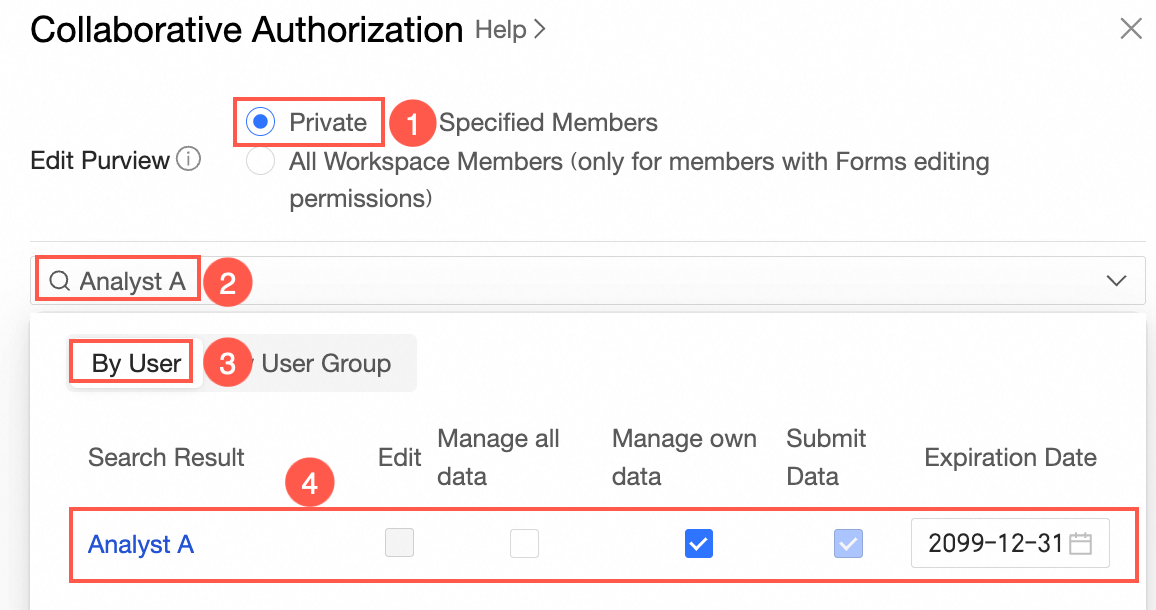
[表示に招待] タブで、[コピー] をクリックして URL をコピーし、データの送信と管理の権限が付与されたユーザーに送信します。
すべてのデータを管理する権限を付与する
プライベート状態では、アナリストにすべてのデータを管理する権限を付与できます。
[すべてのデータの管理] 権限が付与されると、ユーザーはターゲットリソースにアクセスするときに、フォーム内のすべてのデータを送信および管理できます。
[フォーム] ページで、管理するフォームを見つけ、[アクション] 列の [共同承認] をクリックします。[共同承認] パネルで、[編集権限] を構成し、権限を付与します。
次の図は、[権限の編集] パラメーターが [プライベート] に設定されていることを示しています。アナリスト A には、すべてのデータの管理 権限が付与されています。また、アナリスト A には、デフォルトで 自身のデータの管理 権限と データの送信 権限が付与されています。
[表示に招待] タブで、[コピー] をクリックして URL をコピーし、データの送信と管理の権限が付与されたユーザーに送信します。