Dataphin データソースを作成する方法について説明します。
前提条件
Dataphin にデータソースを作成しました。
Dataphin データソースをアプリケーションにバインド済みである必要があります。
操作手順
Quick BI コンソールにログインします。
データソースを追加します。
データソースの作成ページへ移動します。
Dataphin データソースを選択します。
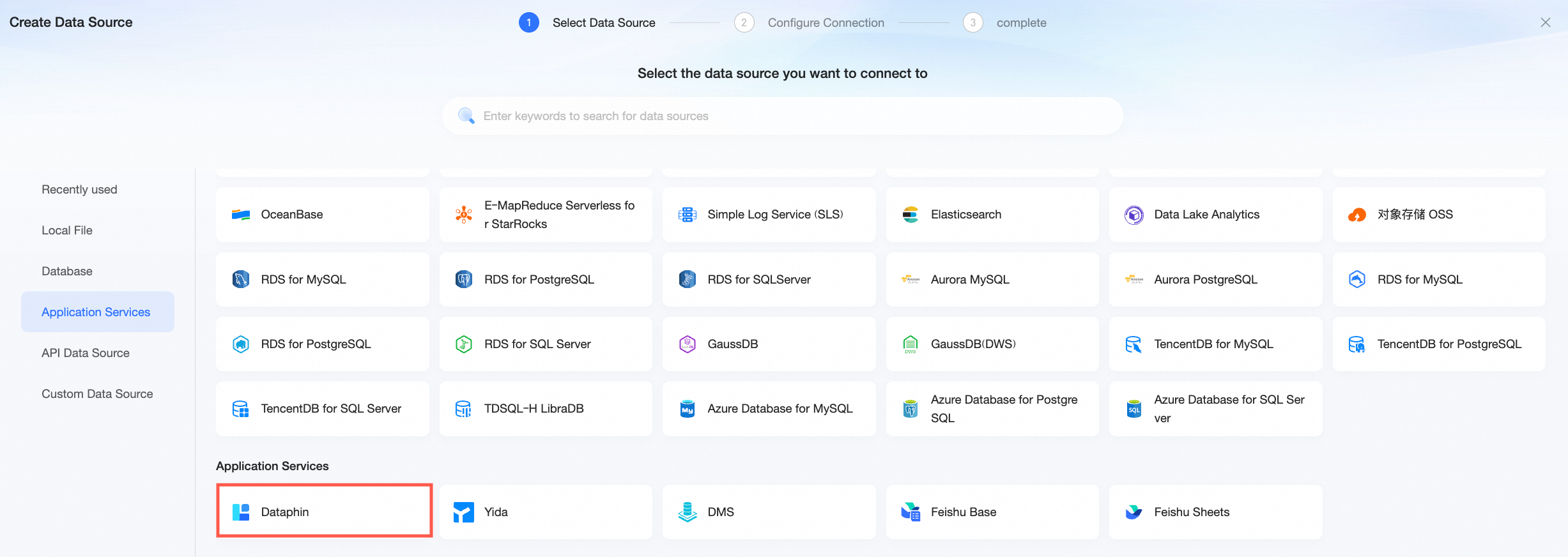
接続の構成ダイアログボックスで、以下のパラメーターを設定します。
Quick BI では、JDBC 接続とDataphin サービスデータソースの 2 種類の接続方法がサポートされています。
JDBC 接続を選択した場合、以下のパラメーターを設定します。
説明Dataphin では、全表スキャンを無効化するオプションが提供されています。このオプションが有効化されており、パーティション条件を指定しない場合、クエリは失敗します。この問題を解決するには、パーティションフィールドに対してフィルター条件を追加するか、Dataphin 管理プラットフォームの「コーディング標準」セクションから「全表スキャンの禁止」オプションを無効化してください。
JDBC 接続による Dataphin への接続方法の詳細については、「JDBC 接続による Dataphin への接続」をご参照ください。
パラメーター
説明
表示名
データソース一覧に表示されるデータソースの名前です。
特殊文字を含めず、先頭および末尾に半角スペースを含めないでください。
接続方法
JDBC 接続。
Dataphin ドメイン名
Dataphin データソースの JDBC URL です。URL を取得するには、Dataphin コンソールにログインし、データソースページの「JDBC URL」列から public_URL を取得してください。例:xxxxxxxxxxxxxxxxxxxxx.alicloudapi.com
ポート
Dataphin データソースのポート番号です。
プロジェクト名/データベース
以下のいずれかを入力します。
Dataphin 物理テーブルを使用する場合は、Dataphin プロジェクト名を入力します。
Dataphin 論理テーブルを使用する場合は、Dataphin データサービス名を入力します。この名前は
LD_で始める必要があります。Dataphin によって管理されるデータソースのテーブルを使用する場合は、Dataphin で設定されたデータソースコードを入力します。このコードは
ds_で始める必要があります。
指定された範囲外のテーブルをクエリする必要がある場合は、SQL を使用してデータセットを作成し、テーブル名の前に適切なプロジェクト、サービス、またはデータソース識別子を付与してください。
スキーマ
(任意)接続先のスキーマ名です。
Dataphin 物理テーブルまたは論理テーブルを使用する場合、このフィールドは空欄のままにしてください。
MySQL のようなスキーマをサポートしないデータソースタイプの場合、このフィールドは空欄のままにしてください。
Oracle のようなスキーマをサポートするデータソースタイプの場合、このフィールドは任意です。スキーマを指定すると、そのスキーマからデータがクエリされます。指定しない場合は、データベースのデフォルトスキーマからデータがクエリされます。
実行プロジェクト
SQL クエリを実行するために使用されるプロジェクトです。このプロジェクトおよびそのコンピュートエンジンは、対象テーブルに対する読み取り権限を持っている必要があります。必要な構成はクエリ範囲によって異なります。
クエリ範囲が Dataphin プロジェクトの場合、このフィールドは任意です。空欄のままにした場合、デフォルトクエリ範囲で指定されたプロジェクトが使用されます。
クエリ範囲が Dataphin データサービスの場合、このフィールドは必須です。
クエリ範囲が Dataphin データソースの場合、このフィールドは空欄のままにしてください。
テナント ID
クエリ対象のテナントの ID です。
AccessKey タイプ
接続に使用する AccessKey を、プラットフォームレベルのものとするか、個人ユーザーのものとするかを指定します。
AccessKey ID
AccessKey タイプをDataphin プラットフォームに設定した場合、プラットフォームの AccessKey ID を入力します。取得方法については、Dataphin O&M チームにお問い合わせください。
AccessKey タイプを個人ユーザーに設定した場合、Dataphin で取得した個人の AccessKey ID を入力します。これは パーソナルセンター > AccessKey ページから取得できます。
AccessKey シークレット
AccessKey ID に対応する AccessKey シークレットです。
代理ユーザー
プラットフォーム AccessKey を使用する場合、接続用の代理ユーザーを指定します。
アカウントタイプ
プラットフォーム AccessKey を使用する場合、アカウントタイプを指定する必要があります。有効な値は、
USER_ID(Dataphin 内の固有 ID)、account_name(Dataphin のユーザー名)、SOURCE_USER_ID(ソースシステムからのユーザー ID)です。エンジンタイプ
サポートされるエンジンには、MaxCompute、Hive、MySQL、Oracle、AnalyticDB for PostgreSQL、Apache Doris があります。
SSL
対象データソースが SSL 暗号化を使用している場合、このオプションを選択します。
VPC データソース
VPC 経由で接続する場合は、このオプションを選択し、以下のパラメーターを設定します。
説明VPC 経由での Quick BI への接続は、Alibaba Cloud ゲートウェイを使用するスタンドアロン Dataphin デプロイメントのみで可能です。
このオプションを有効化した場合、Dataphin ドメイン名フィールドに CLB アドレスを入力する必要があります。
購入者 AccessId:CLB インスタンスを所有するアカウントの AccessKey ID です。このアカウントが CLB に対する読み取り権限を持っていることを確認してください。AccessKey ID を取得するには、RAM コンソールにログインします。詳細については、「RAM ユーザーの AccessKey 情報の表示」をご参照ください。
購入者 AccessKey:AccessKey ID に対応する AccessKey シークレットです。AccessKey シークレットを取得するには、RAM コンソールにログインします。詳細については、「RAM ユーザーの AccessKey 情報の表示」をご参照ください。
インスタンス ID:CLB インスタンスの ID です。この ID は、CLB コンソールのインスタンス一覧から確認できます。
リージョン:インスタンスがデプロイされているリージョンです。このリージョンは、CLB コンソールにログインし、インスタンス管理ページの左上隅を確認することで確認できます。
初期化 SQL
有効化した場合、接続初期化時に実行される SQL ステートメントを設定できます。
SETステートメントのみが許可されます。複数のステートメントはセミコロン(;)で区切ってください。Dataphin サービスデータソースを選択した場合、以下のパラメーターを設定します。
パラメーター
説明
表示名
データソース一覧に表示されるデータソースの名前です。
特殊文字を含めず、先頭および末尾に半角スペースを含めないでください。
接続方法
Dataphin サービスデータソース。
この接続方法を使用するには、まず Dataphin でデータソースを作成し、AppKey および AppSecret を構成する必要があります。
データベースアドレス
Dataphin データソースの JDBC URL です。VPC データソースを使用する場合は、CLB アドレスを入力します。
URL を取得するには、Dataphin コンソールにログインし、データソースページの「JDBC URL」列から public_URL を取得してください。例:
xxxxxxxxxxxxxxxxxxxxx.alicloudapi.com。データソース名
Dataphin におけるデータソースのカスタム名です。
この名前を取得するには、Dataphin コンソールにログインし、「Data Service Overview」>「Dataphin Data Source Service」ページから「Data Source Name」を取得してください。
スキーマ
(任意)接続先のスキーマ名です。
論理テーブルの場合、スキーマは Dataphin のビジネステーマ領域です。
物理テーブルの場合、スキーマは Dataphin のプロジェクトです。
AppKey
Dataphin データソース内のアプリケーションの AppKey です。
AppKey を取得するには、Dataphin コンソールにログインし、「Platform Management」>「Application Management」ページから「AppKey」を取得してください。
AppSecret
Dataphin データソース内のアプリケーションの AppSecret です。
AppSecret を取得するには、Dataphin コンソールにログインし、「Platform Management」>「Application Management」ページから「AppSecret」を取得してください。
エンジンタイプ
サポートされるエンジン:MaxCompute および Hive。
VPC データソース
VPC データソースを構成する場合は、このオプションを選択します。
説明VPC 経由での Quick BI への接続は、スタンドアロン Dataphin デプロイメントかつゲートウェイが Alibaba Cloud ゲートウェイである場合のみ可能です。このオプションを選択した場合、データベースアドレスフィールドに CLB アドレスを入力する必要があります。
作成者 AccessId
API Gateway インスタンスを作成したアカウントの AccessKey ID です。この ID を取得するには、RAM コンソールにログインします。詳細については、「RAM ユーザーの AccessKey 情報の表示」をご参照ください。
作成者 AccessKey
作成者 AccessId に対応する AccessKey シークレットです。これを取得するには、RAM コンソールにログインします。詳細については、「RAM ユーザーの AccessKey 情報の表示」をご参照ください。
API Gateway グループ ID
API Gateway コンソールにログインします。
左側のナビゲーションウィンドウで、Group Management をクリックします。グループ ID はこのページで確認できます。
リージョン
API Gateway コンソールで、グループの詳細ページからリージョンを確認できます。
重要パブリッククラウドの Dataphin インスタンスでは、インターネット経由でのみ接続が可能です。
スタンドアロン Dataphin インスタンスの場合:
Dataphin ゲートウェイが非公開ゲートウェイ(Lingyang を含む)である場合、インターネット経由でのみ接続が可能です。
Dataphin ゲートウェイが Alibaba Cloud ゲートウェイである場合、インターネットおよび VPC の両方の接続がサポートされます。
接続のテストをクリックして、データソースの接続性を確認します。

接続テストが成功した後、OK をクリックしてデータソースを追加します。
次のステップ
データソースを作成した後、データセットを作成してデータを分析できます。
Dataphin データソースからデータテーブルを追加する、またはカスタム SQL クエリを Quick BI のデータセットとして追加する方法については、「データセットの作成」をご参照ください。
可視化を作成してデータを分析する方法については、「新しいダッシュボードの作成」および「可視化の概要」をご参照ください。
ドリルダウンを実行して詳細なデータ分析を行う方法については、「ステップ 3:ドリルダウンデータの構成と表示」をご参照ください。